アウトラインの比較
Essbase Webインタフェースで2つのアウトラインを比較できます。アウトラインは、同じタイプ(両方とも集約ストレージまたは両方ともブロック・ストレージ)である必要があります。これらは同じEssbaseサーバーにあっても異なるEssbaseサーバーにあっても構いません。
アウトラインの比較を示すために、2つのサンプル・アプリケーションをインポートします。
- Essbase Webインタフェースで、「インポート」をクリックします。
- 「インポート」ダイアログ・ボックスで、「カタログ」をクリックします。
- 「ギャラリ」>「アプリケーション」>デモ・サンプル>「ブロック・ストレージ」に移動し、「Sample_Basic.xlsx」を選択し、「選択」をクリックします。
- 「OK」をクリックしてキューブを構築します。
- ステップ1から4を繰り返して、今回は「Demo_Basic.xlsx」を作成します。
2つのアウトラインを並べて開くには、
- ホーム・ページで、「サンプル」アプリケーションに移動し、「アクション」メニュー
 を選択します。
- 「データベース」→「基本」→「アウトラインの起動」を選択します。
- アウトライン・ツールバーで、「アウトラインの比較」アイコンをクリックします。

- 「比較」ダイアログ・ボックスで、接続を(現在)のままにし、DemoアプリケーションおよびBasicデータベース(キューブ)を選択します。
または、「接続」ドロップ・ダウン・メニューで別のサーバーへの接続を選択し、異なるサーバー上の2つのアウトラインを比較できます。
- 「開く」をクリックすると、Sample.Basicの右側にDemo.Basicが開きます。Demo.Basicは読取り専用です。読取り専用アウトラインはソース・アウトラインです。書込み可能なアウトラインはターゲット・アウトラインです。
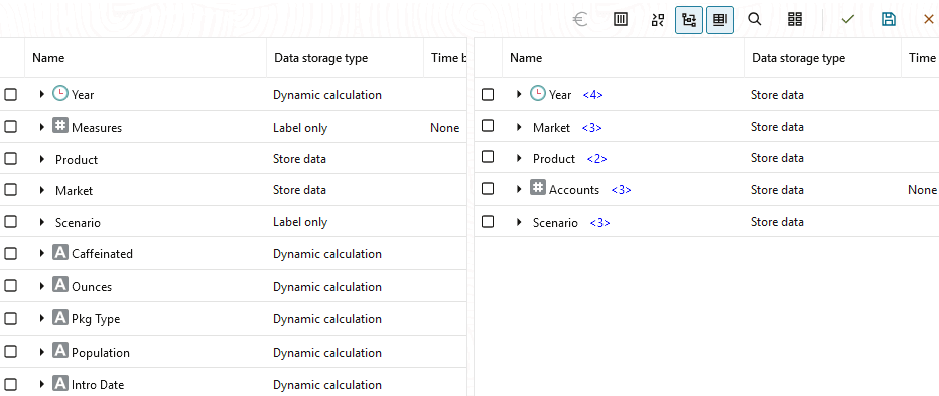
階層の展開と縮小を同期するには、
- Sample.Basic内のYearディメンションを展開し、Demo.Basic内のYearディメンションも展開されていることを確認します。
- アウトライン・ツールバーで、「比較」の横にある「ターゲット・メンバーの自動展開/縮小」
 をクリックして選択解除します(デフォルトで選択されています)。
- Demo.Basic内のYearディメンションを縮小し、Sample.Basic内のYearディメンションがまだ展開されていることを確認します。Sample.Basic内のYearディメンションを縮小します。
スクロールを同期するには、
- 「ターゲット・メンバーの自動展開/縮小」 をクリックし、アウトライン全体を表示するためにスクロールが必要になるようにいくつかのディメンションを展開します。
- アウトライン・ツールバーで「同期スクロールを有効/無効にします」
 が選択されていることを確認します。
- Sample.Basicアウトラインをスクロールし、Demo.Basicアウトラインがそれと同期してスクロールすることを確認します。
列の表示と非表示を同期するには、
- アウトライン・ツールバーで、「表示する列の選択」をクリックします。

- 「選択した列」列で、「演算子」および「データ・ストレージ・タイプ」を選択し、左矢印をクリックします。Sample.BasicとDemo.Basicの両方に表示されている列が適宜変更されることに注目してください。
ソース(比較対象)アウトラインからターゲット(書込み可能)アウトラインにメンバーをコピーするには、
- アウトライン・エディタの右上隅で、アウトラインの編集
 をクリックします。
- Demo.Basicアウトラインで、Productディメンションを展開します。
- 「Audio」を右クリックし、「コピー」を選択します。
- Sample.Basicアウトラインで、Productディメンションを展開します。
- 「Product」を右クリックし、「貼付け」、「子として」の順に選択します。
Audioとその子が、Productの子として追加されます。
ソース(比較対象)またはターゲット(書込み可能)アウトラインを検索するには、
- アウトライン・ツールバーで、「メンバーの検索」
 をクリックします。
- Sample.BasicとDemo.Basicの両方の検索バーが開き、どちらも検索できることに注目してください。
ノート:
21cより前のEssbaseバージョンからは、ターゲット・アウトラインに検索バーは開きません。