Oracle Base Database ServiceでのData Guardを使用した複数のスタンバイ・データベースの構成
はじめに
ユーザーは、Oracle Base Database ServiceでのData Guard自動化を使用して、プライマリ・データベースに対して複数のローカルおよびリモート・スタンバイ・データベースを構成できます。この機能は、OCIコンソール、API/SDKおよびTerraformを介して使用できます。
主な利点
-
データ保護の向上
ローカルおよびリモートのスタンバイ・データベースを作成して、データ損失なしで、リージョン内およびリージョン内の障害から本番データベースを保護します。 -
柔軟性の向上
地理的に異なる場所に複数のスタンバイ・データベースを追加し、必要に応じてスナップショット(読取り/書込み)レプリカを作成します。 -
スタンバイ・リソースの使用率の向上
スタンバイ・データベースを使用して、レポートおよび分析の問合せ処理をオフロードおよびスケーリングします。
目的
次の各項では、OCIコンソールを使用してData Guardグループでスタンバイ・データベースを追加および管理するユーザー・ジャーニーについて説明します。
- 新しいData Guardグループ構成を使用したスタンバイ・データベースの作成
- Data Guardメンバー設定の変更
- 既存の構成への複数のスタンバイ・データベースの追加
- Data Guardスイッチオーバーを実行する
- Data Guardフェイルオーバーを実行する時期
- 無効化されたスタンバイ・データベースの回復
タスク1: Data Guardグループ構成を使用したスタンバイ・データベースの作成
新しいData Guard構成を作成する場合は、Data Guardグループ・リソースを使用して最初のスタンバイ・データベースを追加することをお薦めします。これにより、将来、スタンバイ・データベースを追加できます。
-
Oracle Base Database Serviceで、「DBシステム」ページに移動し、DBシステムを選択します。
-
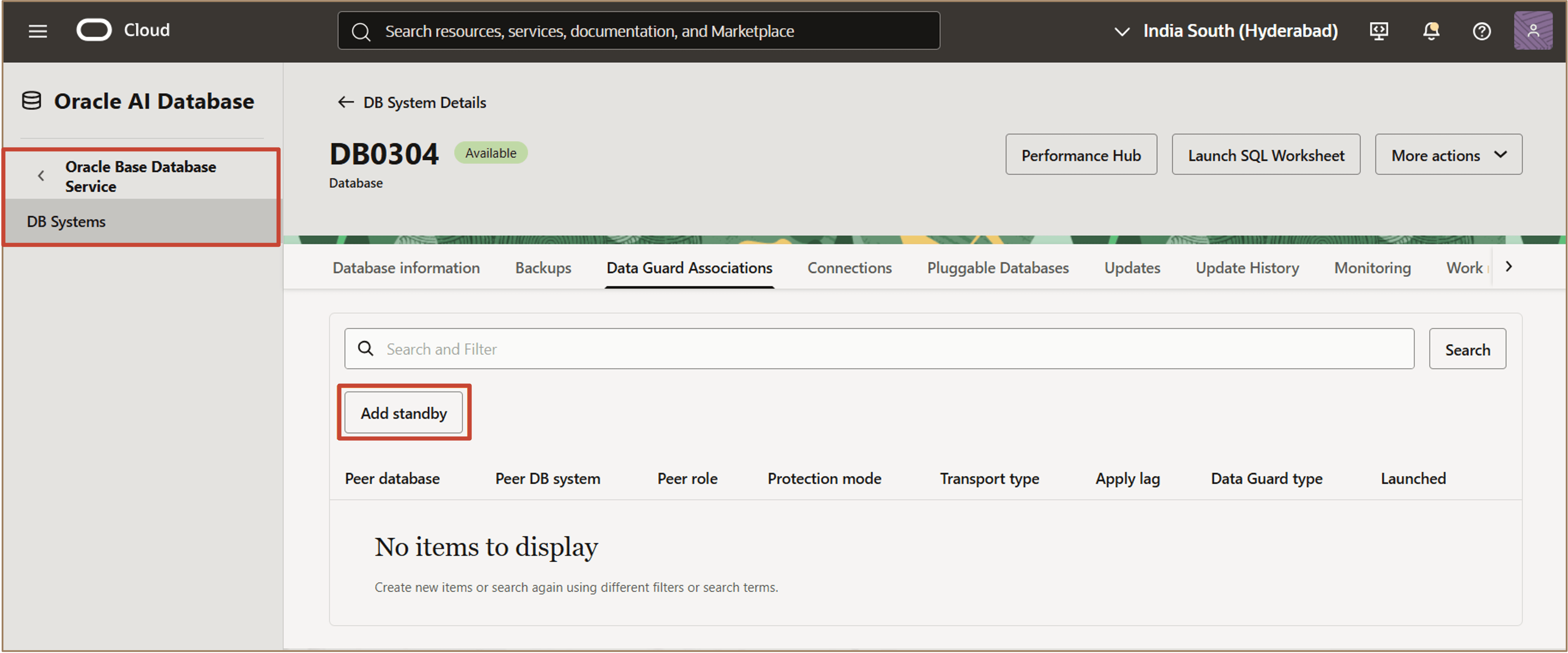
スタンバイを作成するデータベースの「データベース詳細」ページで、「Data Guardアソシエーション」タブをクリックします。
-
「Data Guardアソシエーション」タブで「スタンバイの追加」をクリックします。
-
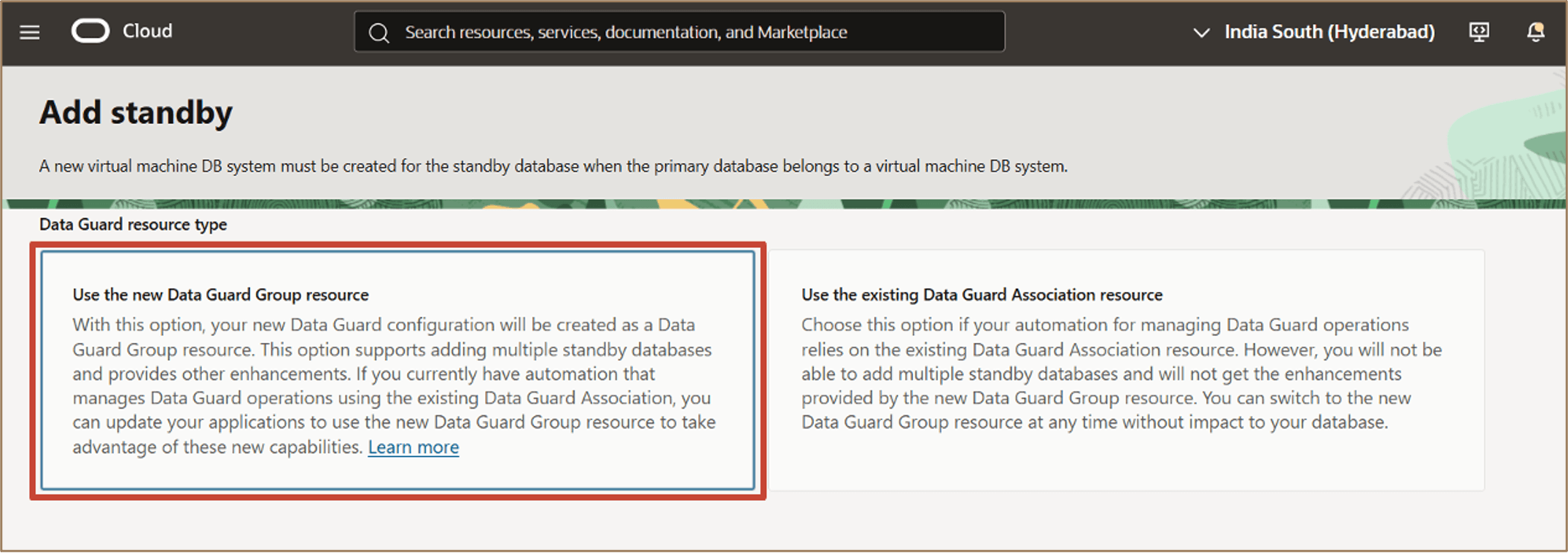
「スタンバイの追加」ワークフローで、「新しいData Guardグループ・リソースの使用」を選択します。
このオプションを使用すると、複数のスタンバイ・データベースをプライマリ・データベースに関連付けることができます。
-
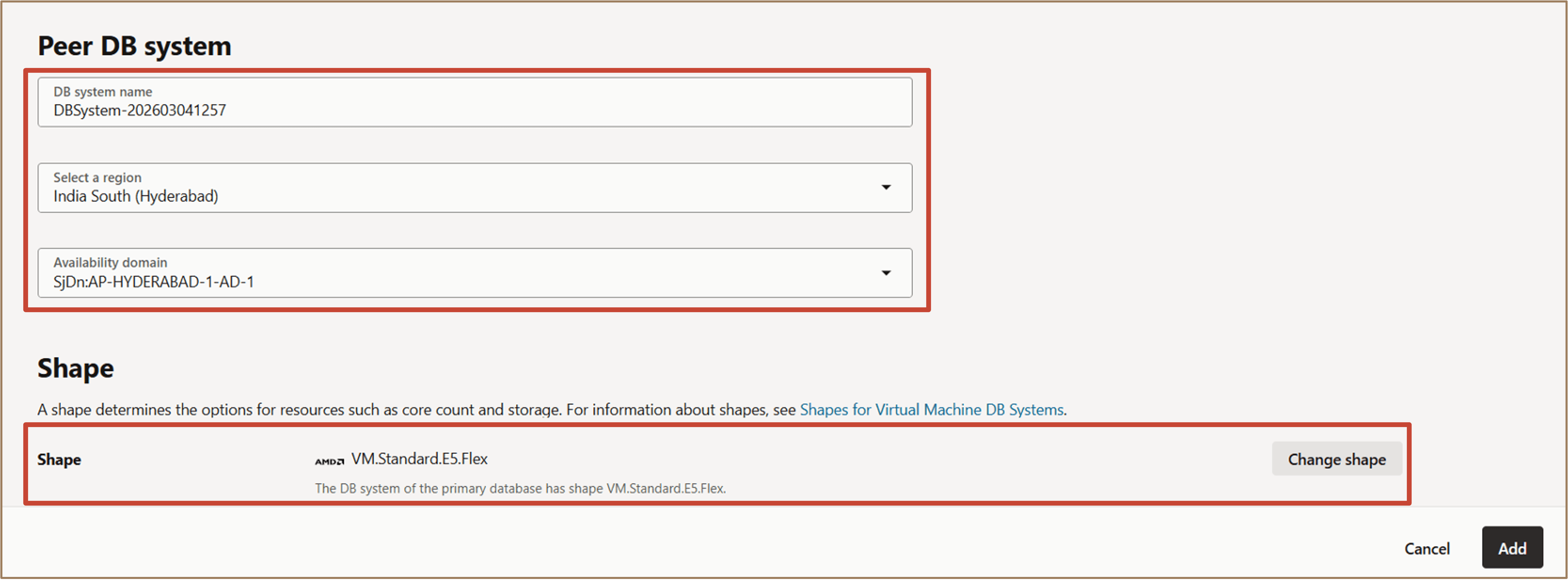
「ピアDBシステム」セクションで、次の詳細を指定します:
- DBシステム名を入力します。
- スタンバイ・データベースが存在するリージョンを選択します。
- 選択したリージョン内の可用性ドメインを選択します。
-
「シェイプ」セクションで、スタンバイDBシステムに必要なシェイプを選択します。
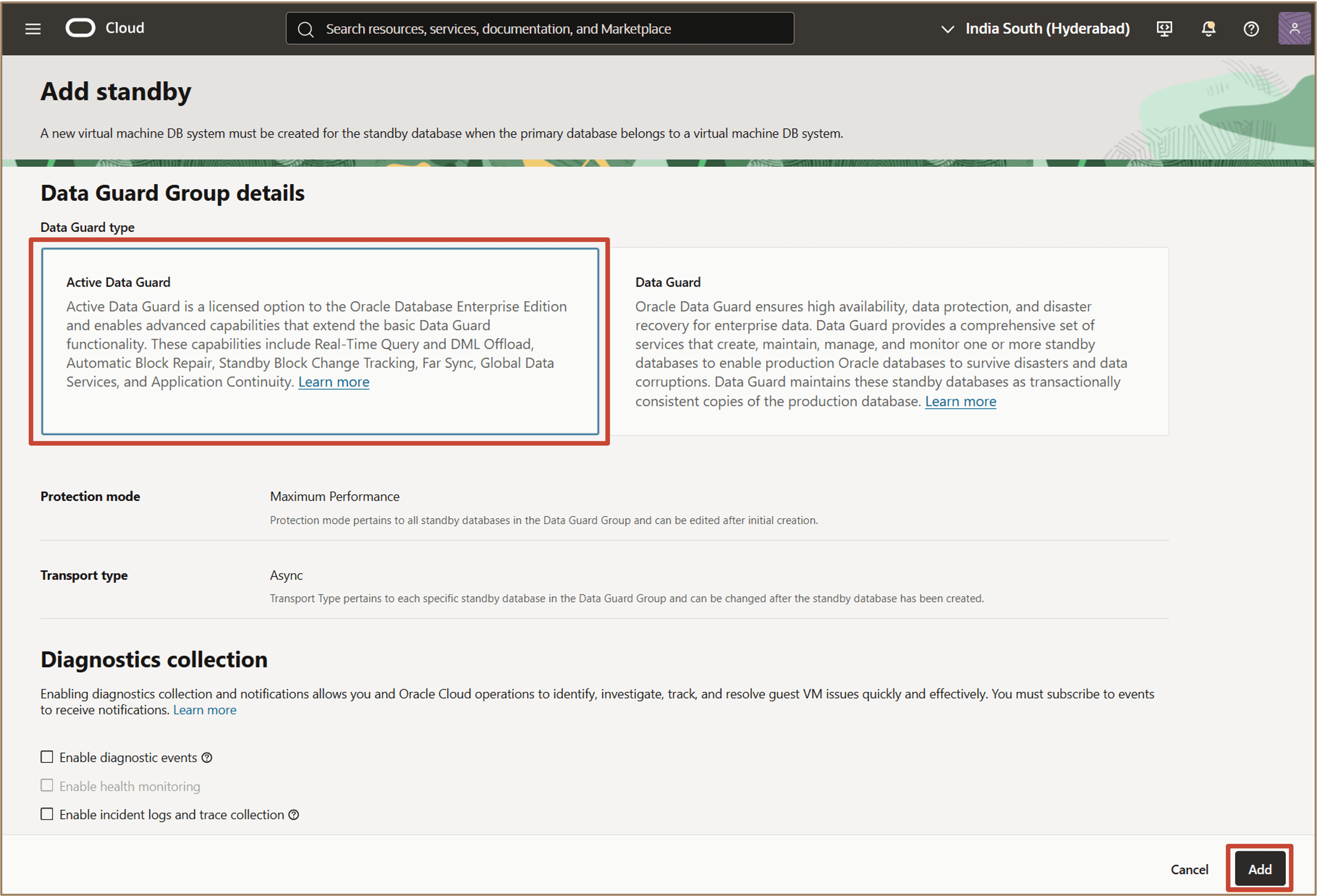
- 以下を含む追加の構成の詳細を提供すること。
- DBシステム構成
- ネットワーク情報
- Data Guardタイプ
- 一意のデータベース名
- データベース資格証明
-
「追加」をクリックします。
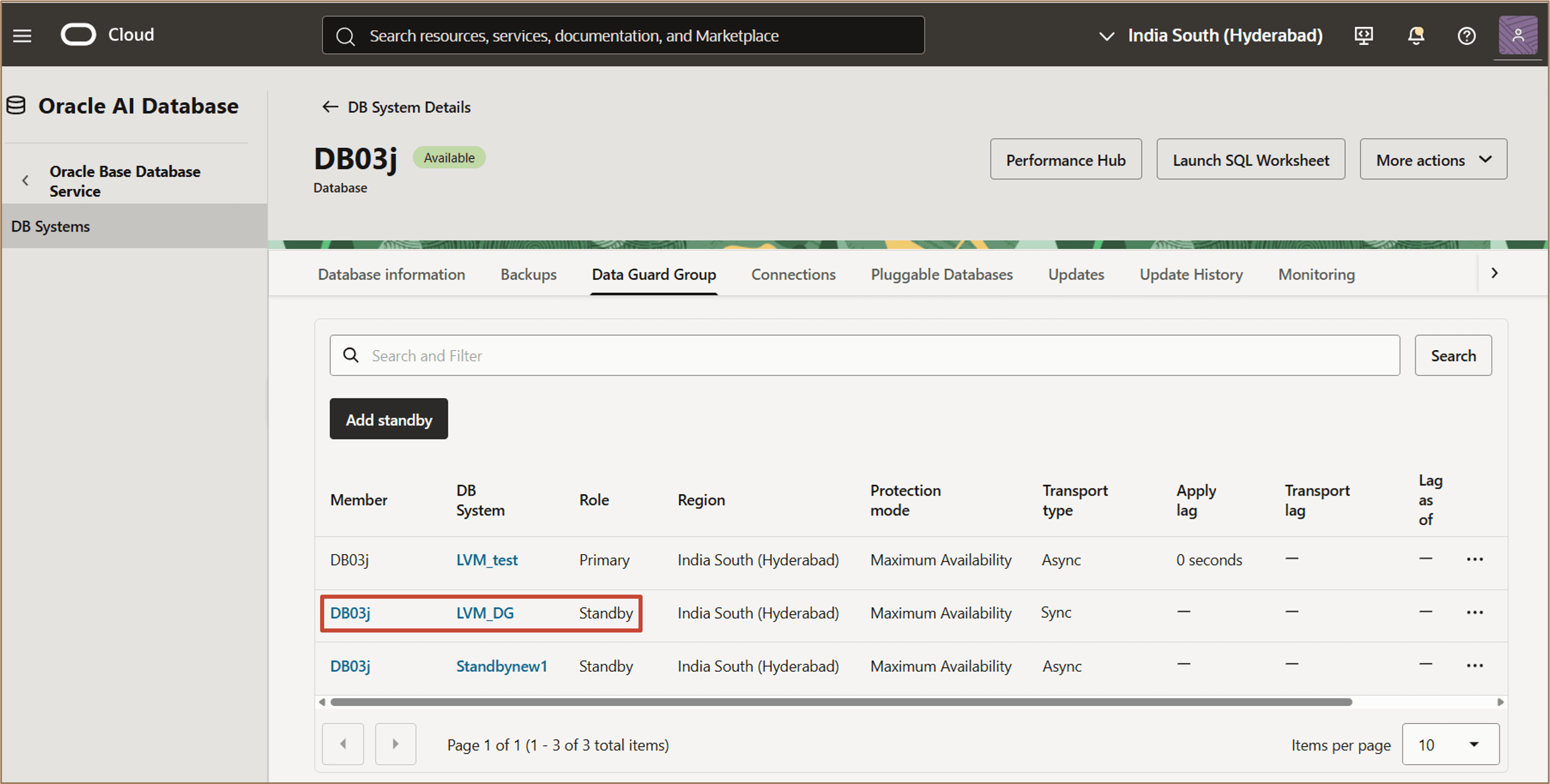
スタンバイ・データベースが作成されると、Data Guardグループが表示されます。
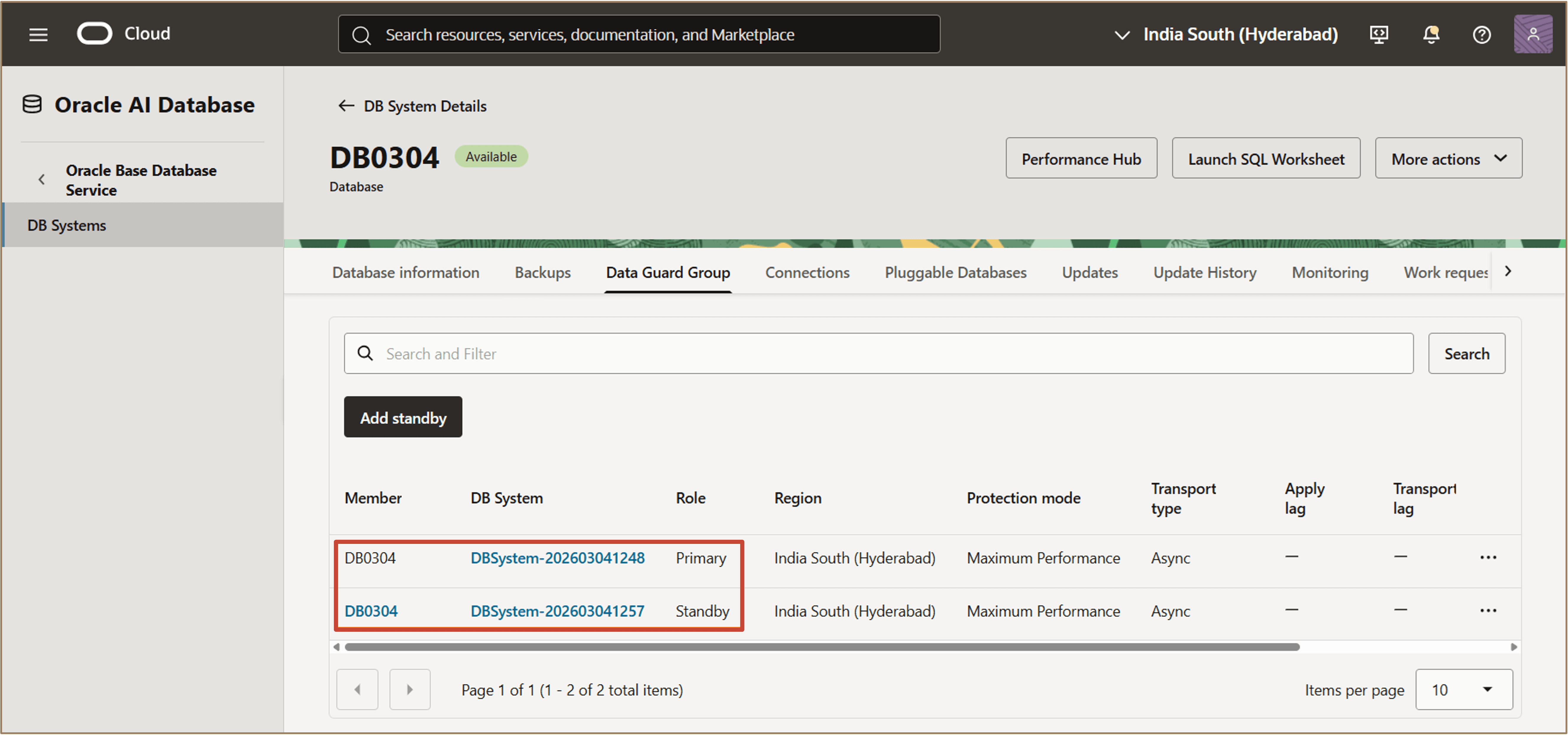
「Data Guardグループ」ビューには、すべてのメンバー・データベースの情報が表示されます。これにより、プライマリ・データベースとスタンバイ・データベースの両方を1箇所で表示できます。
スタンバイ・データベースの「データベースの詳細」ページにナビゲートすると、同じData Guardグループ情報が表示されます。
プライマリ・データベース・ページで「スタンバイの追加」をクリックし、必要な詳細を指定することで、追加のスタンバイ・データベースを作成できます。
Data Guardグループ内のすべてのメンバー・データベースの情報が、プライマリ・データベース・ページとスタンバイ・データベース・ページの両方に表示されます。
ノート:
- この機能は、Oracleデータベース・リリース19c以降でのみサポートされています。
- 新しいData Guardグループ・リソース・モデルでは、プライマリ・データベースに対して最大6つのスタンバイ・データベースを作成できます。
タスク2: Data Guardメンバー設定の変更
Data Guard設定は、プライマリ・データベースまたはいずれかのスタンバイ・データベースから変更できます。
-
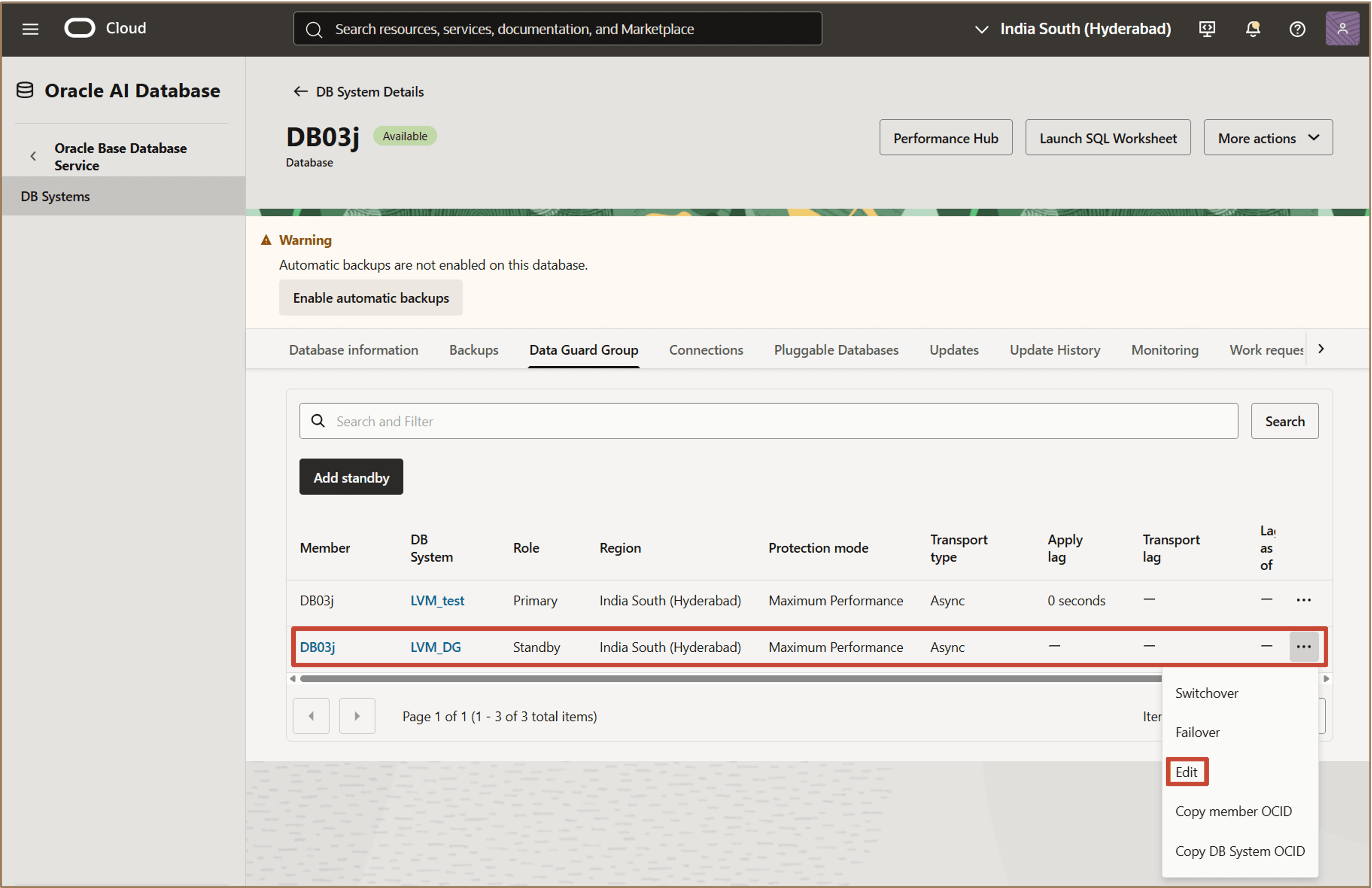
「Data Guardグループ」タブで、設定を変更するデータベース(プライマリまたはスタンバイ)を選択します。
-
選択したデータベースに対応するアクション・メニュー(3つのドット)をクリックします。
-
「編集」をクリックして「編集」ダイアログを開きます。
-
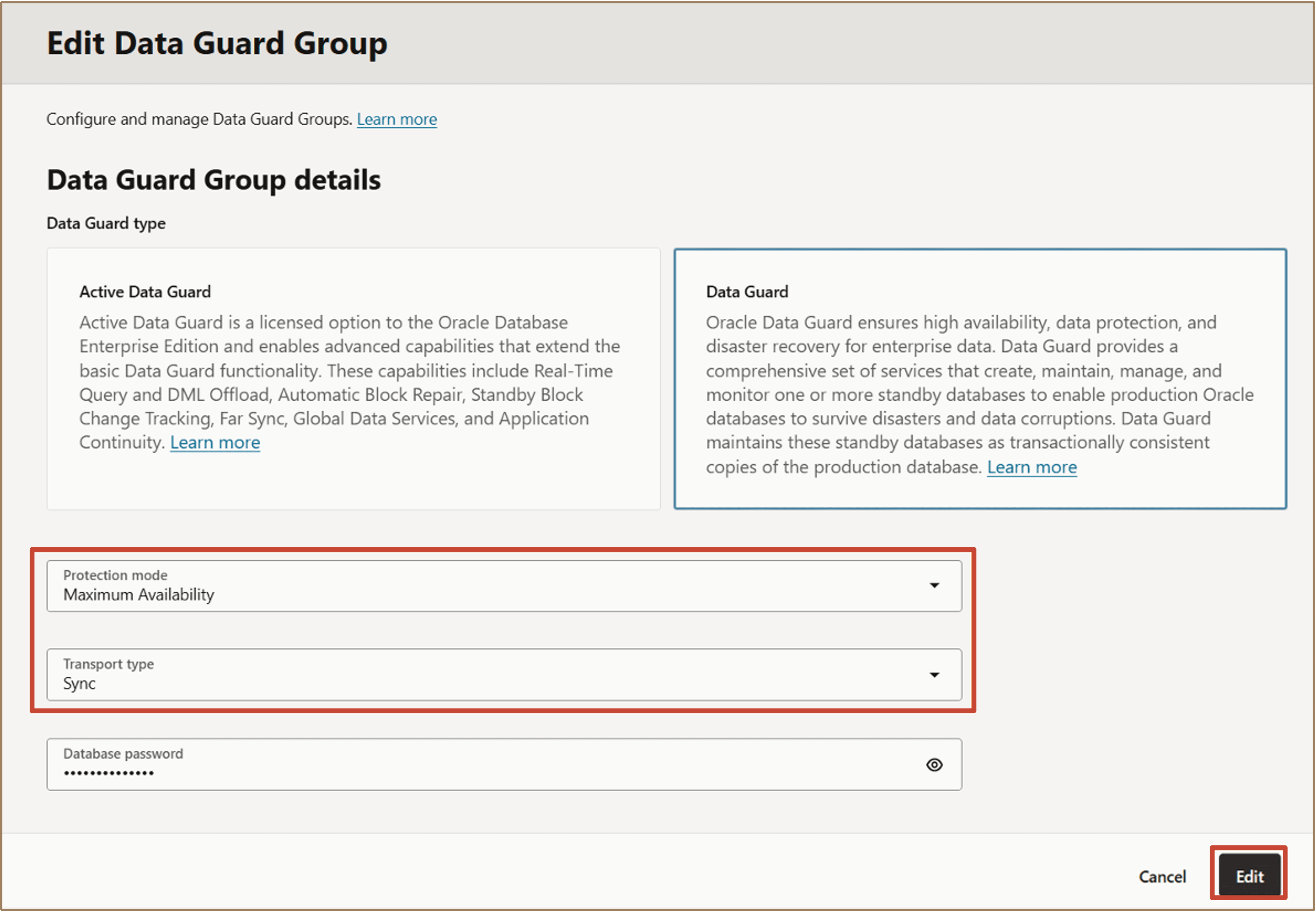
「Data Guardグループの編集」ダイアログで、必要に応じてData Guard構成を更新します。
次のような設定を変更できます。
- Data Guardタイプ
- 保護モード
- トランスポート・タイプ
-
「編集」をクリックして変更を適用します。
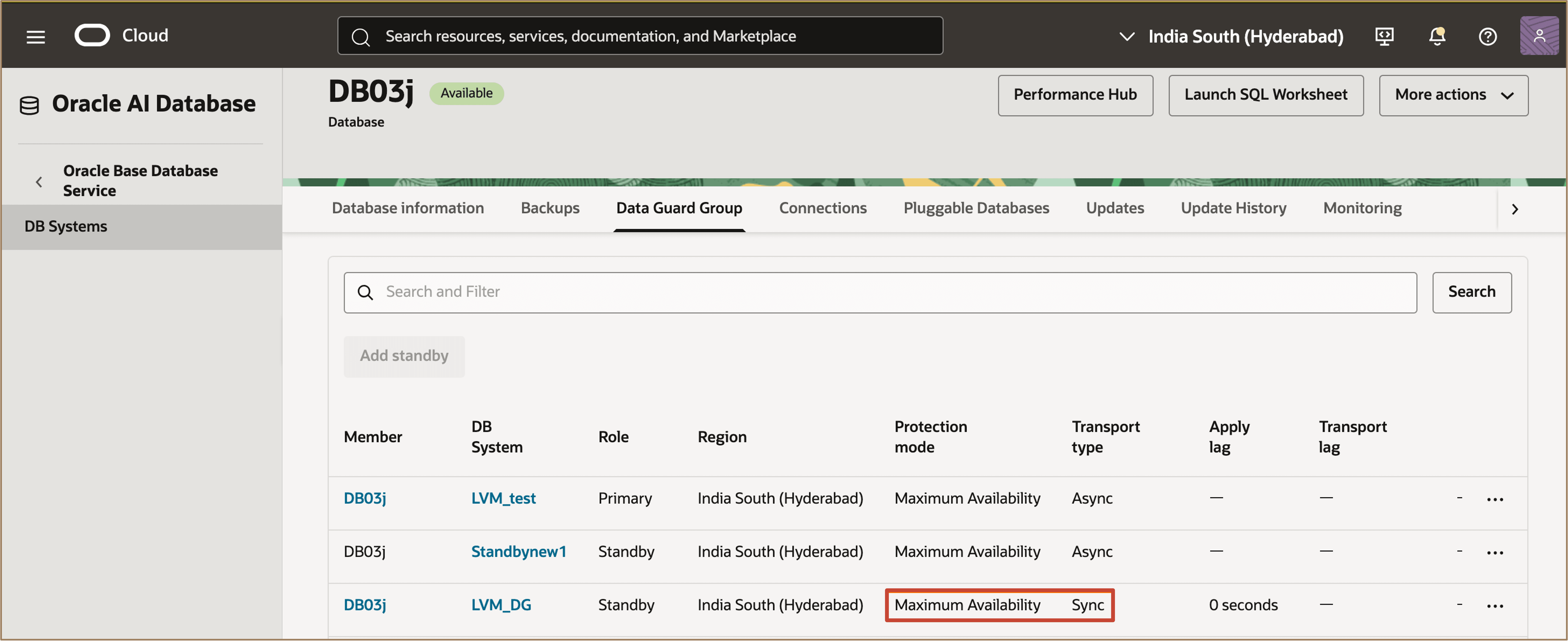
更新が完了すると、変更はData Guardグループに反映されます。この例では、スタンバイ・データベースの1つでData Guard構成が更新されています。選択したスタンバイ・データベースに、Data Guardタイプ、保護モードおよびトランスポート・タイプの更新された値が表示されていることを確認します。
タスク3: 既存のData Guardアソシエーション構成への複数のスタンバイ・データベースの追加
クラウド自動化を使用して複数のスタンバイ・データベースを追加するには、Data Guardグループ・リソースに切り替える必要があります。これは、いつでも行うことができます。
Data Guard Groupリソースには、複数のスタンバイ・データベースをサポートする更新されたAPIおよびユーザー・インタフェースが含まれています。
次のいずれかの方法で、既存のData GuardアソシエーションからData Guardグループに切り替えることができます。
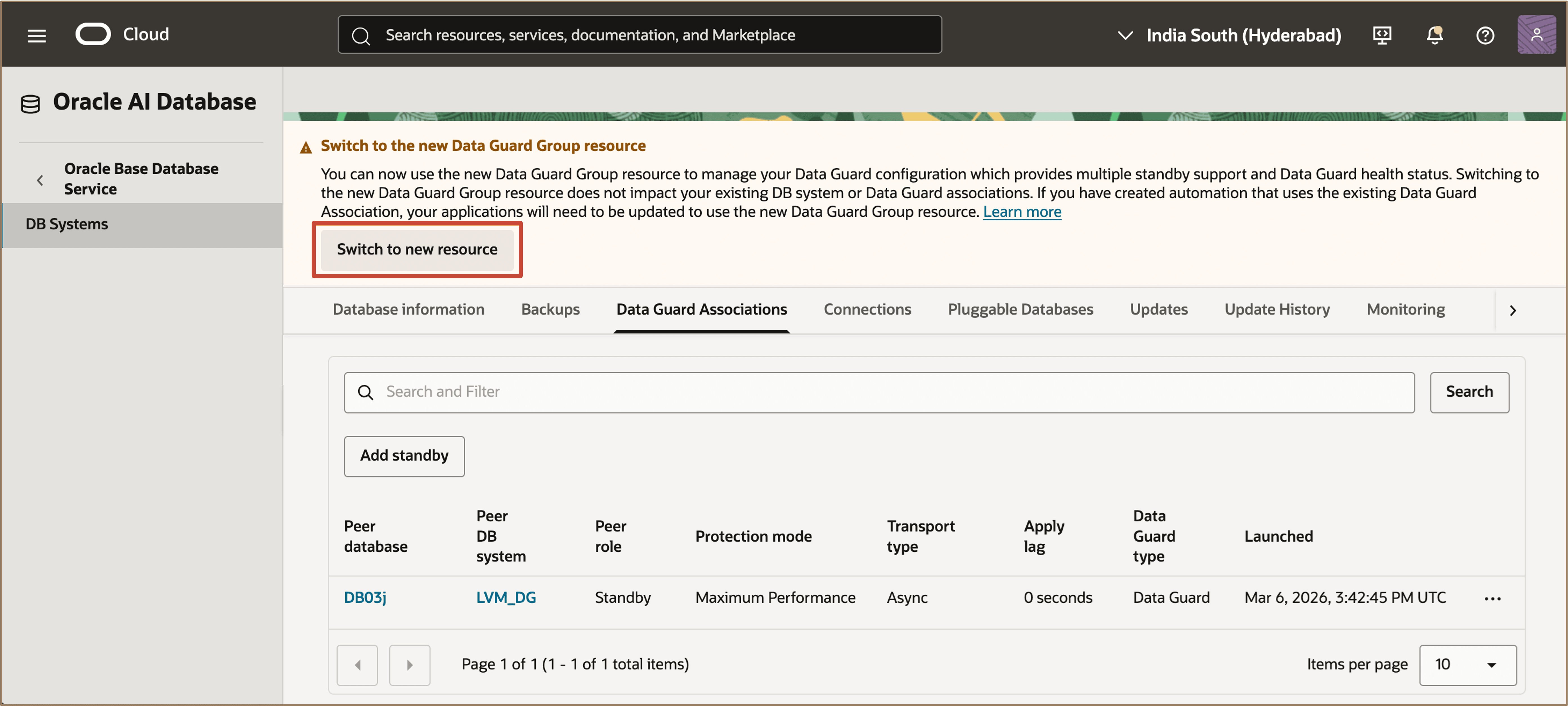
- 「データベースの詳細」ページの上部に表示されたバナーから「新しいリソースに切替え」をクリックします。
- プライマリ・データベース・ページで「スタンバイの追加」をクリックします。
ノート:
- クラウド自動化を使用して作成された既存のData Guard構成およびデータベースのバックアップ/リストア機能は保持されます。
- 手動で構成されたData Guardまたは複数のスタンバイ・データベースは、クラウドの自動化では認識されません。これらの構成は、Data Guardグループ・リソースを使用して再作成し、クラウド自動化を介して管理する必要があります。
-
「新規リソースに切替え」または「スタンバイの追加」をクリックして、移行ワークフローを開始します。
-
「新しいData Guardグループ・リソースに切替え」ダイアログで、移行の詳細を確認し、「開始」をクリックして、移行を確認して開始します。
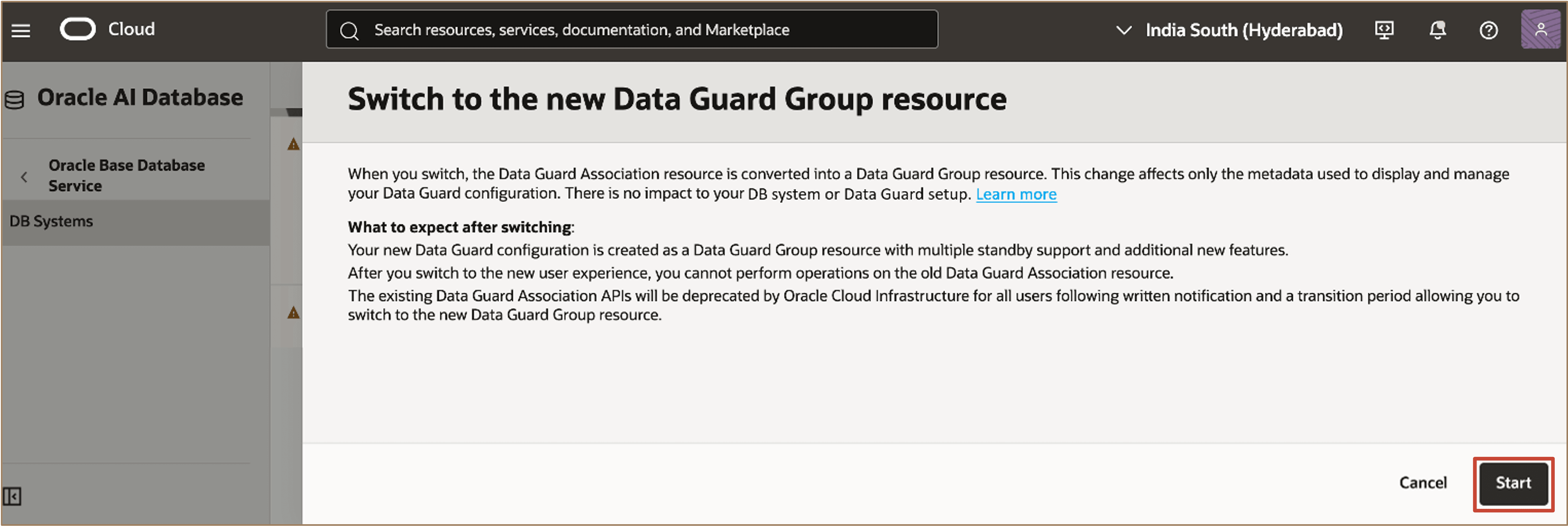
図switch-to-new-dg-confirm.pngの説明
移行が完了すると、Data Guardグループの詳細が表示されます。
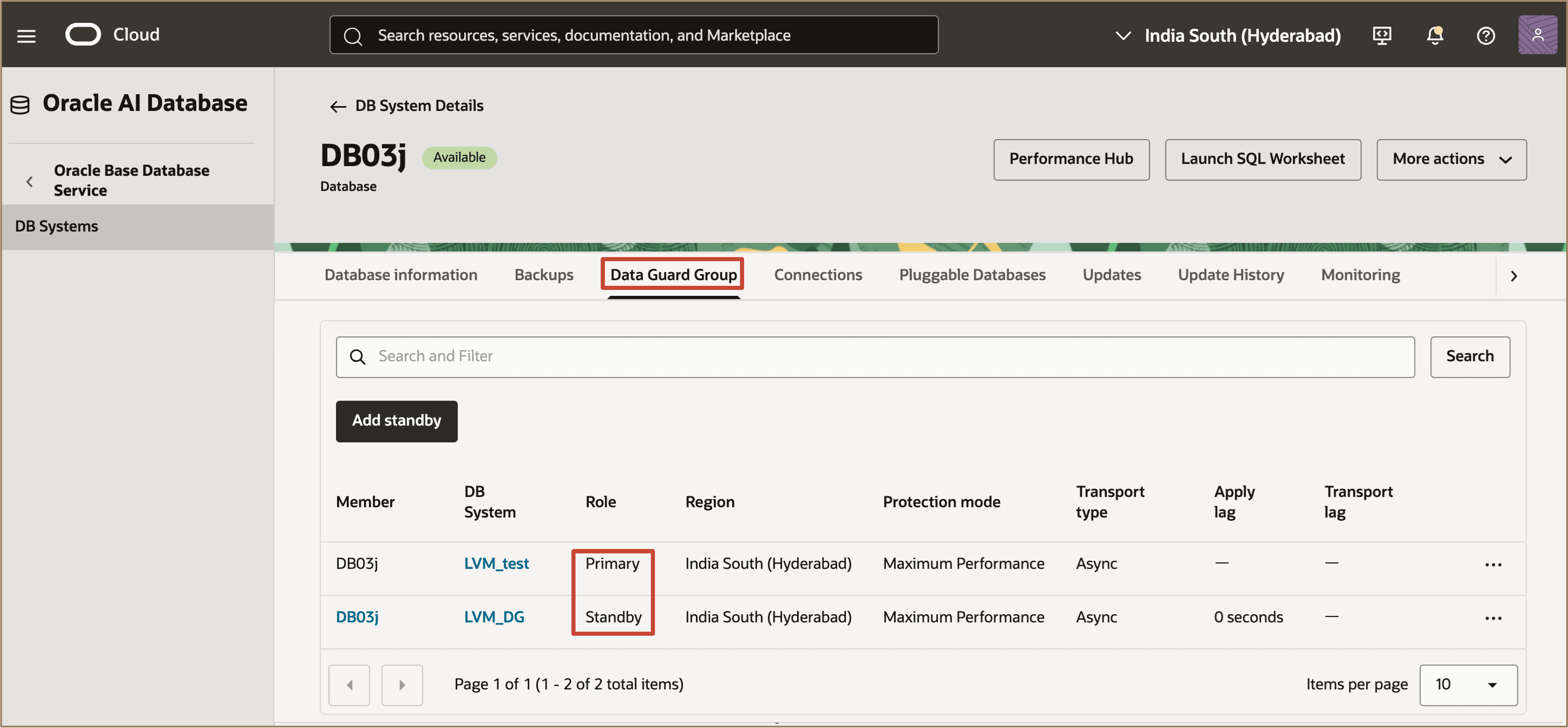
図switch-to-dgg-complete.pngの説明
プライマリ・データベースとスタンバイ・データベースがData Guardグループにリストされていることを確認します。
「スタンバイの追加」をクリックして、スタンバイ・データベースを追加できるようになりました。また、Data Guard構成設定はいつでも変更できます。
タスク4: Data Guardスイッチオーバーの実行
プライマリ・データベースとData Guardグループ内の任意のスタンバイ・データベース間のスイッチオーバーを実行できます。
-
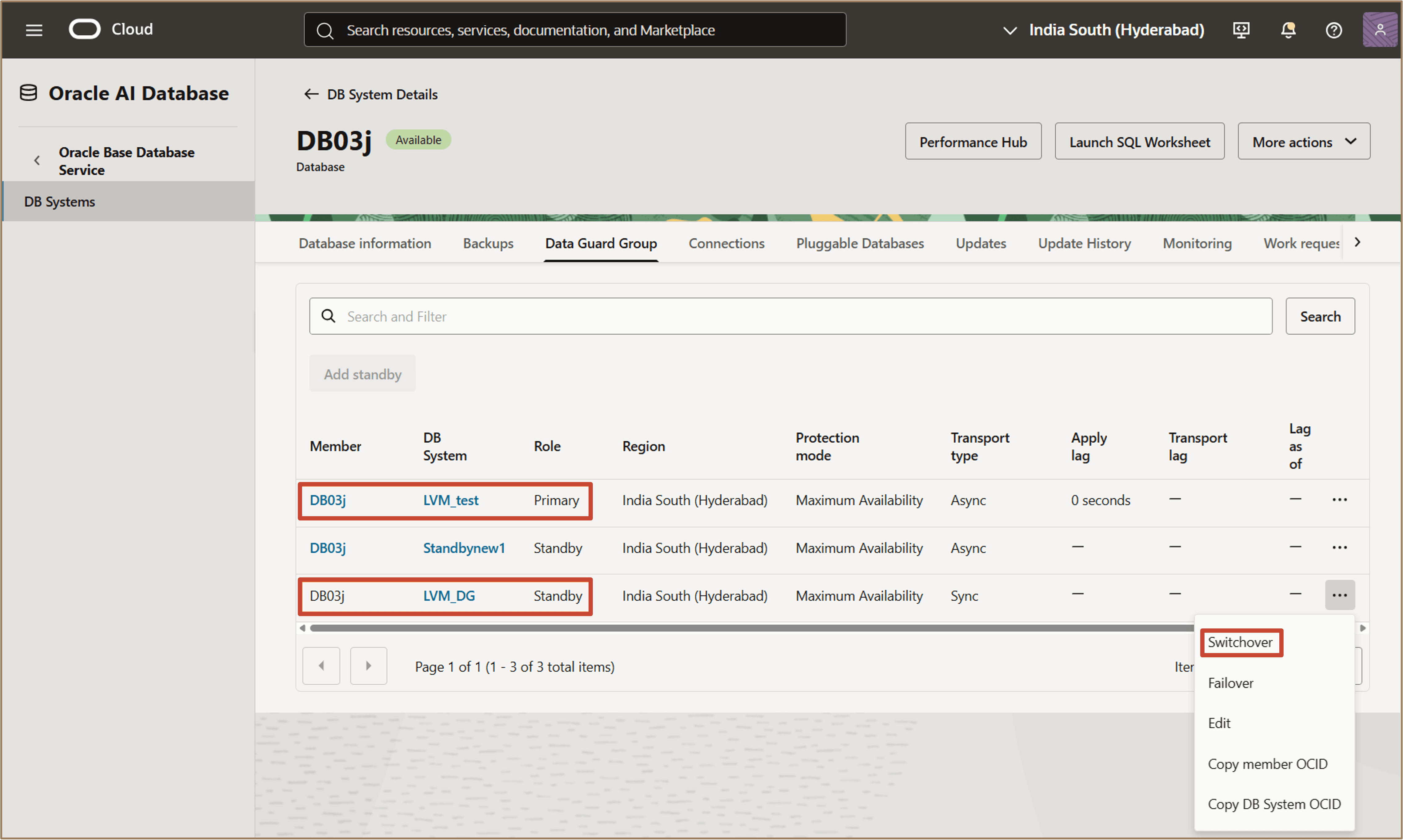
「Data Guardグループ」タブで、スイッチオーバー先のスタンバイ・データベースを選択します。
-
選択したスタンバイ・データベースの「アクション」メニュー(3つのドット)をクリックし、「スイッチオーバー」をクリックします。
-
確認ダイアログで、データベース管理パスワードを入力し、「スイッチオーバー」をクリックして操作を確認します。
スイッチオーバーが完了すると、選択したデータベースのロールが元に戻されます。
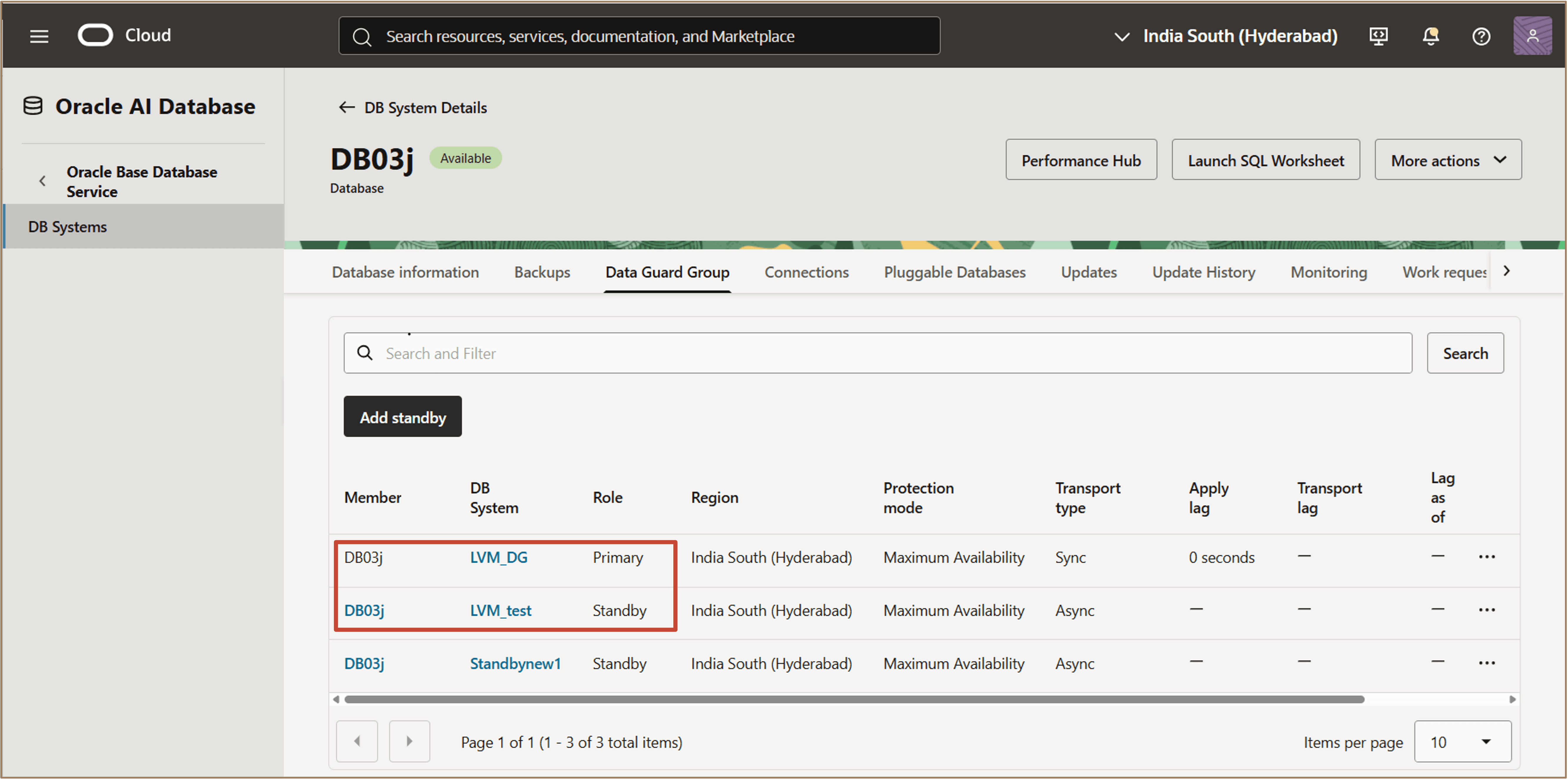
スタンバイ・データベースがプライマリになり、元のプライマリ・データベースがData Guardグループのスタンバイになったことを確認します。
タスク5: Data Guardフェイルオーバーの実行
プライマリ・データベースとData Guardグループ内の任意のスタンバイ・データベース間でフェイルオーバーを実行できます。
-
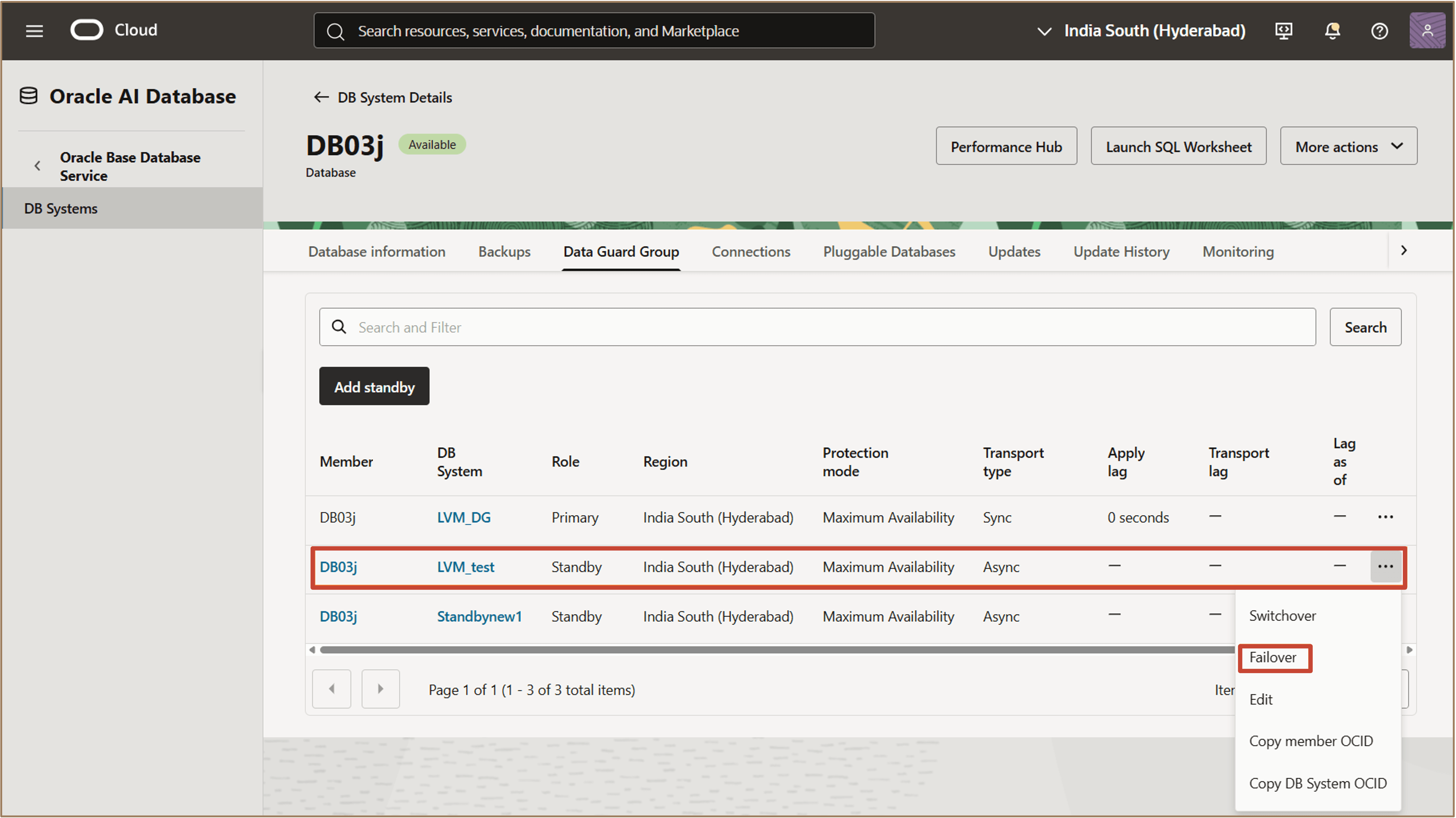
「Data Guardグループ」タブで、フェイルオーバー先のスタンバイ・データベースを選択します。
-
選択したスタンバイ・データベースの「アクション」メニュー(3つのドット)をクリックし、「フェイルオーバー」をクリックします。
-
確認ダイアログで、データベース管理パスワードを入力し、「フェイルオーバー」をクリックして操作を確認します。
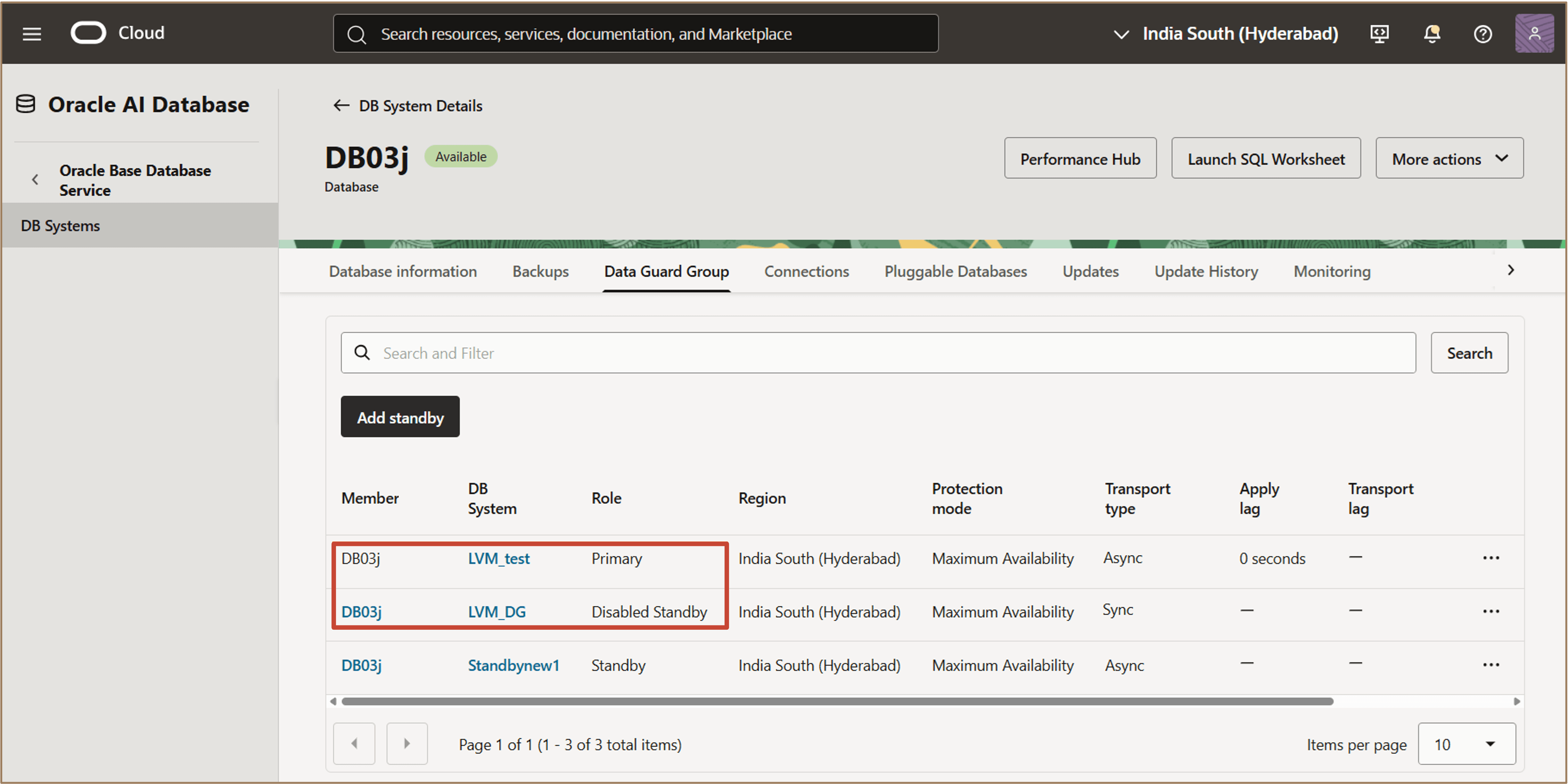
フェイルオーバーが完了すると、選択したスタンバイ・データベースが新しいプライマリ・データベースになります。
元のプライマリ・データベースがData Guardグループの無効なスタンバイ・ロールになっていることを確認します。
タスク6: 無効化されたスタンバイ・ロールでのスタンバイ・データベースの回復
Data Guardグループの無効スタンバイ・ロールにあるスタンバイ・データベースを回復できます。
-
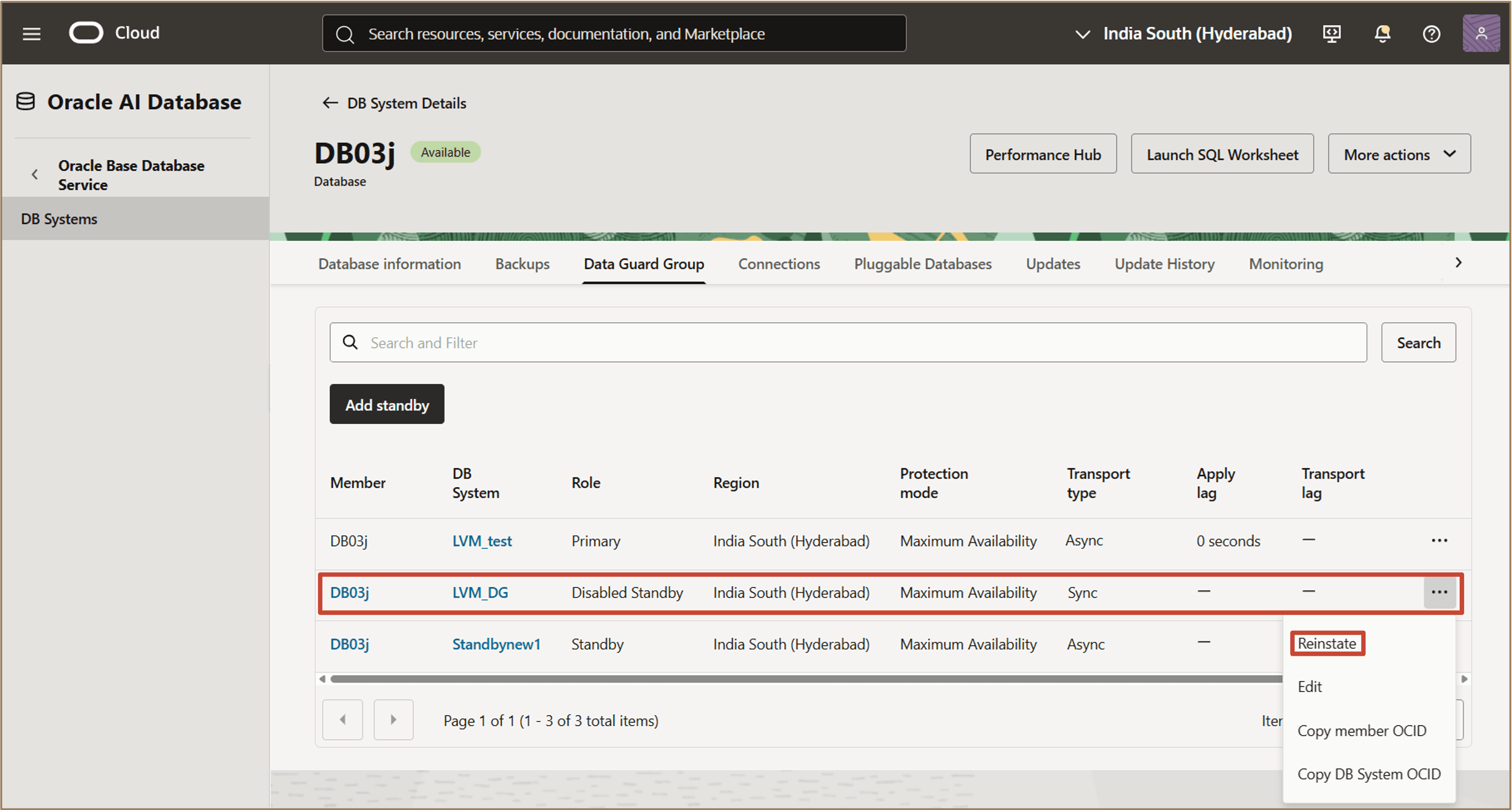
「Data Guardグループ」タブで、「無効なスタンバイ」ロールを持つスタンバイ・データベースを選択します。
-
選択したデータベースの「アクション」メニュー(3つのドット)をクリックし、「回復」をクリックします。
-
確認ダイアログで、データベース管理パスワードを入力し、「回復」をクリックして操作を確認します。
回復操作が完了すると、データベースはData Guardグループのスタンバイ・ロールにリストアされます。
以前に「無効なスタンバイ」ロールにあったデータベースがスタンバイ・データベースとしてリストされていることを確認します。
関連リンク
確認
- 作成者 - Leo Alvarado、Dileep Thiagarajan、Tammy Bednar (製品管理)
その他の学習リソース
docs.oracle.com/learnで他のラボを探すか、Oracle Learning YouTubeチャンネルで無料のラーニングコンテンツにアクセスしてください。また、Oracle Learning Explorerになるには、education.oracle.com/learning-explorerにアクセスしてください。
製品ドキュメントについては、Oracle Help Centerを参照してください。
Configure Multiple Standby Databases Using Data Guard in Oracle Base Database Service
G54631-01