Configure Storage Auto Scaling for Exascale Database Storage Vault on Oracle Exadata Database Service on Exascale Infrastructure
はじめに
ユーザーは、Oracle Exadata Database Service on Exascale InfrastructureでExascale Database Storage Vaultのストレージ自動スケーリングを構成できるようになりました。この機能により、使用量の増加に応じてExascale Database Storage Vaultが自動的に拡張されるため、アジリティが向上します。ボールトが制限に近づくと、手動での容量の増加は不要になります。かわりに、ストレージが動的にスケーリングされるため、ミッションクリティカルなワークロードがスムーズ、効率的、かつ中断なく実行され続けます。
目的
- ストレージ自動スケーリングが有効になっているExascale Storage Vaultをプロビジョニングします。
前提条件
- Oracle AI Database 26ai以降。
タスク1: ストレージ自動スケーリングが有効なExascale Storage Vaultのプロビジョニング
-
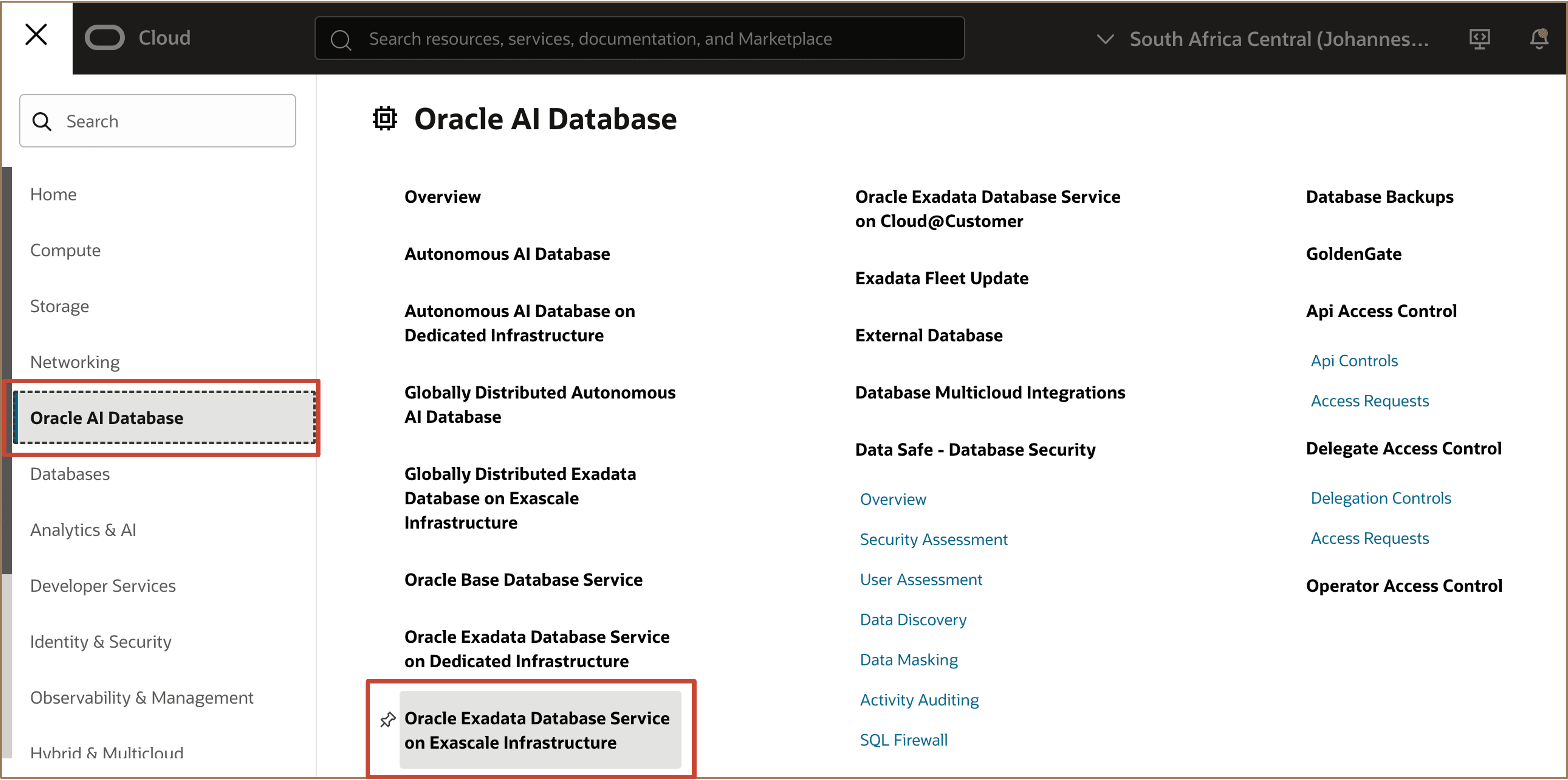
OCIコンソールにログインします。「Oracle AI Database」に移動し、「Oracle Exadata Database Service on Exascale Infrastructure」を選択します。
-
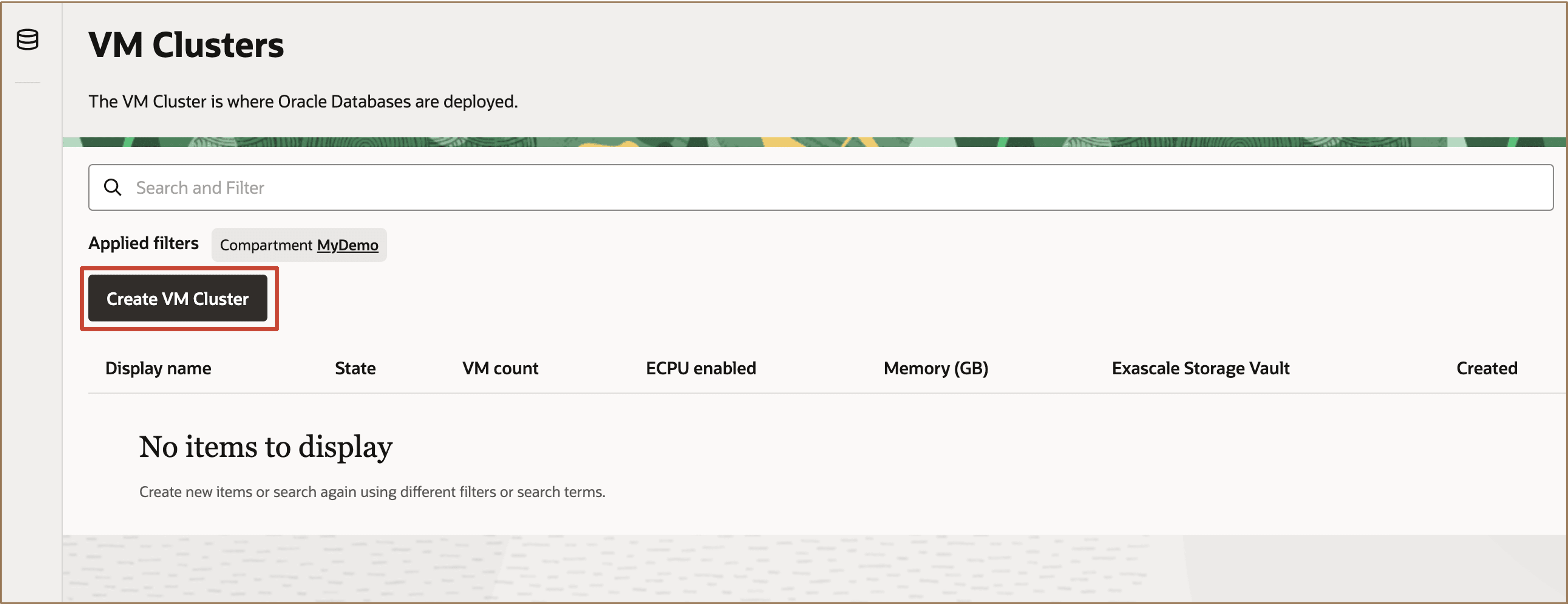
「VMクラスタの作成」をクリックして、新しいExadata Database Service on Exascale Infrastructure VMクラスタをプロビジョニングします。
-
必要な情報を入力し、通常どおりVMクラスタ作成ワークフローに進みます。
-
「データベース・ストレージ」セクションで、「新規ボールトの作成」オプションを選択します。「記憶域の自動スケーリング」で、トグル・スイッチがオンになっていることを確認します。デフォルトでは、ストレージ自動スケーリングはオンになっています。
目的の自動スケーリング制限(GB)を指定します。
ノート:ユーザーは自動スケーリング制限を定義する必要があります。デフォルトでは、自動スケーリング制限は、割り当てられたストレージ・ボールト・サイズを10%上回るように設定されています。
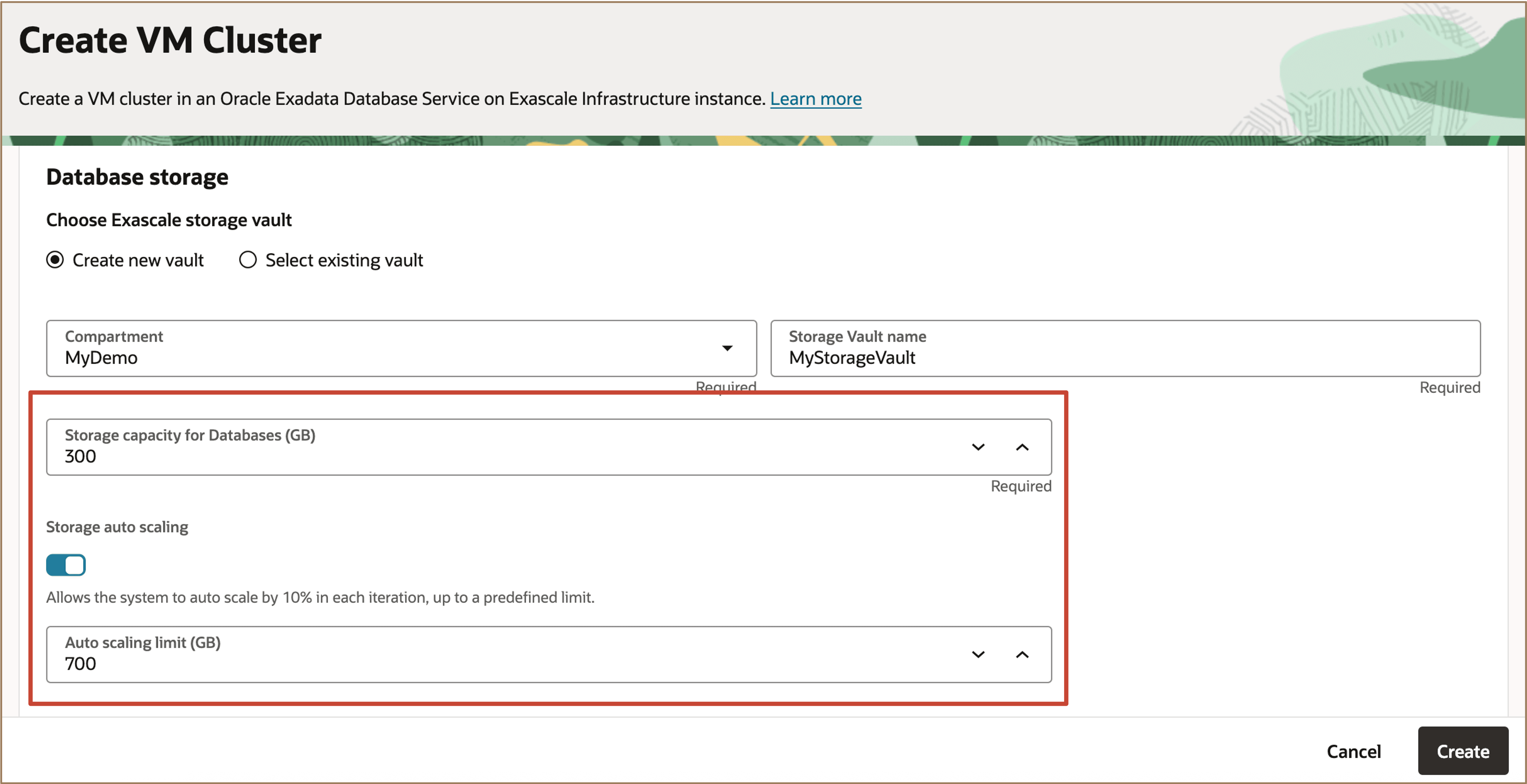
自動スケーリングが有効な場合、ボールトの空き領域が割り当てられたストレージ容量の5%以下であることがシステムで検出されると、ユーザー定義の自動スケーリング制限に達するまで、ボールト容量が(割り当てられたストレージの)10%増分で自動的に拡張されます。
-
終了したら、「作成」をクリックします。
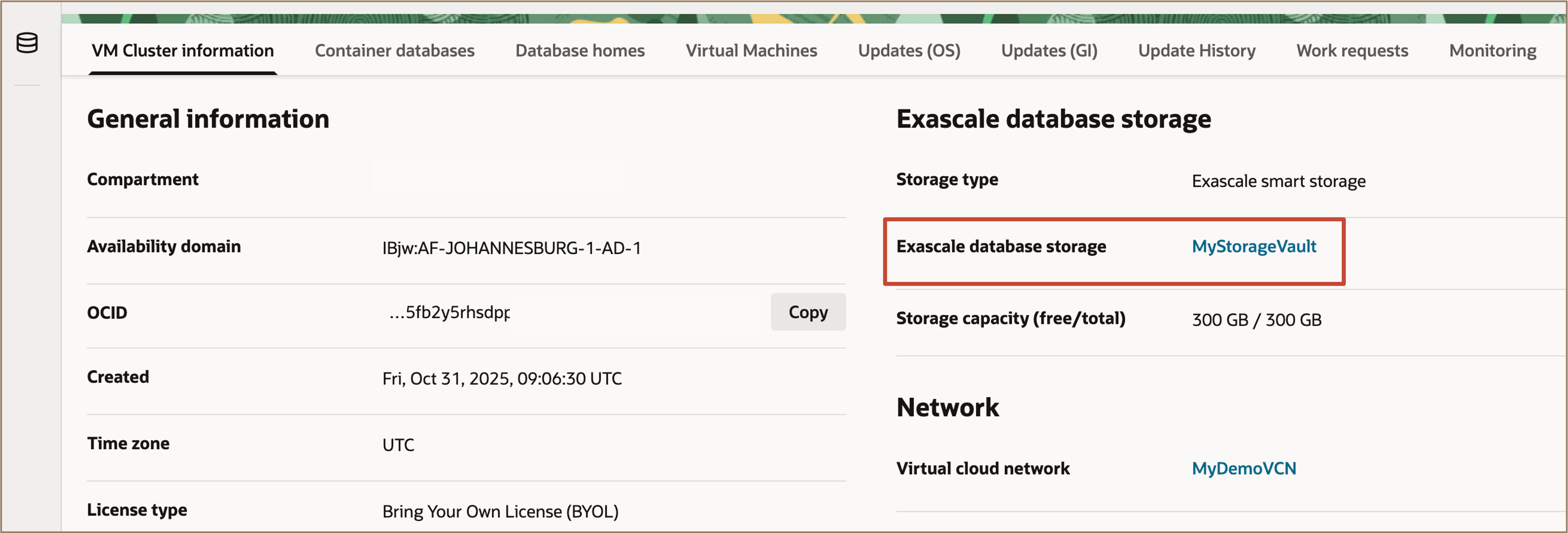
「VMクラスタ情報」ページの「Exascaleデータベース記憶域」セクションの下。プロビジョニングされたExascaleデータベース・ストレージの名前をクリックします。
-
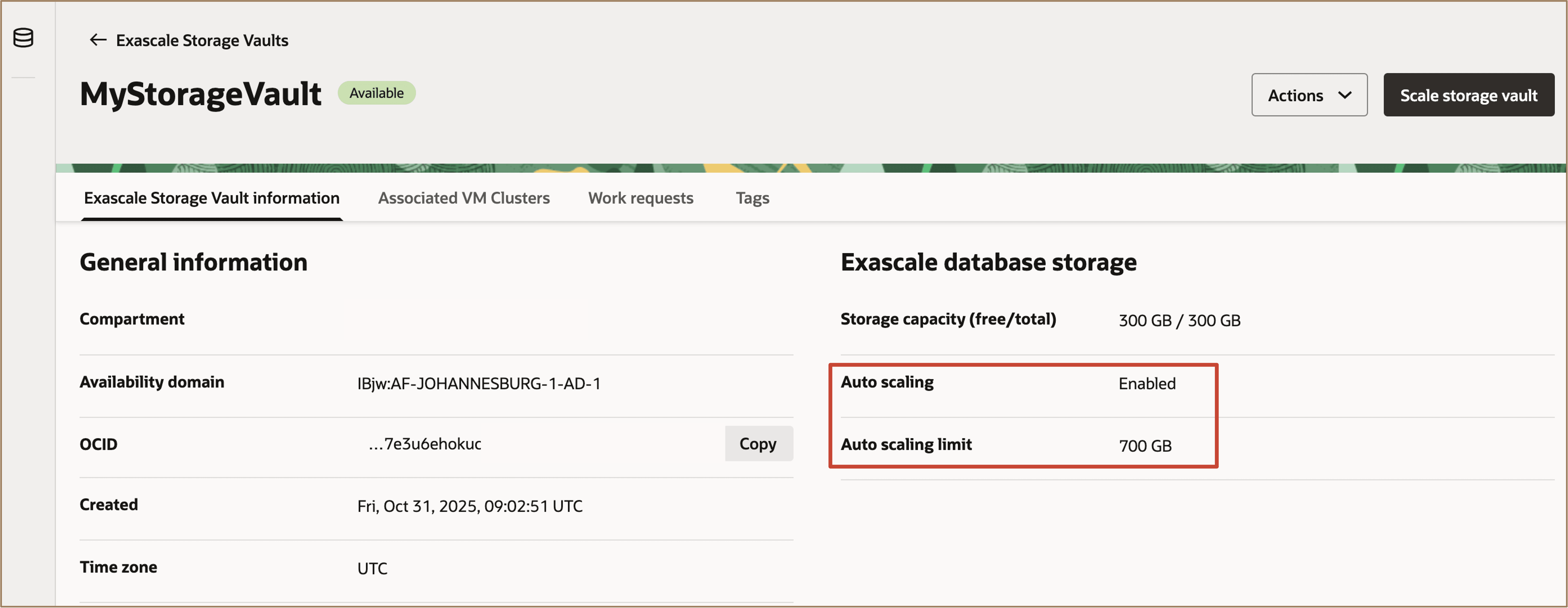
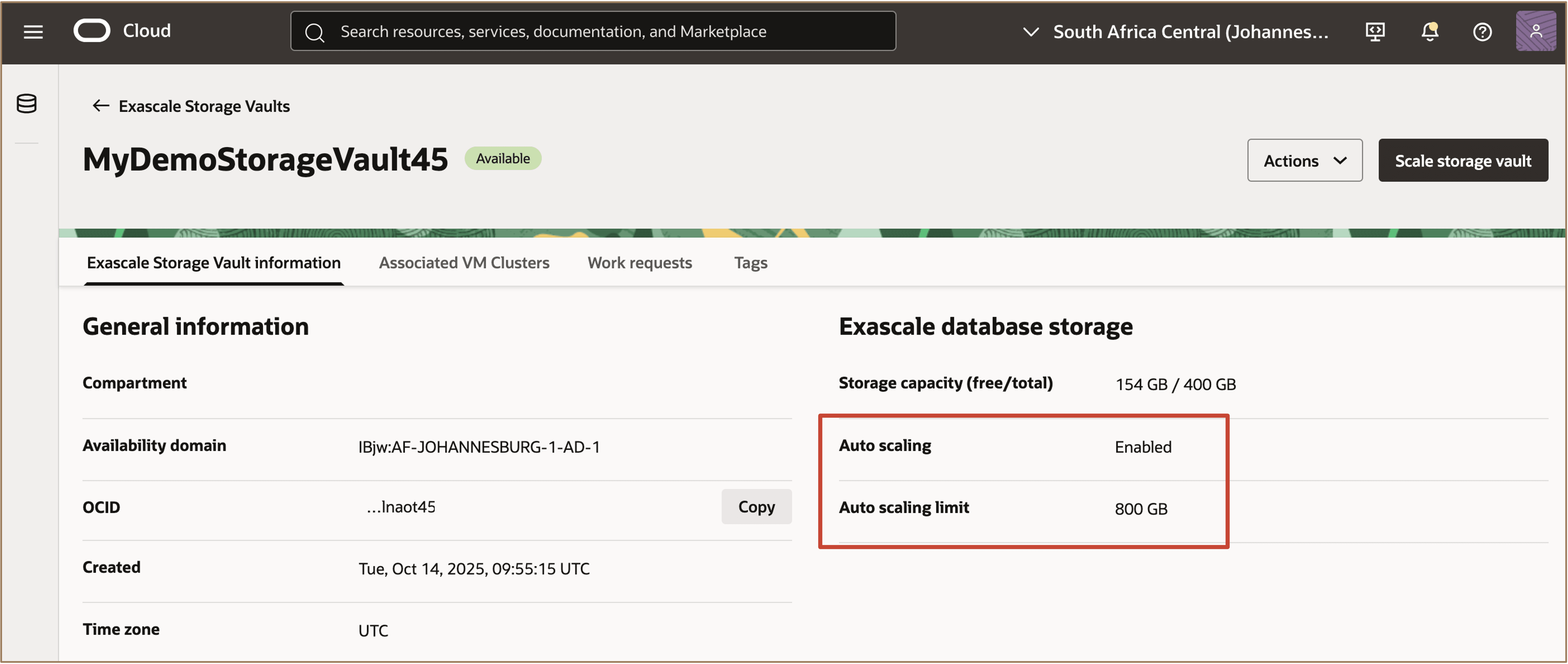
Exascaleデータベース・ストレージ・セクションには、「自動スケーリング」が「有効」で、「自動スケーリング制限」の値(GB)が表示されます。
タスク2: 既存のExascale Storage Vaultでのストレージ自動スケーリングの有効化
-
OCIコンソールにログインします。「Oracle AI Database」に移動し、「Oracle Exadata Database Service on Exascale Infrastructure」を選択します。
-
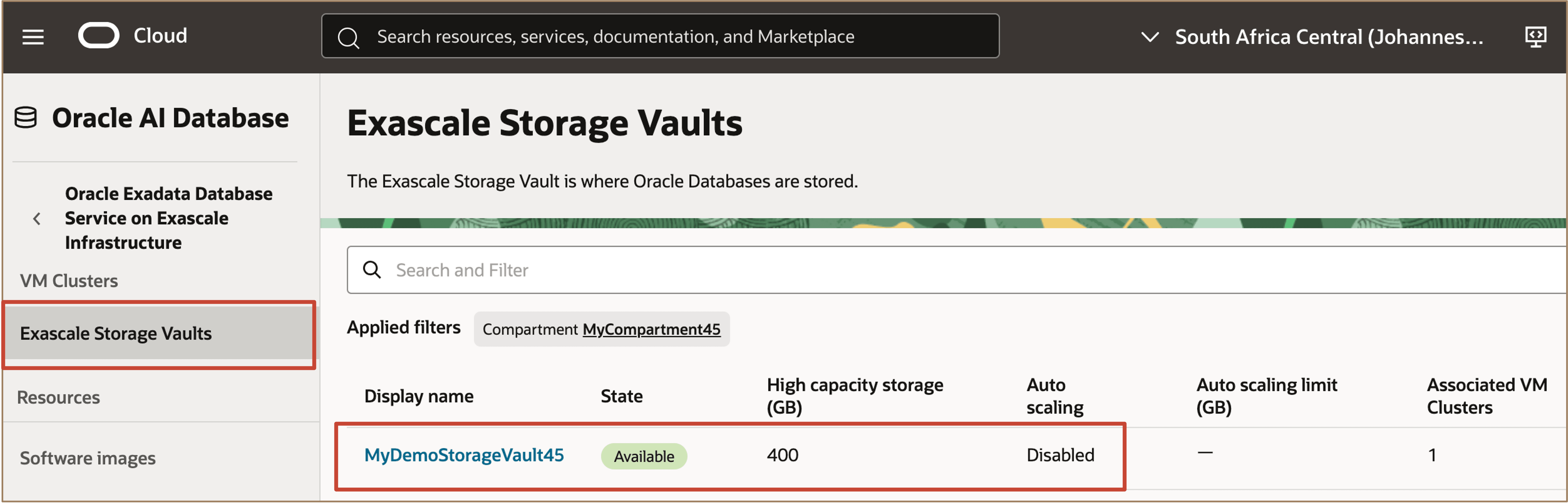
左ペインで、「Exascaleストレージ・ボールト」を選択し、目的のExascaleストレージVaultを選択します。
-
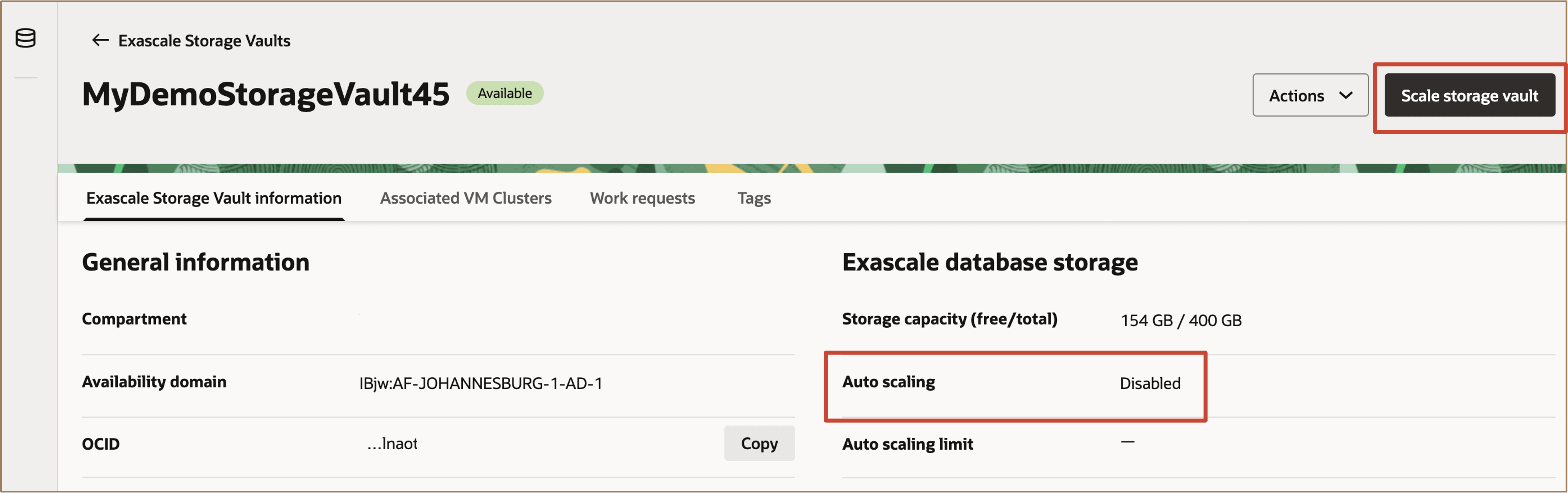
「ストレージVaultのスケーリング」をクリックします。
スイッチを切り替えてストレージ自動スケーリングを有効にし、自動スケーリング制限(GB)を指定します。
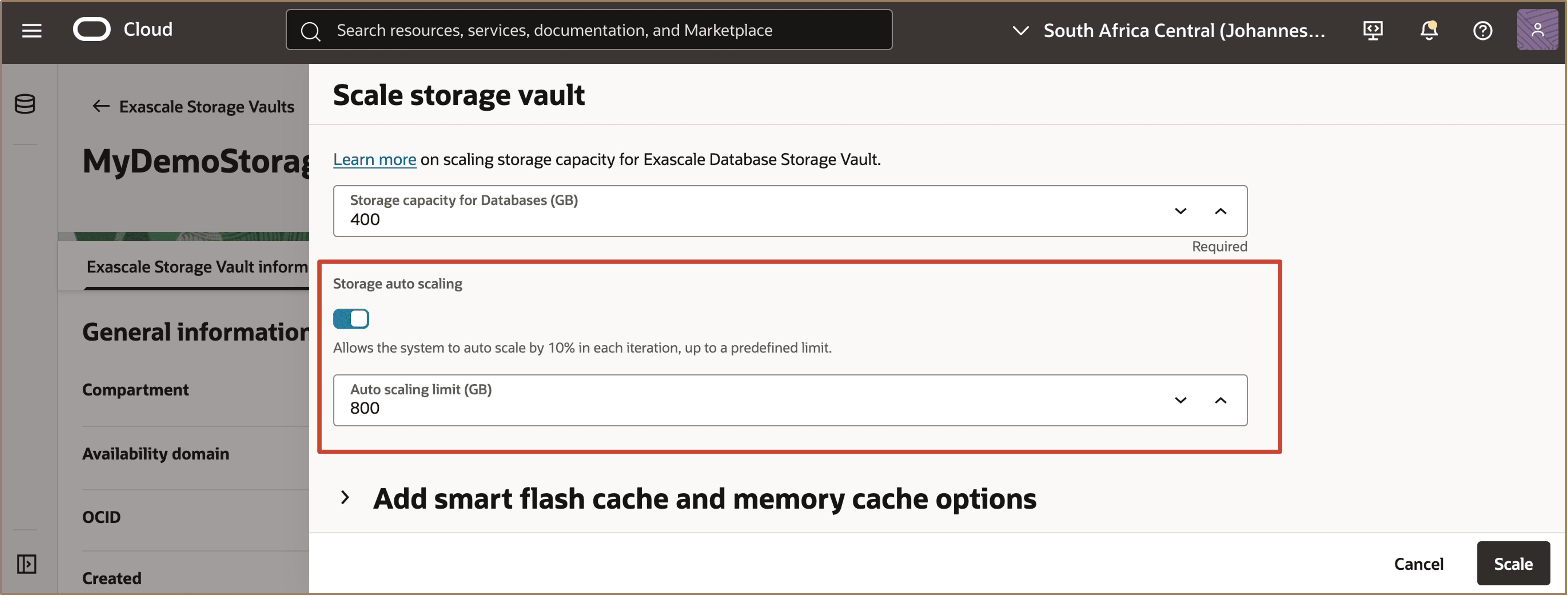
「スケール」をクリックします。
-
「Exascaleデータベース・ストレージ」セクションに、「自動スケーリング」が「有効」として表示され、構成された「自動スケーリング制限」(GB)が表示されます。
関連リンク
-
Oracle Exadata Database Service on Exascale Infrastructureの概要
-
Oracle Exadata Database Service on Exascale Infrastructureの概要
確認
- 著者 - Leo Alvarado、Deepika Pandhi、Tammy Bednar (製品管理)
その他の学習リソース
docs.oracle.com/learnで他のラボを確認するか、Oracle Learning YouTubeチャネルで無料のラーニング・コンテンツにアクセスしてください。また、education.oracle.com/learning-explorerにアクセスして、Oracle Learning Explorerになります。
製品ドキュメントについては、Oracle Help Centerを参照してください。
Configure Storage Auto Scaling for Exascale Database Storage Vault on Oracle Exadata Database Service on Exascale Infrastructure
G47147-01