Oracle Exadata Database Service on Exascale InfrastructureのVMファイル・システム・スナップショットの作成
はじめに
ユーザーは、Oracle CloudコンソールまたはAPIを使用して、Oracle Exadata Database Service on Exascale InfrastructureのVMファイル・システムのポイントインタイム・スナップショットを作成できるようになりました。Exascaleに実装されたリダイレクト・オンライト・テクノロジを利用して、ストレージ・ブロックを複製したり、領域を節約したり、効率を向上させたりすることなく、VMの正確な状態を即座に保護します。
これらの新機能により、ユーザーは次のことができるようになります。
-
リアルタイム構成保護:構成を変更する前にVMファイル・システムの状態を即座に取得し、エラー発生時の迅速なアクセスを確保し、ダウンタイム・リスクを軽減します。
-
ファイル・レベルの即時リカバリ: VMファイル・システム・スナップショットを読取り専用モードでマウントして、特定のファイルを取得します。ユーザーは、以前の時点からシステムの正確な状態にアクセスできるため、管理エラーからの迅速なリカバリが可能になります。
目的
- 仮想マシーンのスナップショットを作成します。
- VMファイル・システム・スナップショットをマウントします(読取り専用)。
- VMファイル・システム・スナップショットをアンマウントします。
- VMファイルシステムスナップショットを削除します。
- VMクラスタ内のすべてのVMのVMファイル・システム・スナップショットを作成します。
タスク1: 仮想マシン・スナップショットの作成
-
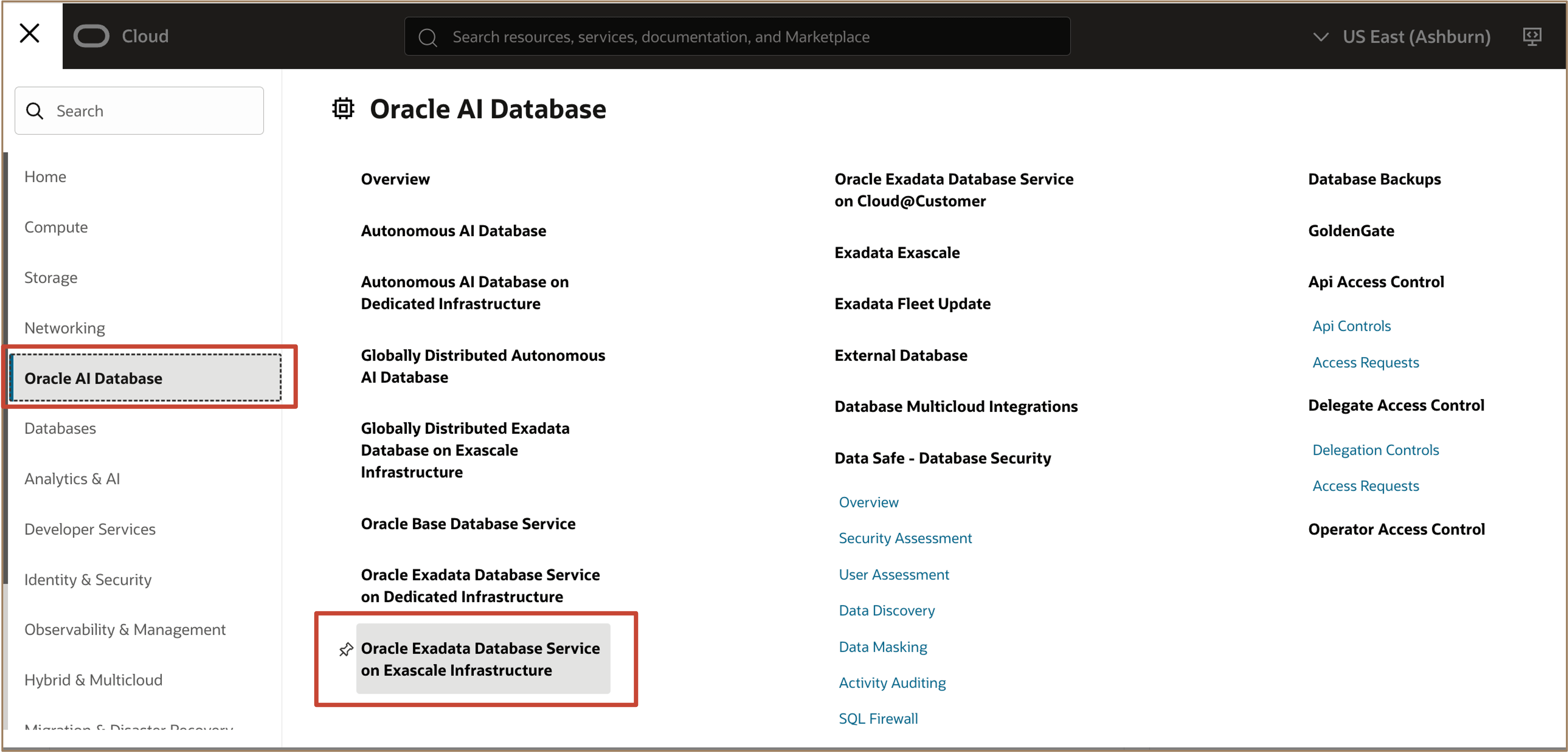
OCIコンソールにログインします。「Oracle AI Database」に移動し、「Oracle Exadata Database Service on Exascale Infrastructure」を選択します。
-
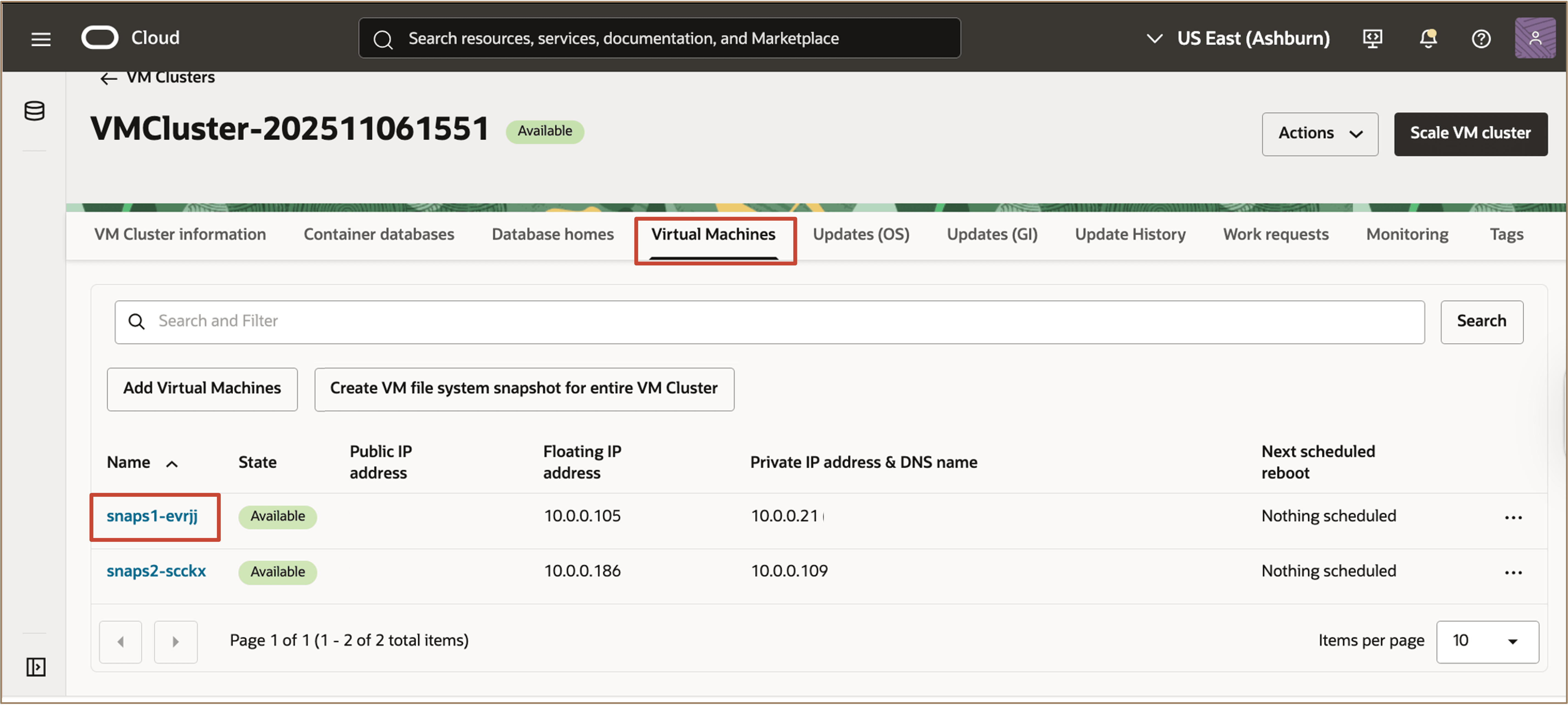
VMクラスタのリストで、管理するクラスタを検索し、その強調表示された名前をクリックしてクラスタの詳細ページを表示します。
VMクラスタのメイン・ページで、「仮想マシン」タブをクリックして、VMクラスタの仮想マシン・リソースに移動します。
-
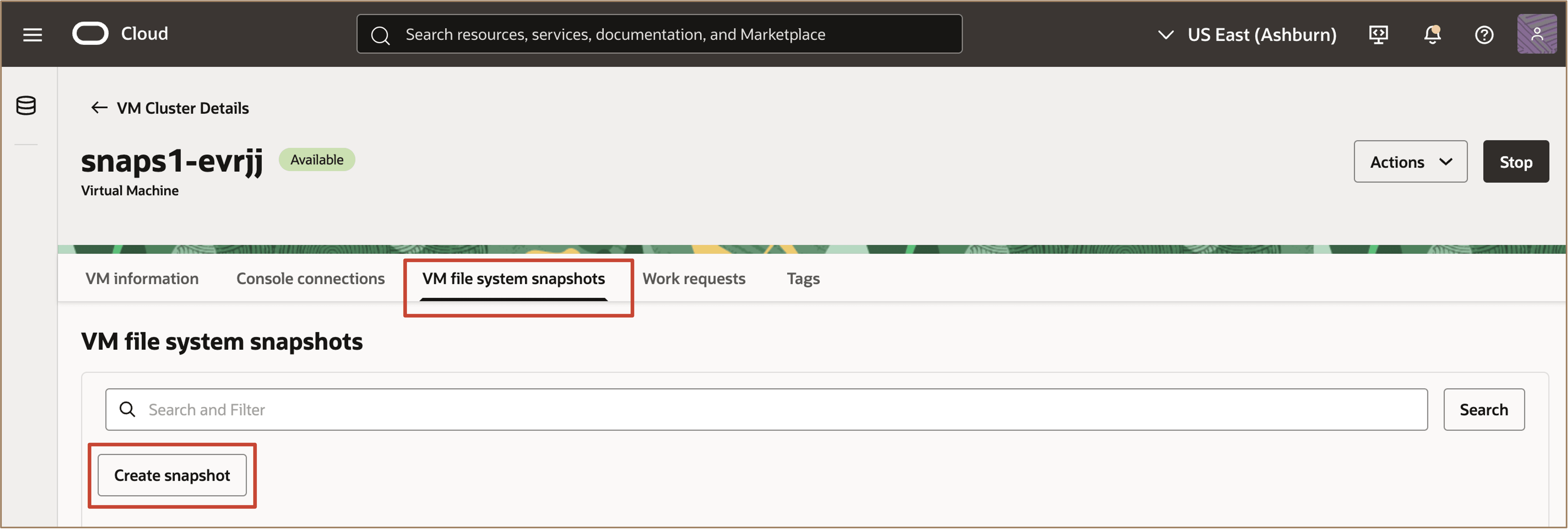
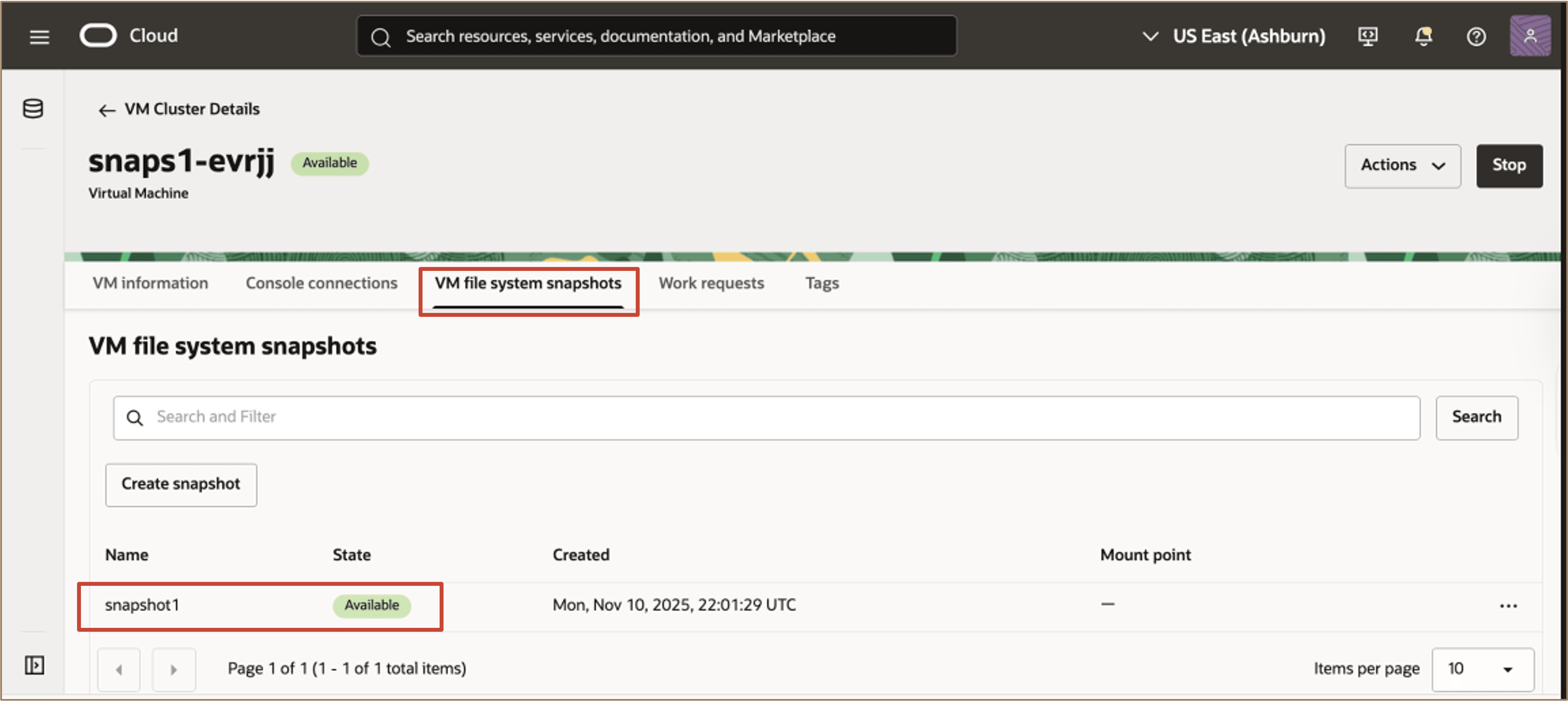
仮想マシンの詳細ページで、「VMファイル・システムのスナップショット」を選択し、「スナップショットの作成」をクリックします。
-
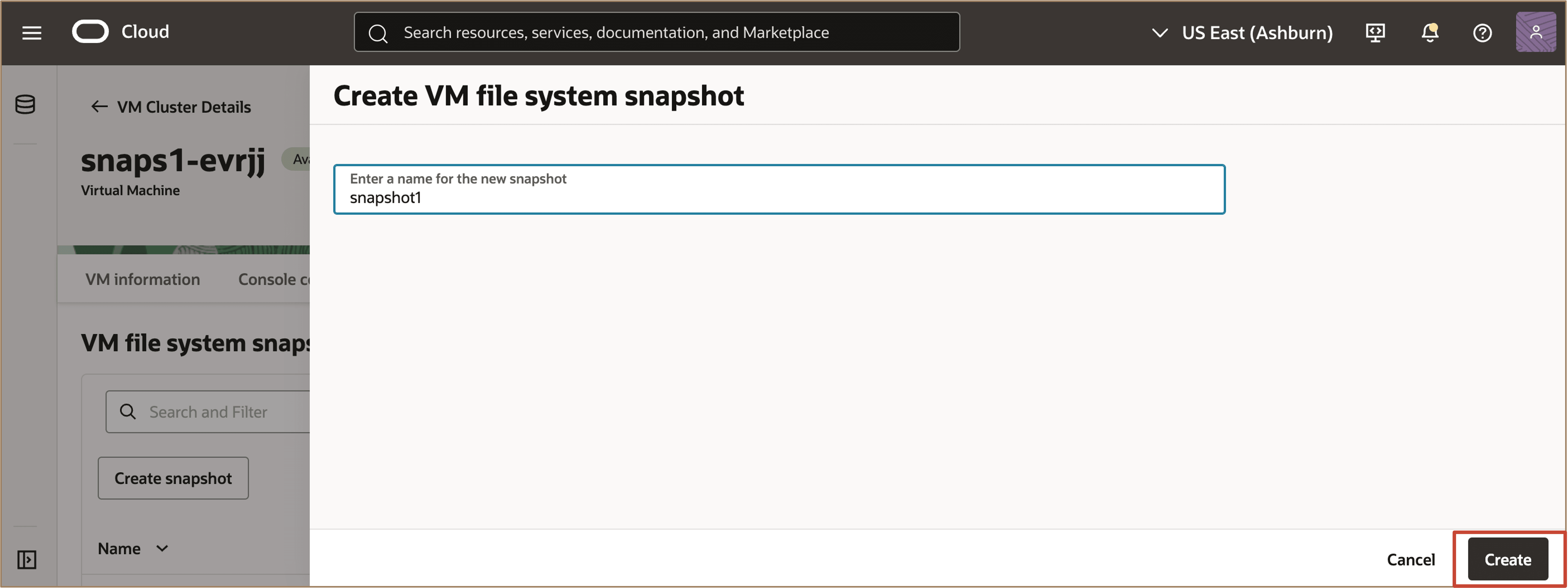
新しいVMファイル・システム・スナップショットの名前を入力して「作成」をクリックします。
-
VMファイル・システム・スナップショットが作成され、VMファイル・システム・スナップショットの下に表示されます。
タスク2: VMファイル・システム・スナップショットのマウント(読取り専用)
特定のスナップショットからファイルにアクセスまたはリカバリするには、OCIコンソールから読取り専用マウントを開始できます。
-
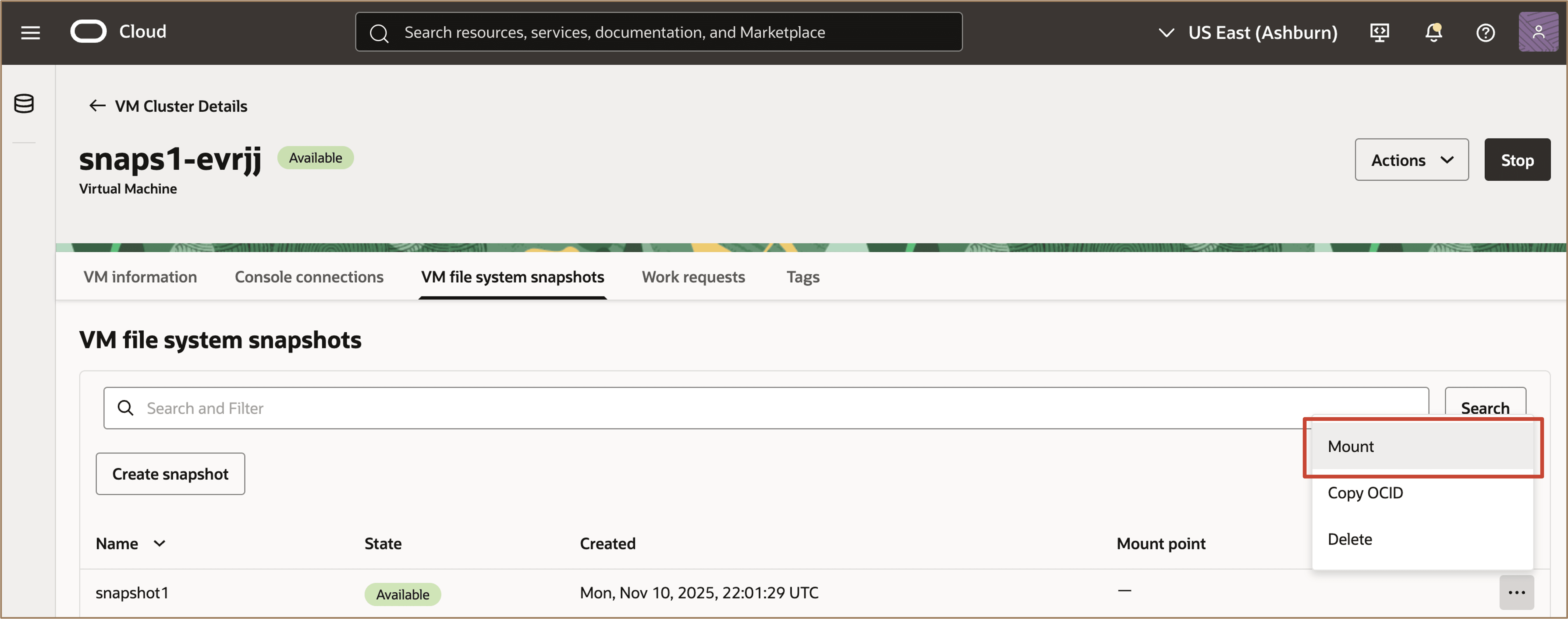
VMファイル・システムのスナップショット・ページに移動し、マウントする目的のVMスナップショットを選択します。アクション・メニューをクリックし、「マウント」をクリックします。
-
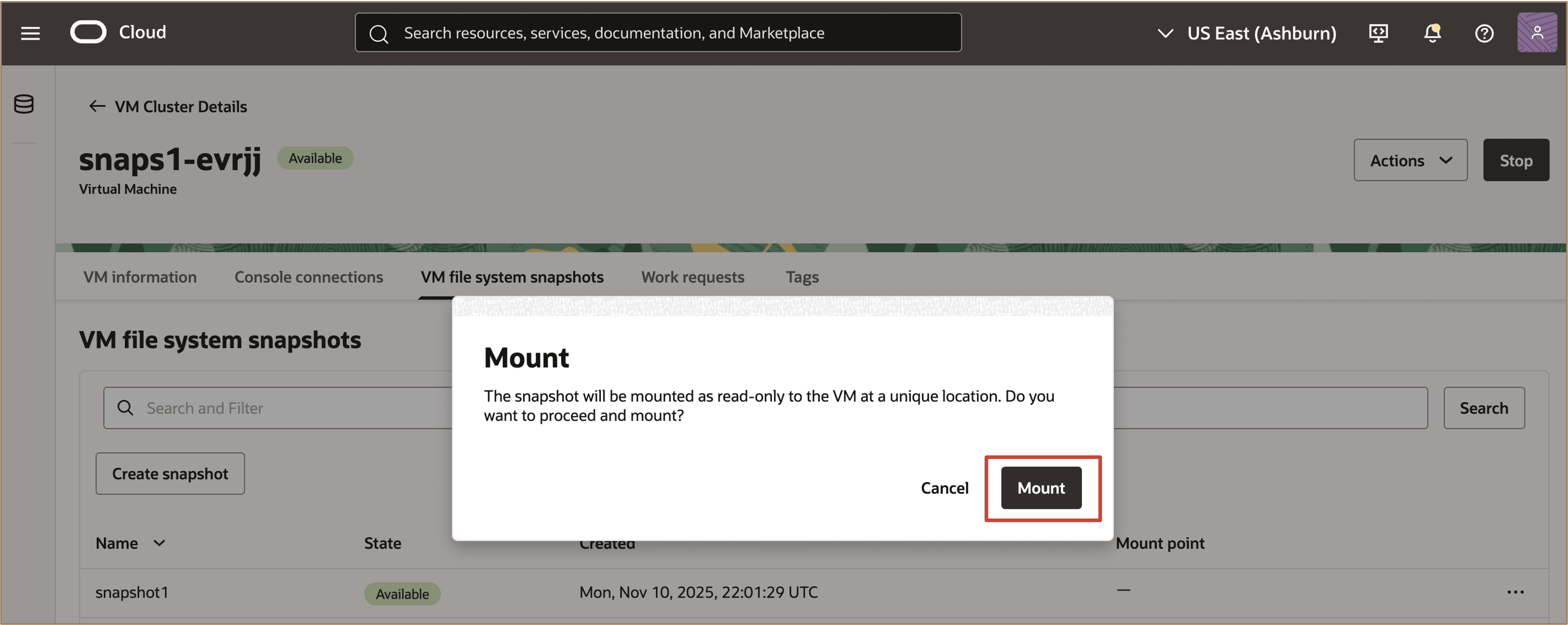
メッセージを読み、「マウント」をクリックして、スナップショットをマウントすることを確認します。
-
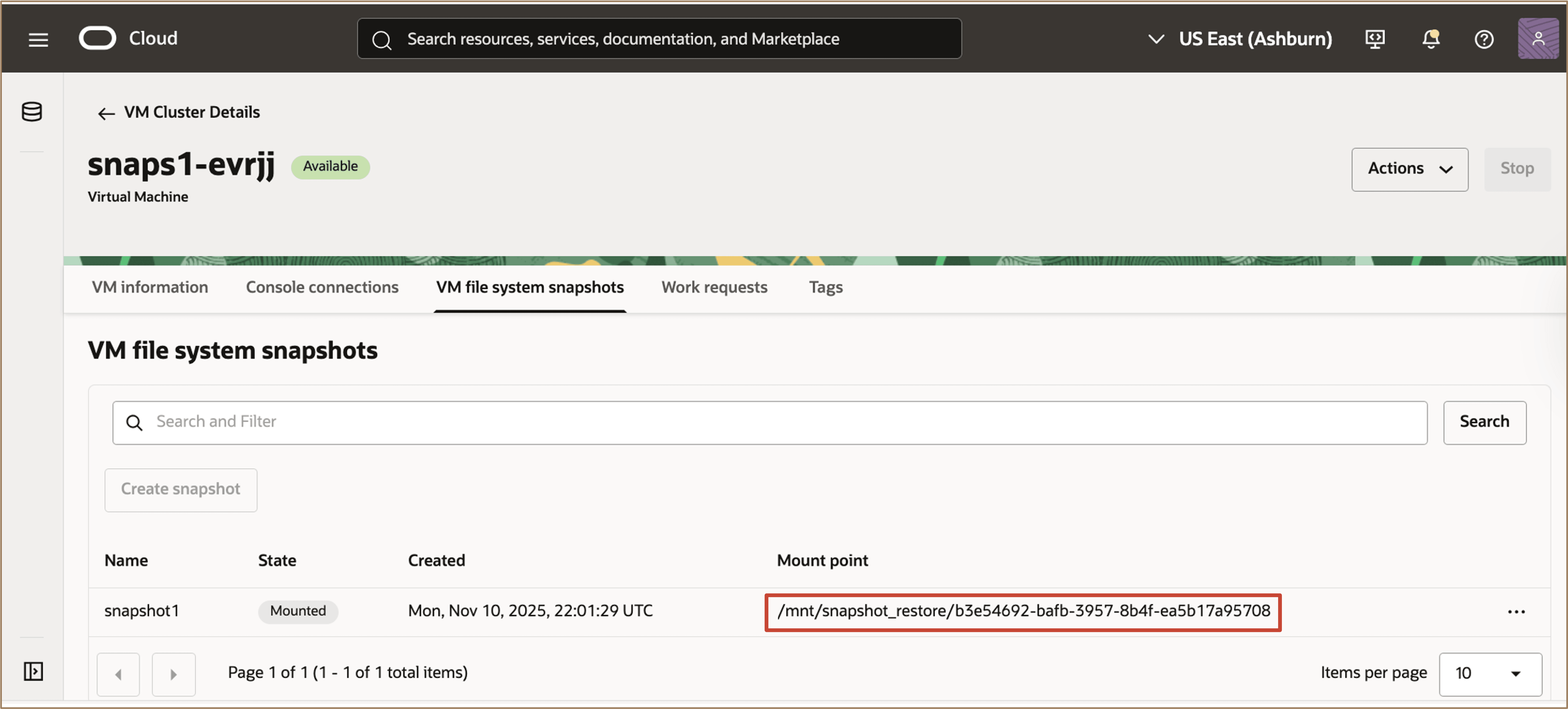
スナップショットがマウントされると、ユーザーはマウントポイントの場所に移動し、その時点に存在していたファイルシステムに正確にアクセスできます。この場所から、古いバージョンのファイルをアクティブなVMにコピーして、問題を迅速に修正できます(たとえば、不正な更新後に以前のファイアウォール・ルールをリストアしたり、誤って上書きされた以前のSSH構成を取得したりします)。前の構成のこの読み取り専用ビューを使用すると、ユーザーは、実行中の VMを中断することなく、必要な変更だけを安全に取り消し、回復できます。
タスク3: VMファイル・システム・スナップショットのアンマウント
-
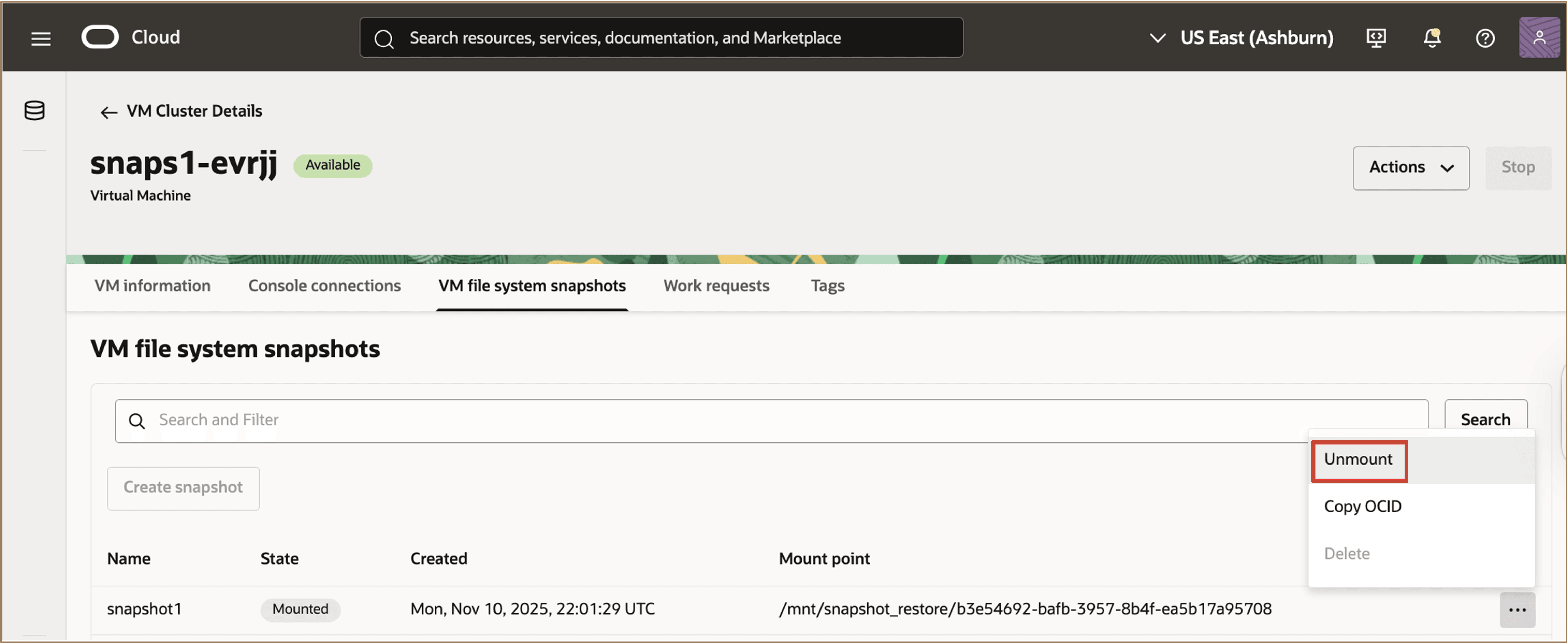
VMファイル・システム・スナップショットをアンマウントするには、VMファイル・システム・スナップショット・ページに移動し、アンマウントする対応するスナップショットを選択し、アクション・メニューをクリックして、「アンマウント」をクリックします。
-
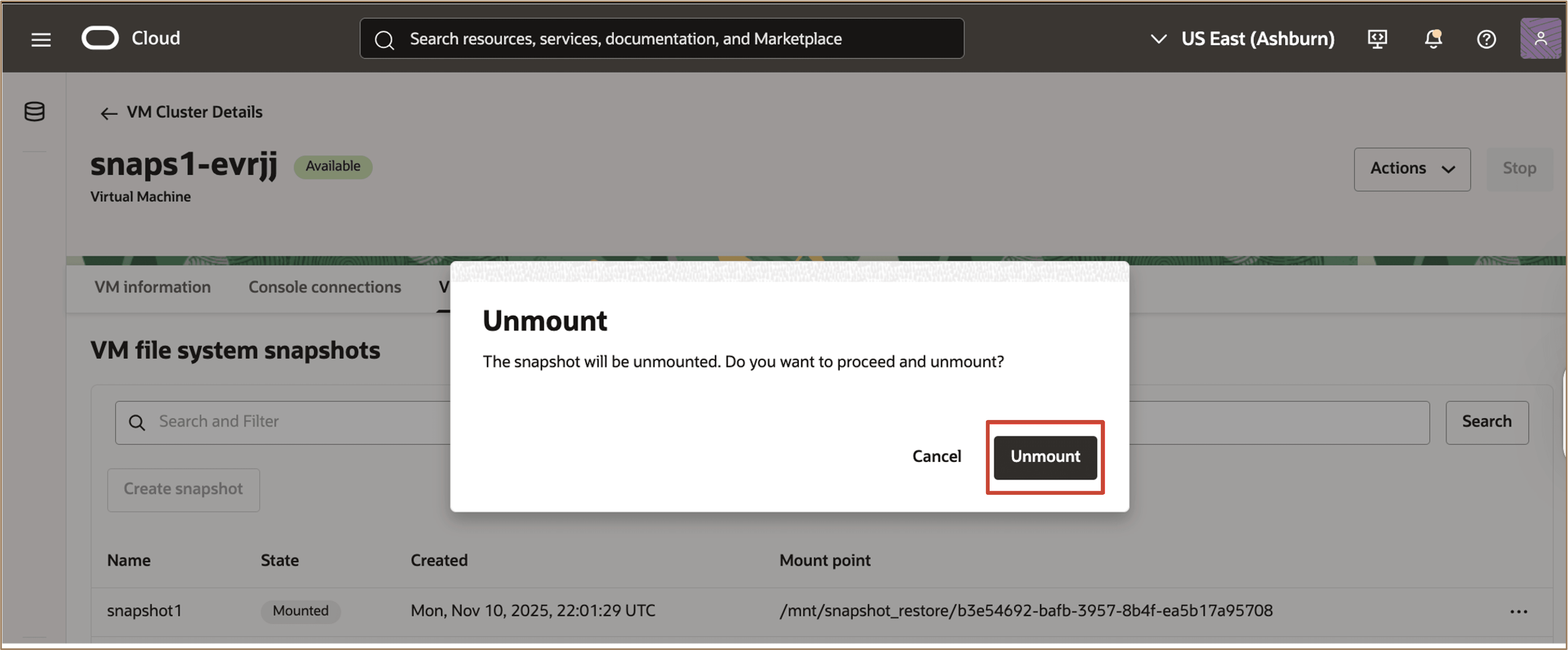
メッセージを読み、「アンマウント」をクリックして、スナップショットをアンマウントすることを確認します。
-
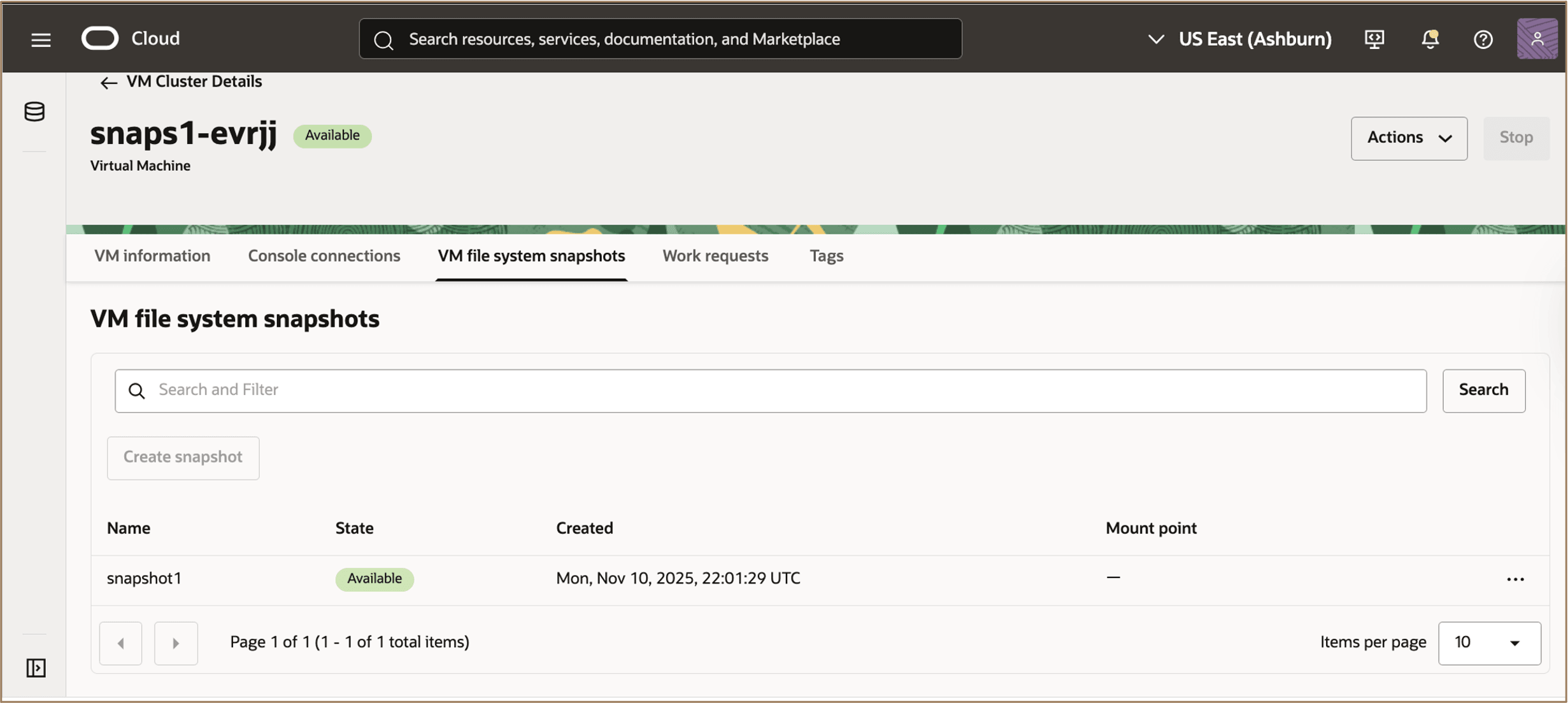
アンマウント操作が完了すると、スナップショットのステータスが「使用可能」に変わり、関連するマウントポイントが削除されます。スナップショットは保持され、いつでも再マウントできるため、ファイルの取得または復元に繰り返しアクセスできます。
タスク4: VMファイル・システム・スナップショットの削除
-
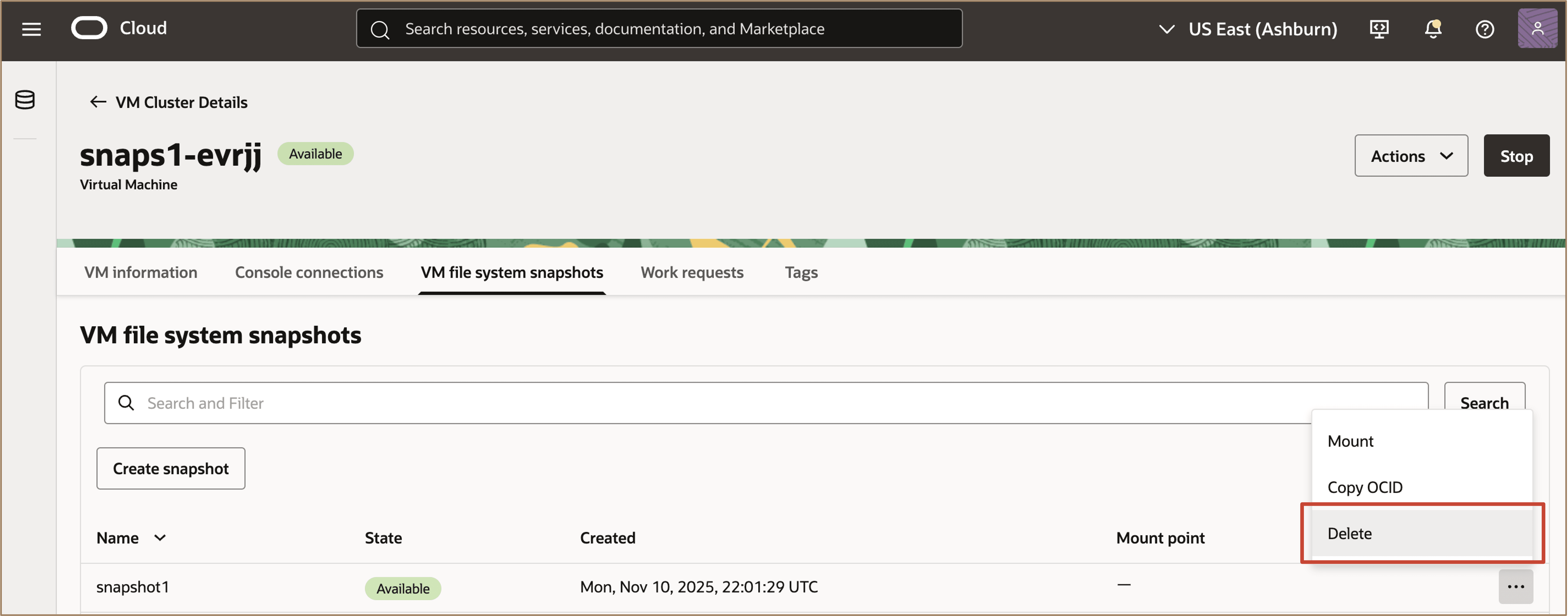
VMスナップショットを削除するには、スナップショットを選択し、アクション・メニューから「削除」を選択します。
ノート:削除後、そのスナップショットで取得された履歴VMファイル・システムにはアクセスできなくなりますが、スナップショットのアクティブな親ボリュームは影響を受けず、引き続き正常に動作します。
タスク5: VMクラスタ内のすべてのVMに対するVMファイル・システム・スナップショットの作成
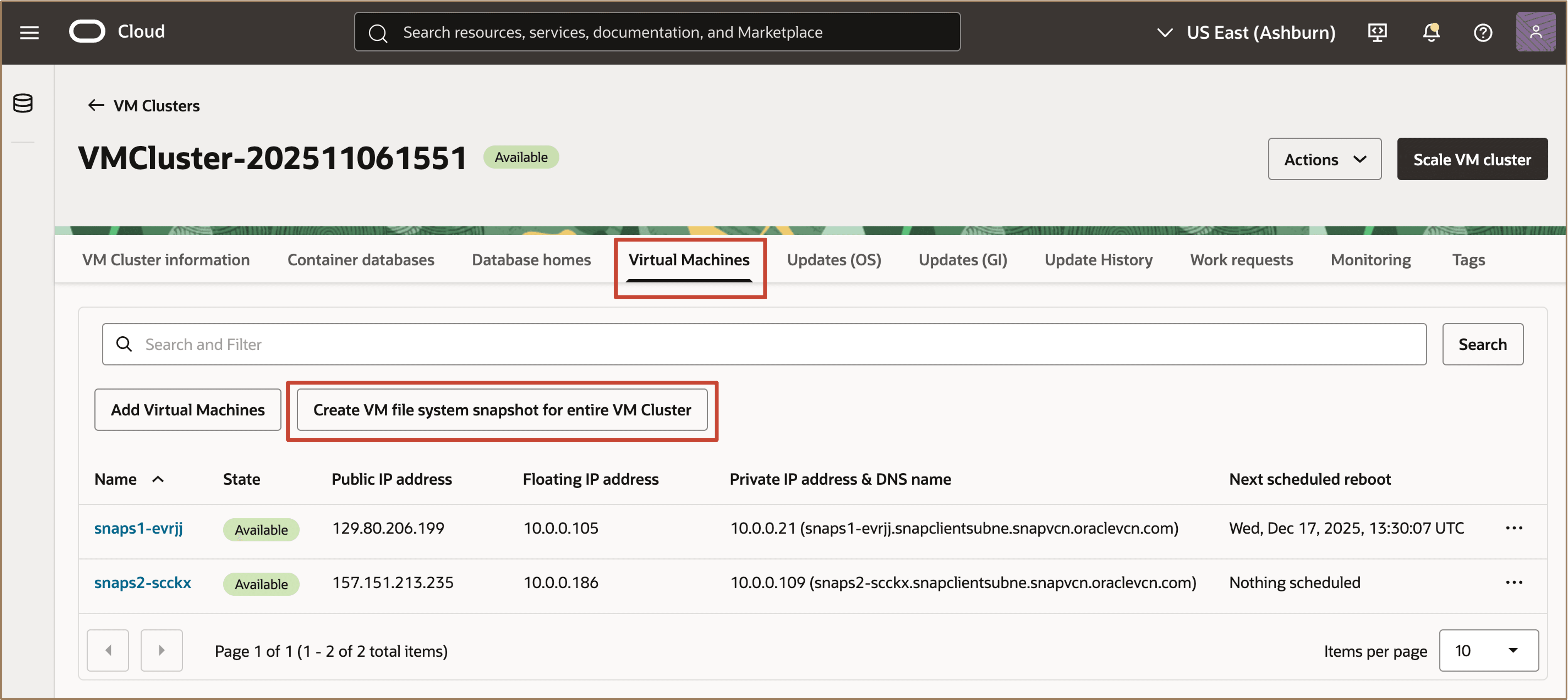
ユーザーは、VMクラスタ内のすべてのVMのスナップショットを一度に作成することを選択できます。
-
VMクラスタ・メイン・ページの「仮想マシン」タブに移動します。VMクラスタ全体のVMファイル・システム・スナップショットの作成をクリックします。
-
VMクラスタに対して作成されるすべてのVMファイル・システム・スナップショットに使用する名前(接頭辞)を入力し、「作成」をクリックします。
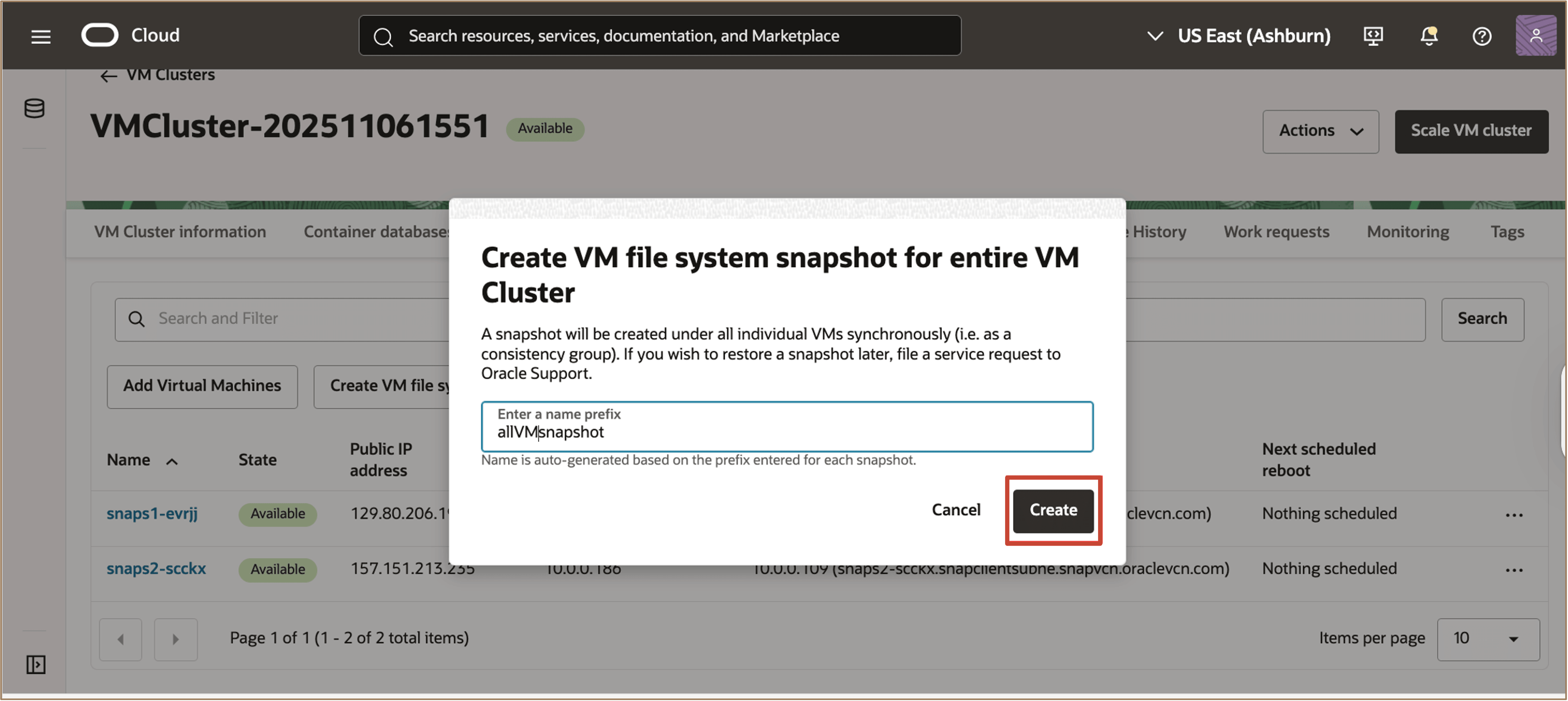
画像create-prefix-all-vm-snapshot.pngの説明
ノート:これらのスナップショットは、VMクラスタ・レベルでは使用できませんが、VMクラスタ内のすべての個々の仮想マシンに対して同期的に作成されます。
-
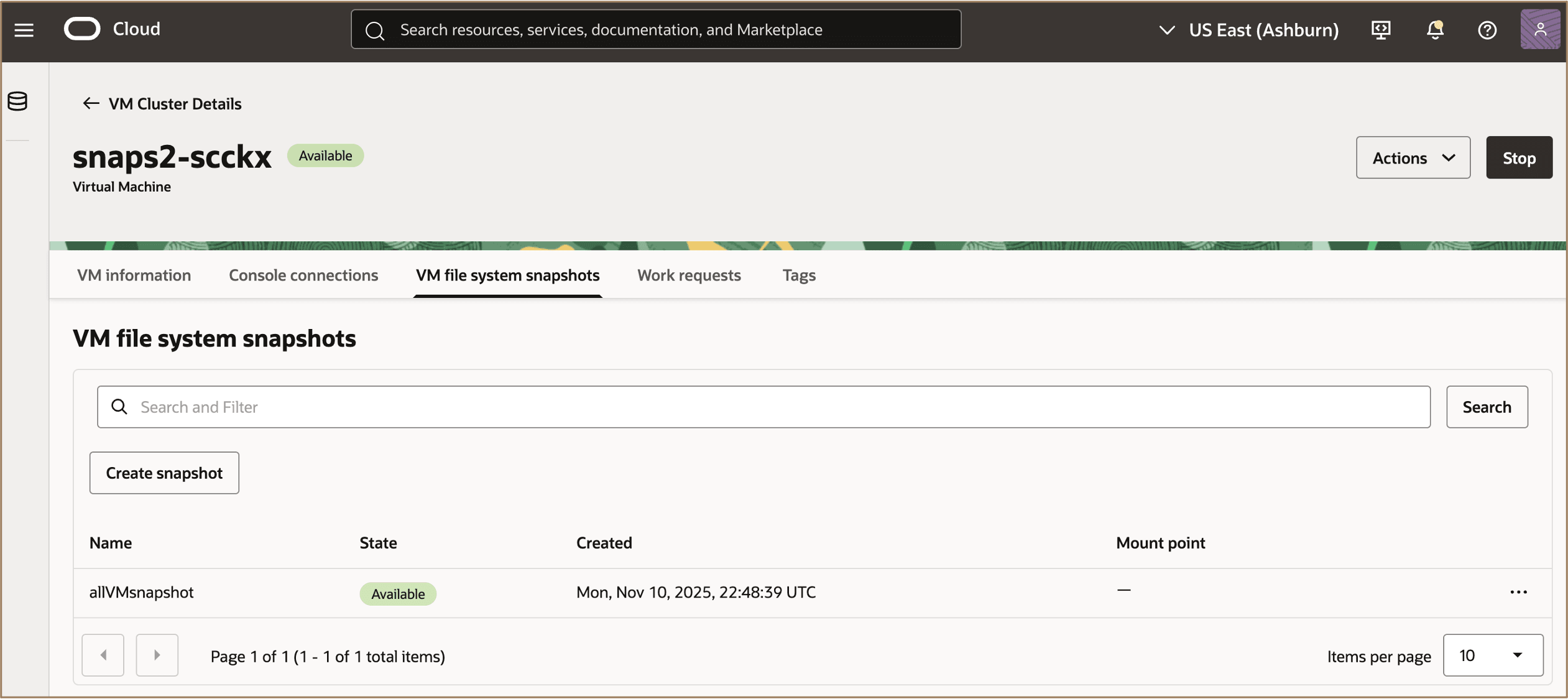
スナップショットの作成が完了すると、仮想マシンの状態が「更新中」から「使用可能」に変わります。
関連リンク
確認
- 著者 - Leo Alvarado、Deepika Pandhi、Tammy Bednar (製品管理)
その他の学習リソース
docs.oracle.com/learnで他のラボを確認するか、Oracle Learning YouTubeチャネルで無料のラーニング・コンテンツにアクセスしてください。また、education.oracle.com/learning-explorerにアクセスして、Oracle Learning Explorerになります。
製品ドキュメントについては、Oracle Help Centerを参照してください。
Create VM file system snapshots for Oracle Exadata Database Service on Exascale Infrastructure
G49367-01