Oracle Exadata Database Service on Exascale InfrastructureのOracle管理対象データベース・ソフトウェア更新の構成
概要
Oracle管理データベース・ソフトウェア更新により、Exascaleインフラストラクチャ上のExadata Database Serviceのソフトウェア・メンテナンスをOracleにオフロードできます。
登録済データベースの場合、Oracleは定期メンテナンスの前に準備状況チェックを定期的に実行し、ソフトウェアを事前にステージングし、メンテナンス・ウィンドウ中に使用可能な最新のリリース更新(RU)を適用して、更新プロセス全体でプロアクティブな通知を提供します。更新は、一度に1つのデータベース・インスタンスであるローリング方式で適用されます。
Oracle管理データベース・ソフトウェアの更新では、Delegate Access Controlを使用して、スケジュールされたデータベース・ソフトウェアの更新中に発生した適格な問題をOracleで調査および解決できます。計画メンテナンス・ウィンドウ中に問題を修正できない場合、Oracleは更新をロールバックしてデータベースを正常かつ使用可能にし、将来のメンテナンス・ウィンドウの前に問題の解決を依頼します。
データベースの作成時または既存のデータベースの登録時に、Oracle管理データベース・ソフトウェア更新にデータベースを登録できます。登録後、「データベース詳細」ページには、スケジューリング・プリファレンス、次回のスケジュール済メンテナンス、ソフトウェア・バージョン、メンテナンス方法などの更新の詳細が表示されます。
要点
- Oracle管理対象データベース・ソフトウェア更新にデータベースを登録すると、データベースをホストするVMクラスタの委任制御が自動的に作成されます。
- Oracleは、必要に応じてOracle管理対象データベース・ホームを作成、管理および削除します。
- Oracle管理データベース・ホームで操作を手動で実行することはできません。
- Oracleは、データベース・リリース・バージョンに最新のRUを自動的に適用します。
- ソフトウェア管理プリファレンスは、後で「その他のアクション」→「データベース・ソフトウェア更新の管理」から変更できます。
目標
このチュートリアルの内容は、次のとおりです。
-
データベースの作成時に、Oracle管理データベース・ソフトウェア更新にデータベースを登録します。
-
Oracle管理データベース・ソフトウェア更新に既存のデータベースを登録します。
-
Oracle管理データベース・ソフトウェア更新のイベント通知をサブスクライブします。
-
委任アクセス制御の通知をサブスクライブします。
-
次のスケジュール済メンテナンスを再スケジュールします。
-
Oracle管理データベース・ソフトウェアの更新の問題をレビューして解決します。
-
Oracle管理データベース・ソフトウェア更新からデータベースを登録解除します。
-
データベースをOracle管理データベース・ホームから顧客管理データベース・ホームに移動します。
前提条件
始める前に、次のものがあることを確認してください。
- データベースを作成したり、データベース・ソフトウェア管理設定を更新する権限(VMクラスタ・コンパートメントの
VM_CLUSTER_SUBSCRIBE_DB_SW_UPDATESを含む)。 - OCIイベント・ルール、OCI通知トピックおよびサブスクリプションを作成する権限。
- 委任アクセス制御サービス・プロバイダ、プロバイダ・アクション、サブスクリプションおよび作業リクエストを読み取り、委任制御を使用して通知トピックを更新する権限。
- VMクラスタ・クライアント・サブネット内へのSSHアクセス、およびサービス・ゲートウェイを介したOCIオブジェクト・ストレージへのアクセスを許可するネットワーク・セキュリティ・ルール。
All <region> Services in Oracle Services Networkおよび適用可能なNSGまたはZPRポリシーのクライアント・サブネット・ルート表を構成します。
Database Cloud ServicesのOracle Managed Software更新のみがサブスクライブされている場合のExaDB-XSチェックリストを使用して、委任アクセス制御の準備で説明されているポリシーおよびネットワーク構成を検証するようテナンシ管理者に依頼します。
タスク1: 作成時のOracle管理データベース・ソフトウェア更新へのデータベースの登録
データベース作成ワークフローを使用して、Oracle管理データベース・ソフトウェア更新に新しいデータベースを登録します。
-
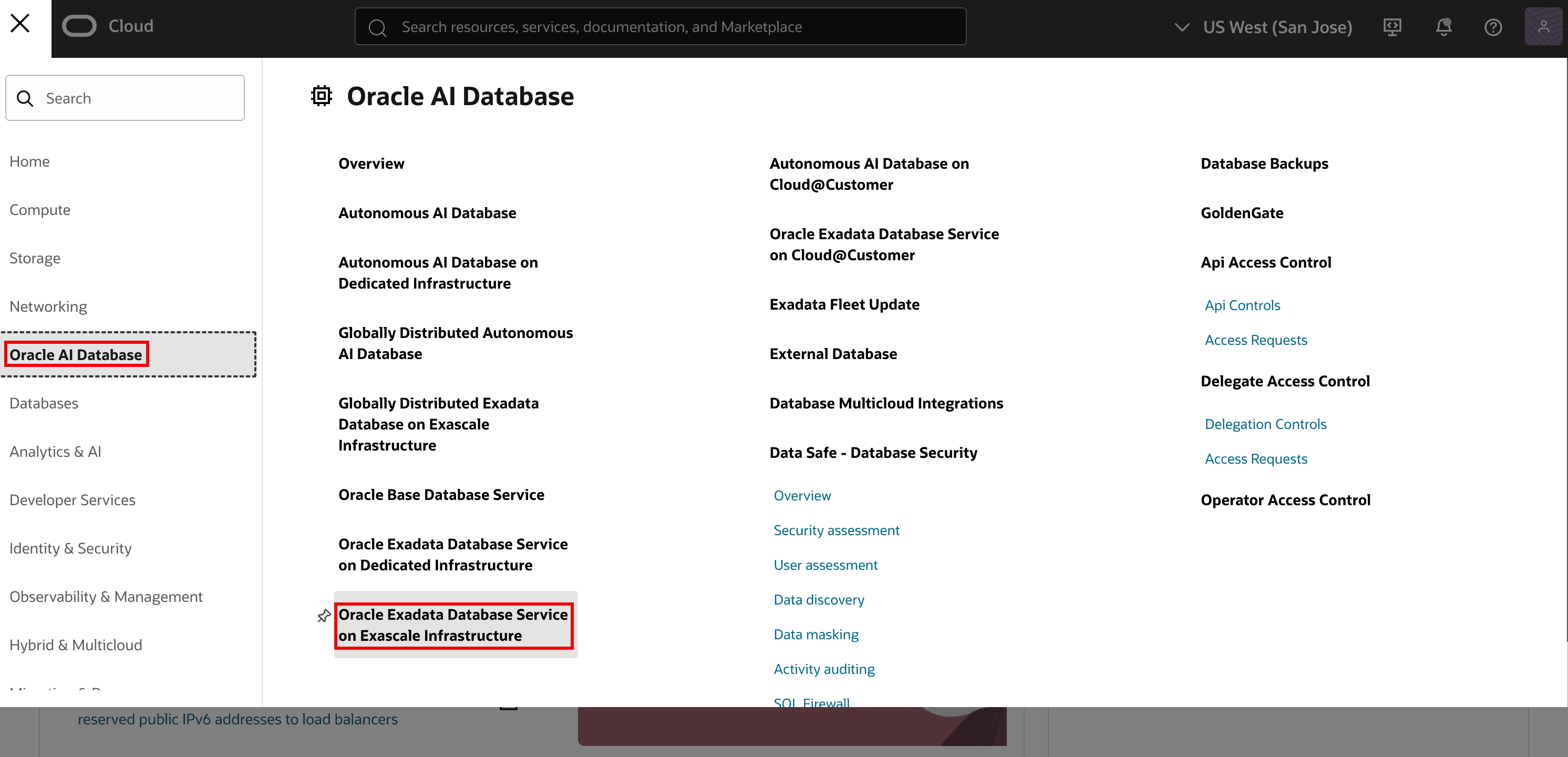
ナビゲーション・メニューを開きます。「Oracle AI Database」をクリックし、「Oracle Exadata Database Service on Exascale Infrastructure」をクリックします。
-
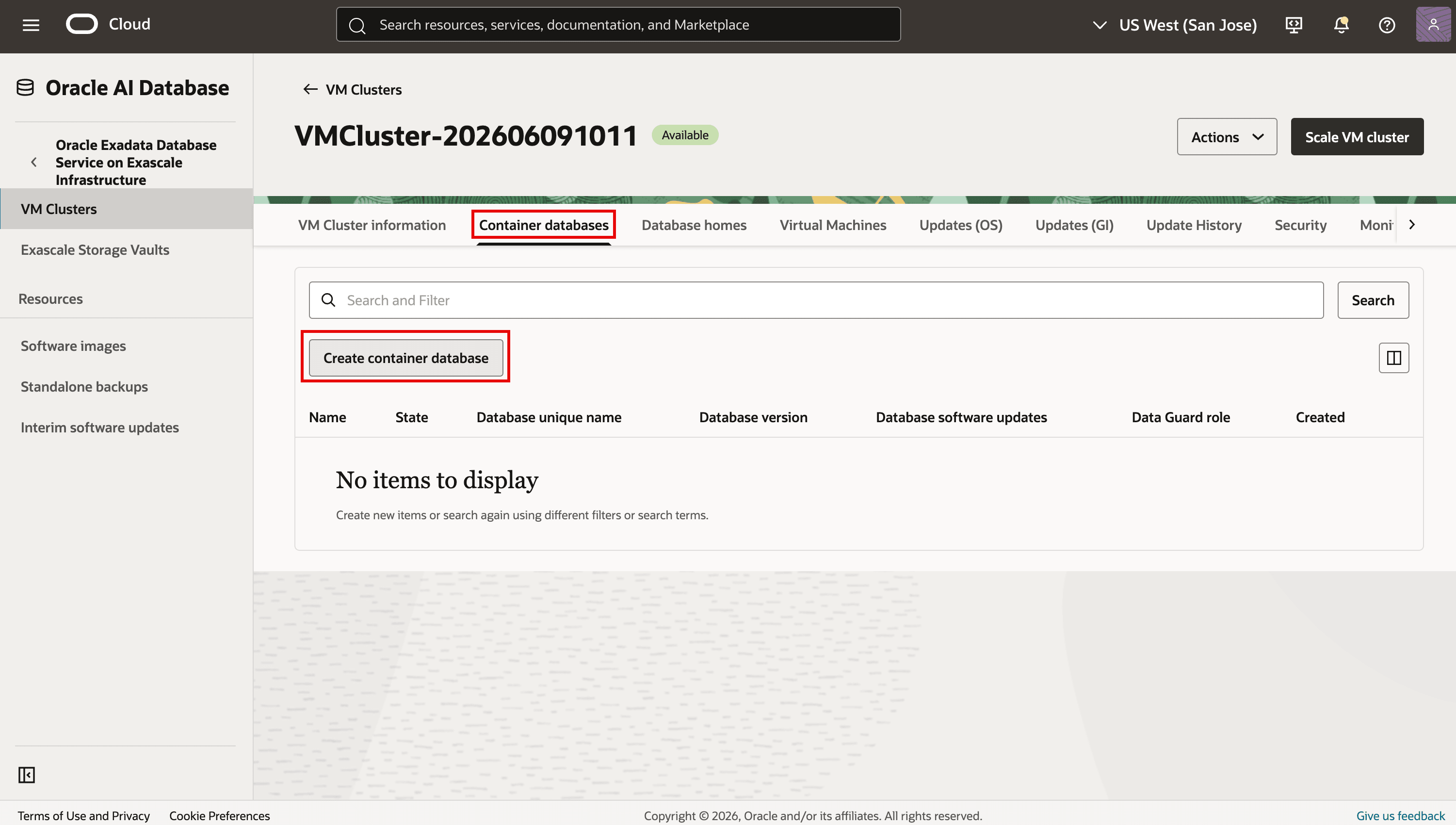
ターゲットVMクラスタを含むコンパートメントを選択します。Exadata VMクラスタを開き、「コンテナ・データベース」タブに移動して、「コンテナ・データベースの作成」をクリックします。
-
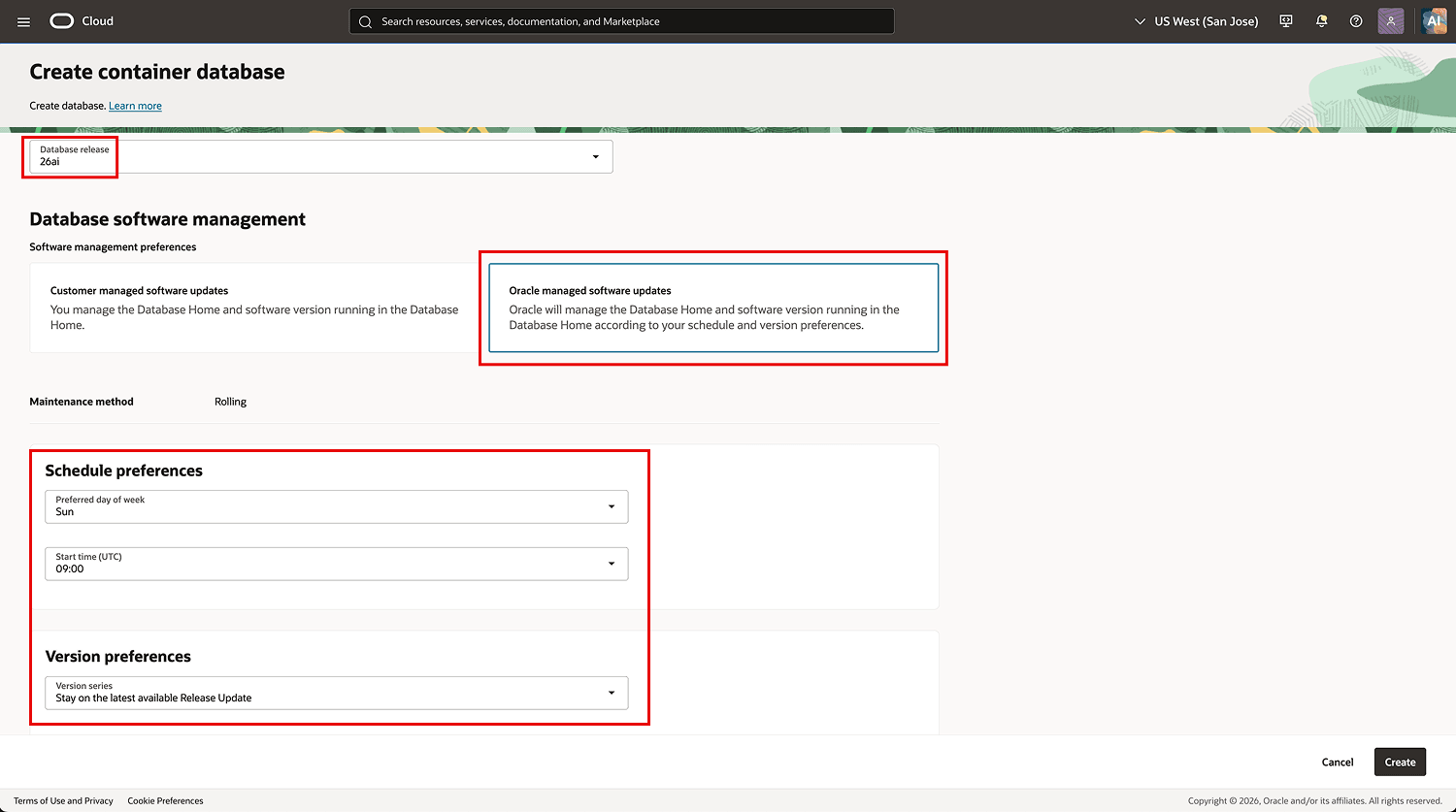
データベース構成ワークフローで、「データベース・ソフトウェア管理」に移動します。「ソフトウェア管理プリファレンス」で、「Oracle管理対象ソフトウェアの更新」を選択します。「スケジューリング・プリファレンス」で、メンテナンスの優先日と開始時間(UTC)を指定します。残りのデータベース作成オプションを完了します。「作成」をクリックします。
-
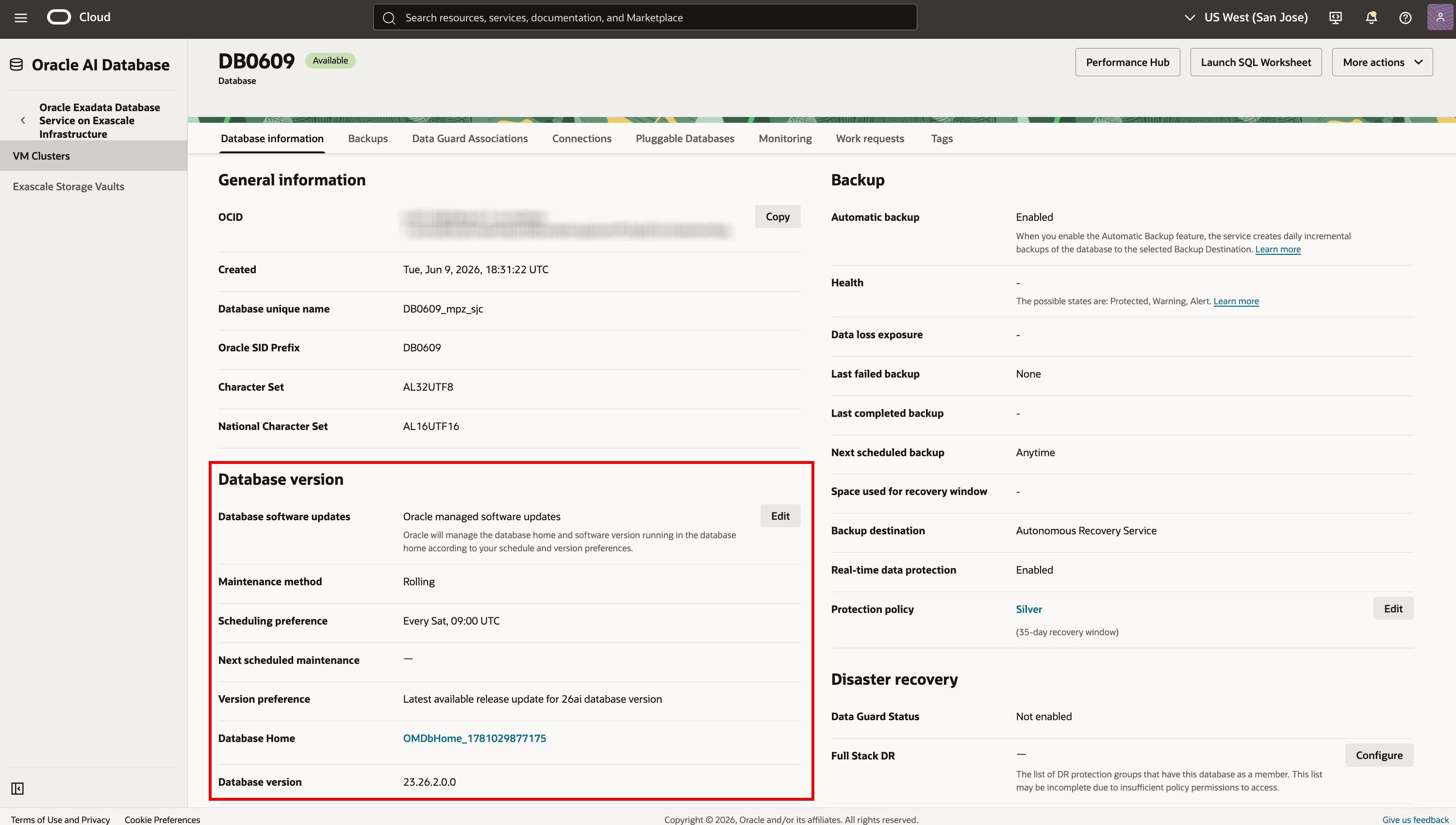
データベースの作成後、「データベースの詳細」ページの「データベース・バージョン」セクションでOracle管理ソフトウェア更新プリファレンスを確認します。
タスク2: Oracle管理データベース・ソフトウェア更新への既存のデータベースの登録
このタスクを使用して、Oracle管理データベース・ソフトウェア更新に既存のデータベースを登録します。
-
ナビゲーション・メニューを開きます。「Oracle AI Database」をクリックし、「Oracle Exadata Database Service on Exascale Infrastructure」をクリックします。
-
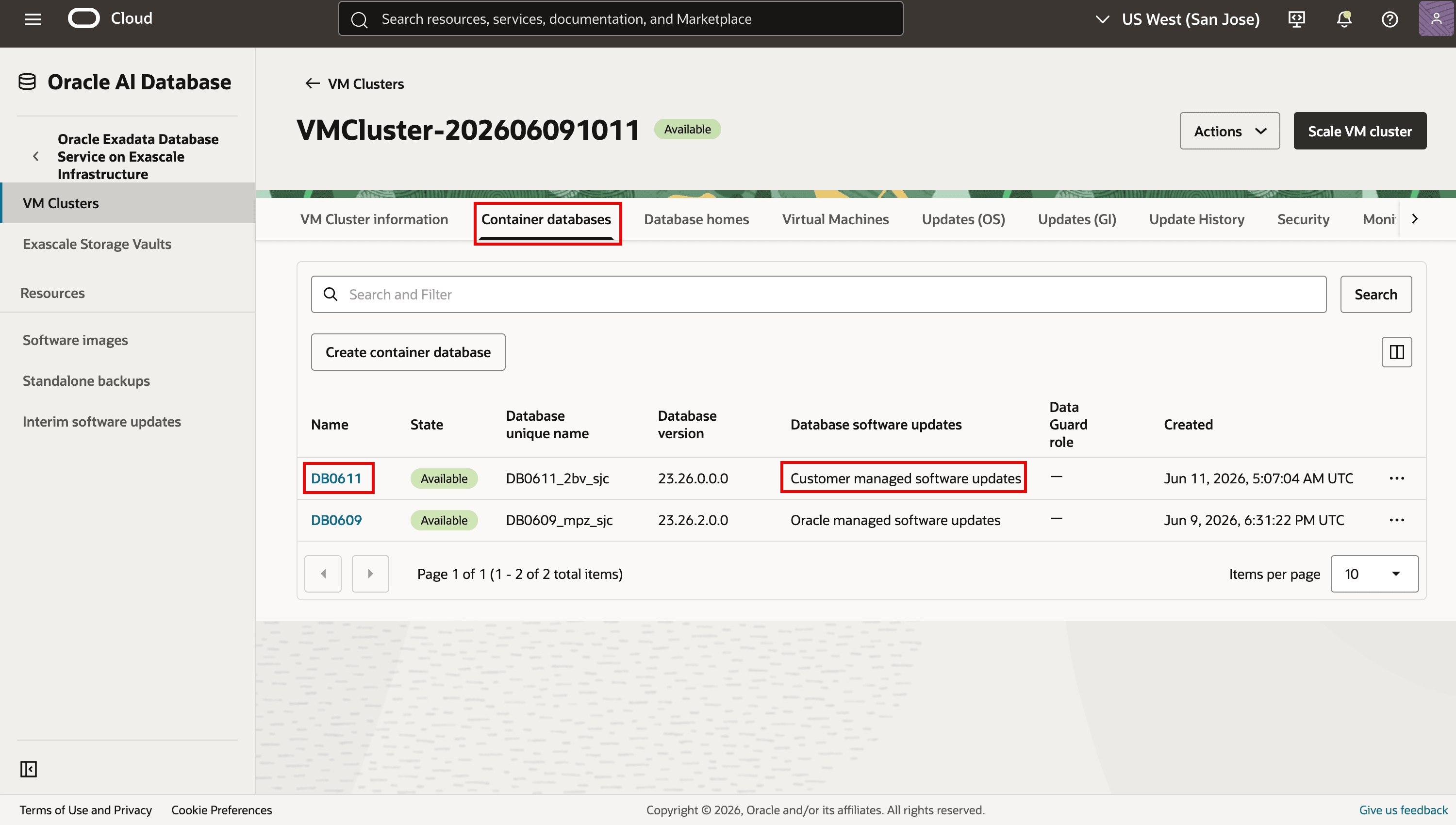
ターゲットVMクラスタを含むコンパートメントを選択します。Exadata VMクラスタを開き、「コンテナ・データベース」タブに移動して、変更するコンテナ・データベースの名前をクリックします。
-
「データベースの詳細」ページで、「その他のアクション」をクリックし、「データベース・ソフトウェア更新の管理」を選択します。
![[その他のアクション]メニュー[データベースソフトウェアの更新を管理]](images/DB_MoreActions_Manage_Update_DB0611.png)
-
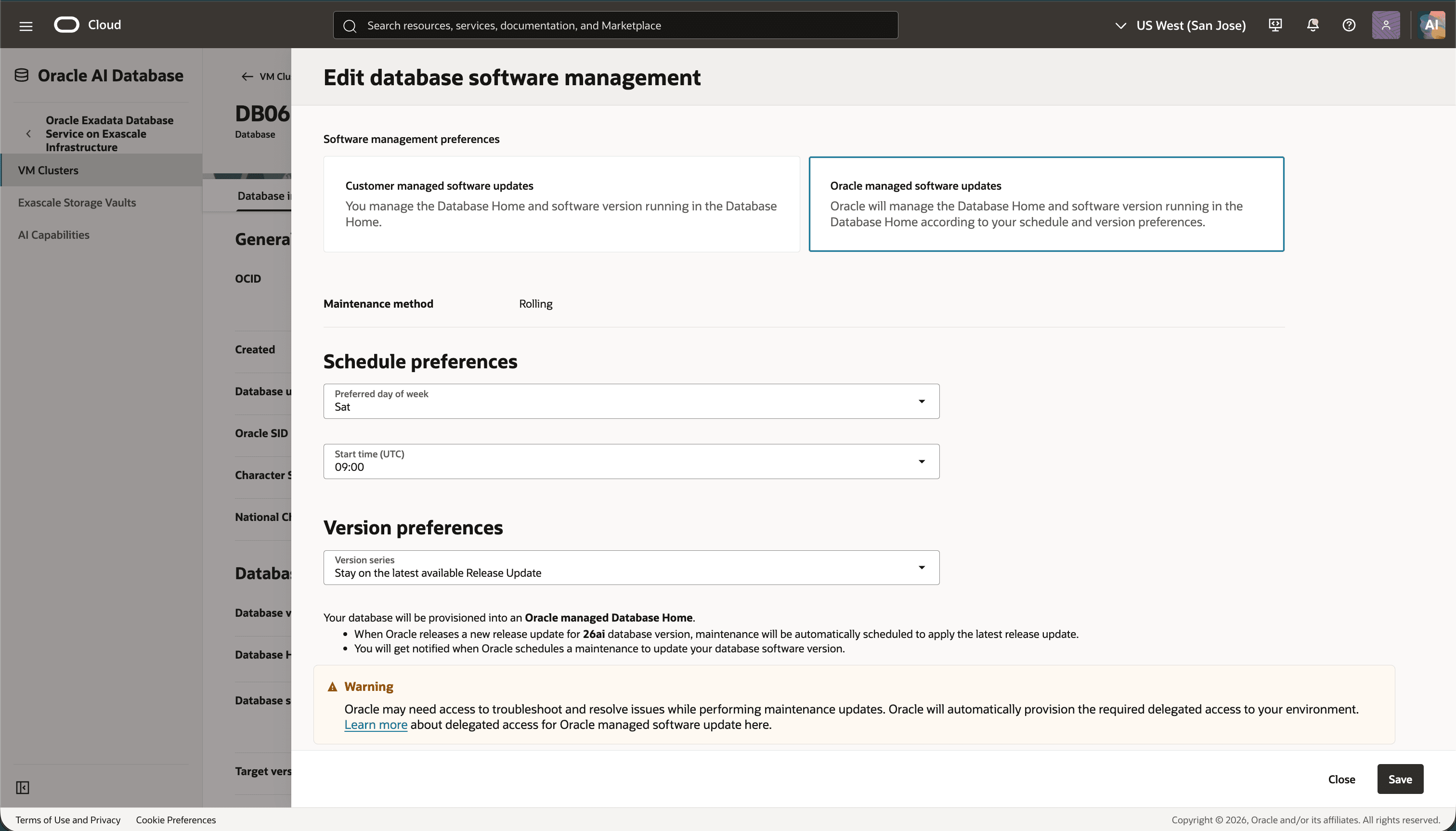
表示されたウィンドウで、「Oracle管理対象ソフトウェアの更新」を選択します。「スケジューリング・プリファレンス」でメンテナンスの優先日と開始時間(UTC)を指定し、「保存」をクリックします。
-
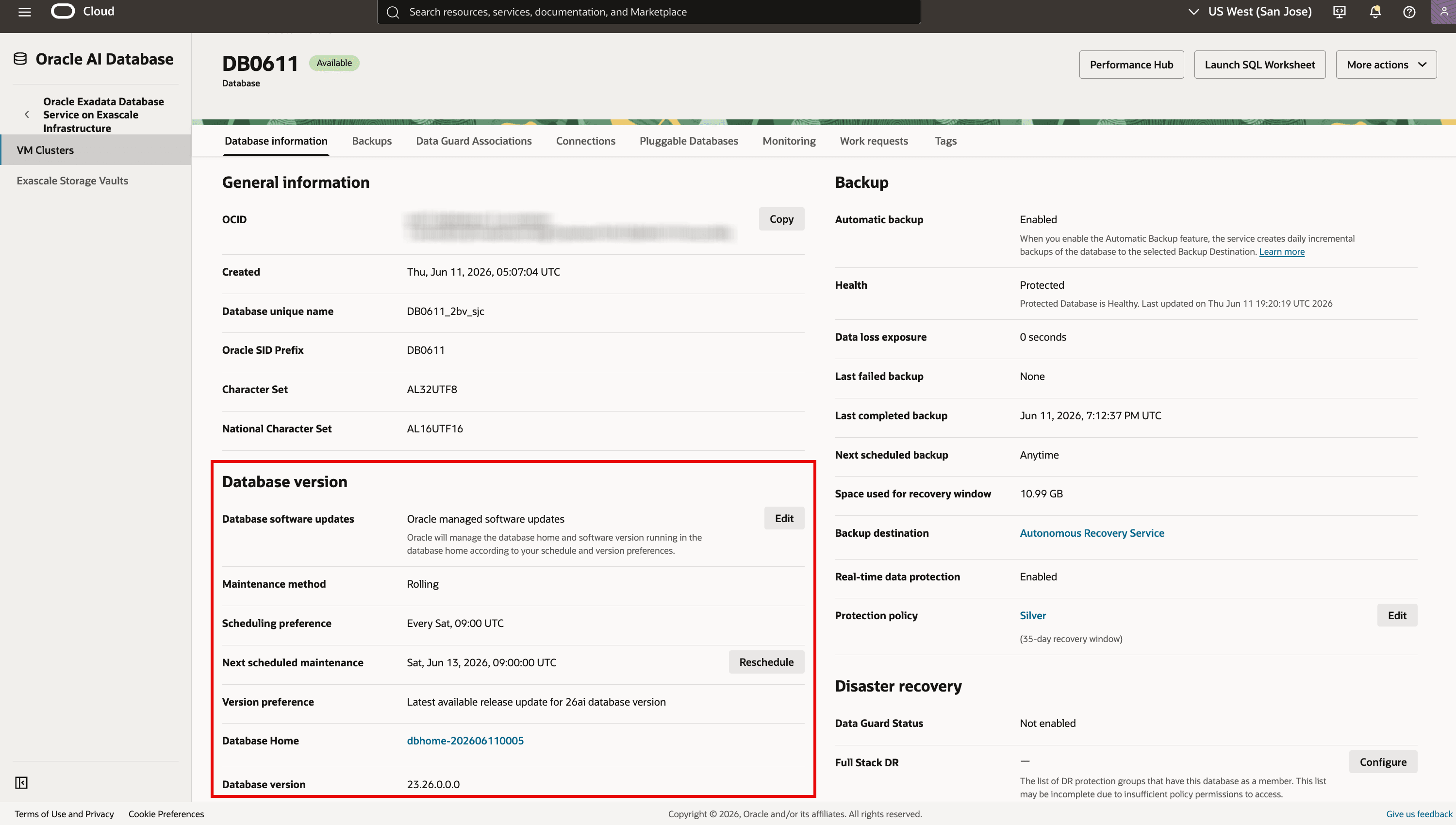
「データベースの詳細」ページの「データベース・バージョン」セクションで、Oracle管理対象ソフトウェアの更新プリファレンスを確認します。次のスケジュール済メンテナンス日に、Oracleはデータベースを更新し、Oracle管理対象データベース・ホームに移動します。スケジュールされた更新の後、「データベース・バージョン」セクションで新しいデータベース・ホームを表示してアクセスできます。
タスク3: Oracle管理データベース・ソフトウェア更新のイベント通知のサブスクライブ
Oracle管理データベース・ソフトウェア更新のイベントをサブスクライブして、少なくとも1週間前にスケジュール済メンテナンス通知を受信します。イベントでは、準備状況チェックの結果、ステータス変更の更新、および保守完了もレポートされます。
-
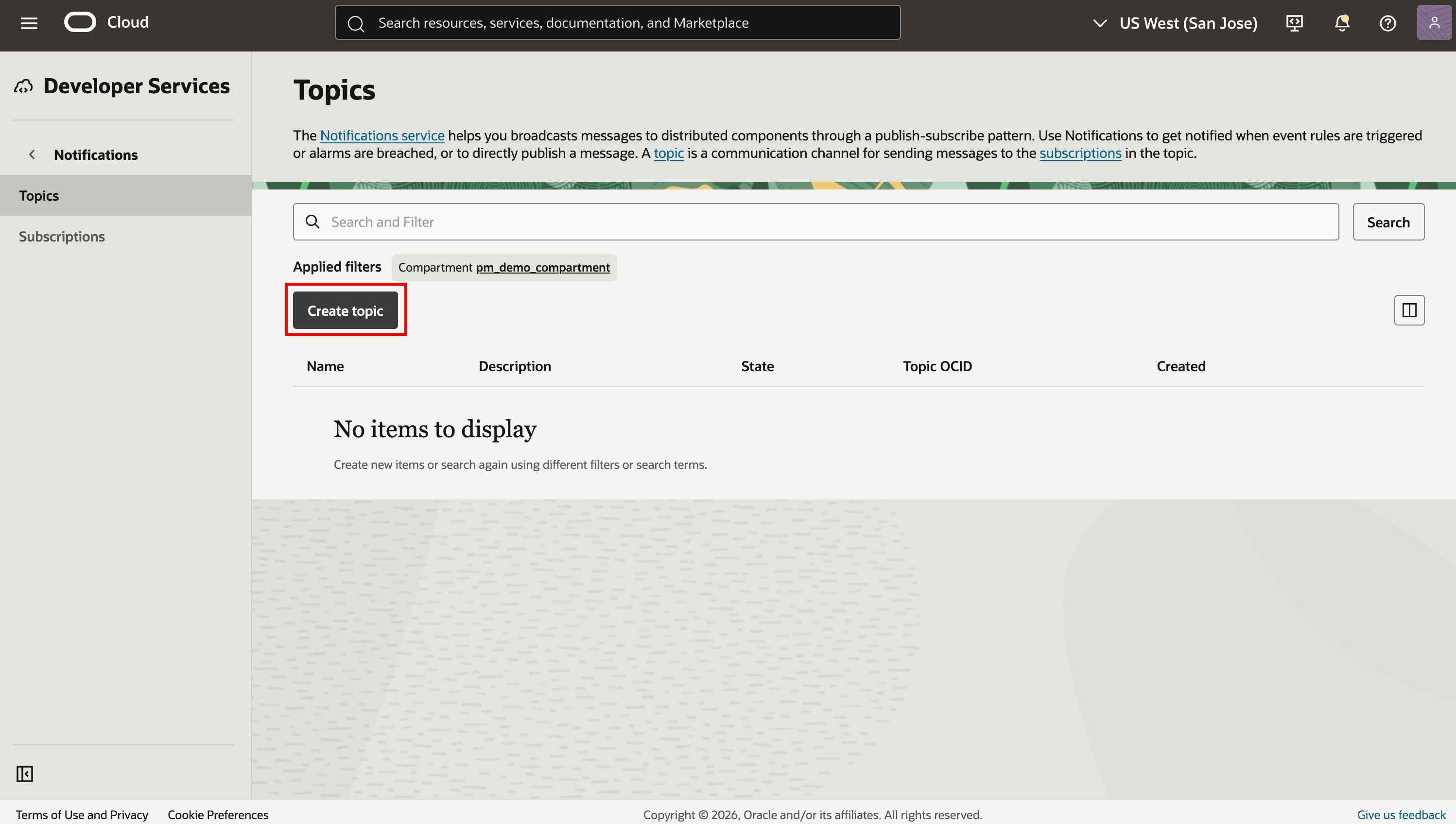
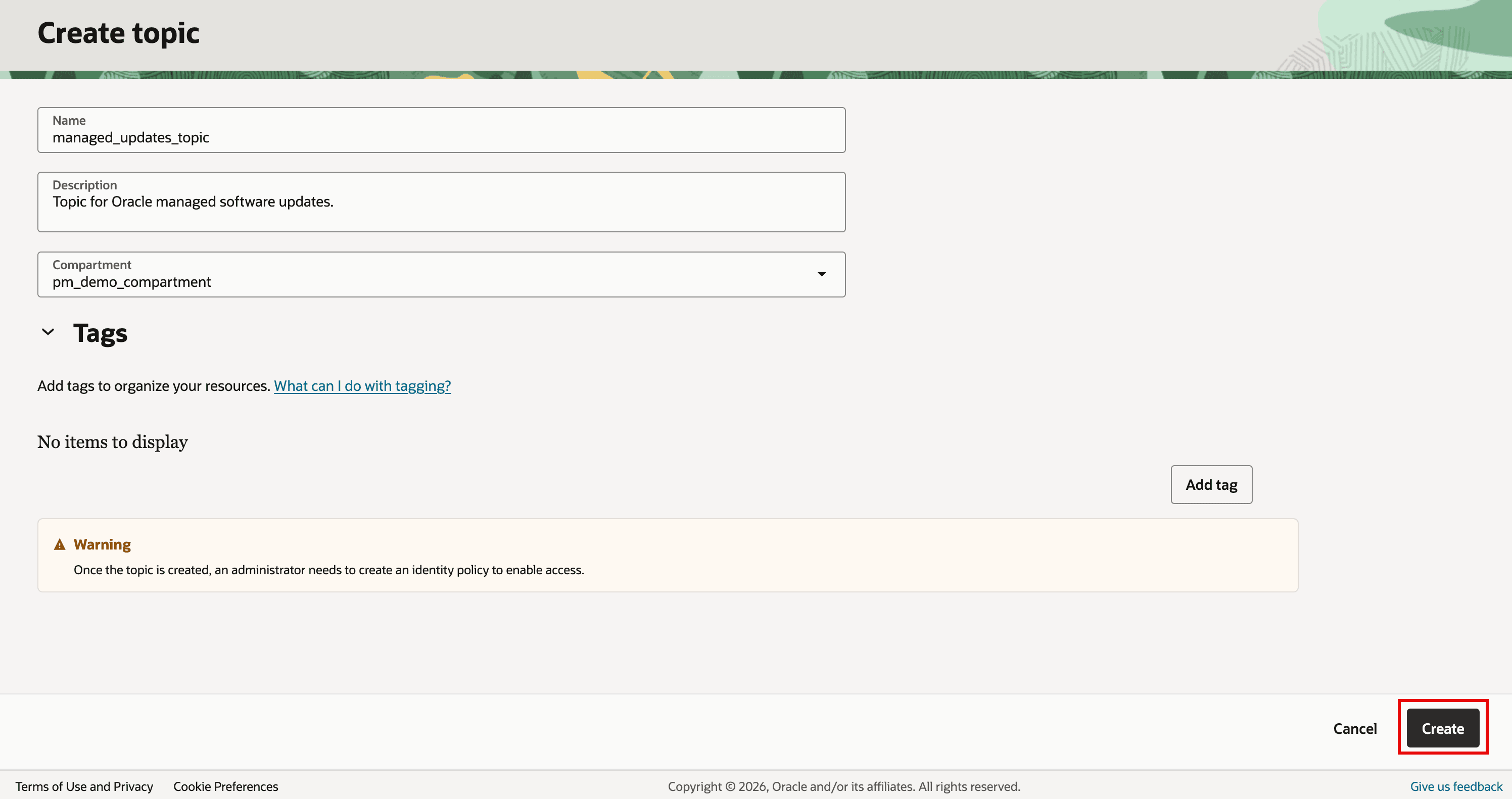
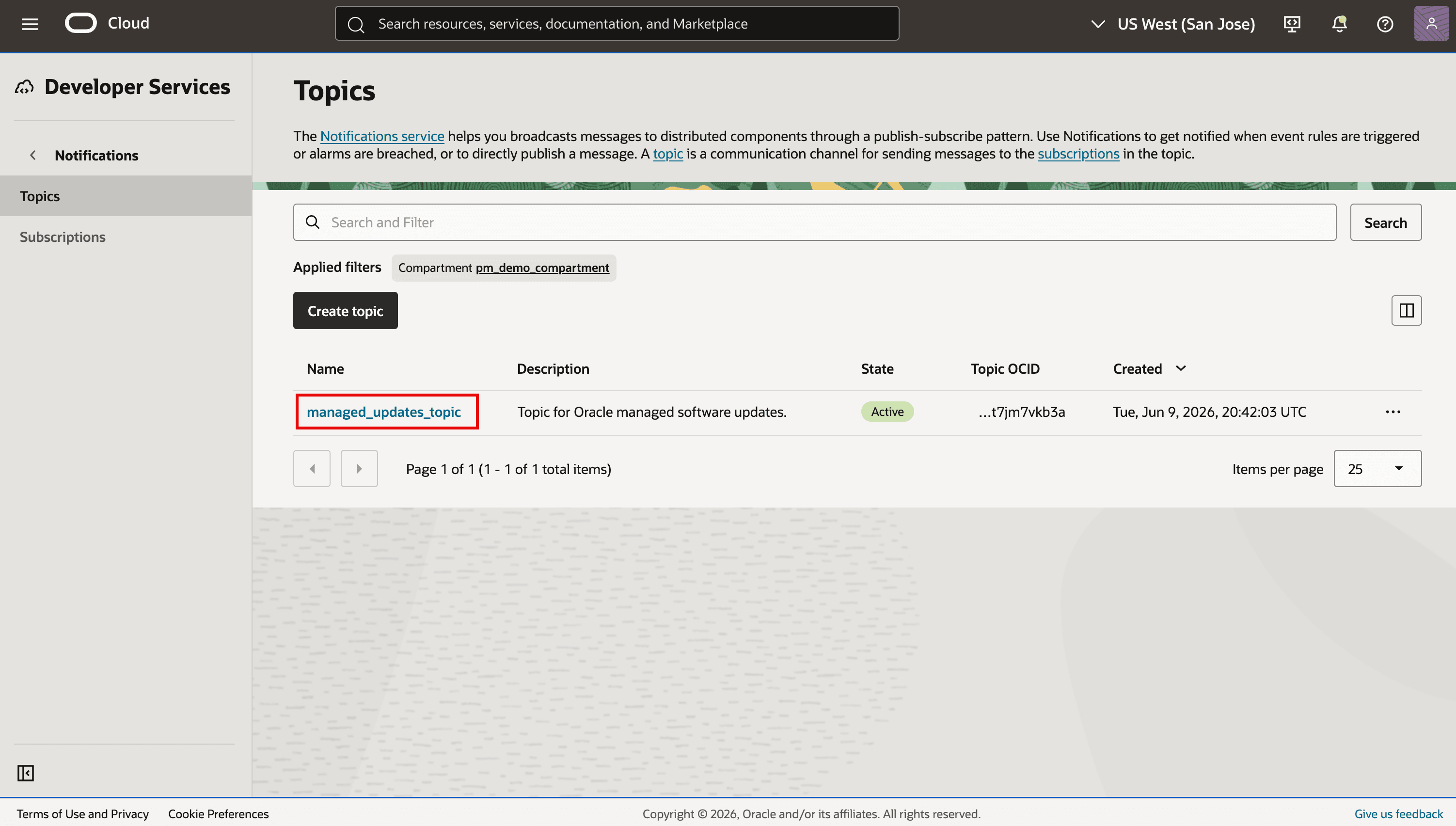
「開発者サービス」→「通知」→「トピック」の順に開きます。トピック・コンパートメントを選択し、「トピックの作成」をクリックします。すでにトピックがある場合は、トピックを開いてステップ3に進みます。
-
トピック名とオプションの説明を入力し、コンパートメントを選択して、「作成」をクリックします。作成後にトピックを開きます。
-
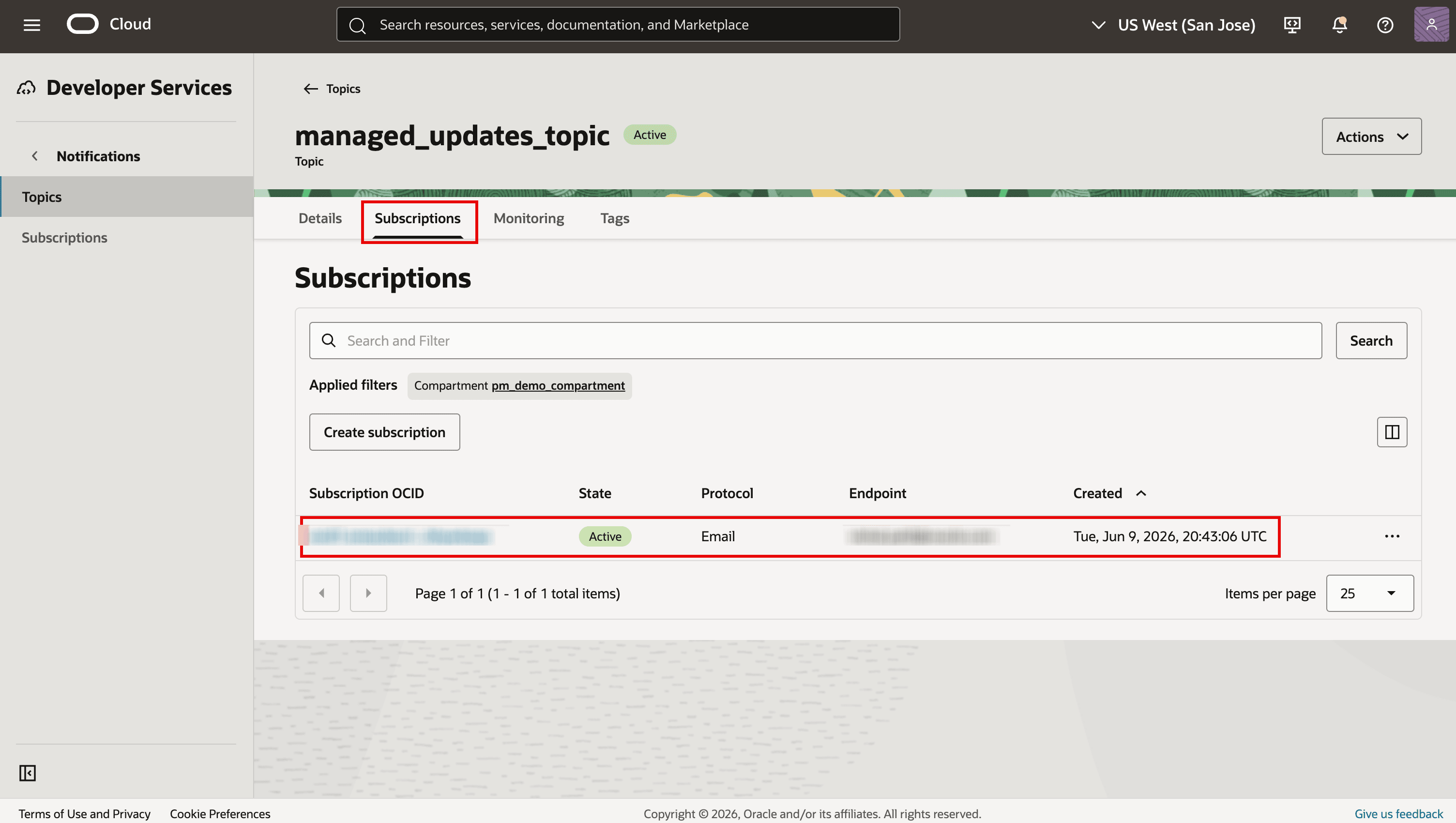
「サブスクリプション」タブで、「サブスクリプションの作成」をクリックし、プロトコルを選択してエンドポイントを入力してから、サブスクリプションを作成します。追加のサブスクライバについて繰り返します。確認が必要な電子メールおよびその他のプロトコルの場合は、エンドポイントに送信された確認リンクに従います。各サブスクリプションが「アクティブ」であることを確認します。「サブスクリプションの作成」を参照してください。
-
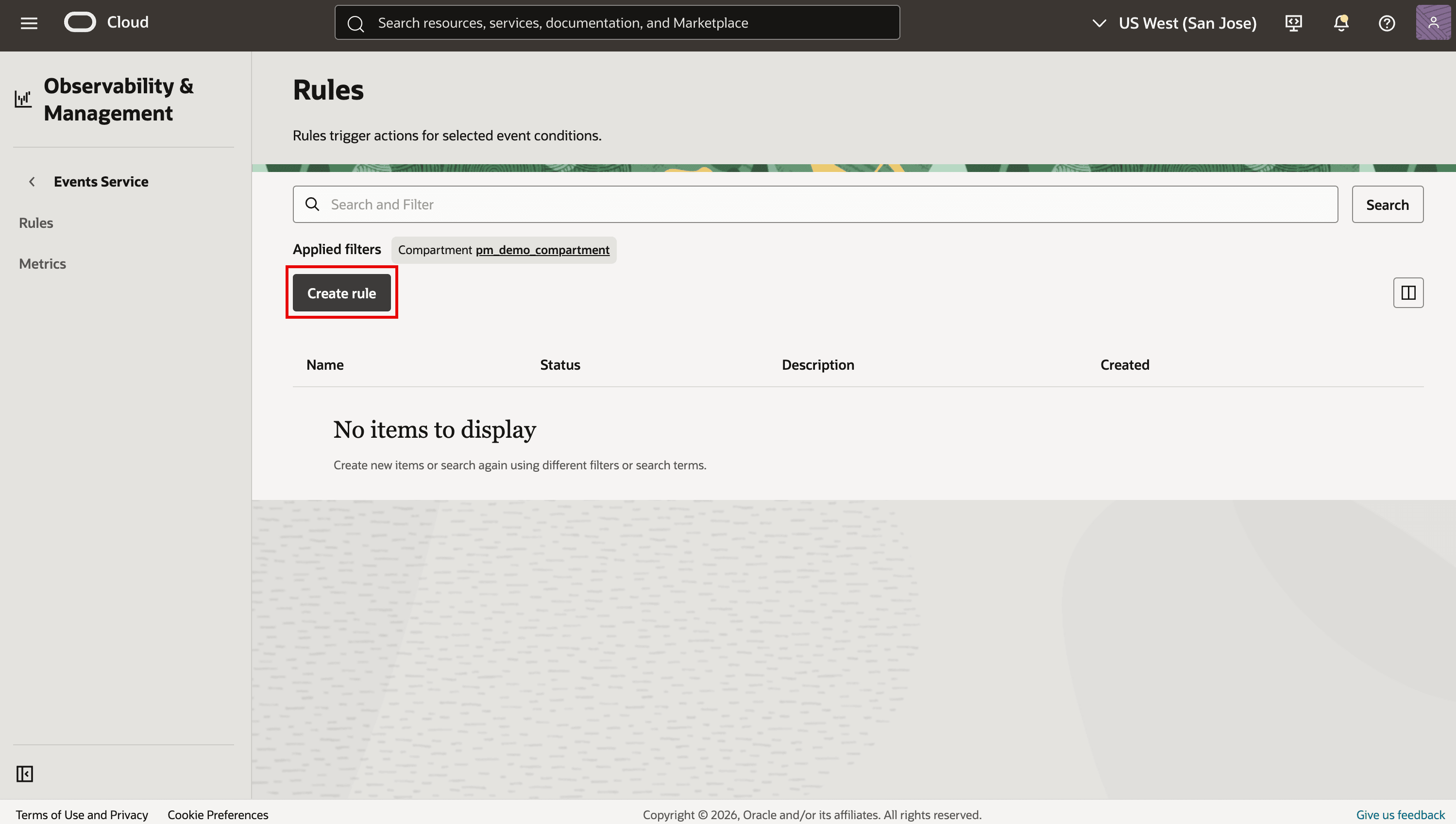
イベント・ルールを作成するには、「監視および管理」→「イベント・サービス」→「ルール」の順に開きます。モニターするデータベースおよびデータベース・ホームを含むコンパートメントを選択し、「ルールの作成」をクリックします。表示名と説明(オプション)を入力します。
-
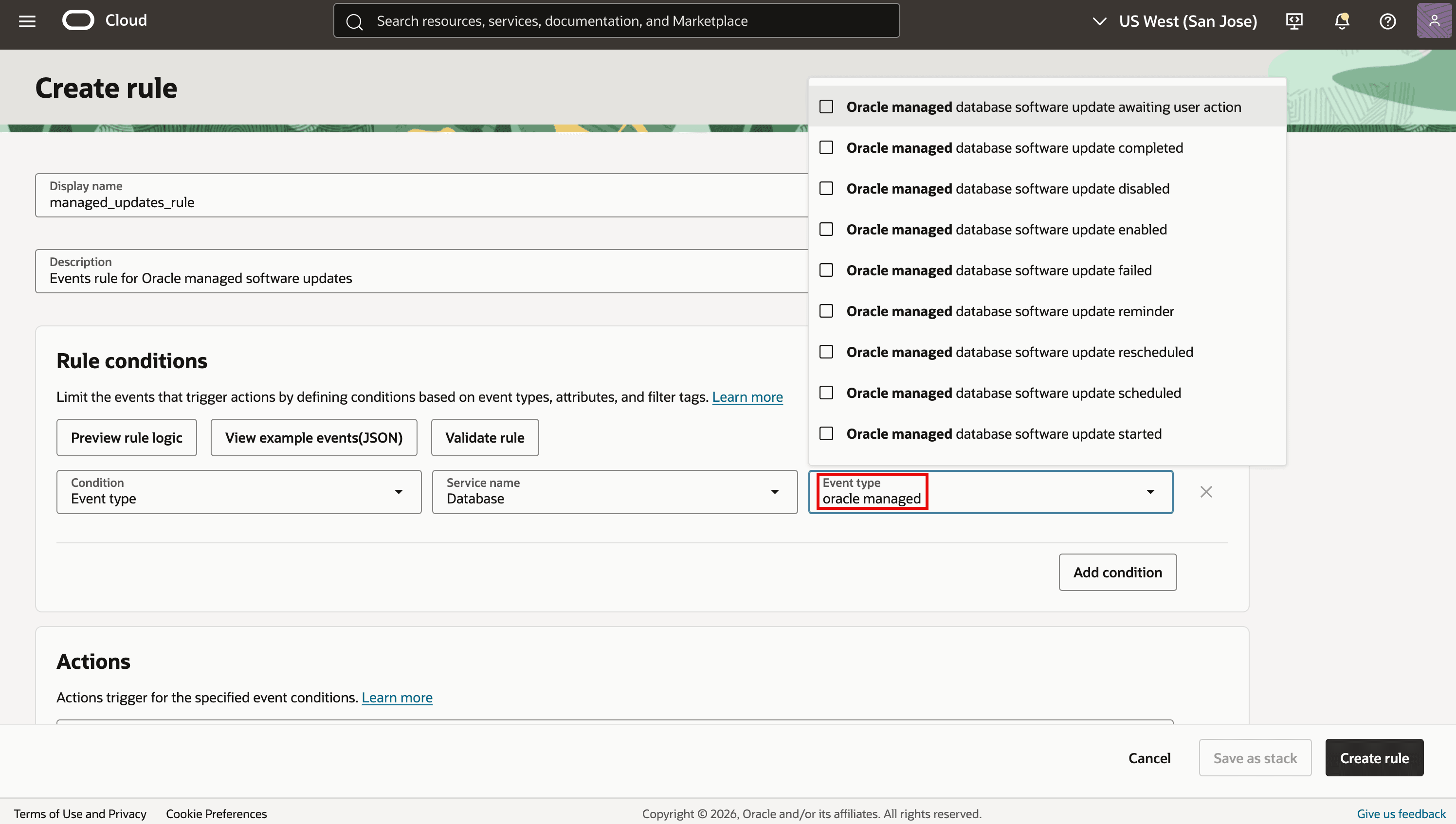
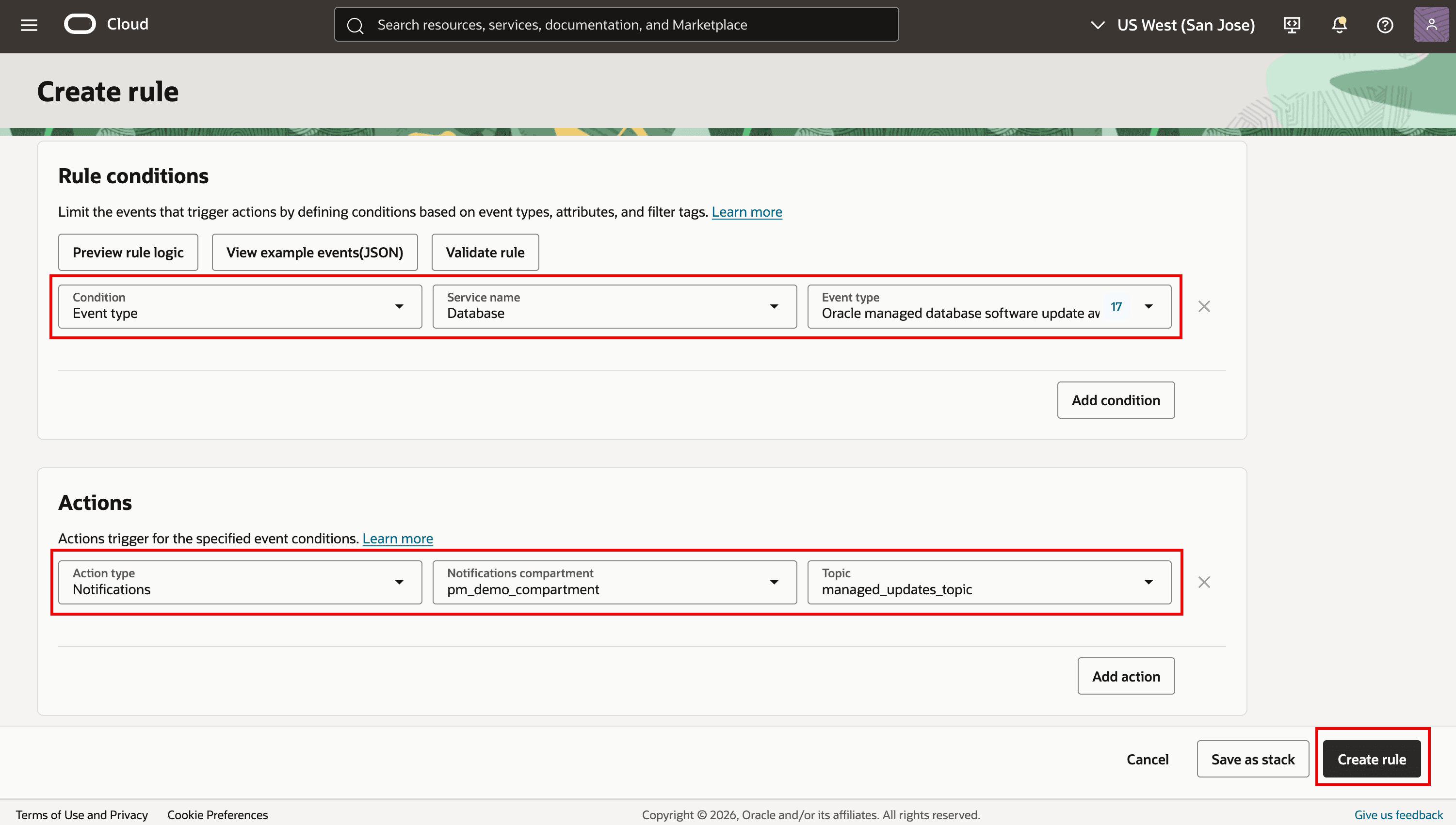
「ルール条件」で、条件として「イベント・タイプ」を選択し、「サービス名」として「データベース」を選択します。「イベント・タイプ」フィールドに、Oracle managedと入力します。データベース・ホームとデータベース・ホームの両方について、Oracle管理データベース・ソフトウェア更新イベント・タイプを選択します。
-
「アクション」で、アクション・タイプとして「通知」を選択し、通知コンパートメントおよびトピックを選択して、「ルールの作成」をクリックします。
タスク4: 委任アクセス・コントロールの通知のサブスクライブ
Oracle管理対象データベース・ソフトウェア更新にデータベースを登録すると、そのデータベースをホストするVMクラスタの委任制御が自動的に作成されます。委任アクセス制御通知を構成して、Oracle管理メンテナンスに関連付けられた委任アクセス・アクティビティの通知を受信します。アクセス制御通知の委任は、構成された通知トピックに送信されます。
テナンシ管理者に、アクセス・コントロールの委任によるトピックへのパブリッシュを許可するように依頼します。<topic_compartment>を、トピックを含むコンパートメントに置き換えます:
allow any-user to use ons-topics in compartment <topic_compartment> where ALL { request.principal.type='dlgtmgmtdelegationcontrol' }必要なユーザー権限およびExaDB-XSの設定については、「委任アクセス制御の準備」を参照してください。
-
アクセス制御通知の委任に関するOCI通知トピックを作成するか、使用する既存のトピックを識別します。タスク3のステップ1から3に従って、必要なサブスクリプションを作成および確認します。サブスクリプションが「アクティブ」であることを確認します。
-
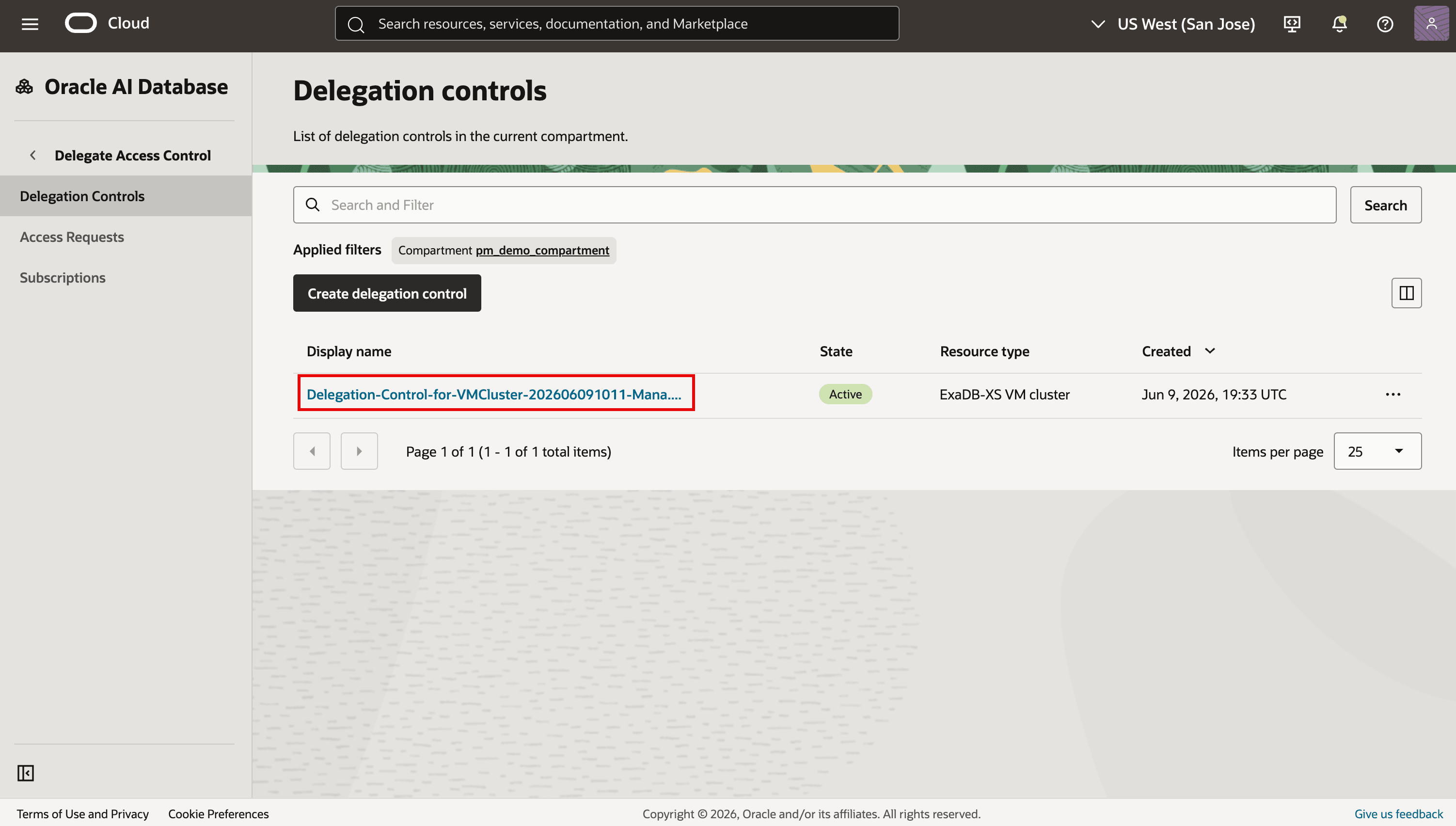
Oracle AI Database > Delegate Access Control > Delegation Controlsを開きます。コンパートメントを選択し、データベースをホストするVMクラスタの委任制御を開きます。
-
委任制御の詳細ページで、「編集」をクリックします。
![[委任コントロール詳細編集]ボタン](images/DAC_Delegation_Control_Details_Edit.png)
-
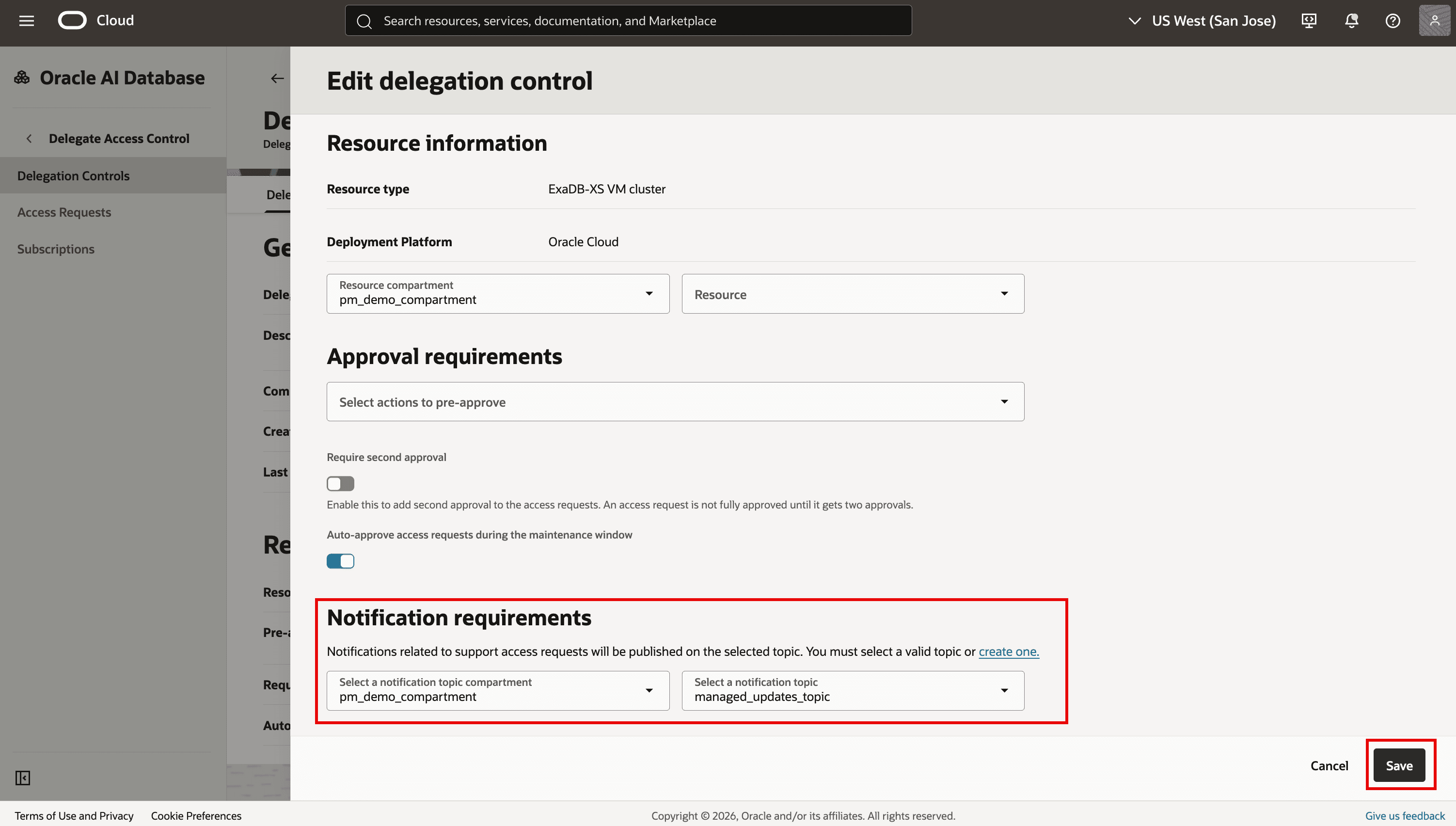
「通知要件」で、通知トピックのコンパートメントとトピックを選択し、「保存」をクリックします。
タスク5: 次のスケジュール済メンテナンスの再スケジュール
このタスクを使用して、データベースの次のOracle管理データベース・ソフトウェア更新を再スケジュールします。再スケジュールできるのは、今後のメンテナンス・インスタンスのみです。「再計画」ウィンドウを使用して保守日時を変更することはできません。Oracleでは、データベースに対して選択されたスケジューリング・プリファレンスに基づいて、次の実現可能メンテナンス日時が決定されます。繰返しプリファレンスを変更するには、タスク2の説明に従ってデータベース・ソフトウェア更新の管理を使用します。
-
ナビゲーション・メニューを開きます。「Oracle AI Database」をクリックし、「Oracle Exadata Database Service on Exascale Infrastructure」をクリックします。
-
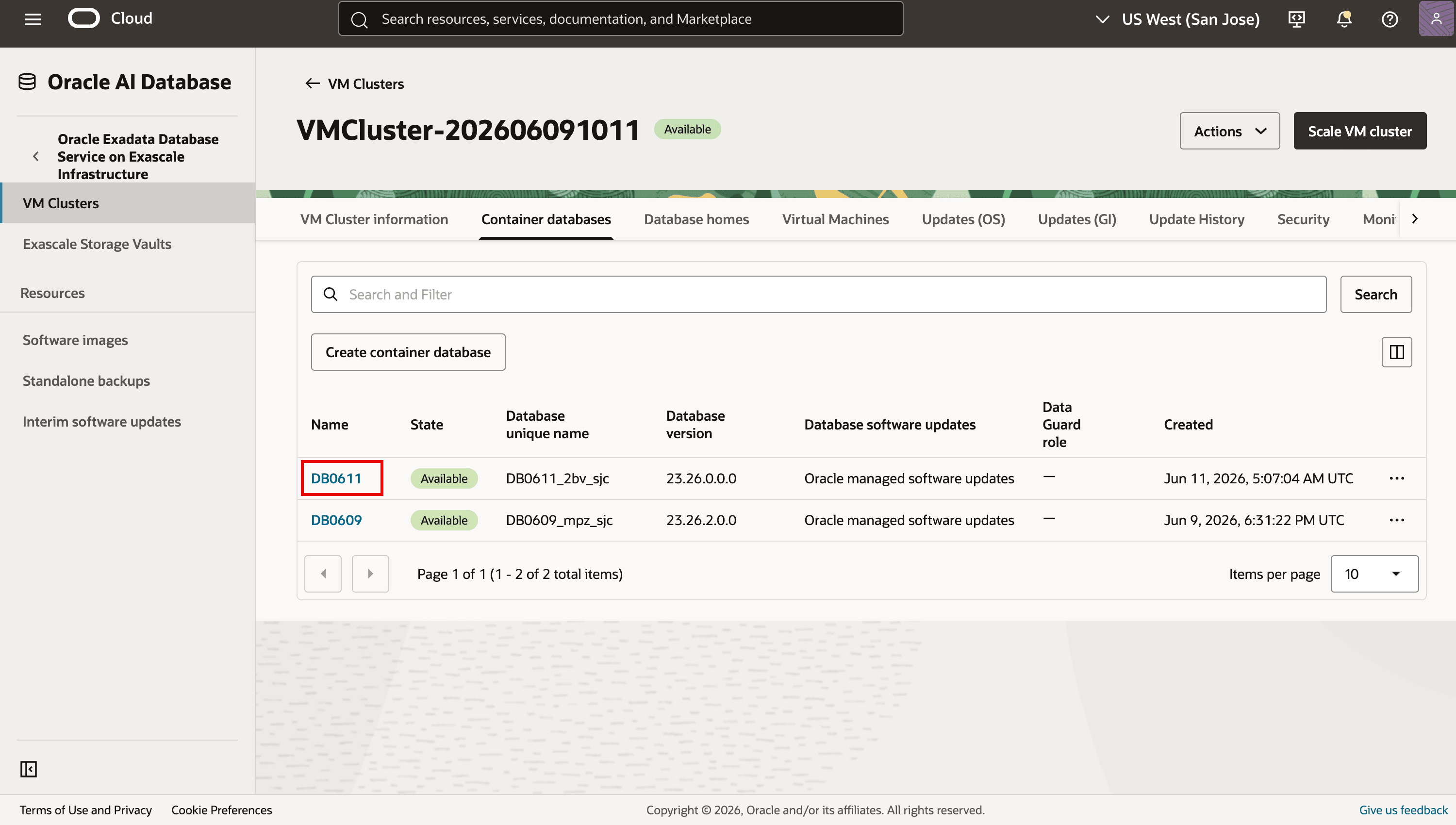
ターゲットVMクラスタを含むコンパートメントを選択します。Exadata VMクラスタを開き、「コンテナ・データベース」タブに移動し、次に管理対象ソフトウェアを更新するコンテナ・データベースの名前をクリックします。
-
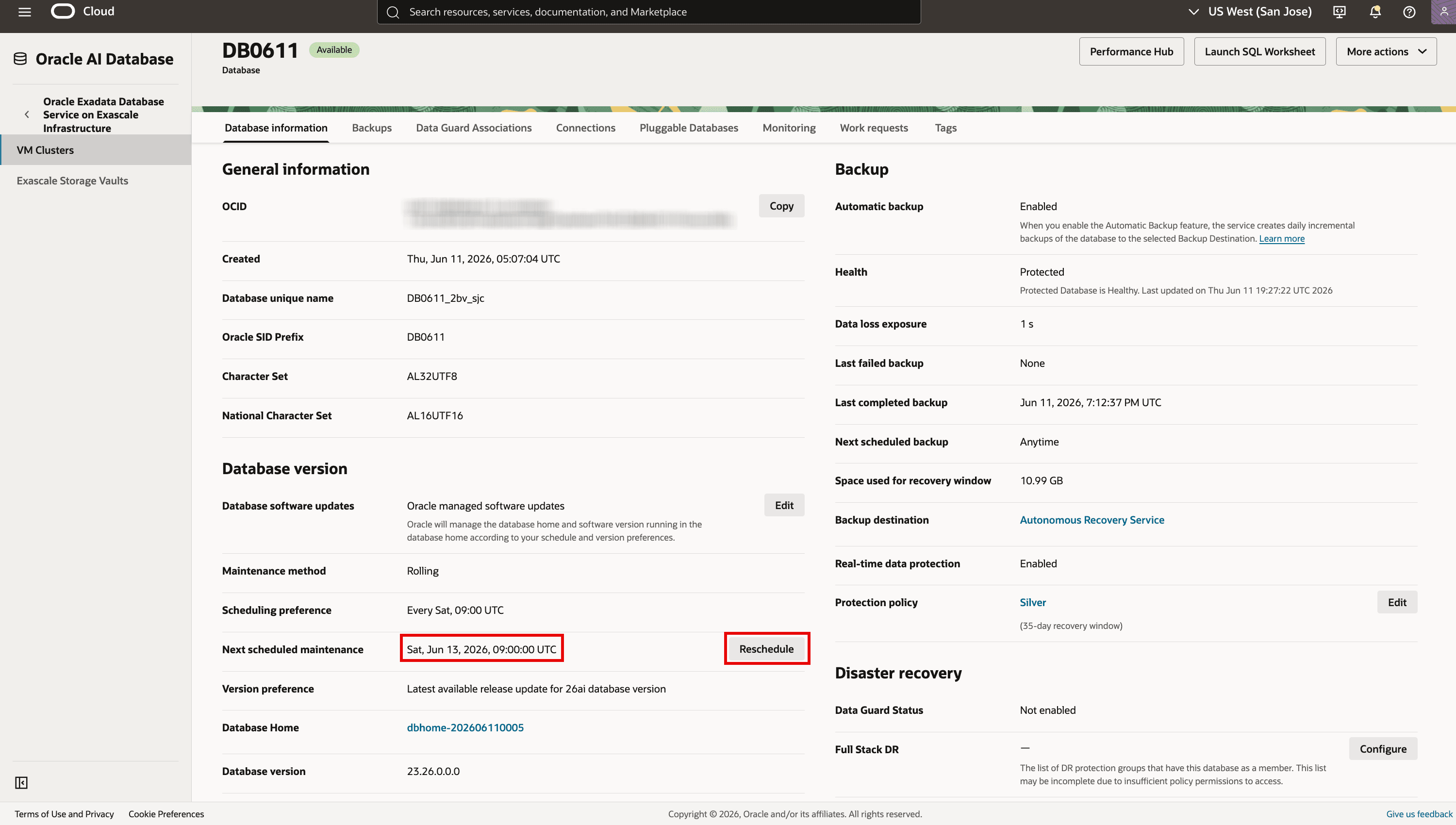
「データベース・バージョン」セクションで、「次のスケジュール済メンテナンス」を見つけて、「再スケジュール」をクリックします。
-
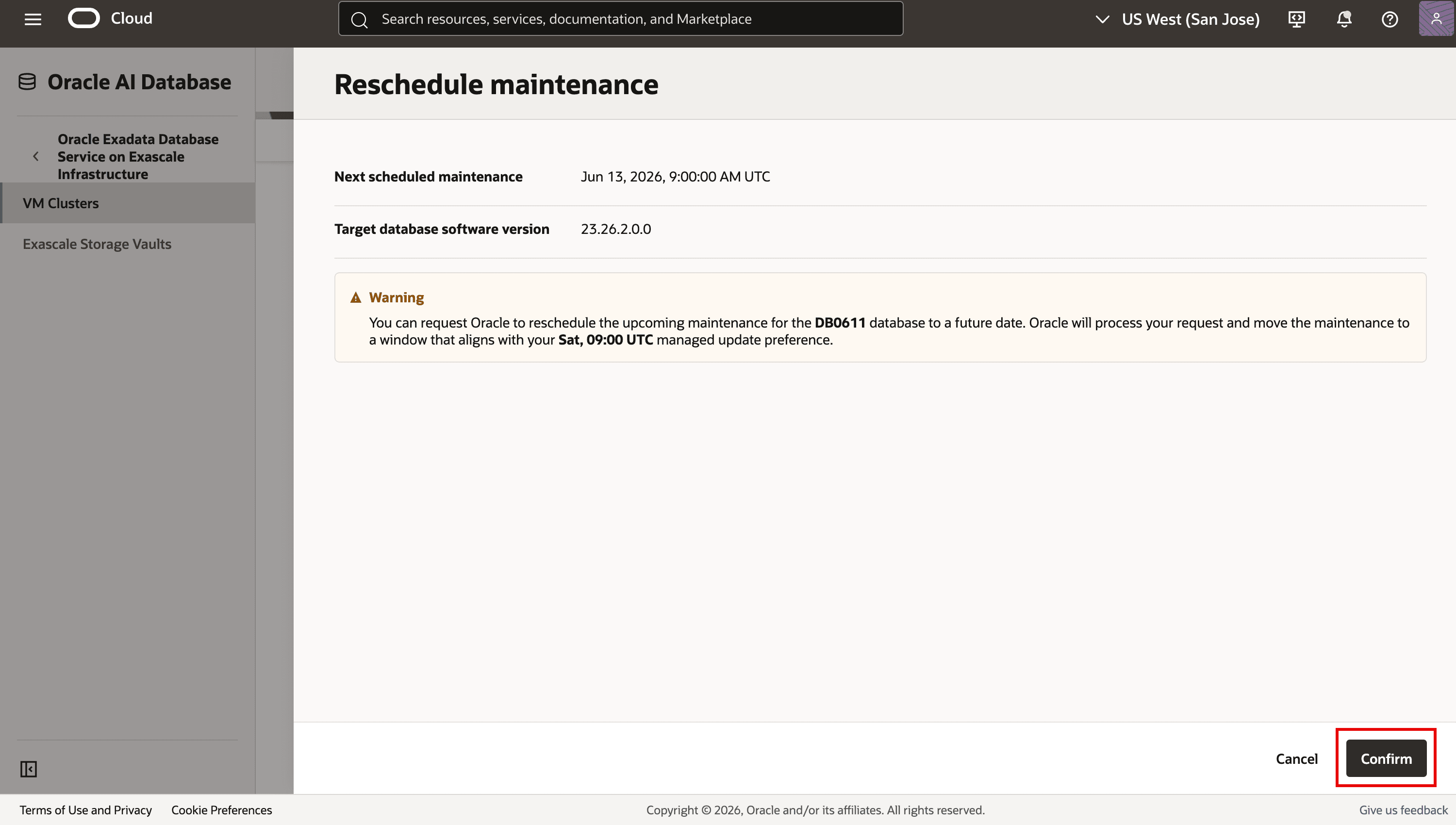
「メンテナンスの再スケジュール」ウィンドウで、読取り専用の「次のスケジュール済メンテナンス」および「ターゲット・データベース・ソフトウェア・バージョン」フィールドを確認します。警告メッセージを確認し、「確認」をクリックします。
-
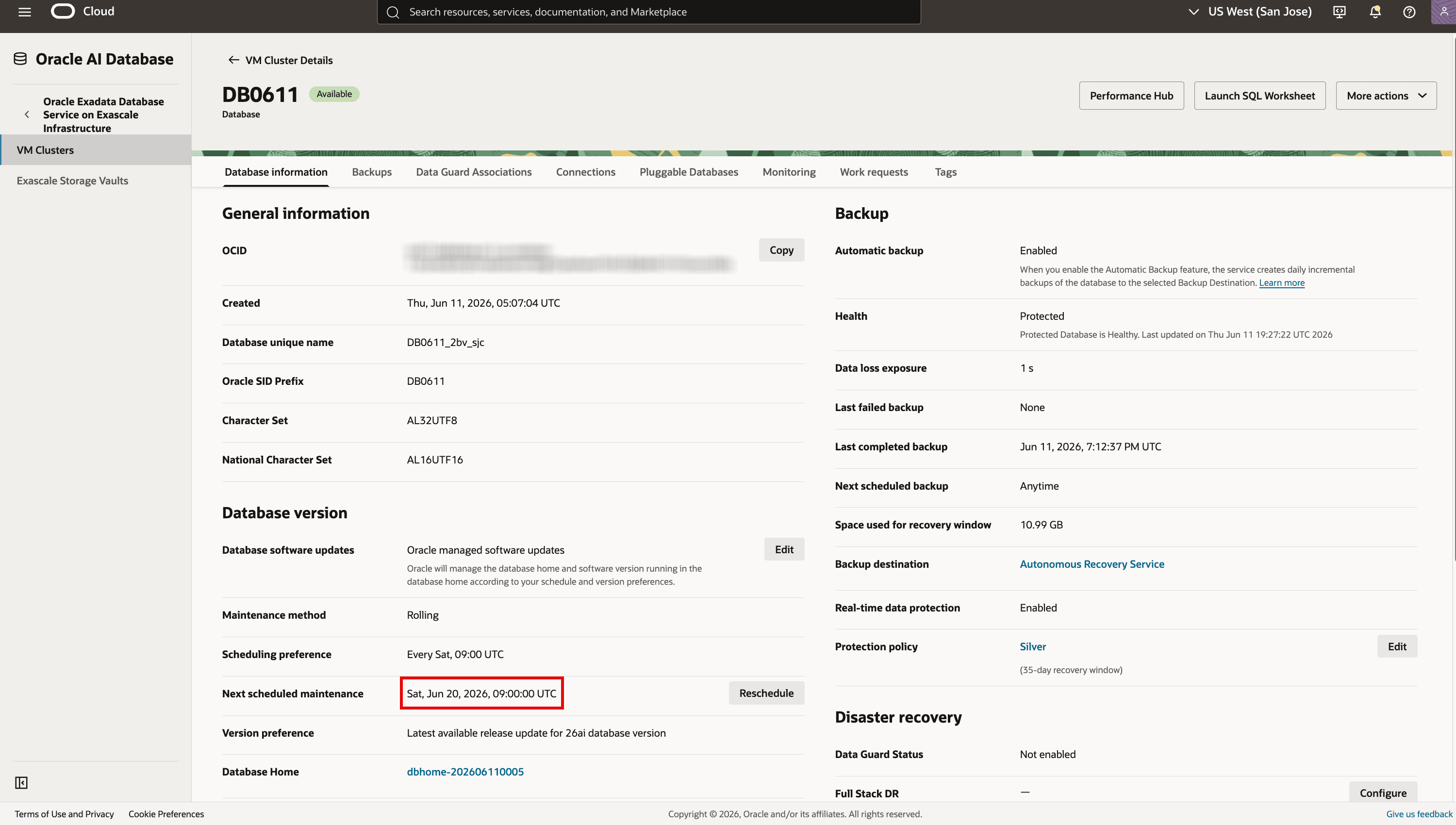
「作業リクエスト」タブを開いて、再スケジュール・リクエストをモニターします。リクエストが正常に完了したら、「データベース・バージョン」セクションの「次回のスケジュール済メンテナンス」を確認します。
タスク6: Oracle管理データベース・ソフトウェア更新の問題の確認および解決
Oracleは、スケジュール済メンテナンス・ウィンドウの前に定期的に準備状況チェックを実行します。準備状況チェックで問題が検出されると、「データベースの詳細」ページに問題および推奨される解決ステップが表示されます。処理が必要な問題は、メンテナンス・ウィンドウの前に解決する必要があります。
要点
- リストされた問題がスケジュールされたメンテナンス時間の少なくとも2時間前に解決されない場合、Oracleは現在のスケジュールを取り消し、問題が解決されるまでそのデータベースの別のスケジュールを作成しません。
- 顧客処理が必要な場合、「次の定期保守」ステータスは「顧客処理待ち」に設定されます。
- Oracle管理対象ソフトウェアの更新中に問題が発生した場合、Oracleが根本原因を確認し、必要に応じてメンテナンスを再スケジュールしている間に、ステータスが「解決待ち」と表示されることがあります。
- 操作関連の問題が未解決のままの場合、Oracleでは、問題が解決されるまでメンテナンス・スケジュールを一時的に取り消すことができます。
-
ナビゲーション・メニューを開きます。「Oracle AI Database」をクリックし、「Oracle Exadata Database Service on Exascale Infrastructure」をクリックします。
-
ターゲットVMクラスタを含むコンパートメントを選択します。Exadata VMクラスタを開き、「コンテナ・データベース」タブに移動して、管理対象データベース・ソフトウェア更新の問題を表示するコンテナ・データベースの名前をクリックします。
-
「データベース」パネルで、準備状況の問題を報告するバナーの「詳細の表示」をクリックします。
-
各問題を確認し、Fix Recommendationのコメントに従ってください。その他の問題解決ガイダンスは、Exascaleインフラストラクチャ上のExadata Database Serviceのトラブルシューティング・ドキュメントを参照してください。
-
リストされた問題を解決した後、オプションで「チェックの実行」をクリックして手動で準備状況チェックを再実行し、結果のウィンドウでアクションを確認します。
-
「閉じる」をクリックします。現在のメンテナンス・ステータスの「データベース・バージョン」セクションで、「次のスケジュール済メンテナンス」を確認します。
タスク7: Oracle管理データベース・ソフトウェア更新からのデータベースの登録解除
Oracle管理データベース・ソフトウェア・メンテナンスを停止し、データベースを顧客管理ソフトウェア更新に戻す場合は、Oracle管理データベース・ソフトウェア更新からデータベースを登録解除します。登録解除後も、データベースは引き続きOracle管理データベース・ホームによってホストされ、スケジュールされたOracle管理メンテナンスの影響を受けません。
-
ナビゲーション・メニューを開きます。「Oracle AI Database」をクリックし、「Oracle Exadata Database Service on Exascale Infrastructure」をクリックします。
-
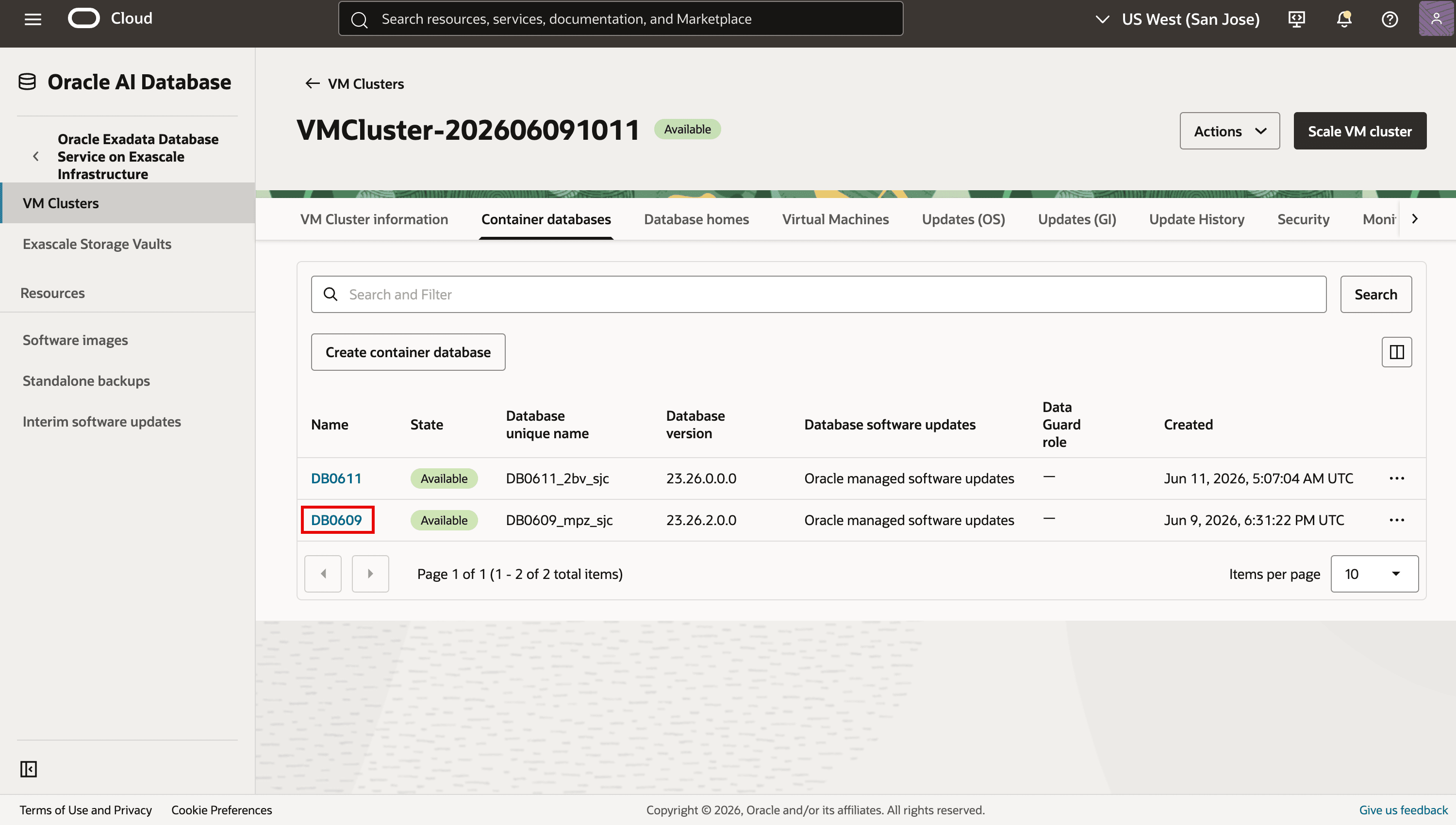
ターゲットVMクラスタを含むコンパートメントを選択します。Exadata VMクラスタを開き、「コンテナ・データベース」タブに移動して、Oracle管理データベース・ソフトウェア更新から登録解除するコンテナ・データベースの名前をクリックします。
-
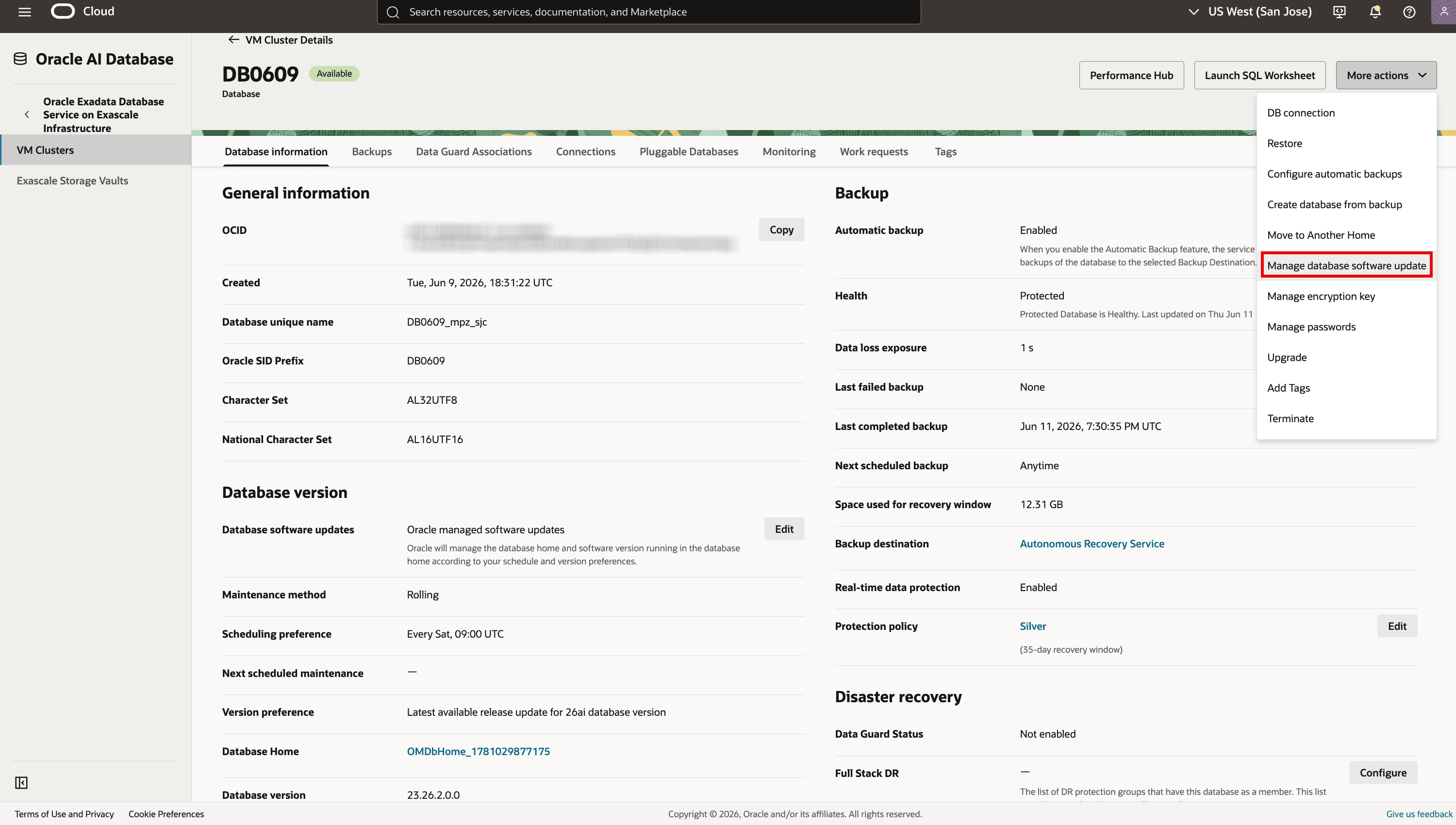
「データベースの詳細」ページで、「その他のアクション」をクリックし、「データベース・ソフトウェア更新の管理」を選択します。
-
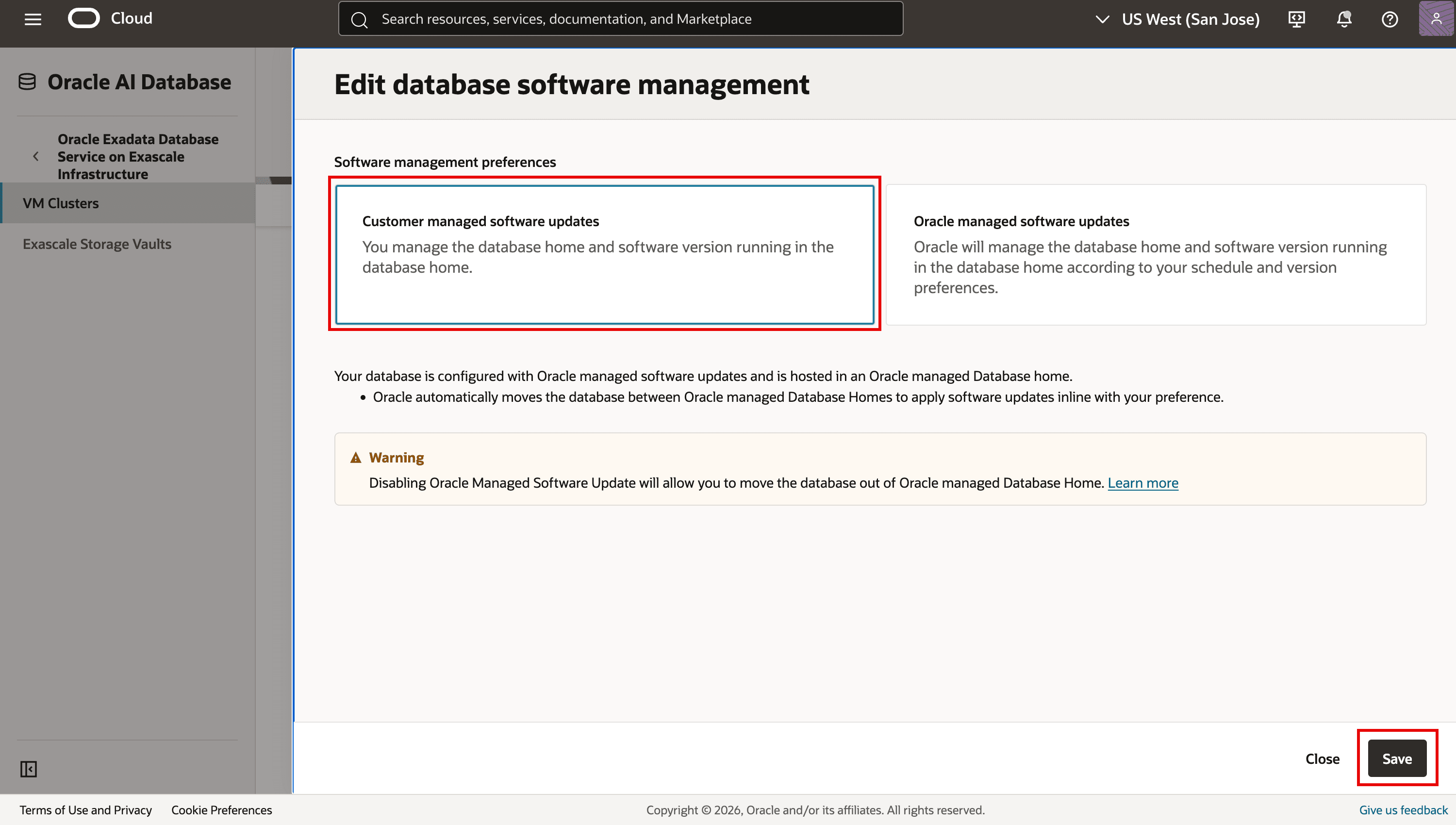
表示されたウィンドウで、「お客様が管理するソフトウェアの更新」を選択します。「保存」をクリックします。
-
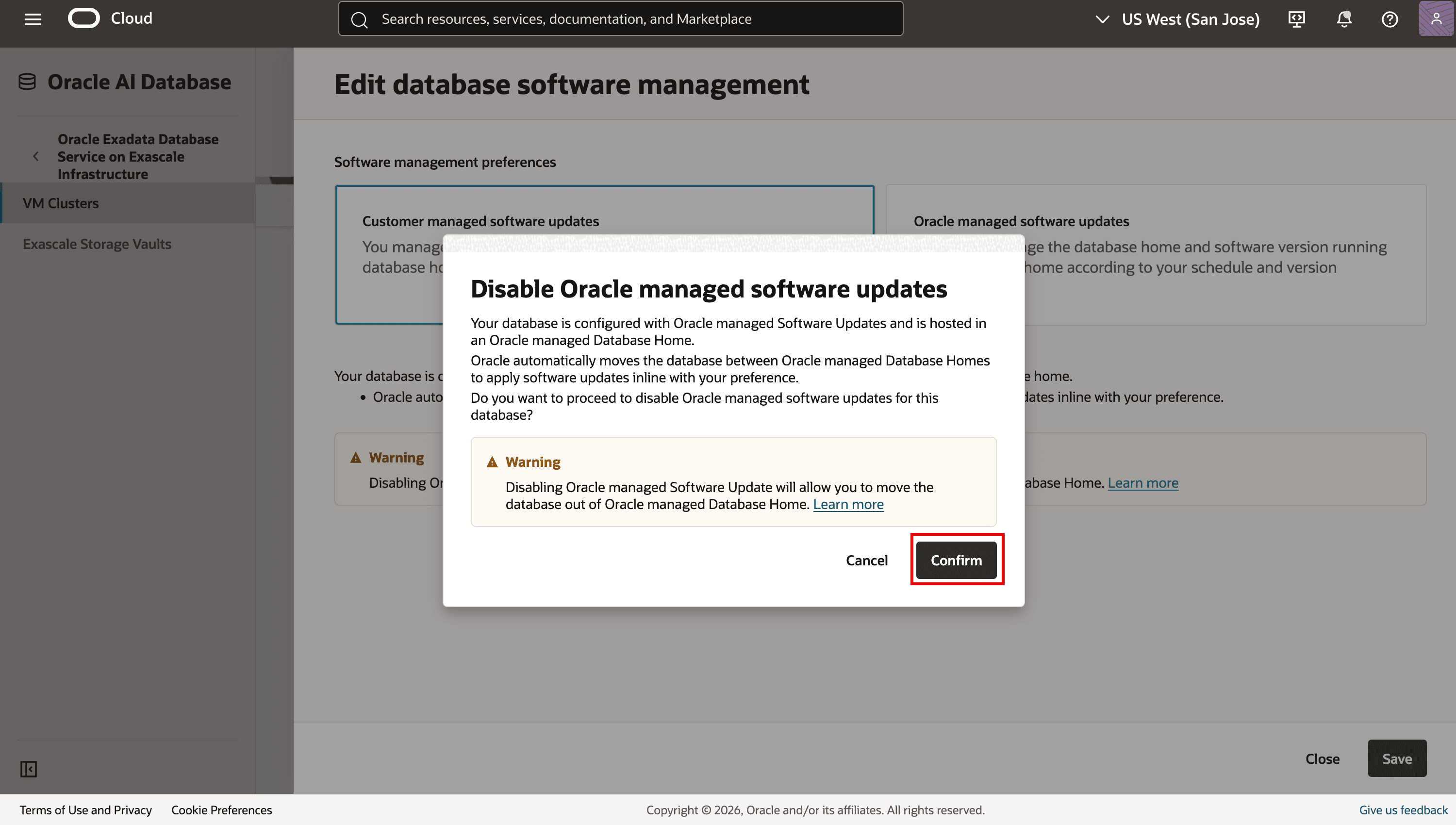
警告メッセージを確認します。「確認」をクリックします。
-
「データベースの詳細」ページの「データベース・バージョン」セクションで、データベース・ソフトウェアの更新に顧客管理ソフトウェアの更新が表示されていることを確認します。データベース・ホームは変更されません。
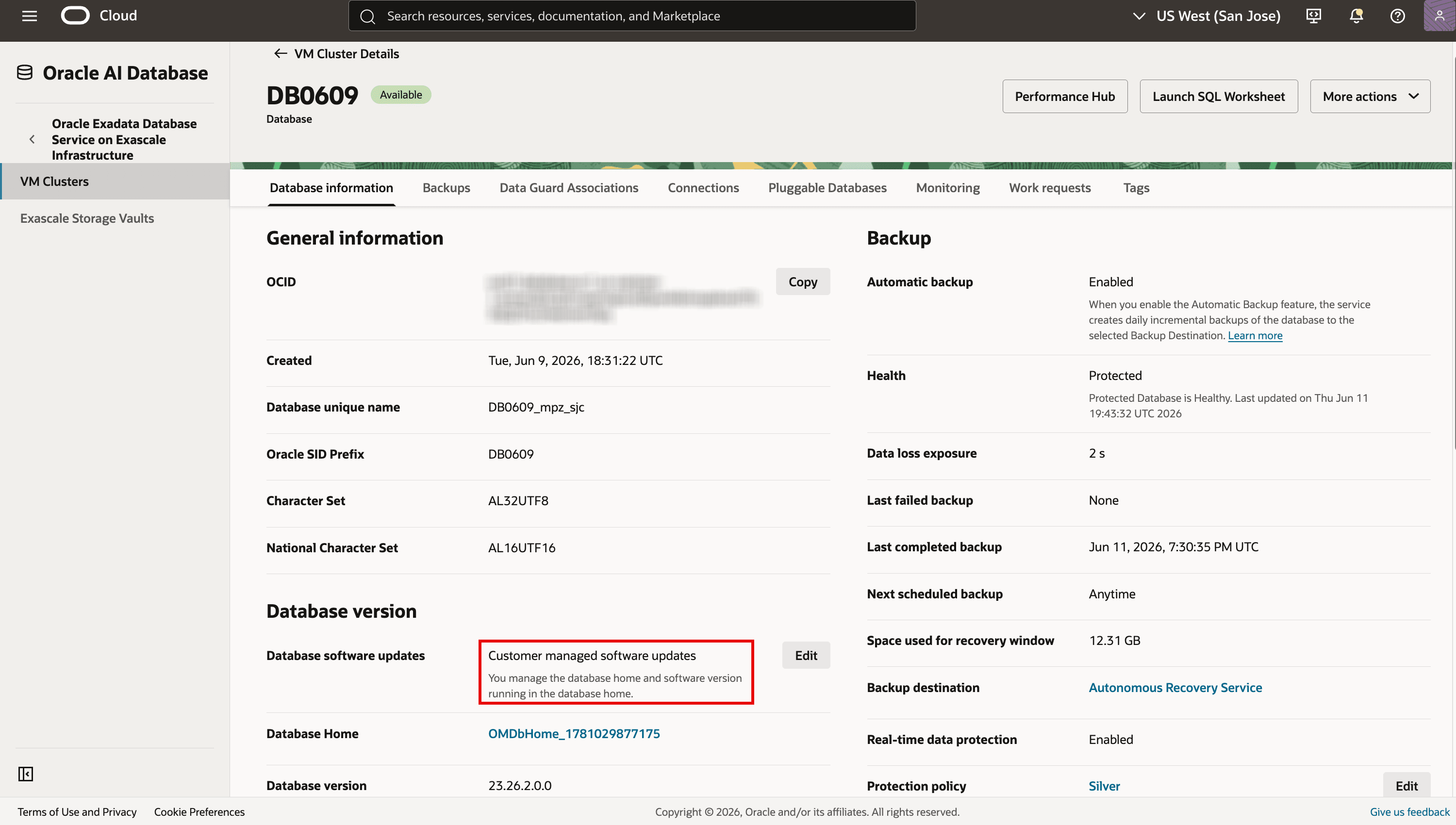
タスク8: Oracle管理データベース・ホームから顧客管理データベース・ホームへのデータベースの移動
Oracle管理データベース・ソフトウェア更新に登録されたデータベースは、別のデータベース・ホームに移動できません。データベースを顧客管理データベース・ホームに移動するには、最初にOracle管理データベース・ソフトウェア更新からデータベースを登録解除します。登録解除後、データベースはOracle管理対象データベース・ホームによってホストされたままになります。データベースをOracle管理データベース・ホームから顧客管理データベース・ホームに移動するには、次のステップに従います。
-
ナビゲーション・メニューを開きます。「Oracle AI Database」をクリックし、「Oracle Exadata Database Service on Exascale Infrastructure」をクリックします。
-
ターゲットVMクラスタを含むコンパートメントを選択します。Exadata VMクラスタを開き、「コンテナ・データベース」タブに移動して、Oracle管理データベース・ホームから顧客管理データベース・ホームに移動するコンテナ・データベースの名前をクリックします。
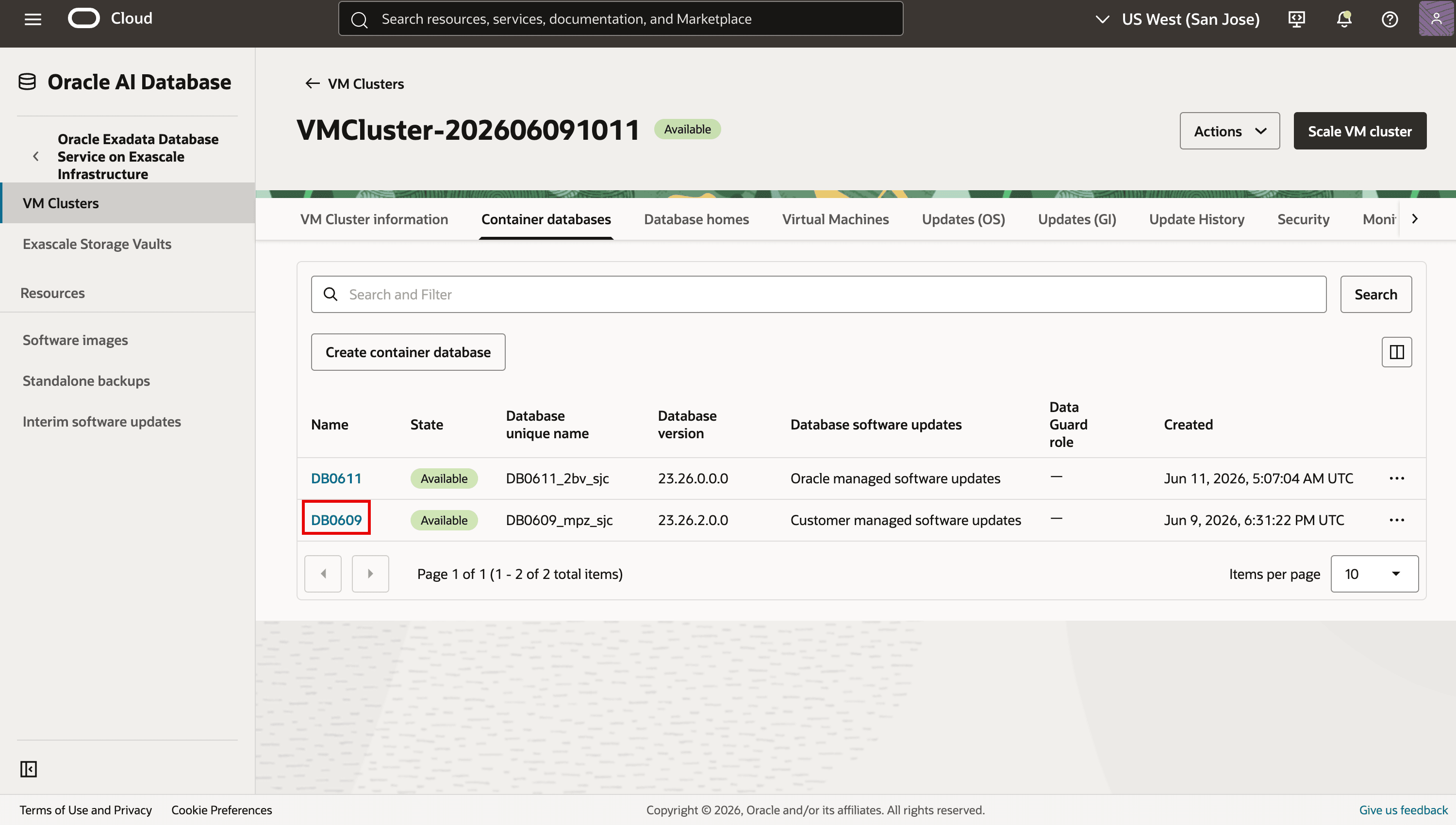
-
データベースがOracle管理対象データベース・ソフトウェアの更新に登録されている場合は、前述のタスク7のステップを使用して登録を解除します。
-
互換性のある顧客管理データベース・ホームがVMクラスタに存在することを確認します。同じデータベース・リリースおよびサポートされているターゲット・パッチ・バージョンを使用します。現在の要件については、データベース・ホームの適格性を参照してください。別のメジャー・データベース・リリースに変更するには、データベース・アップグレード・ワークフローを使用します。「他のアクション」をクリックし、「別のホームに移動」を選択します。
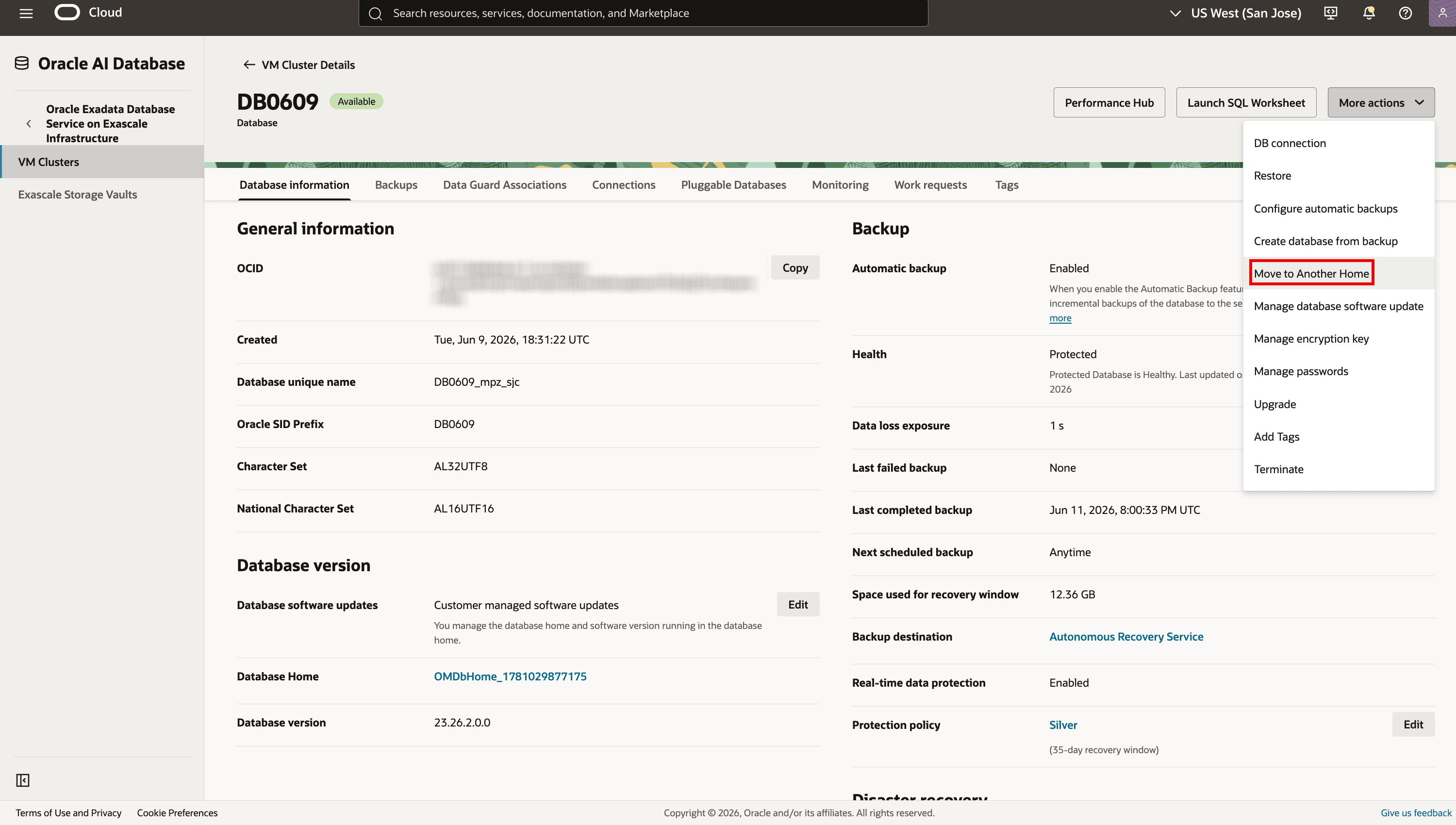
-
表示されたダイアログで、ターゲット顧客管理データベース・ホームを選択します。「移動」をクリックします。
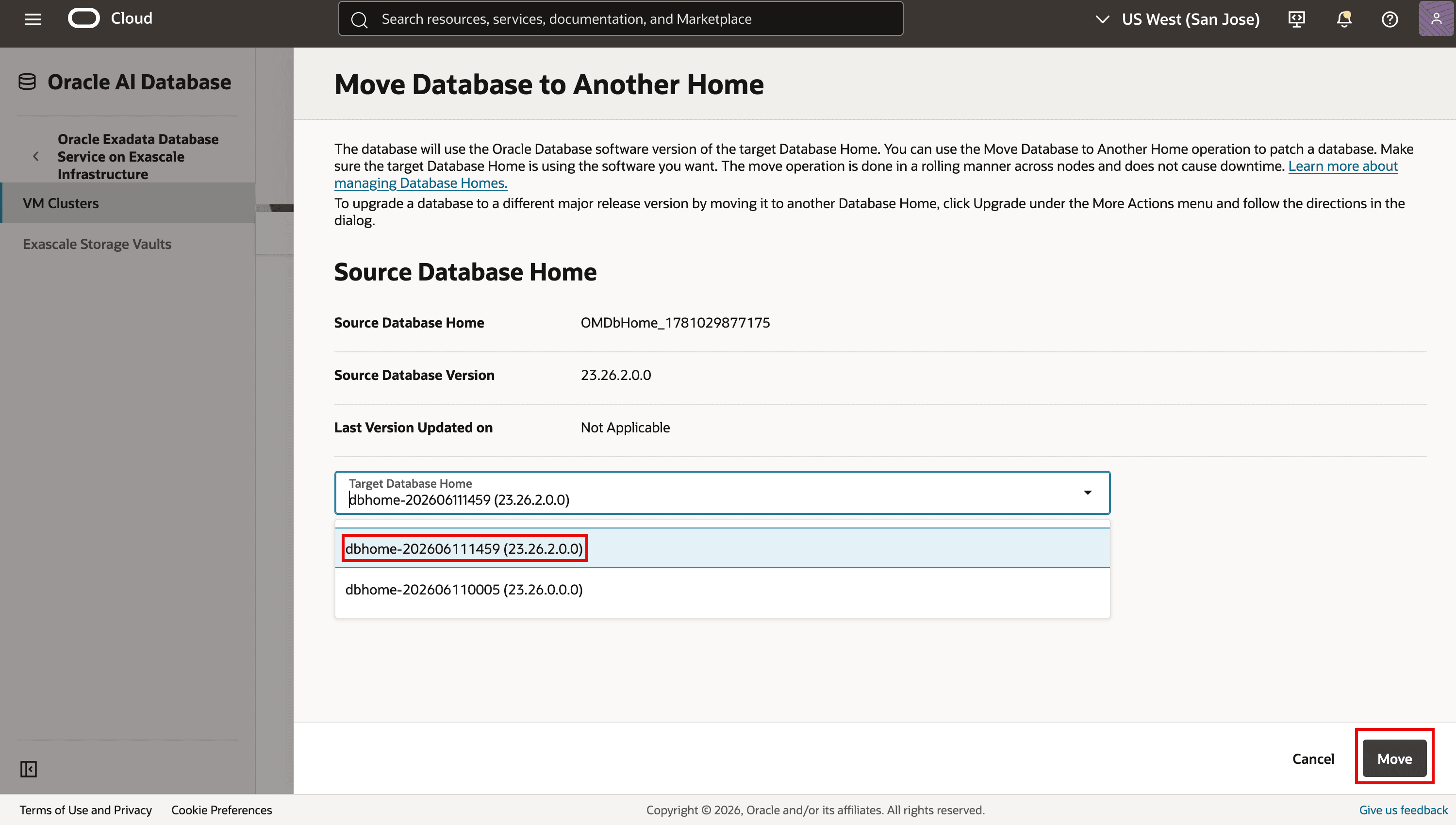
-
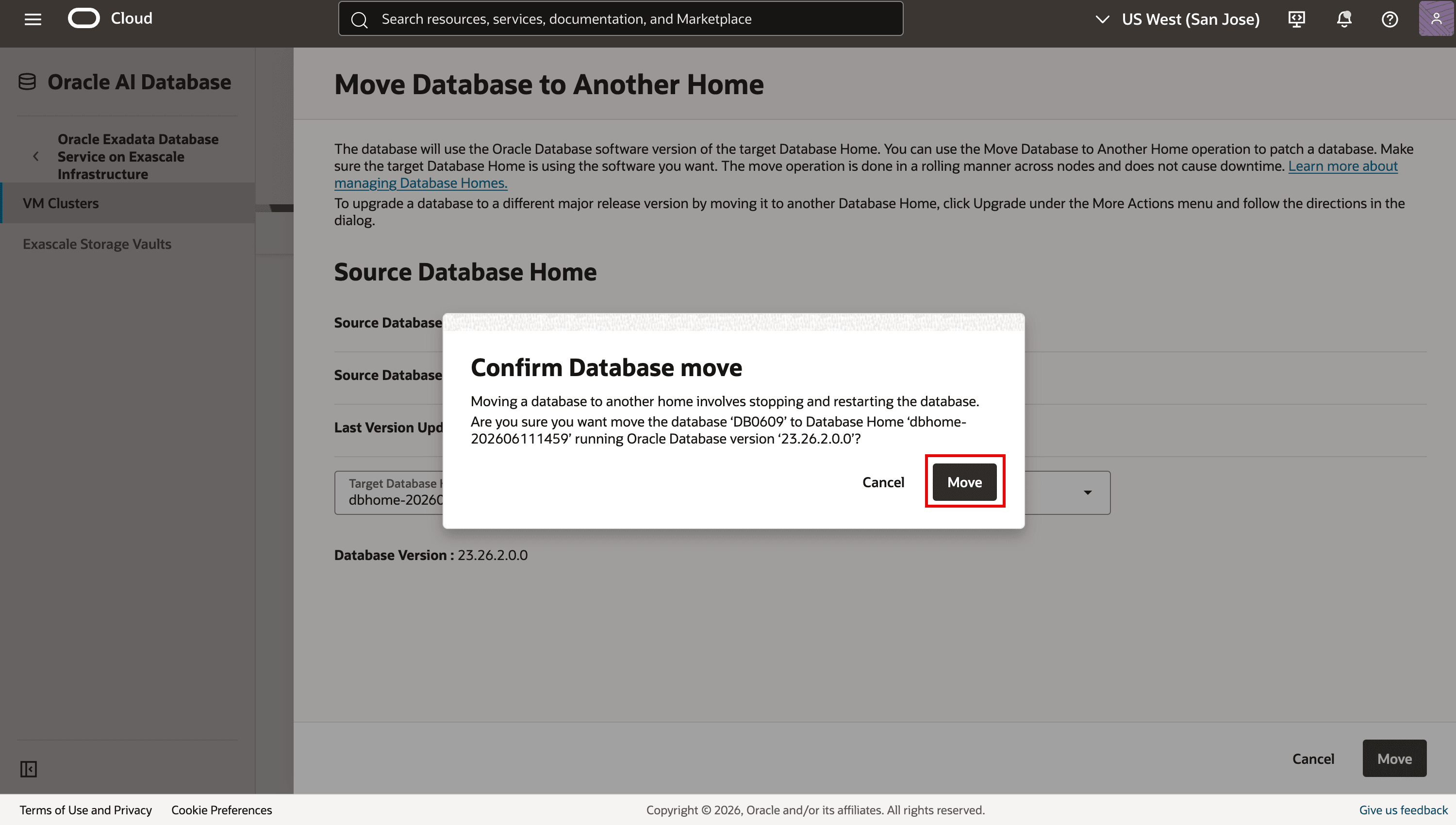
「データベースの移動の確認」ダイアログを確認します。移動は、データベース・インスタンスを一度に1ノードずつローリング方式で停止および再起動します。「移動」をクリックします。
-
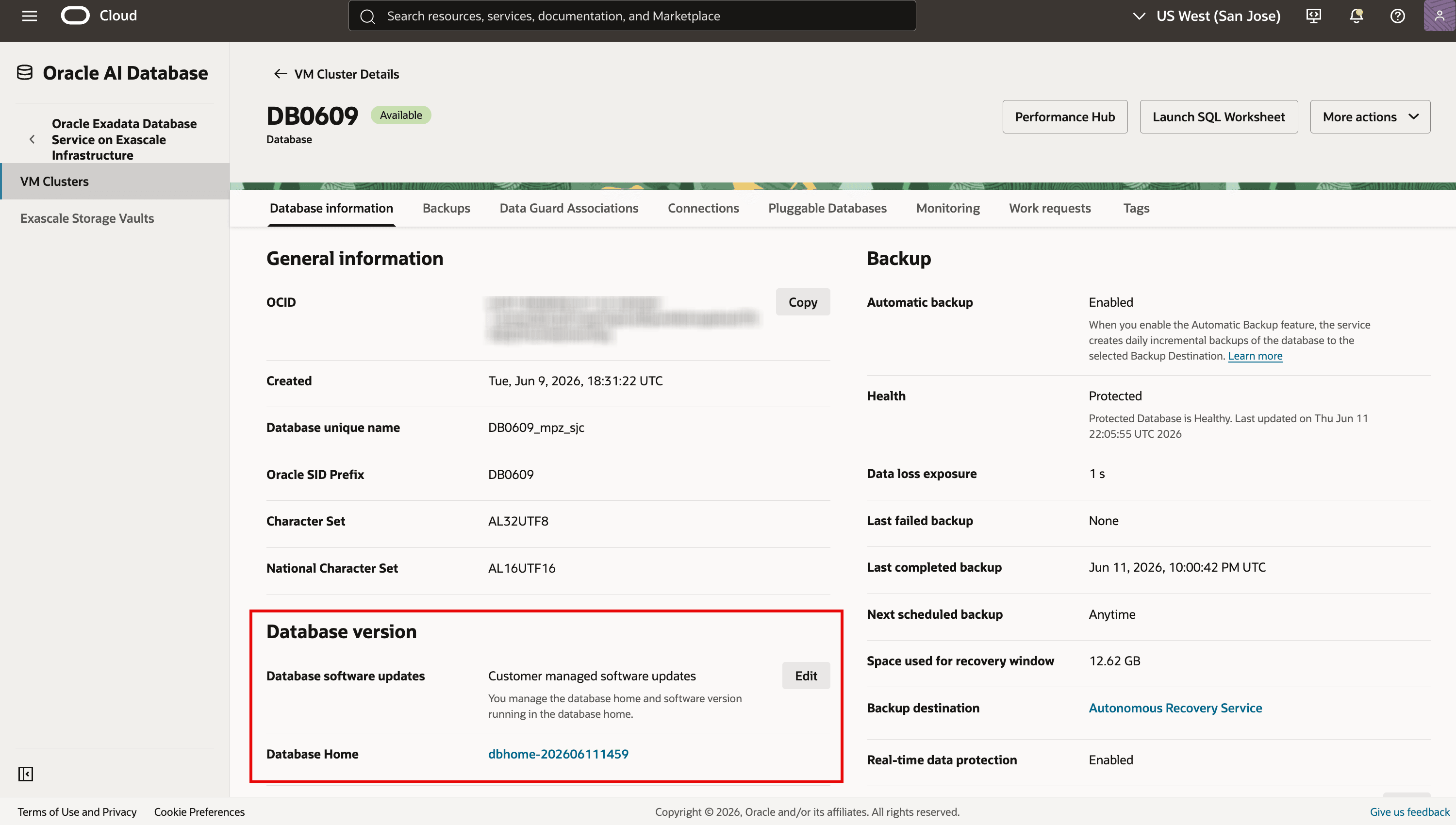
作業リクエスト内の移動をモニターします。正常に完了したら、「データベースの詳細」ページの「データベース・バージョン」セクションで、ターゲットの「データベース・ホーム」および「データベース・バージョン」を確認します。
関連リンク
- Oracle Exadata Database Service on Exascale Infrastructure新機能に関するドキュメント
- Exadata Databaseのプロビジョニングおよび管理
- イベント・ルールを作成します
- 委任アクセス・コントロールの概要
確認
- 貢献者 - Vishal Patil、Prince Mathew、Leo Alvarado、Tammy Bednar (製品管理)
その他の学習リソース
docs.oracle.com/learnの他のラボを調べるか、Oracle Learning YouTubeチャネルで無料のラーニング・コンテンツにアクセスしてください。また、Oracle Learning Explorerになるには、education.oracle.com/learning-explorerにアクセスしてください。
製品ドキュメントについては、Oracle Help Centerを参照してください。
Configure Oracle Managed Database Software Updates for Oracle Exadata Database Service on Exascale Infrastructure
G63131-01