ノート:
- このチュートリアルは、Oracle提供の無料ラボ環境で入手できます。
- Oracle Cloud Infrastructure資格証明、テナンシおよびコンパートメントの値の例を使用します。演習を完了したら、これらの値をクラウド環境に固有の値に置き換えてください。
ロード・バランシングの開始
イントロダクション
Load Balancing Serviceでは、VCN内に可用性の高いロード・バランサを作成できます。すべてのロード・バランサには、帯域幅がプロビジョニングされています。パブリックIPアドレスまたはプライベートIPアドレスを使用してロード・バランサを作成できます。ロード・バランサでは、受信トラフィックおよびアプリケーション・サーバーとのトラフィックに対するSSL処理がサポートされます。
ロード・バランサをパブリックIPアドレスで作成する場合は、それぞれが異なる可用性ドメインにある2つのサブネットを指定して、そこでロード・バランサを実行できます。2つのサブネットにより、ロード・バランサの高可用性を保証します。プライベート・ロード・バランサに必要なサブネットは、1つのみです。
このチュートリアルでは、ロード・バランシングの概要について説明します。ここでのステップに従って、パブリック・ロード・バランサを作成し、基本的なWebサーバー・アプリケーションで確認します。このサービスおよびコンポーネントの詳細は、ロード・バランシングの概要を参照してください。
開始する前に
このチュートリアルでロード・バランシング・サービスを試行するには、最初に次の設定を行う必要があります:
- それぞれ異なる可用性ドメイン内にある2つのサブネットを含む仮想クラウド・ネットワーク(VCN)およびインターネット・ゲートウェイ
- 異なるサブネットで実行されている2つのインスタンス
- 各インスタンスで実行されているWebアプリケーション(Apache HTTP Serverなど)
これらのアイテムをまだ設定していない場合、ここに示されているステップを実行できます。
ヒント: VCNおよびインスタンスの概要が必要な場合は、最初にチュートリアル- 最初のLinuxインスタンスの起動を試してください。
VCNとインスタンスの設定
次の図は、必要なVCNとインスタンスを示しています:

VCNの作成
-
クラウド・テナント名、ユーザー名およびパスワードを使用してOracle Cloud Infrastructure Consoleにサインインします。
-
ナビゲーション・メニューを開きます。「コア・インフラストラクチャ」で、「ネットワーキング」に進み、「Virtual Cloud Networks」をクリックします。
左側の「コンパートメント」リストで、適切なコンパートメントが選択されていることを確認してください。
-
「ネットワーキングのクイックスタートをクリックします。
-
「インターネット接続性を持つVCN」を選択し、「ワークフローの開始」をクリックします。
-
次を入力します。
- VCN名: クラウド・ネットワークの名前を入力します。名前は、自動的に作成されるすべての関連リソースの名前に組み込まれます。機密情報を入力しないでください。
- コンパートメント: このフィールドのデフォルト値は現在のコンパートメントです。まだ選択していない場合、VCNと関連リソースを作成するコンパートメントを選択します。
- VCN CIDRブロック: VCNに有効なCIDRブロックを入力します。たとえば、10.0.0/16です。
- パブリック・サブネットCIDRブロック: サブネットの有効なCIDRブロックを入力します。この値はVCNのCIDRブロック内にある必要があります。例: 10.0.0.0.0.0/24。
- プライベート・サブネットCIDRブロック: サブネットの有効なCIDRブロックを入力します。この値はVCN CIDRブロック内に存在し、パブリック・サブネットのCIDRブロックと重ならないことが必要です。例: 10.0.1.0/24。
- 他のフィールドはデフォルト値を使用します。
-
「次へ」をクリックします。
-
ワークフローで作成されるリソースのリストをレビューします。ワークフローによって、VCNの基本アクセスを有効にするセキュリティ・リスト・ルールとルート表ルールが作成されることに注意してください。
-
「作成」をクリックすると、この短いワークフローが開始されます。
-
ワークフローが完了したら、「Virtual Cloudネットワークの表示」をクリックします。
クラウド・ネットワークには次のリソースと特徴があります。
- インターネット・ゲートウェイ。
- インターネット・ゲートウェイ。
- NATゲートウェイ。
- NATゲートウェイ。
- Oracle Services Networkにアクセスできるサービス・ゲートウェイ。
- Oracle Services Networkにアクセスできるサービス・ゲートウェイ。
- インターネット・ゲートウェイにアクセスできるリージョン・パブリック・サブネット。このサブネットはVCNのデフォルト・セキュリティ・リストとデフォルト・ルート表を使用します。必要に応じてこのサブネット内のインスタンスにパブリックIPアドレスを設定することもできます。
- NATゲートウェイおよびサービス・ゲートウェイにアクセスできるリージョン・プライベート・サブネット。このサブネットは、ワークフローによって作成されるカスタム・ルート表を使用します。このサブネット内のインスタンスにはパブリックIPアドレスを設定できません。
- DNSでのInternet and VCN Resolverの使用。
インスタンスを2つ起動します
この例では、VM.Standard2.1シェイプを使用します。必要に応じて、より大きなシェイプを選択できます。
-
ナビゲーション・メニューを開きます。「コア・インフラストラクチャ」で、「コンピュート」に移動して「インスタンス」をクリックします。
-
「インスタンスの作成」をクリックします。
-
「コンピュート・インスタンスの作成」の「名前」に、Webserver1などの名前を入力します。
-
「配置とハードウェアの構成」セクションで、次のように入力します:
- 可用性ドメイン: リストで最初の可用性ドメイン(AD-1)を選択します。
- イメージ: Oracle Linux 7.xイメージを選択します。
- シェイプ: 「シェイプの変更」をクリックし、次の選択を行います:
- 「インスタンス・タイプ」で、「仮想マシン」を選択します。
- 「シェイプ・シリーズ」で、「Intel Skylake」を選択し、VM Standard2.1シェイプ(1 OCPU、15 GB RAM)」を選択します。
- 「シェイプの選択」をクリックします。
-
「ネットワーキングの構成」セクションで、インスタンスのネットワーク詳細を構成しますデフォルトを受け入れないでください。
- 「ネットワーク」では、「既存の仮想クラウド・ネットワークを選択」を選択したままにします
- <compartment_name>の仮想クラウド・ネットワーク: 作成したクラウド・ネットワークを選択します。必要に応じて、「コンパートメントの変更」をクリックして、作成したクラウド・ネットワークを含むコンパートメントに移動します。
- 「サブネット」では、「既存のサブネットを選択」を選択したままにします。
- <compartment_name>のサブネット: 可用性ドメイン1のパブリック・サブネットを選択します。必要に応じて、「コンパートメントの変更」をクリックして、正しいサブネットを含むコンパートメントに移動します。
- 「ネットワーク・セキュリティ・グループを使用してトラフィックを制御」チェック・ボックスを選択解除したままにします。
- 「パブリックIPアドレスの割当て」オプションを選択します。これにより、インスタンスへのアクセスに必要なインスタンスのパブリックIPアドレスが作成されます。このオプションの選択で問題が発生した場合は、プライベート・サブネットではなく、VCNで作成されたパブリック・サブネットを選択していることを確認してください。
-
「SSHキーの追加」セクションで、インスタンスへのアクセスに使用するキー・ペアの公開キー部分(.pub)をアップロードします。アップロードするキー・ファイルを参照するか、ボックスにファイルをドラッグ・アンド・ドロップします。
SSHキー・ペアを保持していない場合、「キー・ペアの作成」を参照してください。
-
「ブート・ボリュームの構成」セクションで、すべてのオプションの選択を解除します。
-
「拡張オプションの表示」をクリックします。「ネットワーキング」タブで、「ホスト名」フィールドが空白であることを確認します。
-
「作成」をクリックする。
-
前のステップを繰り返します。今回は、
Webserver2という名前を入力し、可用性ドメイン2のサブネットを選択します。
各インスタンスでWebアプリケーションを起動します。
この例では、Apache HTTP Serverを使用します。
-
インスタンスに接続します。支援が必要な場合は、Connecting to Your Instanceを参照してください。
-
yumの更新を実行します:
sudo yum -y update -
Apache HTTP Serverをインストールします:
sudo yum -y install httpd -
ファイアウォールを介してApache (HTTPおよびHTTPS)を許可します:
sudo firewall-cmd --permanent --add-port=80/tcpsudo firewall-cmd --permanent --add-port=443/tcp注意:
ファイアウォールを開く
Apache以外のアプリケーションを実行する場合は、必ず前述のコマンドを実行し、アプリケーション・ポートに対してファイアウォールを開いてください。
-
ファイアウォールをリロードします:
sudo firewall-cmd --reload -
Webサーバーを起動します:
sudo systemctl start httpd -
次のように、どのサーバーであるかを示すindex.htmファイルを各サーバーに追加します:
-
Webserver 1の場合:
sudo suecho 'WebServer1' >/var/www/html/index.html -
Webserver 2の場合:
sudo suecho 'WebServer2' >/var/www/html/index.html
-
チュートリアルの概要
このチュートリアルでは、パブリック・ロード・バランサを作成して検証します。ロード・バランサは、複数のコンポーネントが機能するように構成する必要があり、このチュートリアルでは、これらのコンポーネントを理解するのに役立つステップを順番に示します。
ロード・バランサを作成してテストするには、次のステップを実行します:
- ロード・バランサをホストするためにVCNに2つのサブネットを追加します。
- ロード・バランサを作成します。
- ヘルス・チェック付きバックエンド・セットを作成します。
- バックエンド・セットにバックエンド・サーバーを追加します。
- リスナーの作成
- ロード・バランサ・サブネットのセキュリティ・リストを更新し、リスナーへのインターネット・トラフィックを許可します。
- ロード・バランサを検証します。
- ルールを更新してバックエンド・サーバーを保護します。
- ロード・バランサを削除します。
ステップ1: Load BalancerをホストするためにVCNに2つのサブネットを追加
ロード・バランサは、アプリケーション・インスタンスとは異なるサブネットに存在している必要があります。この構成により、アプリケーション・インスタンスは厳密なアクセス・ルールを使用してサブネットで保護される一方で、パブリック・サブネット内のロード・バランサへのパブリック・インターネット・トラフィックが許可されます。
VCNにパブリック・サブネットを追加するには:
セキュリティ・リストの追加
-
ナビゲーション・メニューを開きます。「コア・インフラストラクチャ」で、「ネットワーキング」に進み、「Virtual Cloud Networks」をクリックします。
現在のコンパートメントのVCNのリストが表示されます。
-
アプリケーション・インスタンスが含まれるVCNの名前をクリックします。
-
「リソース」で、「セキュリティ・リスト」をクリックします。
-
「セキュリティ・リストの作成」をクリックします。
- コンパートメントに作成: このフィールドのデフォルトは、現在のコンパートメントです。まだ選択していない場合、セキュリティ・リストを作成するコンパートメントを選択します。
- "LB Security List"などの「名前」を入力します。
- 受信ルールのエントリと送信ルールのエントリを削除します。セキュリティ・リストにルールを含めることはできません。ロード・バランサのワークフロー中に、適切なルールが自動的に追加されます。
- タグ: そのまま残します(必要に応じて後でタグを追加できます)。
- 「セキュリティ・リストの作成」をクリックします。
- 「Virtual Cloudネットワークの詳細」ページに戻ります。
ルート表の追加
- 「リソース」で、「ルート表」をクリックします。
- 「ルート表の作成」をクリックします。次を入力します。
- コンパートメントに作成: このフィールドのデフォルトは、現在のコンパートメントです。まだ選択していない場合、ルート表の作成先のコンパートメントを選択します。
- 名前: "LBルート表"などの名前を入力します。
- ターゲット・タイプ: 「インターネット・ゲートウェイ」を選択します。
- 宛先CIDRブロック: 0.0.0.0/0と入力します。
- コンパートメント: VCNのインターネット・ゲートウェイを含むコンパートメントを選択します。
- ターゲット: VCNのインターネット・ゲートウェイを選択します。
- タグ: そのまま残します(必要に応じて後でタグを追加できます)。
- 「ルート表の作成」をクリックします。
1番目のサブネットの作成
- 「リソース」で、「サブネット」をクリックします。
- 「サブネットの作成」をクリックします。
- 次を入力または選択します。
- 名前: "LBサブネット1"などの名前を入力します。
- 可用性ドメイン: 最初の可用性ドメイン(AD-1)を選択します。
- CIDRブロック: 10.0.4.0/24と入力します。
- ルート表: 作成したLB Route Tableを選択します。
- サブネット・アクセス: 「パブリック・サブネット」を選択します。
- DNS解決: 「このサブネットでDNSホスト名を使用」を選択します。
- DHCPオプション: 「LB_NetworkのデフォルトDHCPオプション」を選択します。
- セキュリティ・リスト: 作成したLB Security Listを選択します。
- タグ: そのまま残します(必要に応じて後でタグを追加できます)。
- 「作成」をクリックする。
2つ目のサブネットの作成
別の可用性ドメインに2番目のロード・バランサ・サブネットを作成します。
- VCNの詳細ページで、「サブネットの作成」をクリックします。
- 次を入力します。
- 名前: "LB Subnet 2"などの名前を入力します。
- 可用性ドメイン: 2番目の可用性ドメイン(AD-2)を選択します。
- CIDRブロック: 10.0.5.0/24と入力します。
- ルート表: 作成したLB Route Tableを選択します。
- サブネット・アクセス: 「パブリック・サブネット」を選択します。
- DNS解決: 「このサブネットでDNSホスト名を使用」を選択します。
- DHCPオプション: 「LB_NetworkのデフォルトDHCPオプション」を選択します。
- セキュリティ・リスト: 作成したLB Security Listを選択します。
- タグ: そのまま残します(必要に応じて後でタグを追加できます)。
- 「作成」をクリックする。
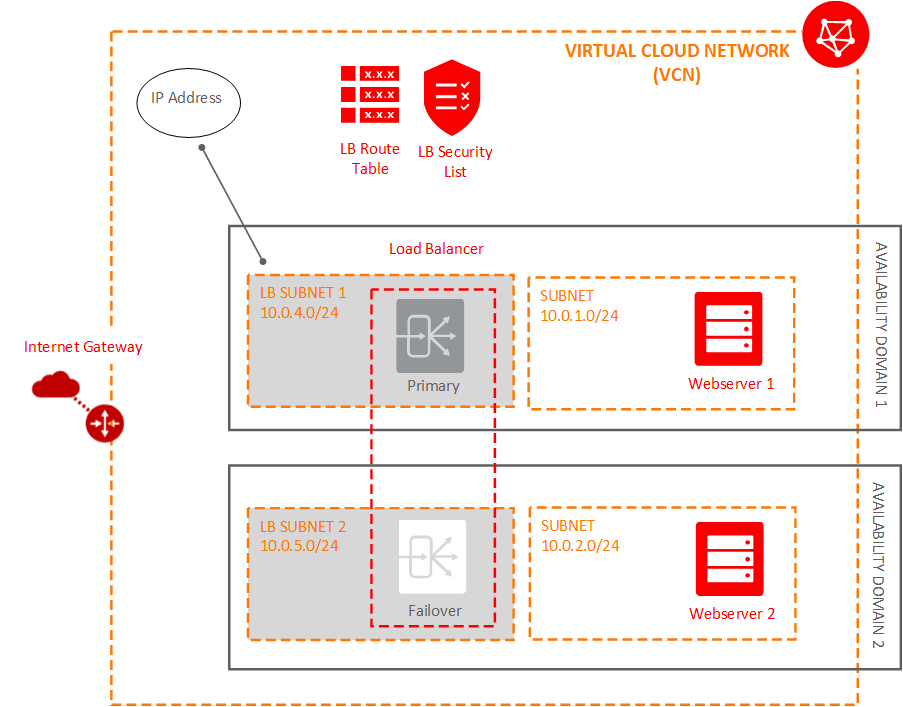
次の表に、VCNに追加された新規コンポーネントを示します:

ステップ2: Load Balancerの作成
パブリック・ロード・バランサを作成する場合、そのシェイプ(サイズ)を選択し、それぞれが異なる可用性ドメインにある2つのサブネットを選択します。この構成により、ロード・バランサの高可用性が保証されます。これは、一度に1つのサブネットでのみアクティブになります。このロード・バランサには、パブリックIPアドレスと、選択したシェイプに対応するプロビジョニングされた帯域幅が用意されています。
ヒント: ロード・バランサは、サブネット内にありますが、VCN内の任意のサブネットに存在するバックエンド・セットにトラフィックを転送できます。
-
ナビゲーション・メニューを開きます。「コア・インフラストラクチャ」グループで、「ネットワーキング」に移動して「ロード・バランサ」をクリックします。
左側で適切なコンパートメントが選択されていることを確認します。
-
「ロード・バランサの作成」をクリックします。
-
次を入力します。
- 名前: ロード・バランサの名前を入力します。
- シェイプ: 「100 Mbps」を選択します。シェイプによってロード・バランサの帯域幅が指定されます。チュートリアル用に、最小のシェイプを使用します。シェイプは後で変更できません。
- Virtual Cloud Network: ロード・バランサの仮想クラウド・ネットワークを選択します。
- 可視性: 「パブリックLoad Balancerの作成」を選択します。
- サブネット(1/2): LB Subnet 1を選択します。
- サブネット(2/2): LB Subnet 2を選択します。2番目のサブネットは、選択した1番目のサブネットとは異なる可用性ドメインに存在する必要があります。
-
「作成」をクリックする。
ロード・バランサを作成すると、パブリックIPアドレスが割り当てられます。受信トラフィックをすべてこのIPアドレスにルーティングします。IPアドレスは、指定した両方のサブネットから使用できますが、一度に1つのサブネットでのみアクティブになります。
ステップ3: バックエンド・セットの作成
バックエンド・セットは、ロード・バランサがトラフィックを転送するバックエンド・サーバーの集合です。バックエンド・サーバーのリスト、ロード・バランシング・ポリシー、ヘルス・チェック・スクリプトによって、各バックエンド・セットが定義されます。ロード・バランサには複数のバックエンド・セットを指定できますが、このチュートリアルでは、2つのWebサーバーを含む1つのバックエンド・セットのみを作成します。
このステップでは、バックエンド・セット・ポリシーおよびヘルス・チェックを定義します。サーバーは別のステップに追加します。
バックエンド・セットを作成するには:
-
ロード・バランサの名前をクリックして詳細を表示します。
-
「バックエンド・セットの作成」をクリックします。
-
ダイアログ・ボックスで次を入力します。
- 名前: ロード・バランサのバックエンド・セットの名前を指定します。名前に空白を含めることはできません。
- ポリシー: 「重み付けラウンド・ロビン」を選択します。
-
ヘルス・チェックの詳細を入力します。
ロード・バランシングは、ロード・バランサのインスタンスのヘルスを自動的にチェックします。異常なインスタンスが検出されると、インスタンスへのトラフィックの送信を停止し、正常なインスタンスにトラフィックを再ルーティングします。このステップでは、バックエンド・セット内のサーバーのヘルスをチェックするために必要な情報を指定し、データ・トラフィックを受信できるようにします。
- プロトコル: HTTPを選択します。
- ポート: 80を入力します
- URLパス(URI): 入力/残りのフィールドはオプションであり、このチュートリアルでは空白のままにすることができます。
-
「作成」をクリックする。
バックエンド・セットが作成されると、「作業リクエスト」に「成功」のステータスが表示されます。「ワーク・リクエスト」ダイアログ・ボックスを閉じます。
ポリシーとは何ですか。
ポリシーは、トラフィックをバックエンド・にどのように分散するかを決定します。
- Round Robin - このポリシーでは、受信トラフィックは、バックエンド・セット・リストの各サーバーに順番に分けられます。各サーバーが接続を受信すると、ロード・バランサはリストを同じ順序で繰り返します。
- IPハッシュ- このポリシーでは、受信リクエストのソースIPアドレスがハッシュ・キーとして使用され、非スティッキー・トラフィックが同じバックエンド・サーバーにルーティングされます。ロード・バランサは、サーバーが存在するかぎり、同じバックエンド・サーバーにリクエストをルーティングします。
- Least Connections - このポリシーでは、スティッキーではない受信リクエスト・トラフィックは、アクティブ接続が最も少ないバックエンド・サーバーにルーティングされます。
ステップ4: バックエンド・セットへのバックエンド(サーバー)の追加
バックエンド・セットが作成された後、それにコンピュート・インスタンス(バックエンド・サーバー)を追加できます。バックエンド・サーバーを追加するには、各インスタンスのOCIDとアプリケーション・ポートを入力します。OCIDを使用すると、コンソールで、ロード・バランサ・サブネットとインスタンス・サブネット間のトラフィックを可能にするために必要なセキュリティ・リスト・ルールを作成できます。
ヒント: セキュリティ・リストは、イングレスおよびエグレス・ルールを提供するVCNの仮想ファイアウォール・ルールであり、サブネットの内外で許可されるトラフィック・タイプを指定します。VCNのセキュリティ・リスト・ルールを更新して、ロード・バランサ・サブネットとバックエンド・サーバー・サブネット間のトラフィック・フローを許可します。このステップでは、インスタンスOCIDsを指定してセキュリティ・リストを自動的に更新できます。
サーバーをバックエンド・セットに追加するには:
- ロード・バランサの詳細ページで「バックエンド・セット」をクリックします。作成したバックエンド・セットが表示されます。
- バックエンド・セットの名前をクリックして詳細を確認します。
- 「バックエンドの編集」をクリックします。
ダイアログで:
-
「適切なセキュリティ・リスト・ルールの作成のヘルプ」が選択されていることを確認します。
-
OCID: 1番目のインスタンス(Webserver1)のOCIDを貼り付けます。
-
ポート: 80を入力します。
-
重み: 空白のままにして、サーバーに均等に重みを付けます。
-
ステップ2から4を繰り返し、2番目のインスタンス(Webserver2)のOCIDをペーストします。
-
「ルールの作成」をクリックします。
次の表に、このタスクで作成されたコンポーネントを示します:

セキュリティ・リストにはどのようなルールを追加しますか。
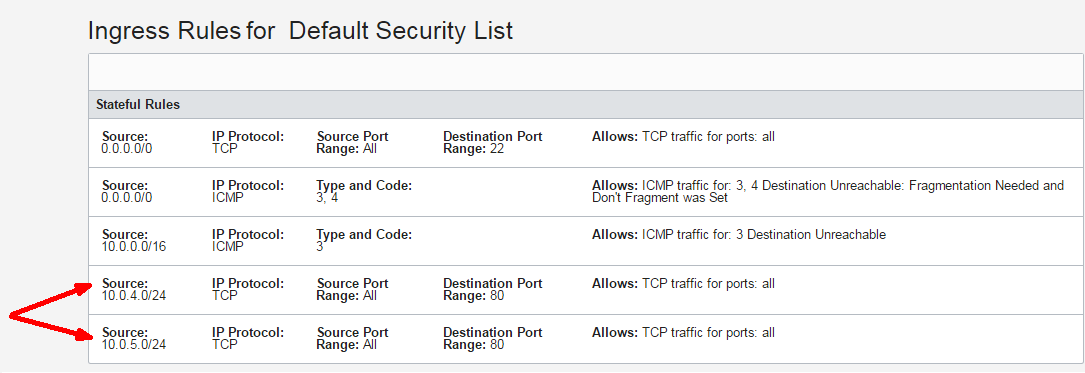
システムにより、ロード・バランサ・サブネットによって使用されるセキュリティ・リストを更新し、ロード・バランサから各バックエンド・サーバーのサブネットへのエグレス・トラフィックを許可します:
-
ロード・バランサ・サブネットのセキュリティ・リストが更新される場合:
- バックエンド・サーバー1のサブネットへの送信トラフィックが許可されます(例: Public- Subnet-AD1)
- バックエンド・サーバー2のサブネットへの送信トラフィックが許可されます(例: Public- Subnet-AD2)

システムにより、バックエンド・サーバー・サブネットによって使用されるセキュリティ・リストを更新し、ロード・バランサ・サブネットからのイングレス・トラフィックを許可します:
-
バックエンド・サーバー・サブネットのセキュリティ・リストが更新される場合:
- ロード・バランサ・サブネット1からの受信トラフィックが許可されます
- ロード・バランサ・サブネット2からの受信トラフィックが許可されます
どのようにしてインスタンスOCIDを取得しますか。
OCID (Oracle Cloud Identifier)は、インスタンスの詳細ページでインスタンスを表示すると表示されます。
-
ダイアログで、「インスタンスの表示」を右クリックし、ブラウザ・オプションを選択します。

コンソールの新規ブラウザ・タブが開かれ、現在のコンパートメントのインスタンスが表示されます。
-
開かれたタブで、インスタンスが現在のコンパートメントにない場合は、インスタンスが属しているコンパートメントを選択します。(ページの左側にあるリストから選択します。)
OCIDの短縮バージョンが各インスタンスの横に表示されます。
-
目的のインスタンスをクリックします。
OCIDの短縮バージョンがインスタンス詳細ページに表示されます。
-
「コピー」をクリックしてOCIDをコピーします。次に、それをインスタンスIDフィールドにペーストできます。
ステップ5: Load Balancerのリスナーの作成
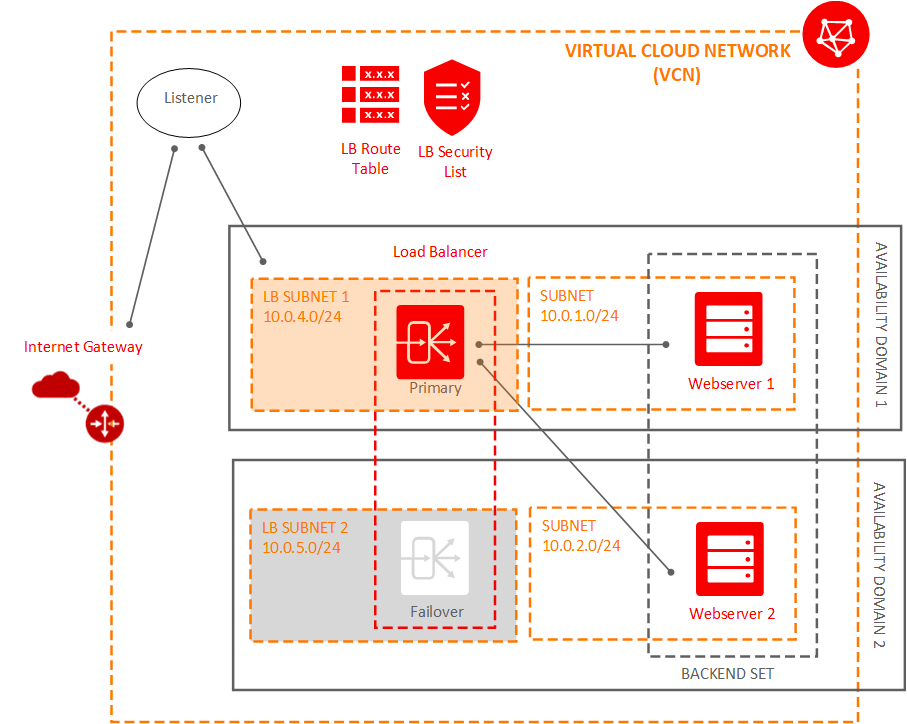
リスナーは、接続リクエストをチェックするエンティティのことです。ロード・バランサ・リスナーは、リスナー内で指定されたポートおよびロード・バランサのパブリックIPを使用して、受信クライアント・トラフィックをリスニングします。
このチュートリアルでは、ポート80でHTTPリクエストを受け入れるリスナーを定義します。
注意:
複数のポートでのリスニング
リスナーは1つのポートでリスニングできます。さらに多くのポート(SSLの443など)でリスニングするには、ロード・バランサでSSLを有効化する際に別のlistener.For情報を作成します。「SSL証明書の管理」を参照してください。
リスナーを作成するには:
- 「Load Balancerの詳細」ページで、「リスナー」をクリックします。
- 「リスナーの作成」をクリックします。
- 次を入力します。
- 名前: フレンドリ名を入力します。
- プロトコル: HTTPを選択します。
- ポート: 受信トラフィックをリスニングするポートとして80を入力します。
- バックエンド・セット: 作成したバックエンド・セットを選択します。
- 「作成」をクリックする。
ステップ6: Load Balancerセキュリティ・リストの更新およびリスナーへのインターネット・トラフィックの許可
また、リスナーを作成する場合、VCNのセキュリティ・リストを更新して、そのリスナーへのトラフィックを許可する必要があります。
リスナーによるトラフィック受入れの許可
ロード・バランサが存在するサブネットは、リスナーがトラフィックを受け入れるように許可する必要があります。トラフィックがリスナーに届くようにするため、ロード・バランサ・サブネットのセキュリティ・リストを更新します。
リスナーがトラフィックを受け入れるようにセキュリティ・リストを更新するには:
-
ナビゲーション・メニューを開きます。「コア・インフラストラクチャ」で、「ネットワーキング」に進み、「Virtual Cloud Networks」をクリックします。
現在のコンパートメントのVCNのリストが表示されます。
-
「セキュリティ・リスト」をクリックします。クラウド・ネットワーク内のセキュリティ・リストのリストが表示されます。
-
「LB Security List」をクリックします。詳細が表示されます。
-
「すべてのルールの編集」をクリックします。
-
「イングレスのルール許可」で、「ルールの追加」をクリックします。
-
次の受信ルールを入力します。
- ソース・タイプ: 「CIDR」を選択します
- ソースCIDR: 0.0.0.0/0と入力します
- IPプロトコル: 「TCP」を選択します
- 宛先ポート範囲: 80 (リスナー・ポート)を入力します。
-
「セキュリティ・リスト・ルールの保存」をクリックします。
他のリスナーを作成した場合は、各リスナー・ポートにイングレス・ルールを追加して、リスナーへのトラフィックを許可します。たとえば、ポート443にリスナーを作成した場合、「宛先ポート範囲」に443を指定して、前述のステップを繰り返します。
次の表に、このタスクで作成されたコンポーネントを示します:
ステップ7: Load Balancerの検証
ロード・バランサの機能をテストするには、Webブラウザを開いて、(ロード・バランサの詳細ページにリストされる)そのパブリックIPアドレスにナビゲートできます。ロード・バランサが正しく構成されている場合は、次のいずれかのWebサーバー・インスタンスの名前が表示されます:
-
Webブラウザを開きます。
-
ロード・バランサ・パブリックIPアドレスを入力します。
いずれかのWebサーバーのindex.htmページが表示されます。

-
Webページをリフレッシュします。
今度はもう1つのWebサーバーのindex.htmページが表示されます。

ロード・バランズのバックエンド・セット・ポリシーはラウンド・ロビンとして構成されているため、ページをリフレッシュすると2つのWebサーバーが切り替えられます。
ステップ8: ルールを更新してバックエンド・サーバーにトラフィックを制限する
デフォルト・セキュリティ・リストおよびデフォルト・ルート表を更新して、トラフィックをバックエンド・サーバーに制限します。「Virtual Cloud Network Plus関連リソースの作成」オプションを使用してVCNを作成し、このロード・バランサをすぐに終了しない場合は、これらのアクションが重要です。
デフォルト・ルート表ルールを削除するには:
-
ナビゲーション・メニューを開きます。「コア・インフラストラクチャ」で、「ネットワーキング」に進み、「Virtual Cloud Networks」をクリックします。
-
VCNの名前をクリックして、その詳細を確認します。
-
「リソース」で、「ルート表」をクリックします。
-
「Default Route Table for the VCN」をクリックします。
-
「ルート・ルールの編集」をクリックします。
-
ルート・ルールの横にある「X」をクリックして、「保存」をクリックします。
これで、デフォルト・ルート表のルート・ルールがなくなりました。
デフォルト・セキュリティ・リストのルールを編集するには:
-
「Virtual Cloudネットワークの詳細」ページに移動します。
-
「リソース」で、「セキュリティ・リスト」をクリックします。
-
「Default Security List for the VCN」をクリックします。
-
「すべてのルールの編集」をクリックします。
-
「イングレスのルール許可」で、次のルールを削除します:
アクション ソースCIDR IPプロトコル 宛先ポート範囲 削除 0.0.0.0/0 TCP 22 削除 0.0.0.0/0 ICMP 3,4 削除 10.0.0.0/16 ICMP 3 -
エグレスのルール許可で、ルールを削除します。エグレス・ルールは設定できません。
インスタンスは、ロード・バランサ・サブネットに対してのみデータ・トラフィックを送受信できるようになりました。今後、インスタンスのパブリックIPアドレスに直接接続することはできません。
ステップ9: Load Balancerの削除
ロード・バランサが使用できるようになったら、それが実行されている時間ごとに請求されます。必要なロード・バランサがなくなったら、削除できます。ロード・バランサを削除すると、その課金が停止されます。ロード・バランサの削除は、ロード・バランサで使用されているバックエンド・サーバーやサブネットには影響しません。
ロード・バランサを削除するには:
-
ナビゲーション・メニューを開きます。「コア・インフラストラクチャ」グループで、「ネットワーキング」に移動して「ロード・バランサ」をクリックします。
-
ロード・バランサを含むコンパートメントを選択します。
-
ロード・バランサの横にある「アクション」アイコン(3つのドット)をクリックし、「終了」をクリックします。
-
要求されたら、確認します。
このチュートリアルで作成したインスタンスおよびVCNを削除するには、「チュートリアルのリソースのクリーンアップ」を参照してください。
その他の学習リソース
docs.oracle.com/learnで他のラボを探すか、Oracle Learning YouTubeチャネルで無料のラーニング・コンテンツにアクセスしてください。また、education.oracle.com/learning-explorerにアクセスしてOracle Learning Explorerになります。
製品ドキュメントについては、Oracle Help Centerを参照してください。
Get Started with Load Balancing
F36525-03
October 2022
Copyright © 2022, Oracle and/or its affiliates.