Oracle JET Webアプリケーションのマスター・ビューの作成
イントロダクション
このチュートリアルでは、ローカルJavaScript Object Notation (JSON)ドキュメントからマスター詳細階層データを読み取って、Oracle JavaScript Extension Toolkit (Oracle JET) Webアプリケーションのマスター・ビューにデータを表示する方法について説明します。
Oracle JET WebアプリケーションのviewModelでは、Oracle JET APIを使用してデータ・プロバイダ・オブジェクトを作成できます。オブジェクトは、JSONドキュメント・データ・ストアの親オブジェクトから移入するデータ配列を表します。Oracle JET Webアプリケーションのビューでは、Oracle JETカスタムHTML要素のdata属性は、アプリケーションのviewModelソース・コードで宣言および移入されるMutableArrayDataProviderオブジェクトのインスタンスを介してデータにバインドされます。
目的
このチュートリアルでは、ローカルJSONドキュメント内の親データ・オブジェクトの複数のアイテムをデータ・バインドし、Oracle JETリスト・ビュー・コンポーネントの行にそのデータを移入します。
前提条件
- JavaScriptランタイム、Node.jsおよび最新のOracle JETコマンドライン・インタフェースがインストールされたOracle JETアプリケーションを作成するために設定された開発環境
- Google Chrome Webブラウザがインストールされ、デフォルトのWebブラウザとして設定されました
- Oracle JET開発者クックブックへのアクセス
- (オプション1)このシリーズの前の学習パスの完了: Oracle JavaScript Extension Toolkitでのレスポンシブ・レイアウトを使用したWebアプリケーションの開発
- (オプション2)このシリーズで前の学習パスを完了していない場合:ダウンロードされたjet_web_application_temp.zip
JET_Web_Application/src/css/images/ディレクトリにダウンロードされたproduct_images.zip
タスク1:スタータ・アプリケーションのダウンロード
前の学習パスで作成したアプリケーションで作業を続ける場合は、このタスクをスキップします。
-
jet_web_application_temp.zipの名前をJET_Web_Application.zipに変更します。コンテンツをJET_Web_Applicationフォルダに抽出します。 -
ターミナル・ウィンドウで、Oracle JETがインストールされ、最新バージョンに更新されていることを確認します。
$ npm list -g @oracle/ojet-cli$ npm install -g @oracle/ojet-cli -
JET_Web_Applicationフォルダに移動し、Oracle JETアプリケーションをリストアします。$ ojet restoreアプリケーションを使用する準備ができました。
タスク2:製品イメージのダウンロード
jet_web_application_temp.zipでスタータ・アプリケーションをダウンロードした場合は、このタスクをスキップします。
-
ターミナル・ウィンドウでOracle JETツール・サーバーのバッチ・ジョブが実行されている場合は、Ctrl+Cを押し、プロンプトが表示されたら
yと入力してサーバー・バッチ・ジョブを終了します。サーバー・バッチ・ジョブでは、既存のアプリケーション・ファイルに行ったリビジョンのみが認識されます。新しいファイルを作成した後、Webアプリケーションを再度実行する必要があります。
-
product_images.zipファイルをJET_Web_Application/src/css/images/ディレクトリにダウンロードします。 -
zipファイルのコンテンツを
imagesフォルダの新しいproduct_imagesフォルダに抽出します。新しいフォルダへのパスは
JET_Web_Application/src/css/images/product_imagesで、フォルダにはアプリケーションが使用するイメージが含まれます。
タスク3:ビューの「アクティビティ」リストの拡張
Oracle JETリスト・ビュー・コンポーネントを変更して、各リスト行の「アクティビティ」配列データ・ソースの複数のデータ・アイテムを表示します。実行時にリスト行データ・アイテムの内容をインスタンス化するために、アクティビティ・リスト・ビュー・コンポーネントは、slot属性を持つHTML template要素をプレースホルダとして使用します。
-
id="activityItemsContainer"を含むdiv要素を検索し、oj-sm-only-text-align-endヘルパー・クラスを削除して、「アクティビティ」リストの内容が再配置されないようにします。<div id="activitiesContainer" class="oj-flex-item oj-bg-info-30 oj-md-4 oj-sm-12"> -
id="activitiesList"のoj-list-viewカスタムHTML要素を検索し、値item-displayのclass属性を追加します。<oj-list-view id="activitiesList" class="item-display" aria-labelledby="activitiesHeader" data="[[activityDataProvider]]" gridlines.item="visible">リスト・ビュー・データ・ソースを提供するために、
data属性は、監視可能なactivityDataProviderを一方向のデータ・バインディングとしてバインドします。 -
JET_Web_Application/src/cssディレクトリに移動し、app.cssファイルを開きます。ここで、アプリケーション固有のCSSスタイルを追加できます。width、heightおよびoverflow-xプロパティを使用して.item-displayスタイル定義を作成し、リスト行の複数のデータ・アイテムの表示をサポートします。.item-display { width: 100%; height: 500px; overflow-x: hidden; } -
id="activitiesList"のoj-list-view要素で、slot="itemTemplate"のテンプレート要素を検索し、div要素および含まれているoj-bind-text要素を削除します。<template slot="itemTemplate"> </template> -
空の
template要素で、リスト・ビュー・コンポーネントの行に背景イメージ、名前および簡単な説明を移入するコードを3つのdiv要素に追加します。<template slot="itemTemplate"> <div class="oj-flex no-wrap"> <span class="demo-thumbnail oj-flex-item" :style.background-image="[[' url('+$current.data.image+')']]"></span> <div class="demo-content oj-flex-item"> <div> <strong> <oj-bind-text value="[[$current.data.name]]"></oj-bind-text> </strong> </div> <span class="demo-metadata"> <oj-bind-text value="[[$current.data.short_desc]]"></oj-bind-text> </span> </div> </div> </template> -
dashboard.htmlファイルを保存します。このファイルは、final-master-list-dDashboard-html.txtのようになります。
タスク4: ViewModelのアクティビティ・データ・プロバイダの確認
アクティビティ・リスト・ビュー・コンポーネントを移入するために、viewModelは、Oracle JET MutableArrayDataProviderクラスを使用してアクティビティ・データ配列のインスタンスを作成します。JSON.parseメソッドは、ローカルJSONデータ・ストアを、データを返す引数として解析します。
-
Oracle JETクックブックを開き、クックブックのホーム・ページに移動します。「フレームワーク」、「データ・プロバイダ」、「可変配列データ・プロバイダ」の順にクリックします。クックブック・ツールバーで、「APIドキュメント」をクリックします。
-
APIのドキュメントで、
MutableArrayDataProviderクラスについて確認してください。オプションの引数keyAttributesを使用して、渡されたデータ・オブジェクトのキー属性に基づいてMutableArrayDataProviderクラスのインスタンスを作成する方法に注意してください。 -
JET_Web_Application/src/ts/viewModelsディレクトリに移動し、エディタでdashboard.tsファイルを開きます。コンストラクタ・メソッド内のthis.activityDataProviderの宣言を検索します。this.activityDataProvider = new MutableArrayDataProvider< Activity["id"], Activity >(JSON.parse(storeData), { keyAttributes: "id", }); }これにより、
MutableArrayDataProviderクラスのインスタンスであるactivityDataProviderオブジェクトが作成されます。MutableArrayDataProviderのkeyAttributesプロパティは、親オブジェクトのid属性に基づいてActivity配列を移入します。id属性は、JSONドキュメントの親および子データ・オブジェクトのキー属性です。 -
変更せずに
dashboard.tsファイルを閉じます。このファイルは、final-master-list-dashboard-ts.txtのようになります。
タスク5: Webアプリケーションの実行とアプリケーションのカスケード・スタイル・シートのデバッグ
-
ターミナル・ウィンドウで、
JET_Web_Applicationディレクトリに移動し、アプリケーションを実行します。$ ojet serveOracle JETツールは、WebアプリケーションをローカルWebブラウザで実行し、データバインド・マスター・リストを表示できます。「アクティビティ」リストのアクティビティ名の左側に表示されるイメージは、大きすぎるため一部のみが表示されます。
ブラウザのサイズを変更しても、このサンプル・スクリーンショットのようなページが表示されない場合は、アプリケーション・イメージを
product_imagesフォルダに抽出したことを確認します。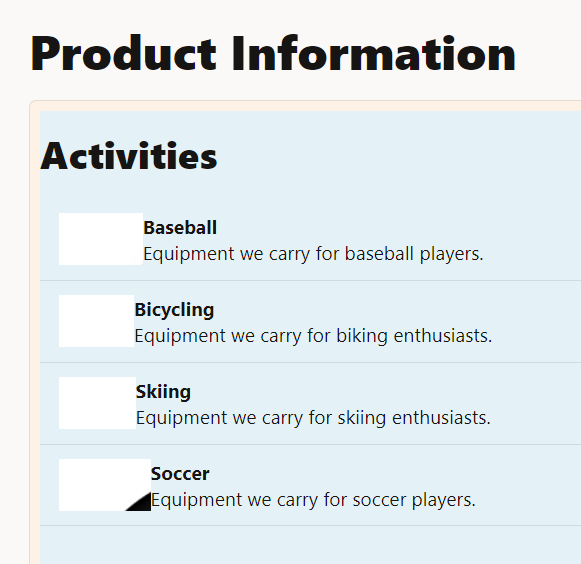
-
Google Chromeブラウザで、Soccerアクティビティの部分イメージを右クリックし、「検査」を選択します。ブラウザには、HTMLページ・ソースを検査するための開発者ツールが表示されます。
-
「要素」パネルで、
span class="demo-thumbnail"要素を選択します。「スタイル」パネルで、強調表示されたelement.style background-imageスタイルを見つけます。jrsoccerball.jpgイメージのURLを右クリックし、「ソース・パネルで表示」を選択します。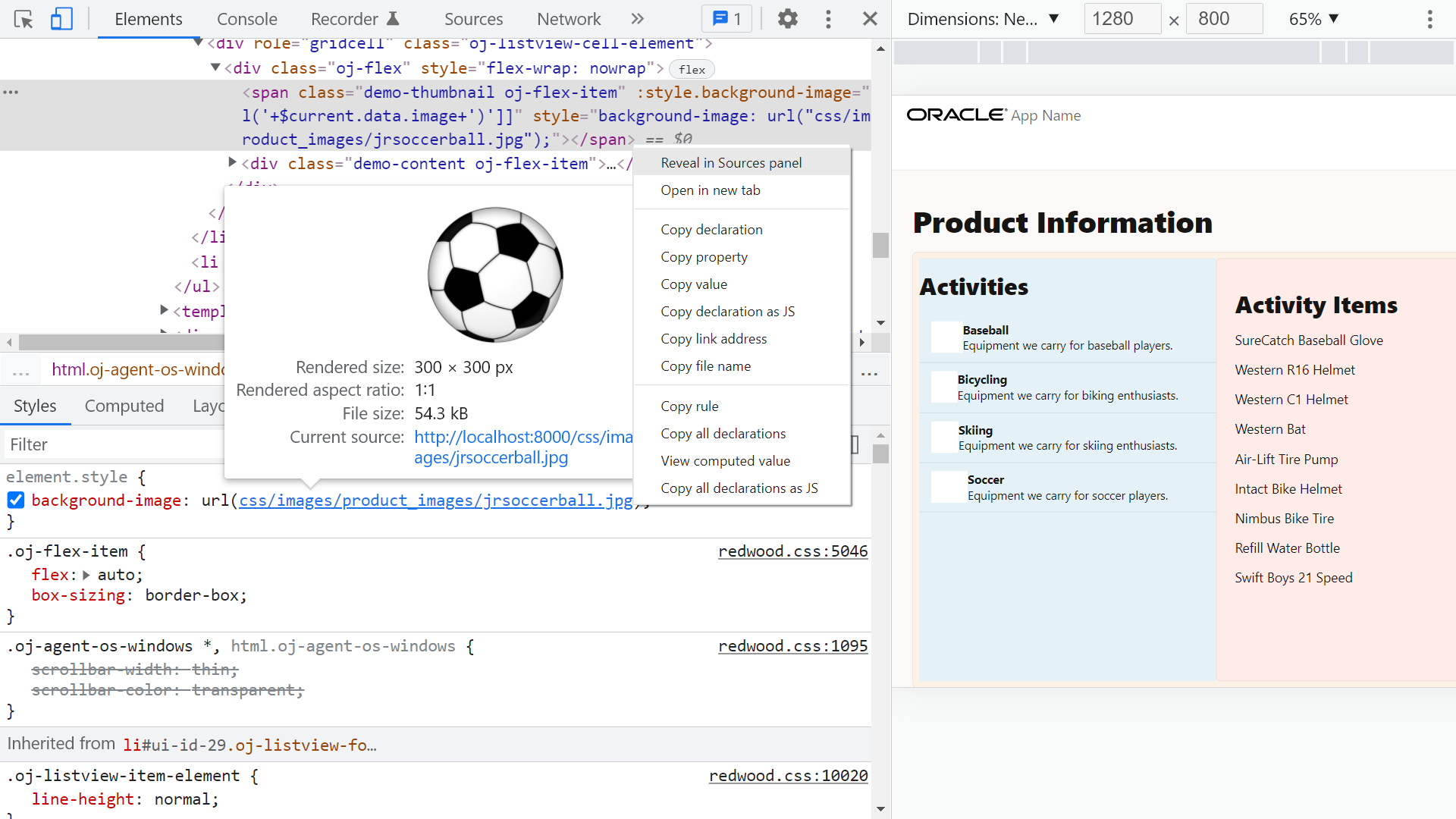
-
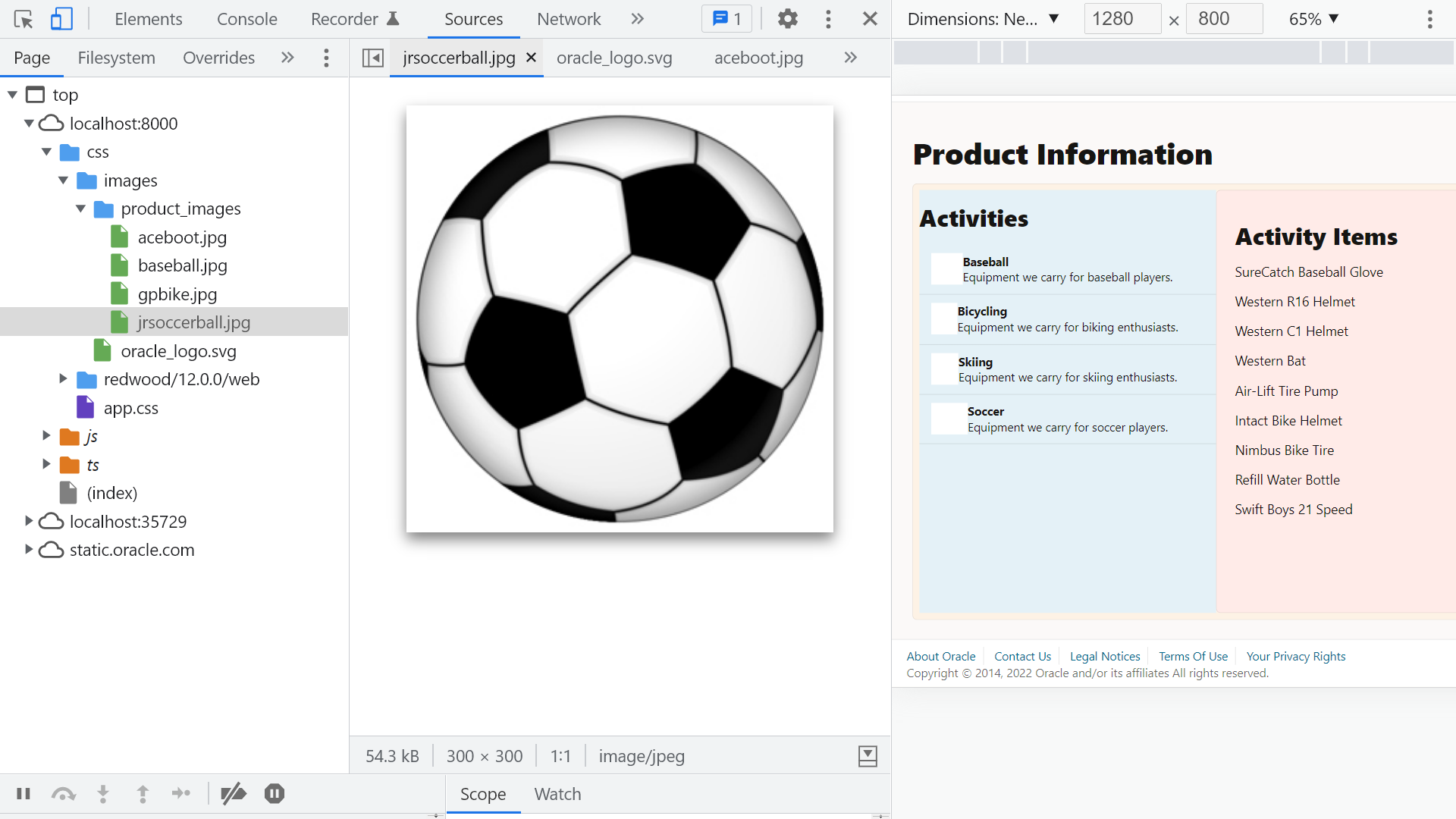
「Chrome DevToolsソース」パネルには、イメージが300 x 300ピクセルであることと、サイズが大きすぎてOracle JETリスト・ビュー・コンポーネントに表示できないことが示されます。フルサイズのイメージからサムネイルサイズのイメージをレンダリングするには、Cascading Style Sheets (CSS)スタイル・クラスを定義します。
-
開発者ツール・ウィンドウを閉じて、ブラウザでアプリケーションに戻ります。
タスク6: CSSの修正とマスター・リストの表示
-
JET_Web_Application/src/cssディレクトリに移動し、エディタでapp.cssファイルを開きます。 -
.demo-thumbnailクラス・セレクタのプロパティを定義します。プロパティのリストで、background-repeatプロパティをno-repeatに設定して、イメージを1回のみ表示します。また、プロパティflex-wrapがnowrapに設定されているno-wrapクラス・セレクタも定義します。.demo-thumbnail { border-radius: 5px; background-size: 40px 40px; background-repeat: no-repeat; min-width: 40px; min-height: 40px; max-width: 40px; margin-right: 10px; } .no-wrap { flex-wrap: nowrap; }dashboard.htmlファイルで、span要素はクラス・セレクタを参照し、class属性にdemo-thumbnailCSSスタイルを設定してアクティビティ・リスト・イメージをサムネイルとしてフォーマットします。span要素では、background-imageCSSプロパティは、現在のアクティビティ親オブジェクトのimageプロパティのURLに基づいてイメージを設定します。<span class="demo-thumbnail oj-flex-item" :style.background-image="[[' url('+$current.data.image+')']]"></span> -
app.cssファイルを保存して閉じます。ファイルはapp-css-final.txtのようになります。
-
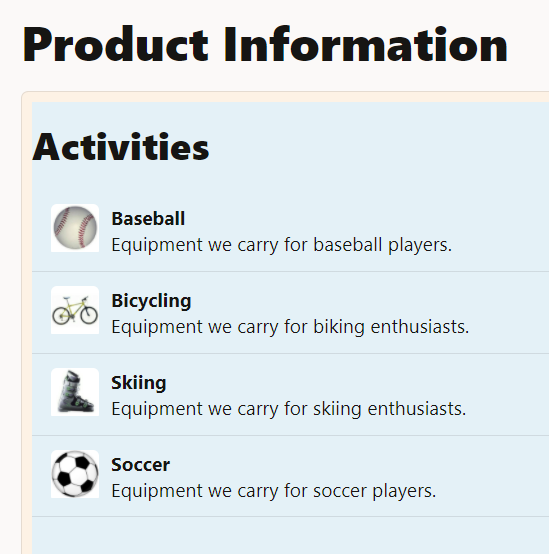
Webブラウザで、ページをリロードします。
ブラウザには、サムネイルサイズのイメージを含むデータバインド・マスター・リストが表示されます。
-
実行中のWebアプリケーションを表示するブラウザ・ウィンドウまたはタブを閉じます。
-
端末ウィンドウでCtrl+Cを押し、プロンプトが表示されたら
yと入力してOracle JETツール・バッチ・ジョブを終了します。
その他の学習リソース
docs.oracle.com/learnの他のラボを調べるか、Oracle Learning YouTubeチャネルでさらに無料の学習コンテンツにアクセスします。さらに、education.oracle.com/learning-explorerにアクセスしてOracle Learning Explorerにします。
製品ドキュメントは、Oracleヘルプ・センターを参照してください。
Create the master view in an Oracle JET web app
F53180-01
February 2022
Copyright © 2022, Oracle and/or its affiliates.