LinuxでのOracle Database 11gのWindowsからOracle Database 19cへの移行
はじめに
このチュートリアルでは、Oracle Recovery Manager (RMAN)のバックアップおよびリストア、フィジカル・スタンバイ・プロセス、データベースのアップグレードおよび非CDBからPDBへのプラグインを使用して、Oracle Database 11gデータベースをWindowsからLinux上のOracle Database 19cに移行する方法を示します。
このプロセスでは、カットオーバー前にターゲット・システムにデータベースをリストアし、アーカイブ・ログを手動で送信し、カットオーバー・ウィンドウ中に残りのアーカイブ・ログを適用し、データベースをアップグレードしてコンテナ・データベース(CDB)に接続することで、アプリケーションの停止時間を短縮します。
環境詳細
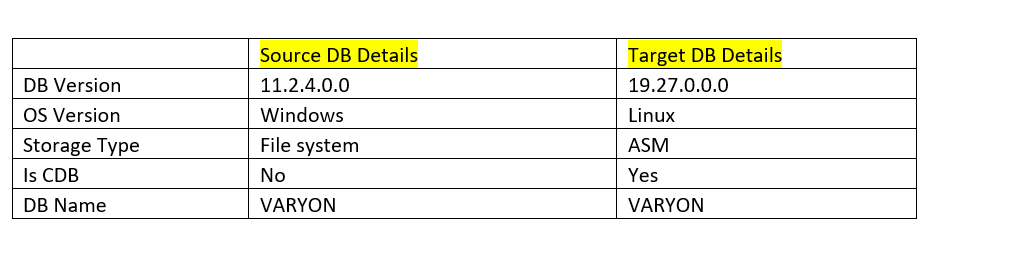
目的
- フィジカル・スタンバイ、アップグレードおよびプラグイン・プロセスを使用し、アプリケーションの停止時間を最小限に抑えて、Oracle Database 11gをWindowsからLinux上のOracle Database 19cに移行します。
前提条件
- ソース・データベースは、
ARCHIVELOGモードである必要があります。 - ソース・データベースで強制ロギングを有効にする必要があります。
- コンパートメント、仮想クラウド・ネットワーク(VCN)、サブネットなどのOCI環境をプロビジョニングします。
- 19cで実行されているターゲット・マルチテナント・データベースをプロビジョニングします。
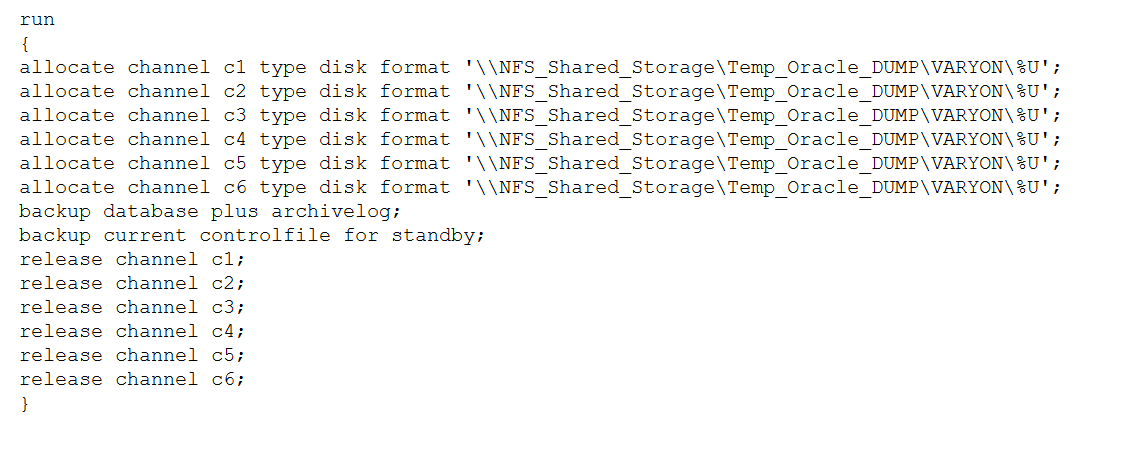
タスク1: NFSストレージでソース・データベース(Windows)をバックアップします。
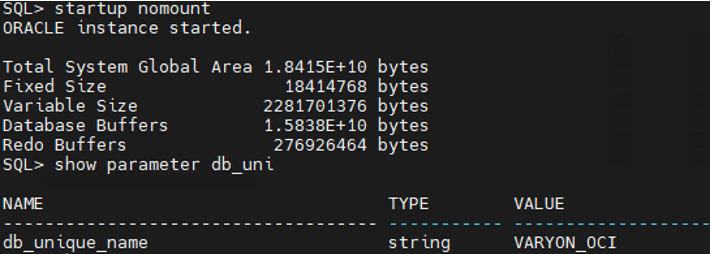
タスク2: ステージDBでデータベースNOMOUNTを起動し、OCIでデータベースのリストアを開始します。
- データベースがNomountモードで起動します。
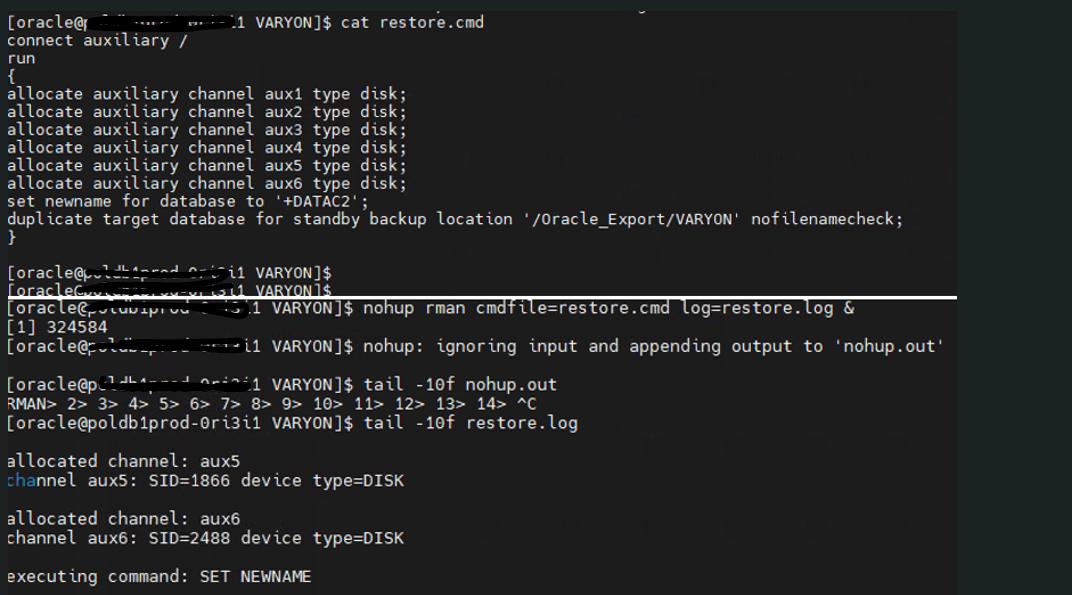
- データベース・リストア・スクリプトをバックグラウンド・モードで実行します。
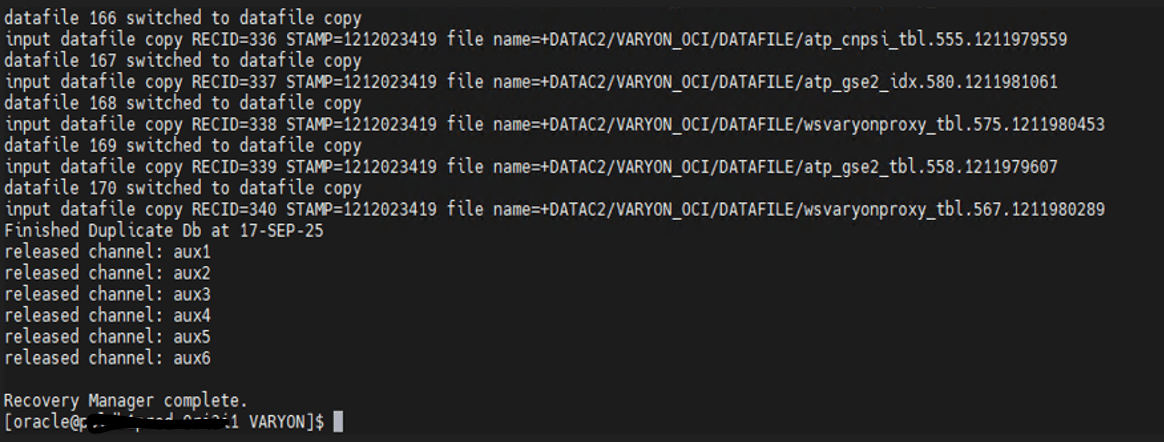
タスク3: リストアが完了したら、すべてのアーカイブ・ログをソース・データベースからNFSの場所にカットオーバーまでコピーします。
MRPは、ターゲット・スタンバイ・データベースで有効にする必要があります。- カタログ・アーカイブ・ディレクトリ・パスおよびターゲット・データベースへのログの適用。
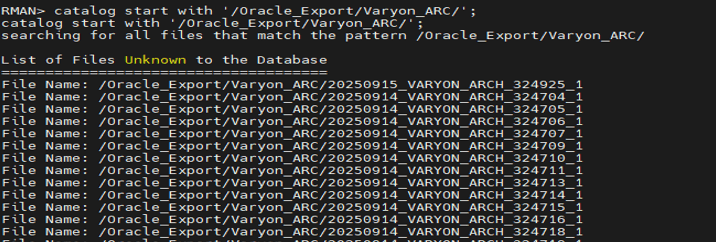
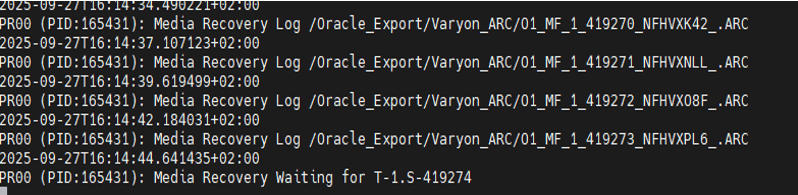
MRPは、これらのアーカイブ・ログを選択し、アーカイブ・ログのカタログ化後にリカバリを開始します。
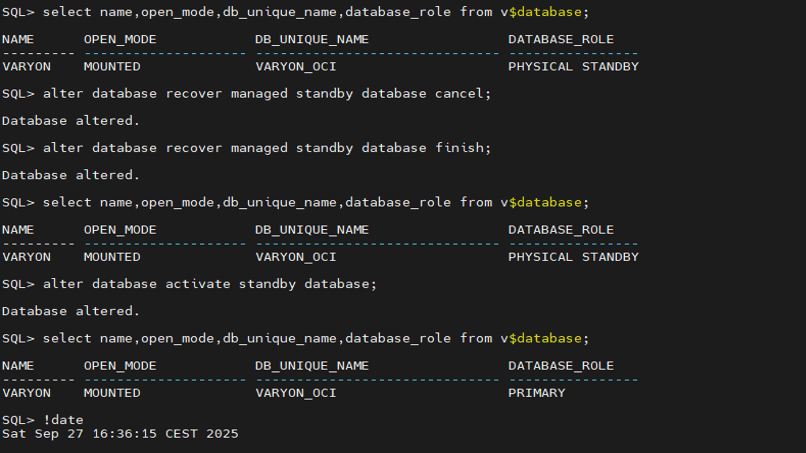
タスク4: リカバリを停止し、スタンバイ・データベースをアクティブ化し、ターゲットDBシステムでデータベースをOPEN UPGRADEモードでオープンします。
MRPプロセスを停止し、ソース・データベースでスタンバイ・データベースをアクティブ化します。
- アップグレード・モードでデータベースをオープンします。
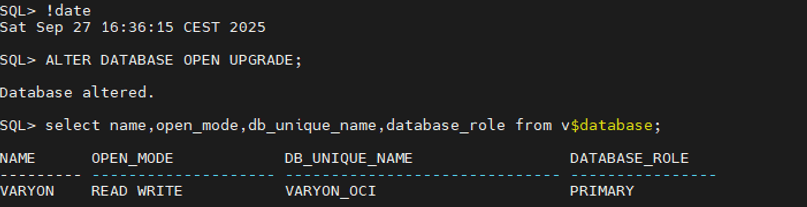
タスク5: ステージ・データベースをターゲット・データベース・システム内の19cバージョンにアップグレードします。
Source DBシステムでアップグレード・スクリプトを実行します。
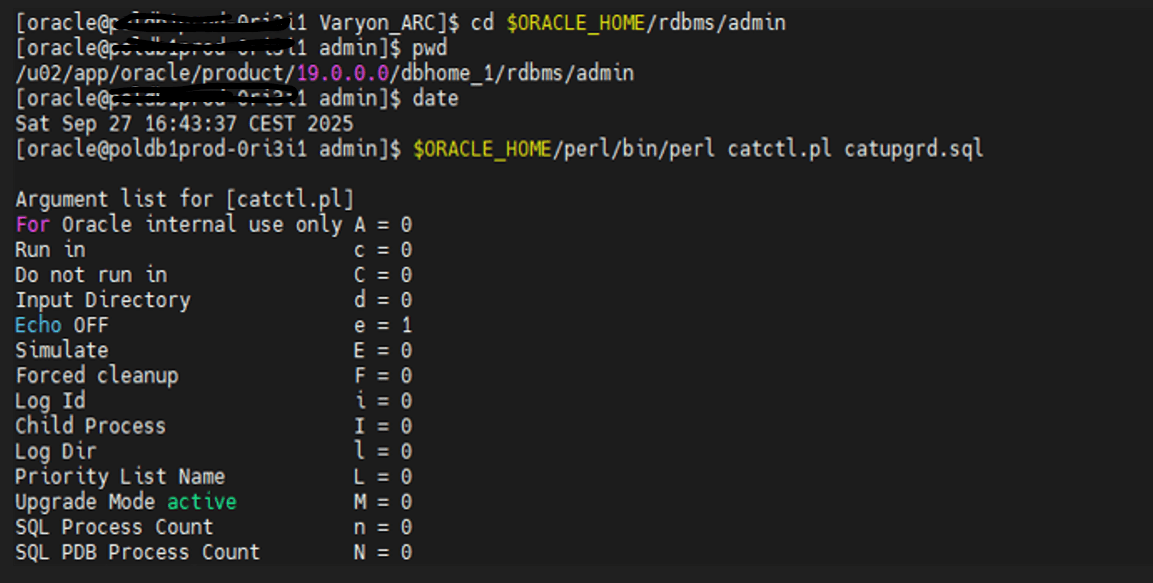
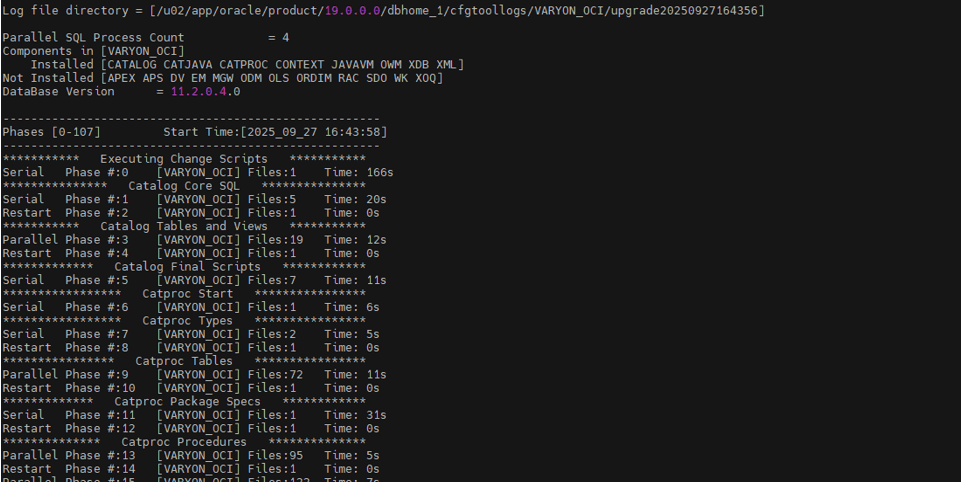
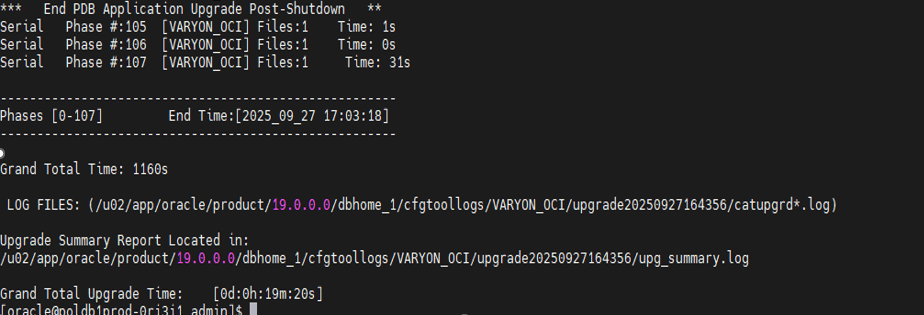
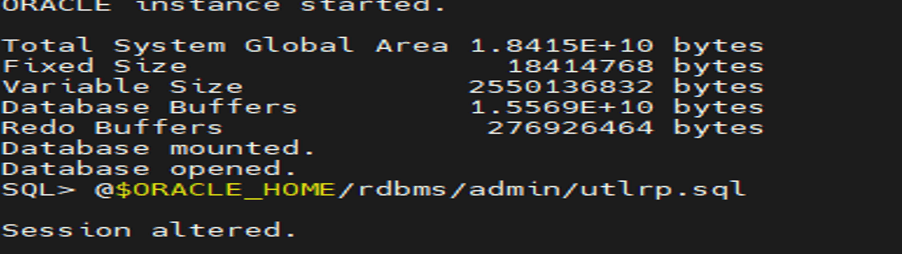
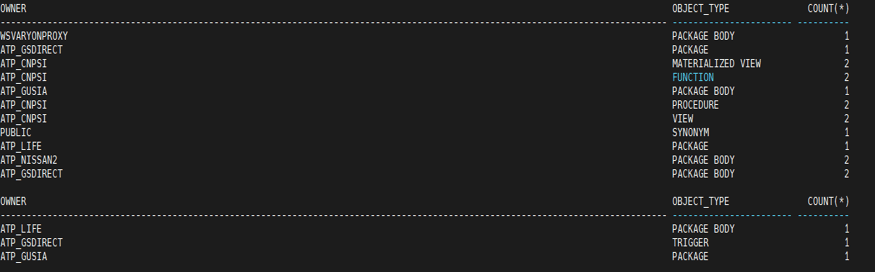
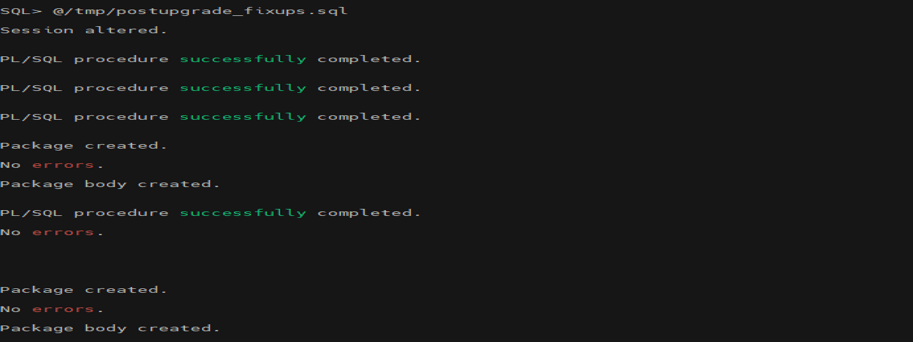
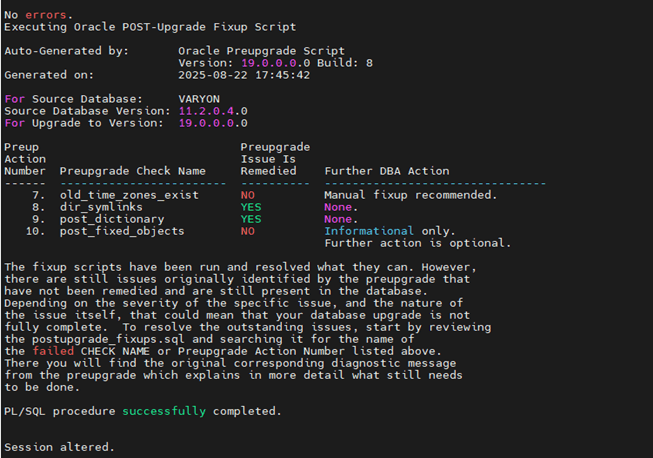
タスク6: データベースを起動し、アップグレード後の修正スクリプトを実行し、UTLRPコマンドを実行して無効なオブジェクトをコンパイルします。
- ターゲットDBシステムにログインしてDBを起動し、ターゲットDBシステムで
utlrpコマンドを実行します。
- アップグレード後の修正スクリプトをターゲットDBシステムで実行します。
タスク7: ステージ・データベースのタイム・ゾーンのアップグレード
- DBを
upgradeモードで起動します。
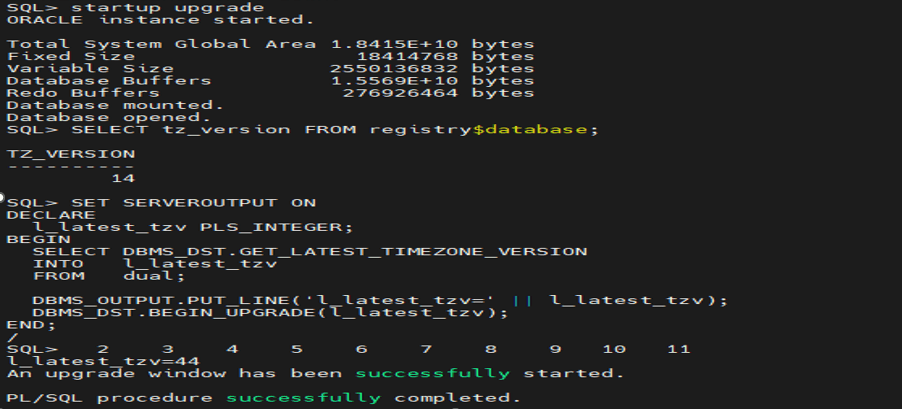
- 非CDBを
CDBに接続する前に、ステージ・データベースのタイムゾーンをアップグレードします。
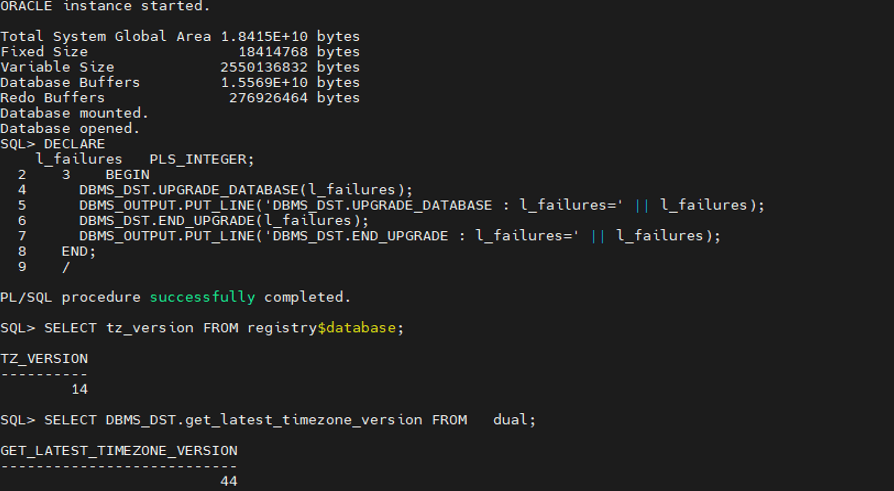
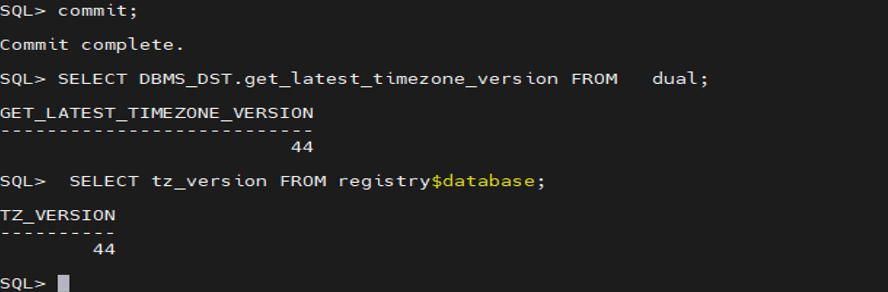
タスク8: PDBプラグインを使用するステップ。
- データベースを読取り専用モードで起動し、
PDB接続用のXMLファイルを作成します。
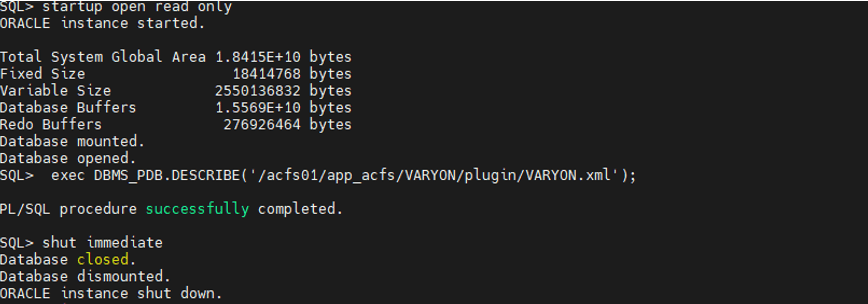
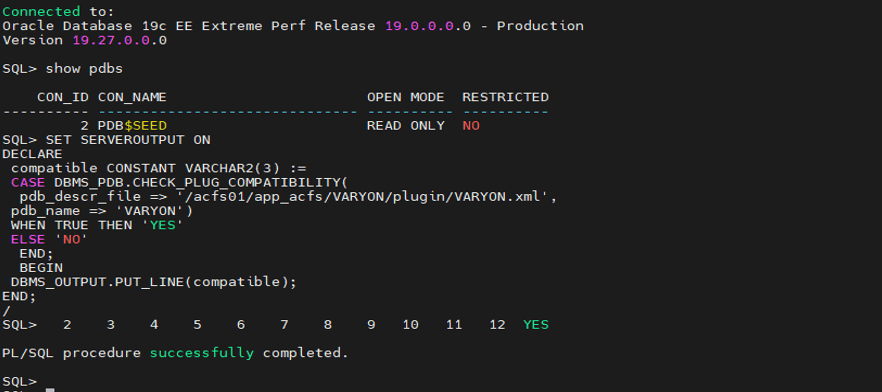
- プラグインの前にターゲットの
CDBデータベースの互換性をチェックします。その結果、yesと表示されます。
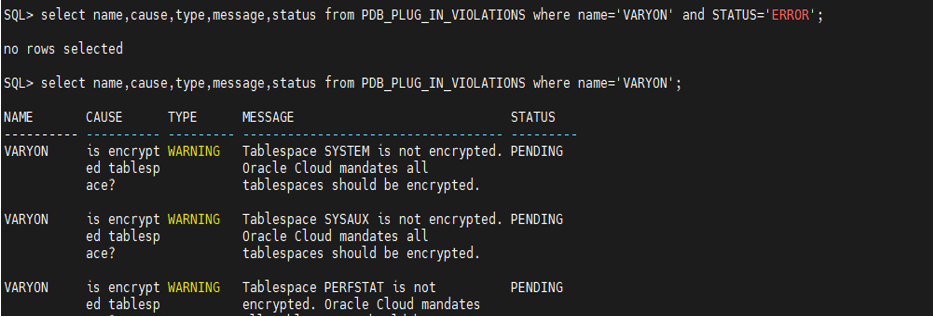
PDBプラグイン違反にエラーがあるかどうかを確認します。表領域の暗号化に関する警告は無視できます。
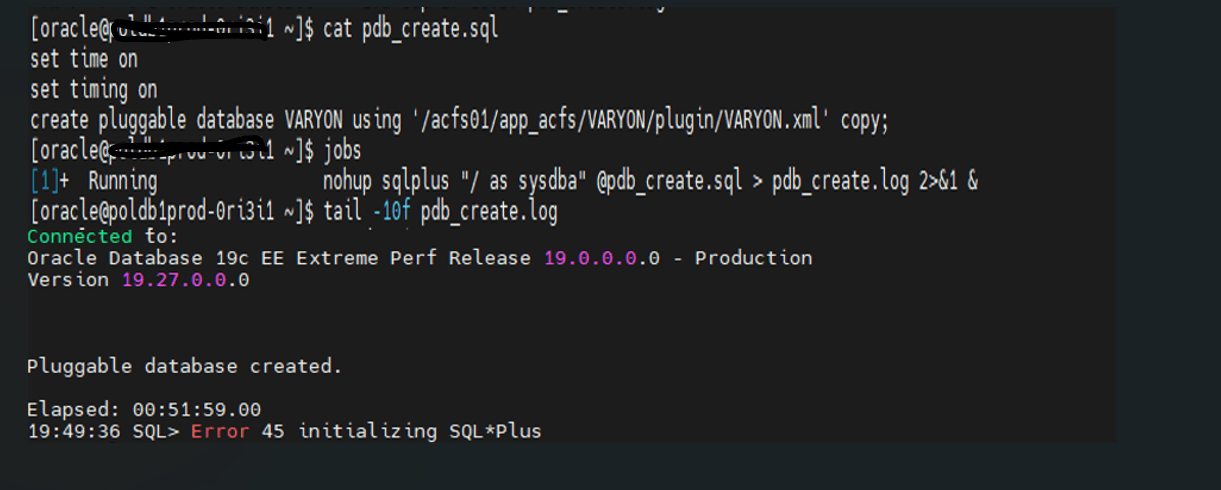
- スクリプトを実行して、ターゲット
CDBにプラガブル・データベースを作成し、バックグラウンド・モードで実行します。
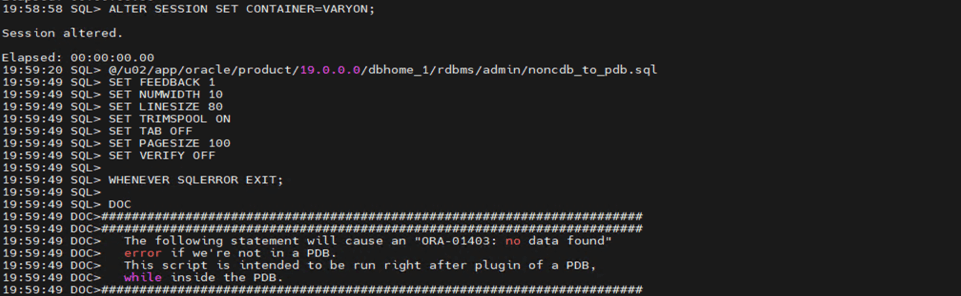
- ターゲットDBシステムで
PDBプラグインの後にnoncdb_to_pdb.sqlスクリプトを実行します。
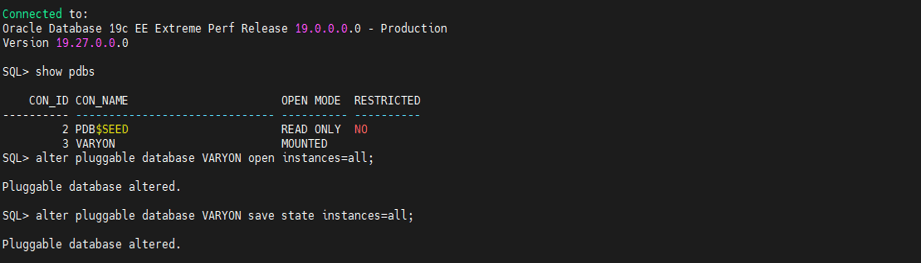
PDBデータベースを開き、すべてのインスタンスの保存状態を設定します。
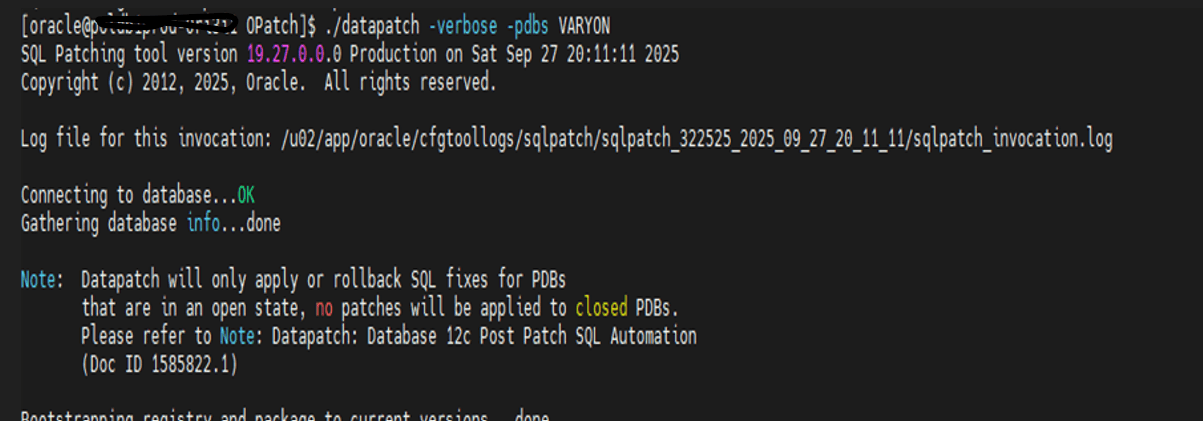
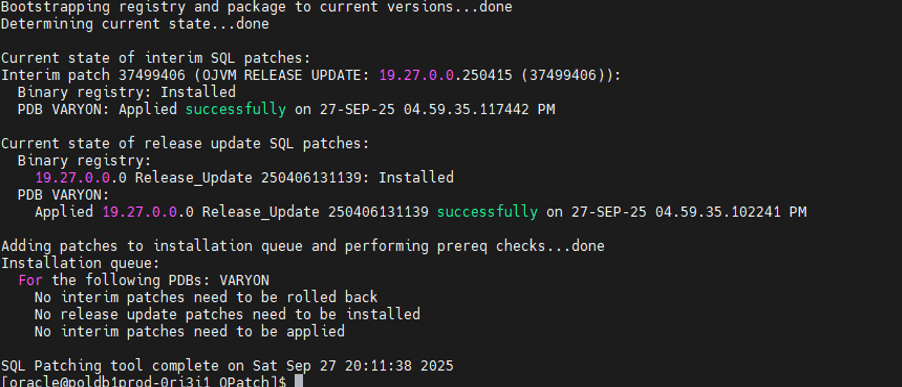
datapatchを実行して、ターゲットDBシステムのPDBデータベースに現在のパッチを適用します。
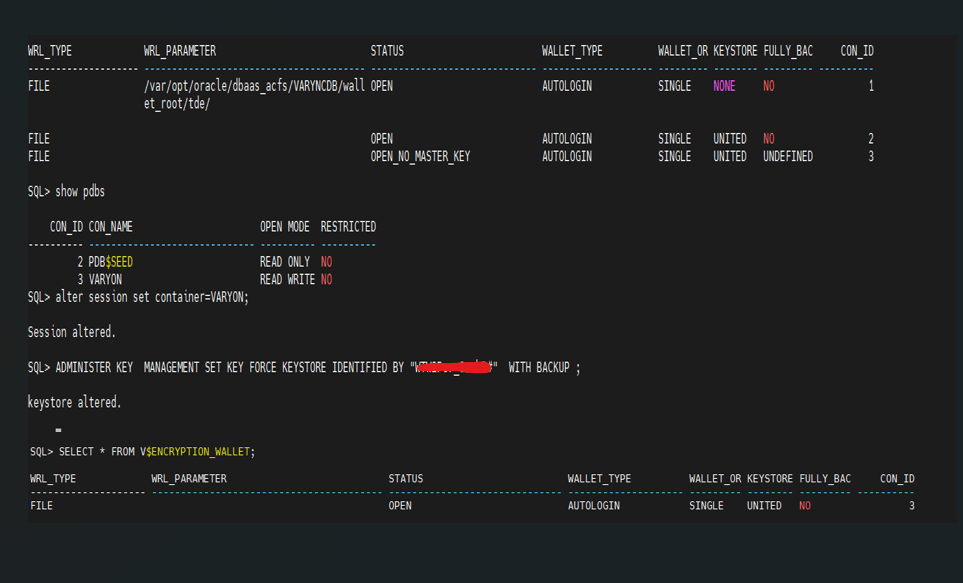
タスク9: PDBデータベースの暗号化キー。
PDBデータベースの暗号化キーを設定します。
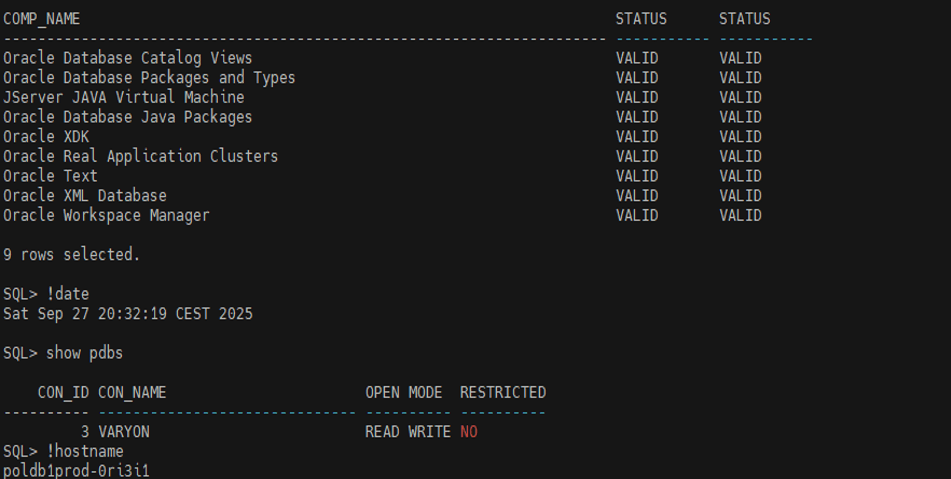
タスク10: データベース・レジストリのコンポーネントで事後チェックが検証されていることを確認します。
- DBコンポーネントを検証するには
まとめ
この方法による重要なポイントは、クロス・プラットフォーム・データベースのRMANバックアップおよびリストアを使用して、マルチテナントDBシステムでWindowsからLinuxへのDB移行を簡単に実行できることです。停止時間の最小移行要件のために、この方法は、Data Guardがデータベースおよびプラグインをコンテナ・データベースに設定およびアップグレードする場合のように役立ちます。
関連リンク
確認
作成者 - Yogesha D K (カスタマー・サクセス・サービス担当シニア・クラウド・エンジニア)
その他の学習リソース
docs.oracle.com/learnの他のラボを調べるか、Oracle Learning YouTubeチャンネルで無料のラーニングコンテンツにアクセスしてください。また、Oracle Learning Explorerになるには、education.oracle.com/learning-explorerにアクセスしてください。
製品ドキュメントについては、Oracle Help Centerを参照してください。
Migrate Oracle Database 11g from Windows to Oracle Database 19c on Linux
G57071-01