시작하기 전에
용도
이 OBE(Oracle By Example)는 통합관리 폼 요청에서 반복/선택적 폼을 사용하는 방법에 대해 설명합니다.
완료 시간
45분.
배경
이전에는 통합관리 양식 요청에서 디자이너가 런타임 시 실행되는 양식의 정확한 순서를 알아야 했습니다. 그러나 많은 JD Edwards EnterpriseOne 애플리케이션은 그리드의 사용자 입력 또는 선택에 따라 양식을 반복하거나 양식을 건너뜁니다.
반복/선택적 폼 옵션을 선택하여 런타임 조건에 따라 여러 번 열리거나 열리지 않을 수 있는 폼을 지원하는 단일 폼 요청을 작성할 수 있습니다.
이 OBE에서는 [반복/선택적 폼] 옵션을 사용하여 다음을 처리합니다.
- 총괄 주문의 모든 라인을 릴리즈합니다.
- 각 라인에 대해 릴리즈된 수량을 제어하기 위해 배열을 사용하여 총괄 주문의 모든 라인을 릴리즈합니다.
- 여러 총괄 주문에서 특정 라인 및 수량을 릴리즈합니다.
- 키트 품목 및 구성 품목을 포함할 수 있는 판매 주문을 생성합니다.
필요 사항
이 OBE의 단계를 수행하려면 다음이 필요합니다.
툴 릴리스 9.2.26.2 이상을 통해 JD Edwards EnterpriseOne 환경에 액세스할 수 있습니다. Oracle Cloud Infrastructure에서 실행되는 JD Edwards EnterpriseOne 시험판은 적합하지만 적절한 Tools 릴리스가 있는 모든 환경을 사용할 수 있습니다.
태스크 1: 총괄 주문의 모든 라인 릴리즈
이 태스크와 다음 태스크에 대해 릴리즈할 수 있는 총괄 주문이 필요합니다. 이 태스크에서는 두 개의 총괄 주문을 생성한 다음 총괄 주문 라인을 릴리즈하는 프로세스를 기록합니다. 선택한 각 라인에 대해 주문 릴리스 양식이 한 번 열리므로 선택한 라인 수에 관계없이 통합관리가 성공적으로 실행될 수 있도록 반복/선택적 양식을 사용하도록 양식 요청을 업데이트합니다.
A. 두 개의 총괄 주문 생성
- EnterpriseOne 웹 클라이언트에 사인인합니다.
- EnterpriseOne 홈 페이지에서 네비게이터를 누르고 빠른 경로에 P4310 ZJDE0006을 입력합니다.
- 주문 헤더 작업에서 추가를 누릅니다. Order Detail Form이 나타납니다.
- 다음 값을 입력합니다.
- 공급자: 3090
- 사업 단위: 30
- 확인을 누릅니다.
- 그리드에서 다음 세부정보가 포함된 3개의 라인을 추가합니다.
- 품목 번호: 210, 220, 230
- 주문 수량: 각 라인에 대해 100
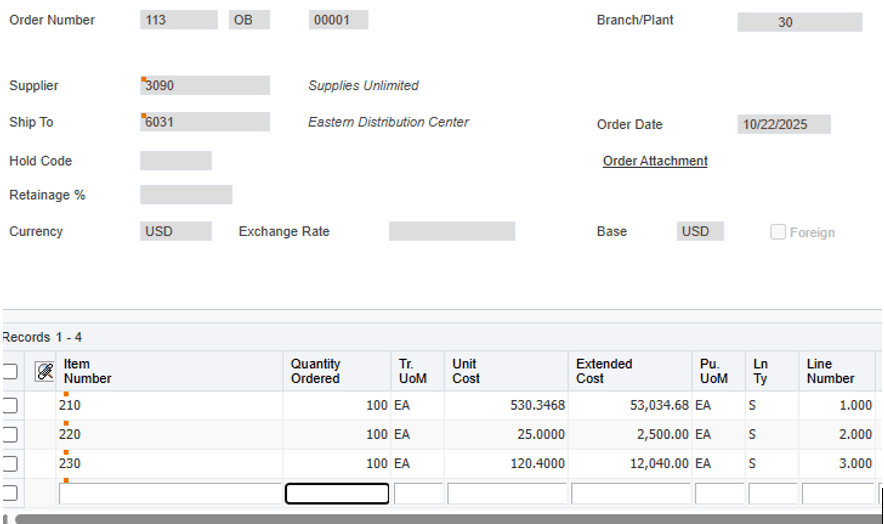
두 개의 총괄 주문 생성 - 확인을 눌러 주문을 저장하고 생성한 주문 번호를 기록합니다.
- 다음 변경 사항과 함께 3-7단계를 반복하여 두번째 총괄 순서를 생성합니다.
- 동일한 공급자(3090) 및 지점/공장(30)을 사용합니다.
- 품목 210 및 220에 대해 각각 주문 수량이 100인 두 라인을 추가합니다.
- 이전 주문 번호에 유의하십시오.
B. 프로세스 레코더를 사용하여 릴리즈 프로세스 기록
- EnterpriseOne 홈 페이지로 돌아갑니다.
- 사용자 메뉴(오른쪽 상단)에서 프로세스 기록을 눌러 프로세스 레코더를 엽니다.
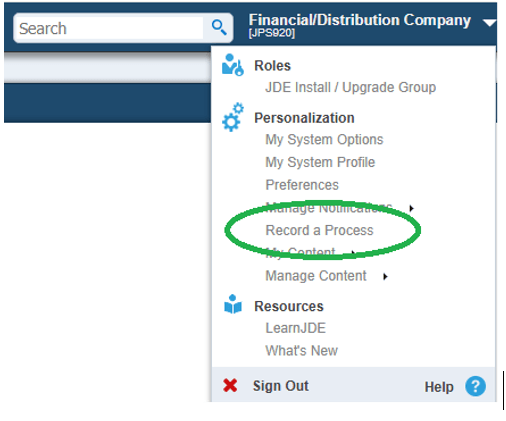
릴리즈 프로세스 기록 - 프로세스 레코더 창에서 시작을 누릅니다.
- 네비게이터를 사용하여 P43060(주문 릴리스 작업 프로그램)을 엽니다.
- 첫 번째(세 라인) 총괄 순서에 대한 주문 번호를 입력하고 찾기를 누릅니다.
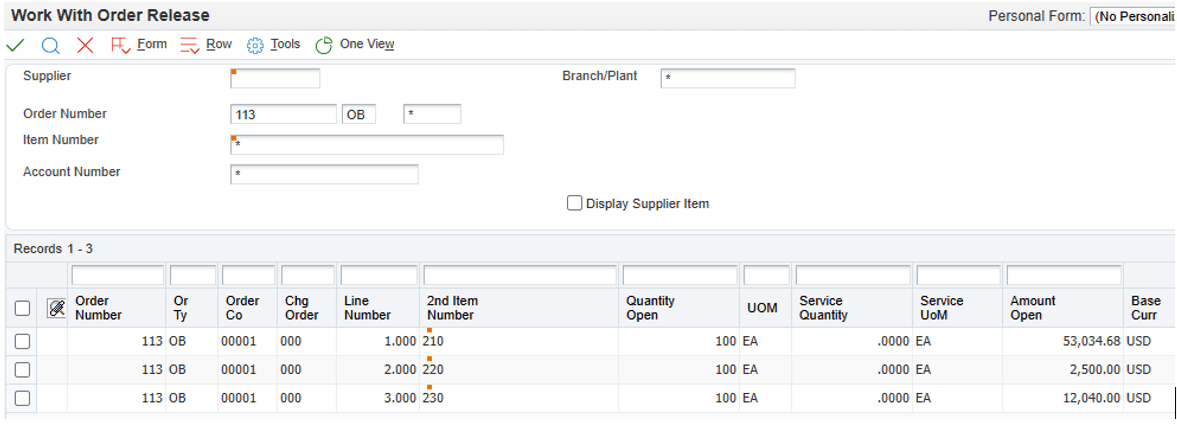
주문 번호 입력 - 그리드 머리글에서 왼쪽 상단 체크박스를 선택하여 모든 행을 선택합니다.
- 선택(녹색 검사 아이콘)을 누릅니다. 선택한 각 행에 대해 시스템에서 주문 릴리스 양식을 엽니다.
- 주문 릴리즈 양식이 나올 때마다 다음을 수행합니다.
- 릴리즈 수량을 1로 대체합니다.
- 확인을 누릅니다.
- 주: 릴리즈 수량을 대체하지 않으면 시스템에서 전체 수량을 릴리즈합니다.
- 마지막 주문 릴리스 양식을 닫고 주문 릴리스 작업 양식으로 돌아간 후 양식을 누르고 주문 생성을 선택합니다. 생성된 구매 주문에 결과가 표시됩니다.
- 프로세스 레코더에서 반환 값을 누릅니다.
- 생성된 구매 주문에서 그리드의 주문 번호 열 머리글을 눌러 생성된 구매 주문 번호를 반환합니다.
- 프로세스 레코더에서 재개를 누릅니다.
- 닫기를 눌러 생성된 구매 주문 양식을 종료합니다.
- 닫기를 눌러 주문 릴리스 작업을 종료하고 홈 페이지로 돌아갑니다.
- 프로세스 레코더의 이름 필드에 총괄 릴리스를 입력하고 저장을 누른 다음 Process Recorder를 닫습니다.
C. 반복/선택적 폼으로 폼 요청 업데이트
- Orchestrator Studio를 엽니다.
- Orchestrator Studio 홈 페이지에서 폼 요청 타일을 누릅니다.
- 왼쪽 패널에서 총괄 릴리스 프로세스를 검색하고 선택합니다. 표시되지 않을 경우 새로고침을 누릅니다.
- 상단 양식 세그먼트에서 주문 릴리즈 양식을 찾습니다. 기록된 프로세스에는 선택한 각 라인에 대해 하나의 주문 릴리즈 발생이 포함됩니다. 이 예에서는 세 개의 라인이 선택되었으므로 세 개의 오더 릴리스 발생이 기록되었습니다.
- 하나만 유지되도록 주문 릴리스 양식의 추가 발생을 삭제합니다(한 번 발생하고 나머지는 삭제).
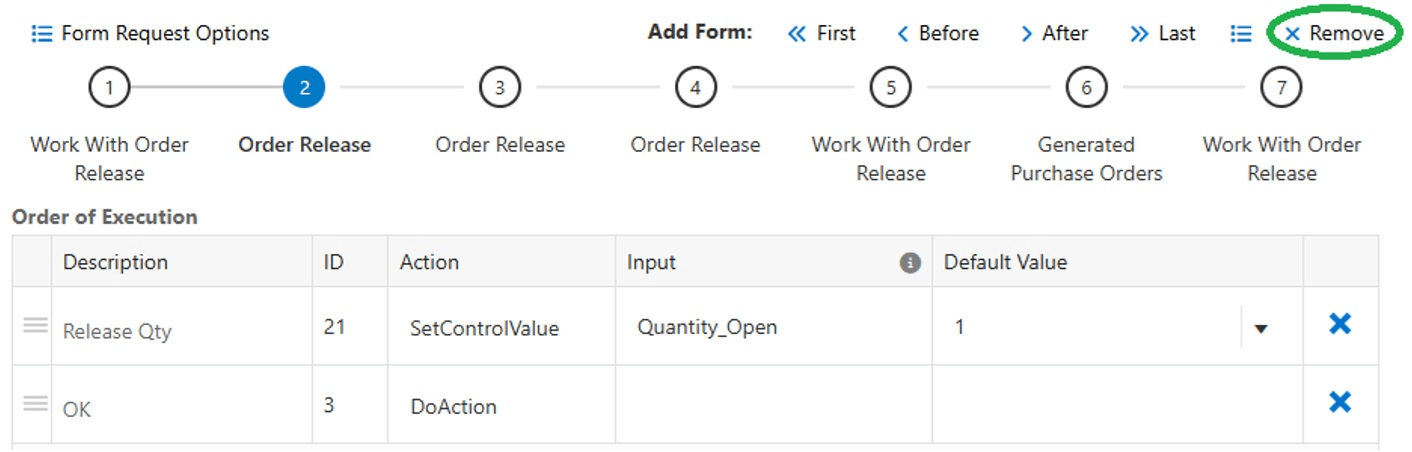
주문 릴리스 제거 - 주문 릴리스 단계를 선택하고 제거를 누른 다음 확인을 눌러 확인합니다. 삭제하는 경우는 중요하지 않지만 주문 릴리스가 한 번만 남아 있어야 합니다.
- 하나의 주문 릴리스 단계만 유지될 때까지 반복합니다.
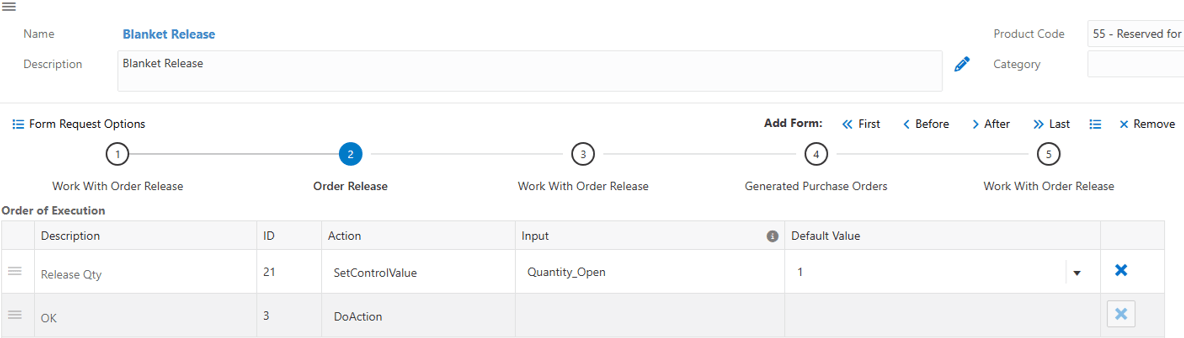
주문 릴리스 - 나머지 주문 릴리즈 단계를 선택합니다. Remove 버튼 옆의 Form Details 버튼을 누릅니다.
- 반복/선택적 폼을 사용으로 설정하고 저장 및 로드를 누릅니다.
- 주문 릴리스 양식에서 릴리즈 수량에 대한 입력 변수의 이름을 Release_Qty(Quantity_Open 대신)로 바꿉니다.
- 저장을 눌러 양식 요청을 저장합니다.
D. 오케스트레이션 생성 및 테스트
- 관리 메뉴에서 조정 생성을 누릅니다.
- 저장을 눌러 조정을 저장합니다.
- 조정 실행:
- 시작 노드를 두 번 누르거나 노드를 선택하고 조정 실행을 누릅니다.
- 입력에 다음 값을 입력합니다.
- Order_Number: 3 레코드 총괄 순서의 주문 번호입니다.
- Release_Qty: 2
- P43060_Version: 비워 둡니다.
- 실행을 누르고 응답에 반환된 주문 번호를 기록해 둡니다.
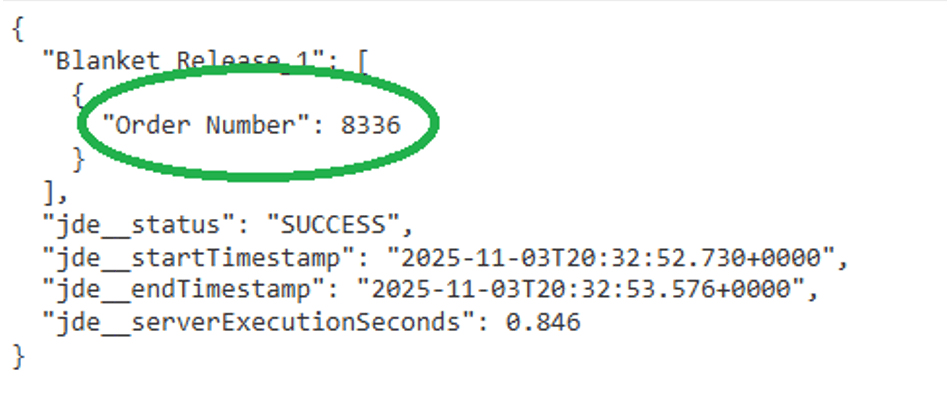
순서 번호
E. 결과 확인
- EnterpriseOne 웹 클라이언트에서 네비게이터를 사용하여 P4310을 엽니다.
- 응답에 반환된 구매 주문 번호를 입력하고 찾기를 누릅니다.
- 그리드에서 순서를 선택하고 확인을 누릅니다.
- 주문 헤더 양식에서 확인을 누릅니다.
- 주문 세부정보 양식에서 다음을 확인합니다.
- 주문에는 세 개의 라인이 포함됩니다.
- 각 라인의 수량은 2(또는 Release_Qty에서 전달한 값)입니다.
- 출처 총괄 주문을 확인하려면 오른쪽으로 스크롤하여 최초 주문 및 최초 라인 번호를 검토하십시오.
- 두 번째 총괄 주문을 사용하여 D 및 E 섹션에 설명된 절차를 반복하고 생성된 구매 발주에 예상 라인 및 수량이 포함되어 있는지 확인합니다.
태스크 2: 배열을 사용하여 총괄 주문의 모든 라인을 릴리즈하여 각 라인에 대해 릴리즈된 수량 제어
이전 태스크에서 통합관리는 단일 입력 값을 사용하여 모든 총괄 주문 라인에 대해 릴리스된 수량을 제어했습니다. 이 태스크에서는 각 라인에 대해 다른 수량을 릴리스할 수 있도록 수량 배열을 전달하도록 양식 요청 및 통합관리 입력을 업데이트합니다.
A. 반복 폼 입력 배열을 사용하도록 폼 요청 업데이트
- Orchestrator Studio를 열고 양식 요청으로 이동합니다.
- 왼쪽 패널에서 이전 작업에서 생성된 총괄 릴리스 폼 요청을 선택합니다.
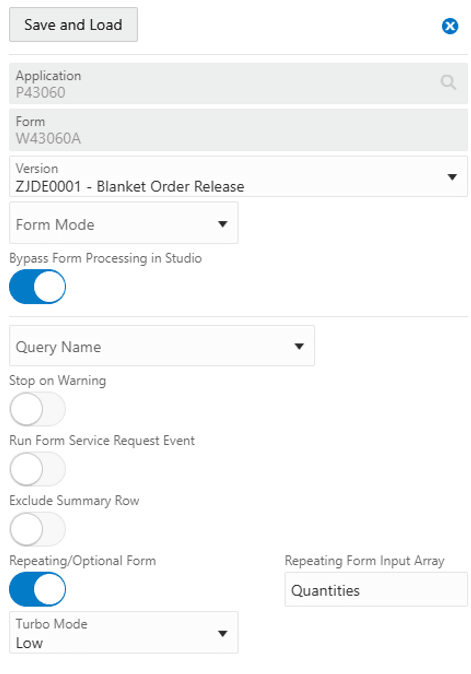
- 최상위 양식 세그먼트에서 주문 릴리스 양식을 선택하고 양식 세부정보
 를 누릅니다.
- 양식 세부정보 창에서 다음 값을 입력합니다.
- 반복 폼 입력 배열: 수량
- 이렇게 하면 이 폼에 대한 변수 입력이 포함된 수량이라는 배열을 전달할 수 있습니다. 이 작업에서 Release_Qty는 어레이의 유일한 필드입니다.
- 저장 및 로드를 누른 다음 저장을 눌러 폼 요청을 저장합니다.
B. 통합관리 입력 업데이트 및 매핑 수정
- Orchestrator Studio 홈 페이지로 돌아가서 조정으로 이동합니다.
- 이전 태스크에서 생성된 총괄 릴리스 통합관리를 선택합니다.
- 시작 노드를 선택한 다음 입력 및 값을 누릅니다.
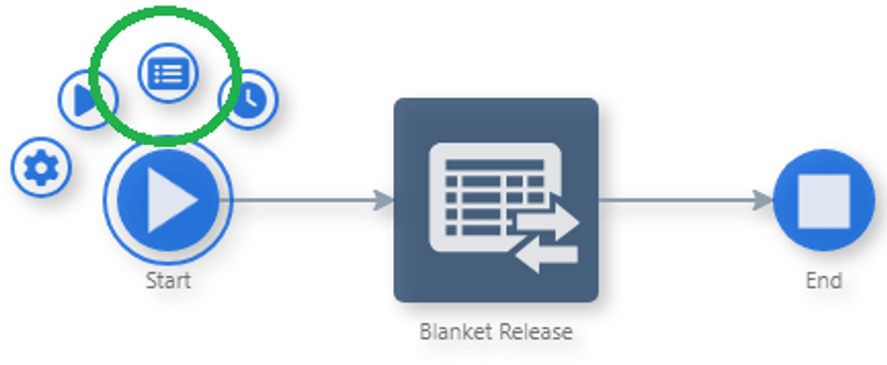
입력 및 값 - 입력 목록에서 Release_Qty 행의 끝에 있는 X를 눌러 입력을 제거합니다.
- Orchestration 페이지에서 커서를 누릅니다.
주: 이전에 사용 중이었던 입력 Release_Qty가 삭제되었으므로 총괄 릴리즈 단계에는 손상된 매핑 배지가 표시됩니다.
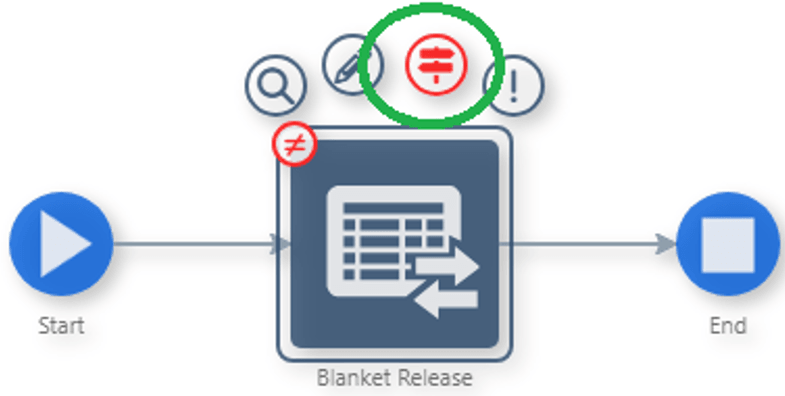
손상된 매핑 - 총괄 릴리스 단계를 선택한 다음 변환 아이콘을 누릅니다.
- 변환 패널에서 조정에 입력 추가를 누른 다음 자동 맵을 누릅니다. 그러면 Release_Qty 입력이 수량 배열의 일부로 재생성됩니다.
- 조정을 저장하려면 저장을 누릅니다.
C. 오케스트레이션 테스트
- 시작 노드를 선택한 다음 조정 실행을 누릅니다.
- Order_Number에 대한 총괄 주문 번호를 입력합니다.
- 수량 옆에 있는 배열 입력을 누릅니다.
- 배열 입력 팝업에 총괄 주문의 각 라인에 대한 수량을 입력합니다.
참고: 수량을 입력한 후 입력 필드 외부를 눌러 새 입력 행을 추가합니다.
- 더 적은 수량을 입력하면 나머지 행에 기본 수량이 적용됩니다.
- 수량을 더 입력하면 추가 값이 무시됩니다.
- 실행을 누릅니다.
- 응답에 반환된 주문 번호를 사용하여 생성된 주문을 P4310에서 열고 주문 라인 및 수량을 검사합니다.
태스크 3: 다중 총괄 주문에서 특정 라인 및 수량 릴리즈
이 태스크에서는 한 번에 한 라인씩 여러 총괄 주문 라인을 릴리즈하는 통합관리를 작성합니다. 입력 배열을 기반으로 반복적으로 실행되도록 단일 폼 요청에서 두 개의 연속 폼을 구성합니다. 통합관리는 주문 번호, 라인 번호 및 릴리즈 수량을 포함하는 배열을 수락하므로 구매 주문을 생성하기 전에 여러 총괄 주문의 특정 라인에서 특정 수량을 릴리즈할 수 있습니다.
A. 기존 양식 요청 복사
- Orchestrator Studio를 열고 양식 요청으로 이동합니다.
- 이전 태스크에서 생성된 총괄 릴리즈 양식 요청을 선택합니다.
- 관리 메뉴에서 다른 이름으로 저장을 누릅니다.
- 다른 이름으로 저장 창에서 다음 값을 입력합니다.
- 새 이름: 라인 총괄 릴리즈
- 신규 설명: 라인 총괄 릴리즈
- 확인을 누릅니다.
B. 배열 입력으로 반복하도록 오더 릴리스 양식 작업 구성
- 상단 양식 세그먼트에서 주문 릴리즈 작업 양식(첫 번째 옵션)을 선택합니다.
- 양식 세부정보 을 누릅니다.
- 반복/선택적 폼을 사용으로 설정합니다.
- 반복 폼 입력 배열에 총괄 라인을 입력합니다.
- 저장 및 로드를 누릅니다.
C. 라인 번호 QBE 필터 추가 및 그리드 선택 동작 업데이트
- 상단 양식 세그먼트에서 주문 릴리즈 작업이 아직 선택되어 있는지 확인하십시오.
- 사용 가능한 작업에서 주문 릴리스 작업 – QBE를 확장합니다.
- 라인 번호(ID 37)를 찾고 작업 추가(+)를 누릅니다.
- 실행 순서에서 새 라인 번호 행(일반적으로 추가된 마지막 행)을 선택하고 순서에서 두번째 작업으로 재배치합니다.
- 실행 순서에서 모든 행 선택 작업을 제거합니다. 각 모든 행 선택 작업을 선택하고 삭제(X)를 누릅니다.
- 사용 가능한 작업에서 주문 릴리스 작업 – 그리드를 확장합니다.
- 행 선택을 찾고 작업 추가(+)를 누릅니다.
- 실행 순서에서 행 선택 작업을 업데이트합니다.
- 입력 열에서 Select_Row를 지웁니다.
- 기본값을 1로 설정합니다.
- 주문 번호 및 라인 번호로 필터링하면 그리드는 찾기 뒤에 단일 행을 반환해야 합니다.
- 찾기와 선택 사이에 행 선택이 실행되도록 작업 순서를 재지정합니다.
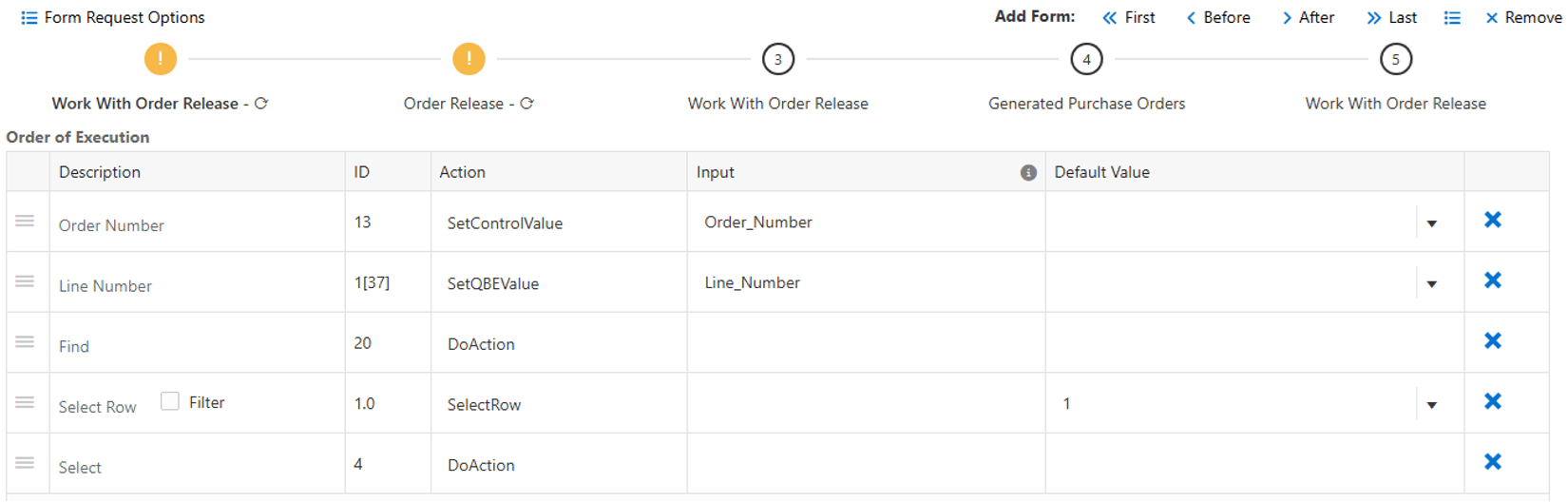
행 선택 조치 갱신
D. 동일한 입력 배열을 사용하도록 오더 릴리스 양식 구성
- 상단 양식 세그먼트에서 주문 릴리스(두 번째 옵션)를 선택합니다.
- 양식 세부정보를 누릅니다.<img src="images/menu_icon.png" alt="menu icon" style="width:20px; height:20px; position:relative; top:-2px; margin-left:4px;" .< li>
- 첫 번째 양식과 일치하도록 반복 양식 입력 배열을 총괄 라인으로 설정합니다.
- 저장 및 로드를 누릅니다.
- 이를 통해 주문 번호, 라인 번호 및 수량을 포함하는 단일 배열을 전달할 수 있습니다.
- 런타임 시 처음 두 양식은 총괄 라인 배열의 각 행에 대해 연속적으로 한 번 실행됩니다. 배열이 처리되면 양식 요청은 구매 주문을 계속 생성합니다.
- 저장을 눌러 양식 요청을 저장합니다.
E. 오케스트레이션 생성 및 테스트
- 관리 메뉴에서 조정 생성을 누릅니다.
- 저장을 눌러 조정을 저장합니다.
- 조정 실행에서 총괄 라인 입력을 찾아 배열 입력을 누릅니다.
- 테스트 총괄 주문(주문 번호 + 라인 번호 + 수량)의 적합한 조합을 사용하여 배열에 다중 행을 추가하고 창을 닫습니다.
- 실행을 누릅니다.
- 응답에서 생성된 주문 번호에 예상 릴리스된 라인 정보가 포함되어 있는지 확인합니다.
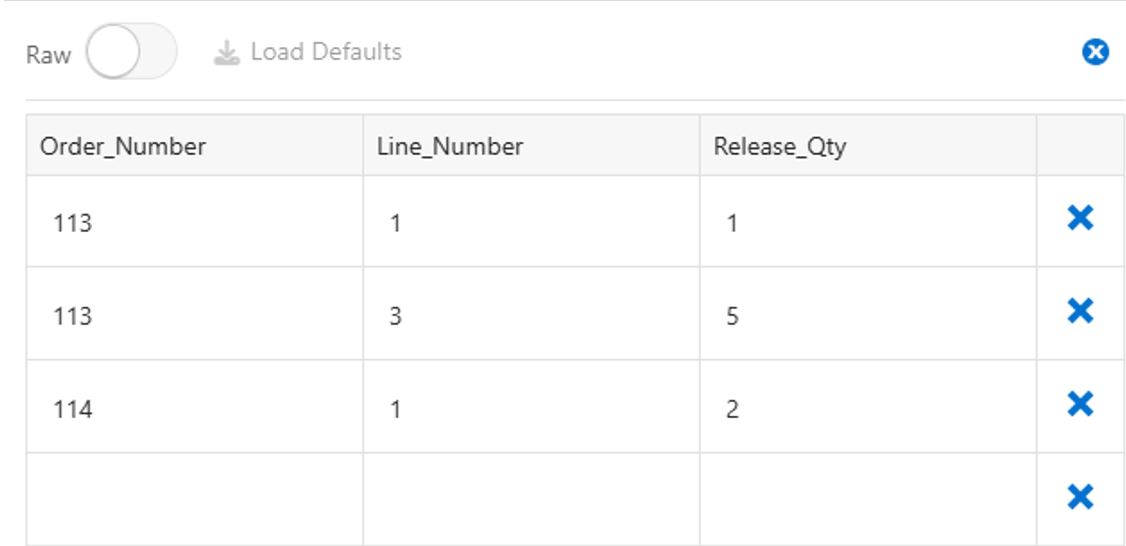
태스크 4: 키트 및 구성된 품목을 포함할 수 있는 판매 주문 생성
이 태스크에서는 정규, 키트 및 구성 품목의 조합이 포함된 판매 주문을 생성하는 통합관리를 기록하고 빌드합니다. 키트 품목을 추가하면 키트 선택 양식이 열립니다. 구성 품목을 추가하면 구성자 양식이 열립니다. 이 작업의 경우 키트 및 구성된 항목에 대해 기본 구성을 수락합니다.
A. 판매 주문 생성을 위한 프로세스 기록
- EnterpriseOne 웹 클라이언트에 사인인합니다.
- 사용자 메뉴(오른쪽 상단)에서 프로세스 기록을 눌러 프로세스 레코더를 엽니다.
- 프로세스 레코더 창에서 시작을 누릅니다.
- 네비게이터를 사용하고 빠른 경로에 P42101을 입력합니다.
- 추가(+ 아이콘)를 누릅니다.
- Order Header에 다음 값을 입력합니다.
- 판매처: 4244
- 사업 단위: 30
- 그리드에서 첫 번째 행을 입력합니다.
- 품목 번호: 2400
- 사업 단위: 30
- 주문 헤더에서 주문 요약 탭을 누릅니다. 헤더 탭을 전환하면 그리드에서 포커스가 제거되고 그리드 값을 처리하라는 메시지가 표시됩니다.
- 키트 선택 창이 열리면 확인을 눌러 기본 키트 구성을 수락합니다.
- 그리드에 두 번째 선을 추가합니다.
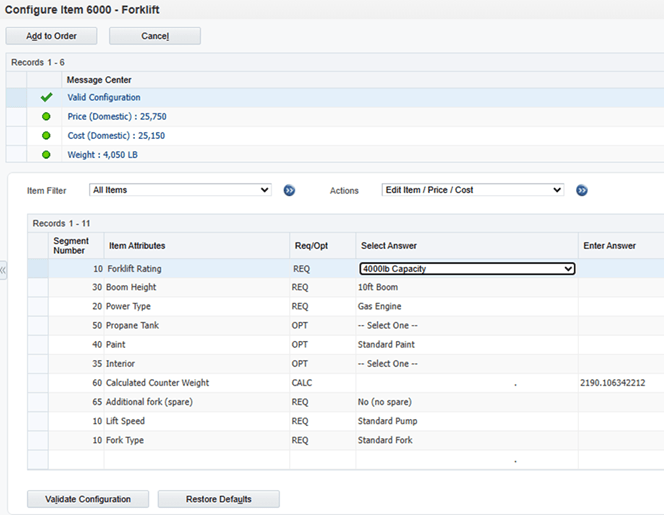
- 품목 번호: 6000
- 지점/공장: M30
- 주: 오류가 발생하면 Branch/Plant가 M30(30 아님)인지 확인합니다.
- 행을 종료합니다. 구성자 창이 열립니다.
- 구성 검증을 누릅니다.
- 주문에 추가를 누릅니다.
- 판매 주문으로 돌아가면 판매 주문 헤더 탭을 선택합니다.
- 프로세스 레코더 창에서 반환 값을 누른 다음 주문 번호가 포함된 필드를 선택하여 캡처합니다.
- 프로세스 레코더 창에서 재개를 누릅니다.
- 주문을 저장하려면 제출 및 닫기를 누릅니다.
- 기존 주문 관리의 주문 번호 필터 필드에 캡처된 주문 번호를 입력하고 찾기를 누릅니다.
- 프로세스 레코더 창에서 반환 값을 누릅니다.
- 그리드에서 각 열 머리글을 눌러 다음 열을 선택합니다.
- 순서 번호
- 행 번호
- 두 번째 품목 번호
- 설명 1
- 프로세스 레코더 창에서 재개를 누릅니다.
- 기록을 중지하려면 기존 주문 관리(X 아이콘)를 닫습니다.
- 프로세스 레코더에서 이름에 대해 키트 및 구성 품목이 있는 판매 주문 추가를 입력하고 저장을 누른 다음 Process Recorder를 닫습니다.
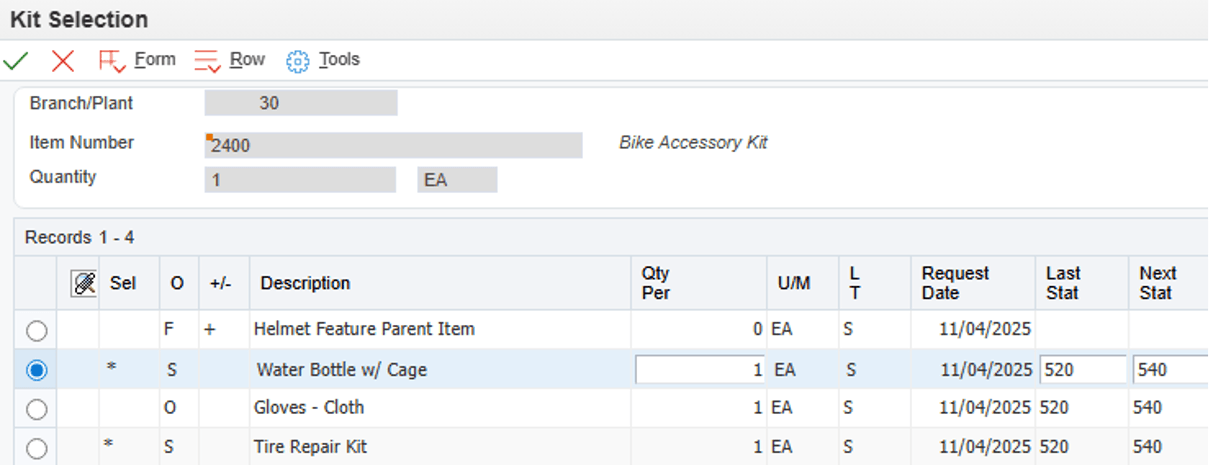
B. 폼 요청을 업데이트하여 선택적/반복 폼 처리
- Orchestrator Studio에서 양식 요청으로 이동합니다.
- 왼쪽 패널에서 키트 및 구성 품목이 있는 판매 주문 추가를 선택합니다.
- 최상위 양식 세그먼트에서 새 주문 입력 양식의 두 번째 발생 항목(네 번째 옵션)을 찾아 제거합니다.
- 양식을 선택하고 제거를 누른 다음 확인을 눌러 확인합니다.
- 이 두 번째 발생은 첫 번째 라인을 입력한 후 키트 선택 창이 열렸기 때문에 기록되었습니다.
- 런타임 시 통합관리는 첫 번째 새 주문 입력 양식에 전달된 배열을 통해 모든 라인을 추가하고 키트/구성자 양식은 필요에 따라 열려 있습니다.
- 키트 선택 양식을 반복/선택 사항으로 구성합니다.
- 세그먼트에서 키트 선택을 선택합니다.
- 양식 세부정보를 누릅니다.
- 반복/선택적 폼을 사용으로 설정합니다.
- 저장 및 로드를 누릅니다.
- 구성 품목 양식을 반복/선택 사항으로 구성합니다.
- 세그먼트에서 상위 양식 – 구성 품목 개정을 선택합니다.
- 양식 세부정보를 누릅니다.
- 반복/선택적 폼을 사용으로 설정합니다.
- 저장 및 로드를 누릅니다.
C. 주문 번호를 저장하기 위해 생성된 변수가 주문 세부정보를 인출하는 데 사용되었는지 확인하십시오.
- 양식 세그먼트에서 다음 양식을 선택합니다(5번째 옵션).
- 그리드 작업
 열에서 단추를 눌러 반환된 OrderNumber 변수를 봅니다.
 - 정확히 반환된 변수 이름(예: OrderNumber)을 확인합니다.
- 세그먼트에서 여섯 번째 양식을 선택하고 주문 번호 필드 매핑을 찾습니다.
- 입력 값을 Order_Number에서 반환된 변수 이름(예: OrderNumber)으로 변경합니다.
- 이렇게 하면 form 요청이 방금 생성된 주문을 즉시 찾습니다.
- 저장을 눌러 양식 요청 변경 사항을 저장합니다.
D. 오케스트레이션 생성 및 테스트
- 관리에서 조정 생성을 누릅니다.
- 조정을 저장하려면 저장을 누릅니다.
- 조정 실행을 사용하여 조정을 테스트합니다.
- 다음 헤더 입력을 입력합니다.
- Long_Address_Number_Sold_To: 4244
- HdrBusinessUnit: 30
- 행 입력 배열(예: GridIn_188_20_2) 옆에 있는 배열 입력을 누릅니다.
- 주: 오케스트레이션을 생성하기 전에 프로세스 레코더에서 생성된 변수의 이름을 바꾸는 것이 좋습니다.
- 일반 항목으로만 테스트:
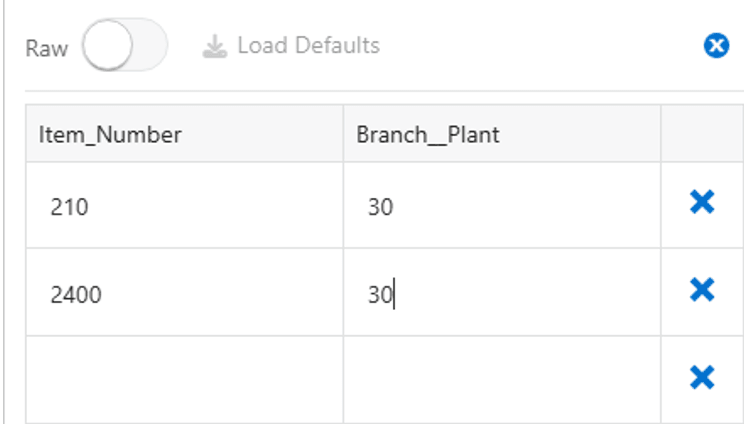
- Item_Number가 210이고 Branch_Plant가 30인 행을 하나 추가합니다.
- 배열 입력 창을 닫고 실행을 누릅니다.
- OrderNumber 및 P42101_Version은 비워 둡니다.
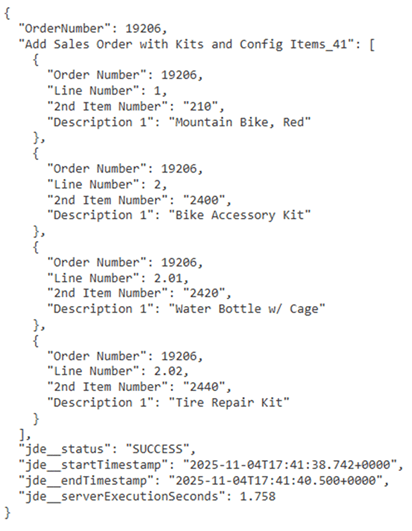
- 응답에 단일 라인 판매 주문이 표시되는지 확인하십시오(키트 또는 구성자 양식이 필요하지 않음).
- 키트 품목으로 테스트:
- 구성된 항목으로 테스트:
- 구성 항목을 배열 입력(이전 항목 추가)에 추가합니다.
- 조정을 실행합니다.
- 주문에 이전 라인과 추가로 구성된 품목 라인이 포함되어 있는지 확인합니다(예: 3, 3.001, 3.002, 3.003, 3.004).
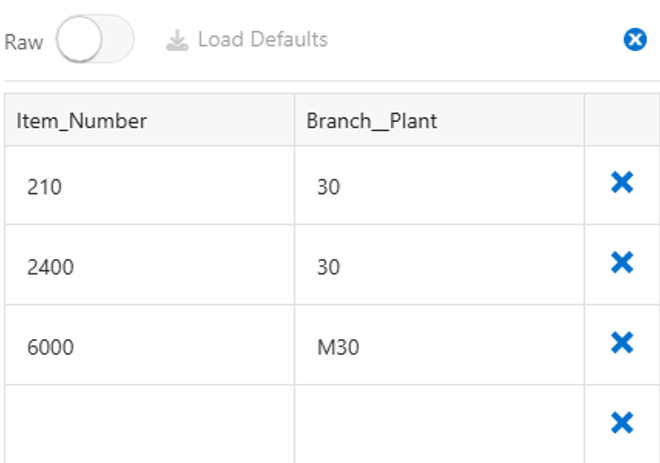
구성된 품목 추가 - 정규, 키트 및 구성 품목의 조합을 포함하도록 입력 배열을 수정하고 응답에 반품된 판매 주문 라인을 확인합니다.
결론
이 Oracle-by-Example에서는 양식 요청에서 반복/선택적 양식 옵션을 사용하여 특정 양식이 여러 번 반복될 수도 있고 전혀 반복되지 않을 수도 있음을 나타내는 방법을 배웠습니다. 총괄 구매 발주에서 라인을 릴리즈하는 경우 주문의 각 라인에 대해 릴리즈되는 품목의 수량을 독립적으로 제어할 수 있습니다. 구성 또는 키트 품목일 수도 있고 아닐 수도 있는 품목으로 판매 주문을 생성하는 경우 양식 요청이 중간에 구성된 품목 및 키트 양식에 대해 반복될 수 있습니다. 이러한 방식으로 Repeating/Optional Form 옵션을 사용하면 확인되지 않은 횟수만큼 반복되는 EnterpriseOne 응용 프로그램을 자동화할 수 있습니다.
통합관리 양식 요청에서 반복 및 선택적 양식 사용
G55047-01
2026
저작권 © 2026, Oracle 및/또는 그 계열사.