완료 시간
60분.
시작하기 전에
엔터프라이즈 자동화를 향한 여정이 지난 몇 가지 JD Edwards EnterpriseOne 릴리스에 대해 전개되었습니다. 기능별 로드맵은 계속해서 전개되어 데이터를 분석하고 잠재적인 프로세스 개선 사항을 발견하는 데 도움이 되는 향상된 기능을 제공합니다. 릴리스 25에서는 가장 중요한 기능인 Enterprise Process Modeler를 도입했습니다. Release 26의 경우 Enterprise Process Modeler는 다음과 같이 EnterpriseOne 데이터를 분석하는 데 도움이 되는 몇 가지 향상된 기능을 제공합니다.
- 측정항목 및 분석 차트 뒤에 질의 조건을 표시합니다.
- 측정항목 및 분석 차트에 표시된 데이터로 드릴합니다.
- 분석 차트에 표시된 데이터 정렬 및 "상위 5" 필터
- 뷰를 분할하여 프로세스 모델과 스냅샷을 나란히 비교
- 구성 환경설정 저장 및 로드
- EnterpriseOne 페이지에 프로세스 모델 게시
이 Oracle by Example에서는 이러한 향상된 기능을 살펴보고 수집 > 모델 > 분석 > 해결 > 측정의 엔터프라이즈 자동화 주기를 달성하여 프로세스의 경계 및 지속적인 개선 관행을 수립하는 데 도움이 됩니다.
필요 사항
이 자습서의 단계를 수행하려면 다음이 필요합니다.
- 릴리스 26(도구 릴리스 9.2.26.0) 이상을 사용하여 JD Edwards EnterpriseOne 환경에 액세스합니다. Oracle Cloud Infrastructure에서 실행되는 JD Edwards EnterpriseOne 시험판은 적합하지만 적절한 Tools 릴리스가 있는 모든 환경을 사용할 수 있습니다.
- 데이터 브라우저 사용 보안 권한
- 구성된 페이지를 생성하기 위한 유저 정의 객체 보안
- 선택 사항: Oracle by Example "Analyzing Business Processes Using Enterprise Process Modeler"에서 하나 이상의 엔터프라이즈 프로세스 모델이 생성되었습니다. 프로세스 모델을 아직 생성하지 않은 경우 첫 번째 연습에서는 프로세스 모델을 생성하는 단계를 안내합니다.
작업 1: 템플리트에서 프로세스 모델 생성
이 Oracle by Example의 연습은 Enterprise Process Modeler로 작성된 프로세스 모델 사용에 의존합니다. 이미 프로세스 모델을 사용할 수 있는 경우 이 연습을 건너뛸 수 있습니다. 아직 프로세스 모델이 없는 경우 다음 단계에 따라 생성합니다.
- EnterpriseOne 웹 클라이언트에 로그인합니다.
- 사용자 메뉴(사용자 ID 아래의 드롭다운)에서 콘텐츠 관리 > 프로세스를 선택합니다.
- 첫 번째 프로세스 모델을 생성하는 경우 프로세스 생성 팝업 창에 기존 프로세스 모델 템플리트 중 하나를 선택하라는 메시지가 표시됩니다. 드롭다운 목록에서 JDE TMPL 조달-지불을 선택합니다.
이미 하나 이상의 프로세스 모델이 있는 경우 이름 필드에서 생성을 선택하여 새 프로세스 모델을 생성하고 템플리트 드롭다운 목록에서 JDE TMPL 조달-지불을 선택합니다. - 확인을 누릅니다.
- 프로세스 생성 팝업 창에서 확인을 눌러 지정된 기본값으로 프로세스 모델을 생성합니다.
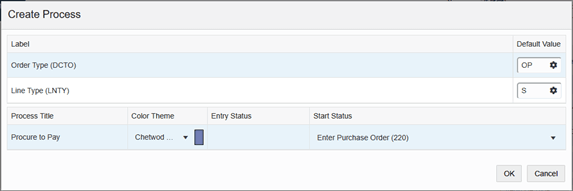
프로세스 생성 팝업 창 - 왼쪽 메뉴에서 미리보기(비커) 아이콘
 을 누릅니다.
- 프로세스 모델의 맨 위에 있는 필터 옵션 표시(퍼널) 아이콘
 을 누릅니다.
- 필터 대체 창의 주문 일자 행에서 필드의 일자를 2024년 1월 1일에서 2010년 1월 1일로 변경합니다.
- 주문 회사 라인에서 연산자를 "비어 있지 않음"으로 변경합니다.
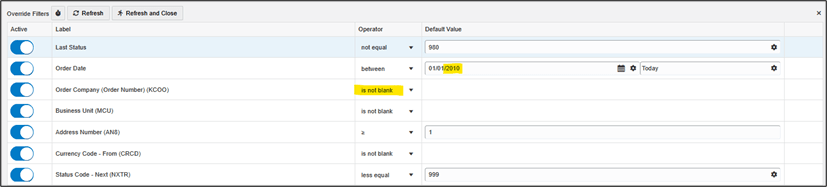
필터 옵션 표시 창 - 위에 표시된 대로 필터가 구성된 경우 새로고침 및 닫기 단추를 누릅니다.
- 선택적 단계: 이제 모델의 노드를 끌어서 재배열할 수 있습니다.
- 메뉴 모음에서 Save
 를 누릅니다.
 - 프로세스 모델의 이름(예: OBE 조달-지불)을 입력합니다.
- 확인을 누릅니다.
- 닫기 아이콘
 을 누릅니다.
이제 연습의 나머지 부분에 사용할 수 있는 프로세스 모델을 생성했습니다.
작업 2: Metrics 및 분석 차트에 대한 Query 기준 및 상세 데이터 표시
Enterprise Process Modeler의 주요 목적은 비즈니스 프로세스 컨텍스트에서 EnterpriseOne 데이터를 분석하는 데 도움이 되는 것입니다. 프로세스 모델이 포함된 척도 및 분석 차트를 볼 때 다음과 같은 질문이 있을 수 있습니다.
- "이 척도는 상태 220의 모든 구매 주문의 합계이지만 회사, 비즈니스 단위 및 시간범위를 나타냅니까?"
- "이 데이터는 Fxxxx 테이블에서 가져온 것이지만 이 측정항목을 생성한 전체 질의 기준은 무엇입니까?"
- "이 측정항목은 예상보다 훨씬 큽니다. 이 숫자에 기여하는 가장 큰 거래는 무엇입니까?"
이 연습에서는 이러한 질문에 답하는 데 도움이 되는 "Show Query Details" 및 "Drill into Data" 기능을 살펴봅니다.
- EnterpriseOne 웹 클라이언트 홈 페이지에서 사용자 메뉴를 열고 엔터프라이즈 프로세스를 선택합니다.
- Enterprise Process Modeler의 프로세스 선택 드롭다운에서 이전 연습에서 생성한 프로세스 모델 또는 탐색할 다른 프로세스 모델을 선택합니다.
프로세스 모델이 열립니다.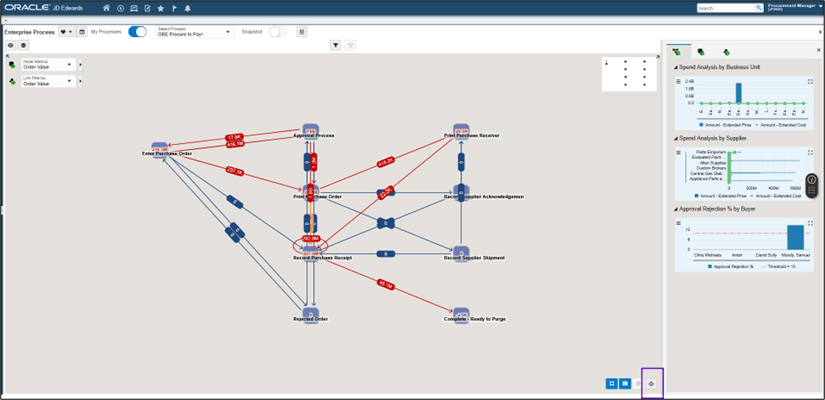
프로세스 선택 드롭다운 주: 이러한 연습을 진행하는 동안 언제든지 적합하도록 확대/축소 아이콘
 을 사용하여 프레임 내에서 최신 모델을 만들 수 있습니다. 노드를 끌어서 재배열할 수도 있습니다.
- 프로세스 모델의 측정 단위 중 하나가 호기심을 자극한다고 가정합니다. 해당 측정항목(예: 승인 프로세스 노드)을 마우스 오른쪽 단추로 누릅니다.
컨텍스트 메뉴가 나타납니다.
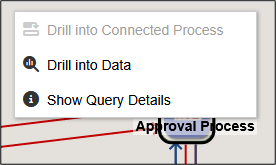
컨텍스트 메뉴 - 질의 세부정보 표시를 선택합니다.
해당 측정 단위가 파생된 방법에 대한 전체 세부 정보를 보여주는 Query Details 창이 나타납니다.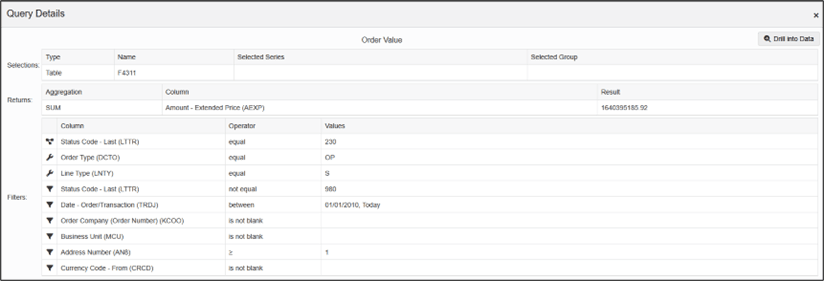
질의 세부정보 창 이제 이 Metric이 파생된 원시 데이터를 확인하려고 한다고 가정합니다.
- 데이터로 드릴 단추를 누릅니다.
주: 3단계에 표시된 컨텍스트 메뉴에서 데이터로 드릴할 수도 있습니다.
Enterprise Process Modeler는 측정항목 생성에 사용된 질의 정의가 동일한 데이터 브라우저를 실행합니다. 이제 metric이 파생된 트랜잭션 리스트를 확인할 수 있습니다. 쿼리별 예제 행 및 그리드 형식과 같은 데이터 브라우저의 모든 고유 기능을 사용하여 데이터를 필터링하고 정렬할 수 있습니다.
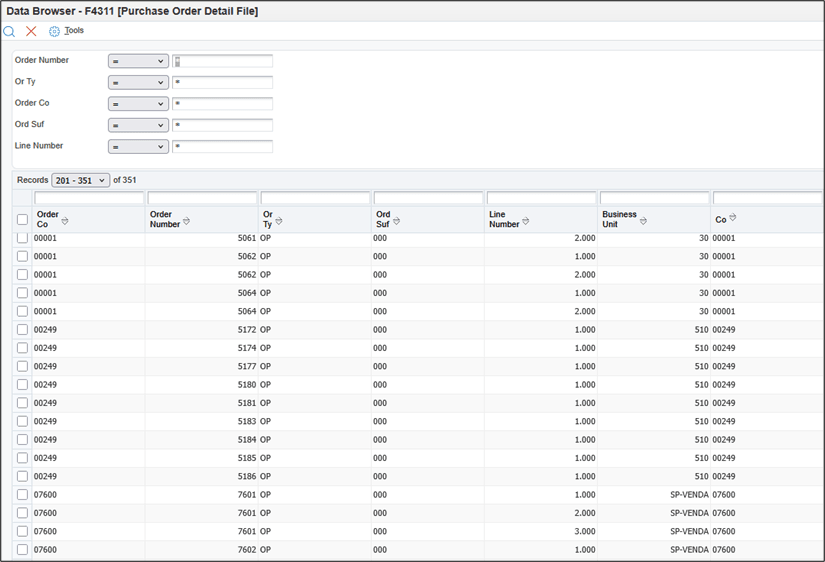
데이터 브라우저 - 취소
 를 눌러 데이터 브라우저를 닫습니다.
 - 닫기를 눌러 질의 선택기를 닫습니다.
- 닫기(
 )를 눌러 질의 세부정보 창을 닫습니다.
마찬가지로 분석 차트의 [조회 세부 사항] 및 [데이터로 드릴]을 표시할 수 있습니다.
- 분석 차트의 경우 구성 아이콘
 을 누릅니다.
질의 세부정보 표시
 및 데이터로 드릴
 아이콘이 있는 메뉴가 나타납니다. 이러한 아이콘을 누르면 노드 및 링크 측정 단위와 마찬가지로 분석 차트에 대한 질의 조건 및 소스 데이터를 탐색할 수 있습니다.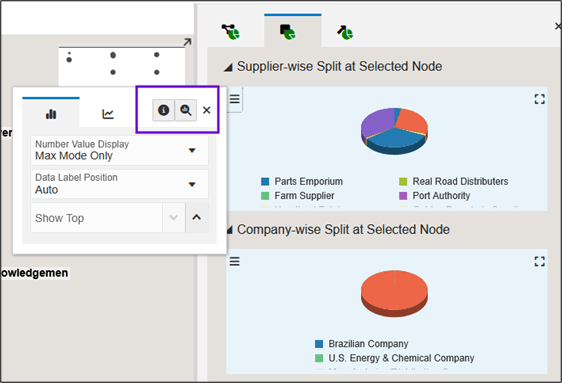
질의 세부정보 표시 아이콘 및 데이터로 드릴 아이콘을 보여주는 메뉴 분석 차트의 쿼리 기준에 따라 해석하기 어려운 데이터가 너무 많이 표시되는 경우도 있습니다. 이 경우 데이터를 정렬하고 필터링하여 상위 X개 데이터 포인트만 표시할 수도 있습니다.
- 프로세스 모델의 맨 위에서 프로세스 모델 아이콘
 을 눌러 컨텍스트를 노드나 링크가 아닌 프로세스 모델로 설정합니다.
 - [분석] 창에서 프로세스 분석 아이콘
 을 눌러 프로세스에 대한 분석 차트를 표시합니다.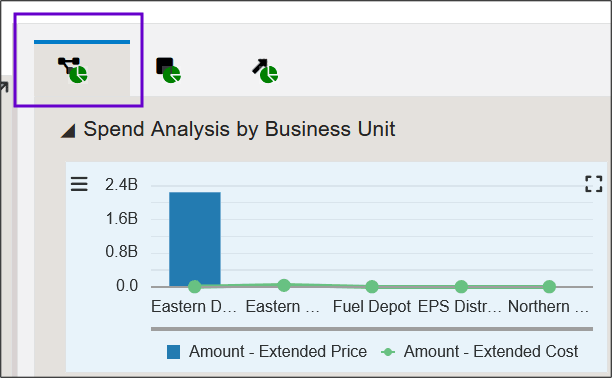
분석 창 - 최대화 아이콘
 을 눌러 분석 차트 중 하나를 공급자별 지출 분석 분석 차트와 같은 전체 페이지 뷰로 최대화합니다.
너무 많은 데이터가 표시되어 읽기 어려울 수 있습니다.
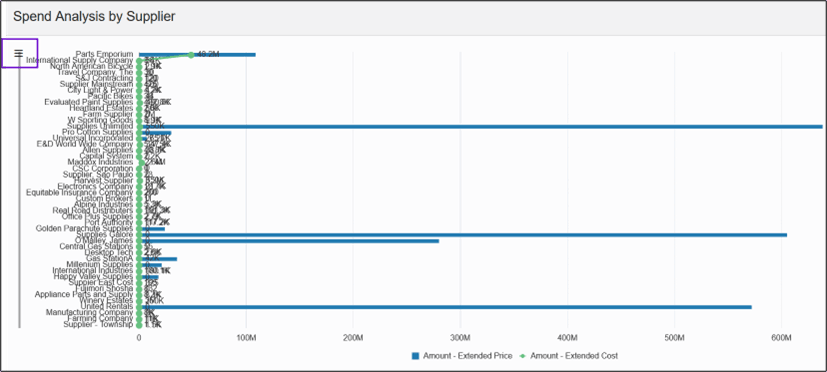
공급자별 지출 분석 차트 - 구성 아이콘
 을 누릅니다.
 - 정렬 기준 드롭다운을 누르고 금액 – 합산 가격과 같은 차원 중 하나를 기준으로 데이터를 정렬하도록 선택합니다.
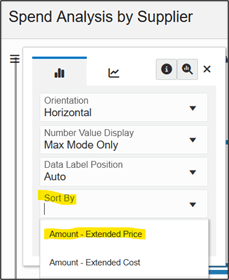
정렬 기준 드롭다운 이제 차트의 데이터가 해당 차원별로 정렬됩니다. 또한 정렬을 선택한 후 다른 옵션인 맨 위로 표시가 표시됩니다. 이 옵션을 사용하면 데이터를 필터링하여 상위 X 데이터 포인트만 표시할 수 있습니다.
- Show Top 필드에 상위 5개 데이터 포인트를 표시하려면 5를 입력합니다.
- 닫기
 를 눌러 [구성] 상자를 닫습니다.
분석 차트는 Amount – Extended Price 순으로 정렬된 데이터 포인트로 다시 그려지며 상위 5개 값만 표시합니다.
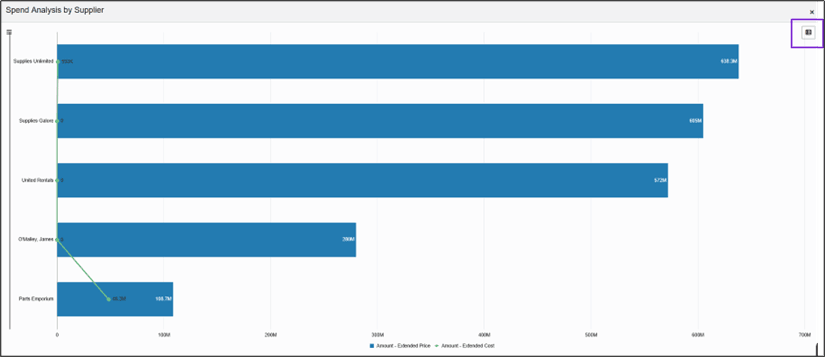
분석 차트 주: 파이 차트에 대해 상위 X 값만 표시하도록 선택하면 다른 모든 값의 합계를 나타내는 "기타"라는 추가 파이 조각이 표시됩니다.
- 차트에서 구성요소를 마우스 오른쪽 버튼으로 누릅니다. 개별 구성요소에 대한 상황별 질의 세부정보 표시 및 데이터로 드릴을 가져올 수 있습니다.
- 차트의 값을 표 형식으로 보려면 차트의 오른쪽 상단에서 테이블 뷰 토글 아이콘
 을 누릅니다.
 - 테이블의 개별 데이터 포인트(행)에 대한 컨텍스트별 질의 세부정보 표시 및 데이터로 드릴을 가져오려면 아이콘을 누릅니다.
- 열 머리글을 클릭하여 계열, 그룹 또는 값을 기준으로 정렬합니다.
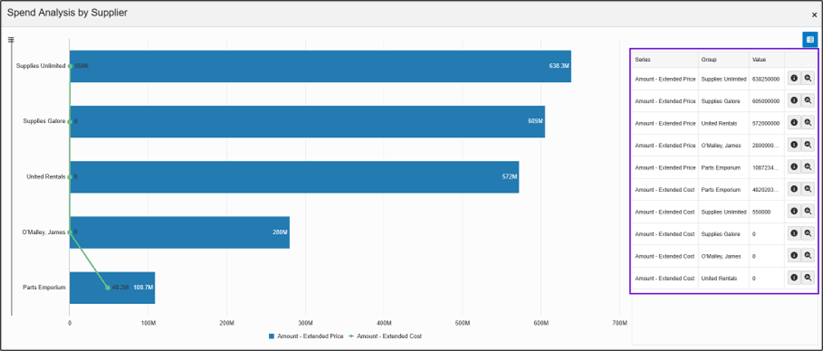
공급자별 지출 분석에 대한 정렬 기준 메뉴 - 분석 차트를 닫으려면 닫기(
 )를 누릅니다.
작업 3: 프로세스 모델과 스냅샷 비교
Enterprise Process Modeler의 주요 목적은 EnterpriseOne 비즈니스 데이터 분석을 통해 비즈니스를 개선하는 데 도움이 되지만, 비교를 할 방법이 없는 한 개선할 수 있는지 알 수 없습니다. 시간 경과에 따른 성과를 비교하거나 한 회사 또는 한 비즈니스 단위를 다른 회사와 비교하려고 할 수 있습니다. Enterprise Process Modeler를 사용하면 EnterpriseOne 데이터의 "스냅샷"을 캡처할 수 있습니다. 이 연습에서는 "뷰 분할"을 생성하여 프로세스 모델과 스냅샷을 비교하고 차이점을 강조 표시하는 데 도움이 되는 Release 26의 향상된 기능을 살펴봅니다.
- 먼저 Enterprise Process Modeler에서 열린 프로세스 모델을 시작합니다.
- 필터 옵션 표시 아이콘
 을 누릅니다.
[필터 무효화] 창에는 프로세스 모델, 측정항목 및 분석 차트에 대한 현재 선택된 필터 조건이 표시됩니다.
- 주문 일자 라인에서 첫 번째 일자 필드를 2020년 1월 1일로 변경합니다. 두번째 date 필드는 Today로 둡니다.
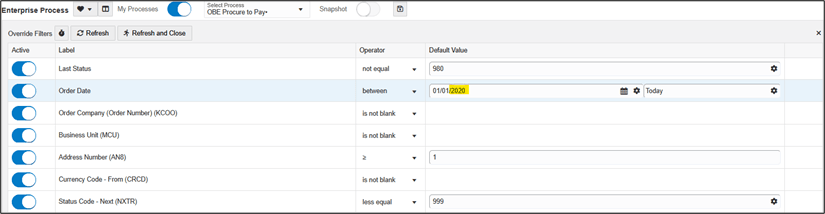
필터 옵션 창 - 새로 고침 및 닫기를 누릅니다.
프로세스 모델, 측정항목 및 분석 차트는 새 필터 조건에 따라 새로 고쳐집니다. 다음으로 이러한 기준에 따라 프로세스 모델의 스냅샷을 저장합니다.
- 창 상단에서 스냅샷으로 저장 아이콘
 을 누릅니다.
- 스냅샷으로 저장 팝업에 짧지만 의미 있는 이름(예: 2020년 이후 P2P)을 입력합니다.
- 확인을 누릅니다.
- 프로세스 모델의 맨 위에 있는 필터 옵션 표시 아이콘
 을 누릅니다.
스냅샷에 대한 필터 조건은 변경할 수 없지만 주문 날짜 필터가 2020년 1월 1일에서 오늘까지의 기간인지 확인합니다.
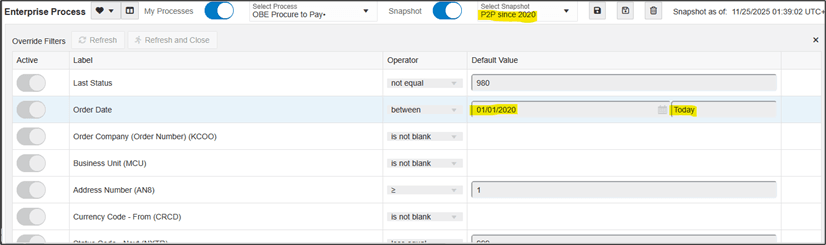
필터 옵션 창 - 필터 옵션 숨기기 아이콘
 을 눌러 필터 대체 창을 닫습니다.
 - 스냅샷 스위치가 설정된 상태에서 스냅샷 선택 드롭다운을 눌러 저장된 스냅샷 목록을 표시합니다. 다른 스냅샷을 저장하면 여기에 나열됩니다.
스냅샷 스위치를 토글하여 라이브 프로세스 모델과 스냅샷 간을 전환하는 것은 매우 쉽지만, 이들 간의 차이점을 확인하고 비교하기는 매우 어렵습니다. 다음 단계에서는 분할 뷰를 사용하여 보다 쉽게 비교하는 방법을 알아봅니다.
- 스냅샷 스위치를 눌러 해제로 설정합니다.
- 메뉴 모음에서 새 분할 뷰 생성 아이콘
 을 누릅니다.
Enterprise Process Modeler는 분할 화면을 생성합니다. 이제 프로세스 모델이나 스냅샷을 볼 수 있는 두 개의 뷰가 있습니다.
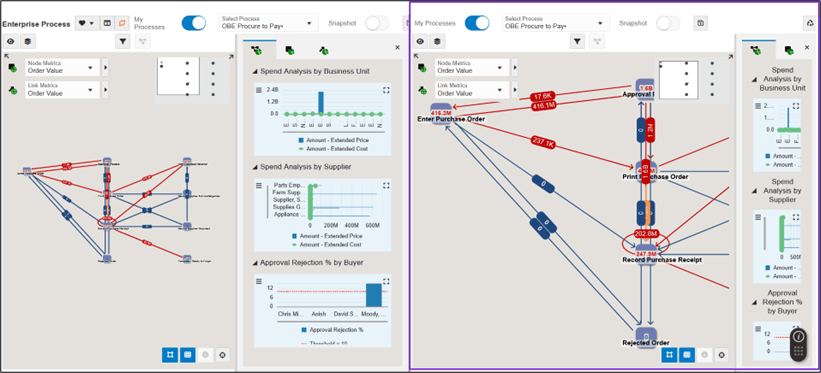
Enterprise Process Modeler의 분할 화면 보기 - 두번째(오른쪽) 뷰에서 스냅샷 스위치를 설정으로 설정하려면 누릅니다.
- 이전에 저장한 P2P since 2020 스냅샷을 선택합니다.
- 왼쪽 보기의 맨 위에서 비교 보기 모드 토글 아이콘
 을 누릅니다.
이제 오른쪽 뷰는 기본 뷰의 해당 값과 다른 모든 값을 강조 표시합니다. 모든 작은 차이를 강조 표시하지 않으려는 경우 비교는 뷰의 입력 필드에서 변경할 수 있는 임계값을 기반으로 하며 기본값은 10%입니다. 개별 노드 또는 링크에 대해 이 민감도 임계값을 대체할 수도 있습니다.
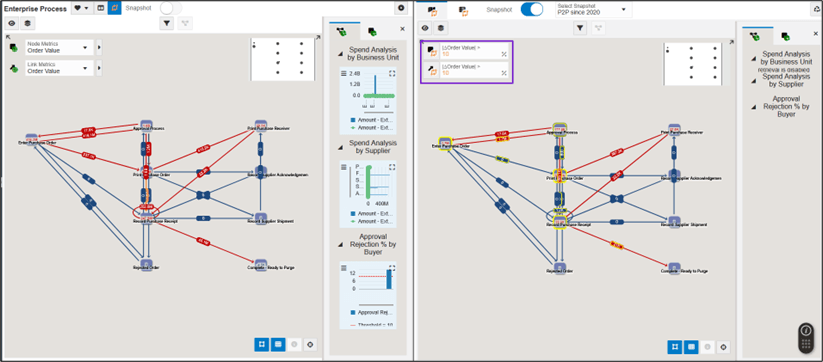
Enterprise Process Modeler의 분할 화면 보기 - 오른쪽 뷰의 노드 또는 링크 위로 마우스를 가져가면 값이 기본 뷰의 프로세스 모델과 비교되는 방식에 대한 세부정보가 포함된 커서 가져가기 창이 표시됩니다.
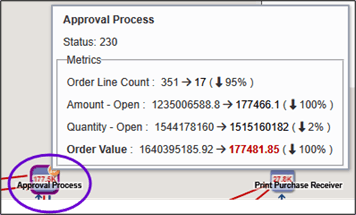
승인 프로세스 노드의 커서 가져가기 텍스트 - 오른쪽 뷰에서 테이블 요약 형식 아이콘
 을 눌러 가장 큰 차이의 순서로 순위가 지정된 기본 뷰와 오른쪽 뷰 간의 모든 차이에 대한 표 형식 목록을 표시합니다. 노드와 링크에는 별도의 탭이 있습니다.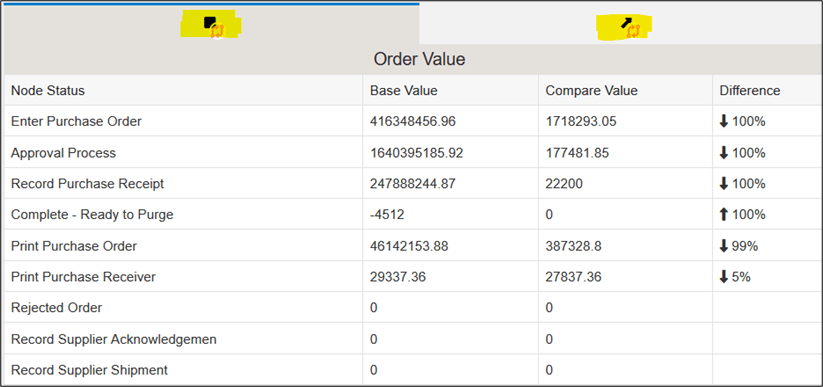
노드 상태 요약 뷰 - 다이어그램 형식 아이콘
 을 눌러 강조 표시된 프로세스 모델로 돌아갑니다.
 - 분할 뷰를 닫으려면 이 분할 뷰 제거 아이콘
 을 누릅니다.
주: 필요한 경우 적합하도록 확대/축소 아이콘  을 사용하여 프로세스 모델을 뷰에 맞추고 가운데에 맞출 수 있습니다.
이제 기본(왼쪽) 보기에는 라이브 프로세스 모델이 있는 분할 보기가 있고 오른쪽 보기에는 P2P since 2020 스냅샷이 있습니다.
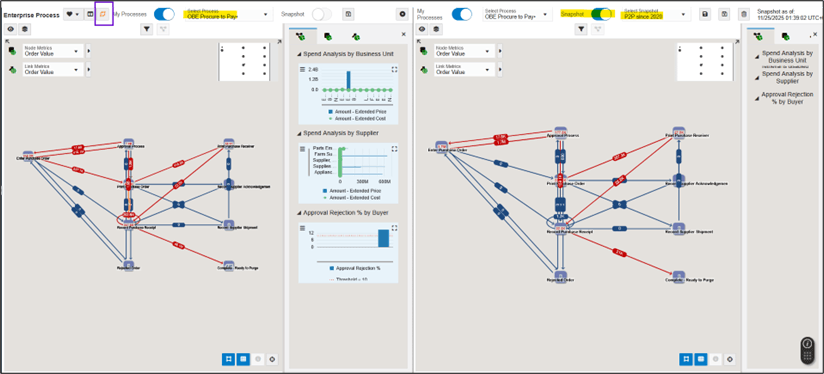
이 두 뷰 간의 측정 단위에는 차이가 있지만 여전히 알아보고 비교하기가 매우 어렵습니다.
이 연습에서는 프로세스 모델과 스냅샷 간의 차이를 쉽게 확인하고 비교할 수 있도록 분할 뷰를 생성하는 방법을 배웠습니다. 컴퓨터 모니터가 실제로 표시되는 만큼 분할 뷰를 만들 수 있습니다.
작업 4: 환경 설정 저장
Enterprise Process Model을 사용하여 EnterpriseOne 비즈니스 데이터를 분석하는 것은 매우 탐구적인 노력입니다. 필터 구성을 변경하고, 스냅샷을 저장하고, 분할 뷰를 설정할 수 있습니다. 이러한 작업은 어렵지 않지만, 특히 몇 가지 즐겨찾는 구성을 찾을 때 재구성하기에는 지루해질 수 있습니다. 이 연습에서는 환경 설정을 사용하여 구성 및 배치 설정 세트를 저장하고 로드하는 방법을 살펴봅니다. 이 시나리오에서는 이전 연습에서 생성한 분할 창 뷰가 마음에 들었고 이 뷰로 쉽고 자주 돌아가고 싶다고 가정합니다.
- 프로세스 모델이 로드된 상태로 Enterprise Process Modeler에서 시작합니다.
- 페이지 왼쪽 상단에서 환경설정
 드롭다운을 누르고 기본값으로 재설정을 선택합니다.
그러면 프로세스 모델이 원래 사양에서 재로드되고 변경한 필터 또는 레이아웃이 무시됩니다.
- 새 분할 뷰 생성
 아이콘을 누릅니다.
 - 새 분할 보기에서 스냅샷 스위치를 눌러 설정합니다.
- 스냅샷 선택 드롭다운에서 2020년 이후 P2P 스냅샷을 선택합니다.
- 페이지 왼쪽 상단에서 환경설정
 드롭다운을 누르고 환경설정으로 저장을 선택합니다.
 - 기본 설정으로 저장 팝업에서 이 기본 설정 세트를 짧지만 유용한 이름(예: 2020년 이후 P2P와 비교)으로 지정합니다.
- 확인을 누릅니다.
이제 이 뷰는 기본 설정으로 저장되었으며 언제든지 다시 로드할 수 있습니다. - 페이지 왼쪽 상단에서 환경설정
 드롭다운을 누르고 기본값으로 재설정을 선택합니다.
 - 페이지 왼쪽 상단에서 환경설정
 드롭다운을 누르고 환경설정 로드를 선택합니다.
 - 기본설정 선택 팝업에서 2020년 이후 P2P와 비교 기본설정을 선택합니다. 다른 기본 설정 세트를 만들면 여기에 나열됩니다.
2020년 이후 P2P 스냅샷이 로드된 분할 보기입니다. 필터 조건, 노드 레이아웃 변경 및 기타 구성 선택 사항을 변경하고 환경 설정으로 저장할 수도 있습니다.
 닫기를 눌러 Enterprise Process Modeler를 닫습니다.
작업 5: EnterpriseOne 페이지에 프로세스 모델 추가
Enterprise Process Modeler는 프로세스 모델을 시각화, 분석 및 비교하기 위해 "다이징"할 수 있는 다양한 기능을 제공하지만 EnterpriseOne 사용자 경험의 일부로 프론트 앤 센터 보기에 사용할 수 있는 프로세스 모델을 제공하는 것이 유용하며 이를 위해 EnterpriseOne 페이지로 전환합니다. EnterpriseOne 페이지에 프로세스 모델을 추가하면 EnterpriseOne에 사인인할 때 즉시 볼 수 있으며, UX One 페이지, 탐색 페이지 및 구축한 다른 페이지 간에 프로세스 모델이 배치됩니다. 하나의 EnterpriseOne 페이지에 최대 2개의 프로세스 모델을 배치할 수 있습니다.
- EnterpriseOne 홈 페이지에서 시작합니다.
- 사용자 메뉴(사용자 ID 아래의 드롭다운)에서 콘텐츠 관리를 선택한 다음 구성된 페이지를 누릅니다.
EnterpriseOne Page Composer 시작 페이지에서 이름 필드에 생성이 표시되는지 확인합니다.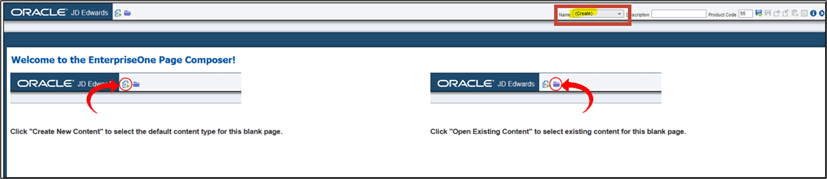
EnterpriseOne 페이지 편집기 - 새 콘텐츠 생성 아이콘
 을 누릅니다.
 - 엔터프라이즈 프로세스 창을 누릅니다.
주: 목록에서 엔터프라이즈 프로세스 창을 사용할 수 없는 경우 엔터프라이즈 프로세스 모델을 아직 생성하지 않았기 때문입니다.
- 엔터프라이즈 프로세스 창에 대한 링크 생성 창의 이름 필드에 [엔터프라이즈 프로세스]를 입력합니다.
- 확인을 누릅니다.
작성된 페이지 캔버스가 열리고 전체 캔버스가 포함된 엔터프라이즈 프로세스 창이 표시됩니다. 이 창은 현재까지 페이지의 유일한 구성 요소이기 때문입니다. 이때 EnterpriseOne 페이지에 다른 콘텐츠 유형을 계속 추가하거나 두번째 프로세스 모델을 추가할 수도 있습니다. 이 연습에서는 페이지를 단일 엔터프라이즈 프로세스 창에 있는 것처럼 저장하기만 하면 됩니다.
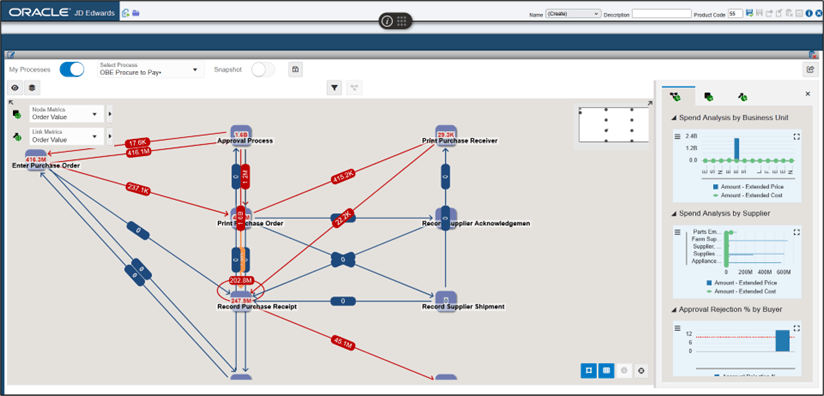
엔터프라이즈 프로세스 창 - 메뉴 모음에서 오른쪽 상단 모서리에 있는 Save 아이콘을 누릅니다.
- 새 이름 입력 창에서 Enterprise Process를 입력하고 확인을 눌러 페이지를 저장합니다.
- EnterpriseOne 페이지에 대한 디자인 뷰를 닫으려면 닫기
 를 누릅니다.
이제 프로세스 모델을 보고 상호 작용할 수 있는 EnterpriseOne 페이지가 제공됩니다.
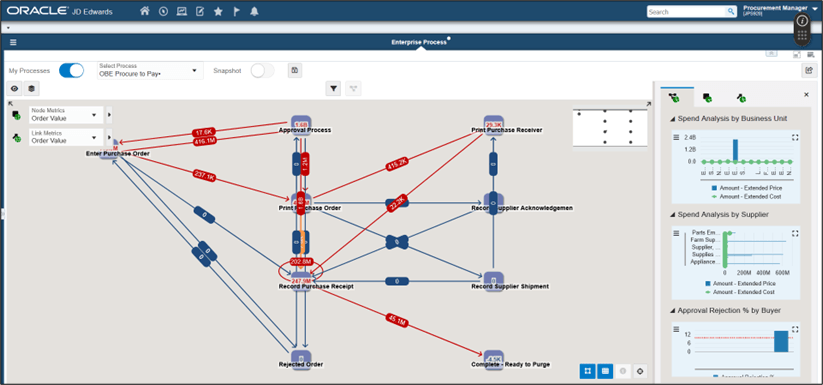
엔터프라이즈 프로세스 창 EnterpriseOne 페이지에서 프로세스 모델과 상호 작용할 때 몇 가지 제한 사항이 있습니다. 예를 들어, 분할 뷰를 생성할 수 없으며 이름별로 환경설정을 저장하고 로드할 수 없습니다. 그러나 다음에 페이지를 로드할 때 변경사항이 저장됩니다. 다른 프로세스 모델 및 스냅샷을 로드하고, 필터 조건을 수정하고, 노드를 재배열하고, 분석 차트 구성을 변경할 수 있습니다.
- 오른쪽 상단의 엔터프라이즈 프로세스 열기 아이콘
 을 눌러 EnterpriseOne 페이지의 프로세스 모델에서 Enterprise Process Modeler의 동일한 프로세스 모델로 직접 실행합니다.
결론
이 Oracle by Example에서는 EnterpriseOne Release 26의 여러 가지 Enterprise Process Modeler의 향상된 기능을 탐색하여 프로세스 모델 컨텍스트에서 EnterpriseOne 비즈니스 데이터를 시각화하고 분석하는 데 도움이 되었습니다.
- 측정항목 및 분석 차트 뒤에 질의 조건을 표시합니다.
- 측정항목 또는 분석 차트에 표시된 데이터로 드릴합니다.
- 분석 차트에 표시된 정렬 데이터 및 "상위 5" 필터
- 뷰를 분할하여 프로세스 모델과 스냅샷을 나란히 비교
- 구성 환경설정 저장 및 로드
- EnterpriseOne 페이지에 프로세스 모델 게시
이러한 새로운 기능을 통해 EnterpriseOne 비즈니스 프로세스를 보다 명확하게 파악하여 지속적인 개선을 이룰 수 있습니다.
관련 링크
EnterpriseOne 데이터 분석을 위한 Enterprise Process Modeler의 향상된 기능
G55892-01
2026년 4월
Copyright © 2026, Oracle 및/또는 그 계열사.