소개
본 OBE(Oracle by Example)는 JD Edwards EnterpriseOne에서 구매한 물품 및 서비스의 범위 3 배출을 기록하고 보고하는 방법에 대해 설명합니다. 이 OBE에는 결정 요소, 활동 유형 구성 및 효과적인 지속 가능성 추적을 위한 원장 입력 생성 절차가 포함되어 있습니다.
배경
기업이 구매한 상품 및 서비스의 온실가스 배출량을 모니터링 및 보고하여 규제 준수를 충족하고 지속가능성 목표를 달성해야 할 필요성이 증가하고 있습니다. JD Edwards EnterpriseOne Sustainability Framework는 이 정보를 기록하기 위한 필수 구성요소 및 활동 원장을 제공합니다.
Scenario
식품 가공 회사는 공급 업체로부터 밀 및 옥수수와 같은 농업 제품을 공급합니다. Scope 3 Category 1- Purchase Goods and Services 보고 요구 사항을 준수하기 위해 회사는 이러한 제품의 라이프 사이클과 관련된 온실 가스 배출량을 추적해야합니다. Sustainability Foundation의 구성 요소를 설정해 보겠습니다.
필요 조건
- Sustainability Framework가 활성화된 Oracle JD Edwards EnterpriseOne에 액세스합니다(시스템 코드 20S 활성화).
- Sustainability Foundation 구성을 업데이트할 수 있는 적절한 역할 및 권한
- 활동 문서 및 뱃치에 대해 구성된 다음 번호입니다.
- 공급자 및 비즈니스 단위 마스터 데이터를 사용할 수 있습니다.
1: 결정 요소 설정
구매 상품의 경우 지출 범주를 사용하여 적절한 배출 계수를 지정합니다. 이 OBE에서 AGRICULTURE_PRODUCTS는 지출 유형을 분류하기 위한 결정 요소로 간주됩니다.
- EnterpriseOne 웹 클라이언트에 사인인합니다.
- EnterpriseOne 메뉴에서 지속 가능성 프레임워크 설정(G20S41)을 선택한 다음 결정자(P20S05)를 선택합니다.
- 결정 요소 작업 양식에서 추가를 눌러 결정 요소 개정 양식(W20S05C)을 엽니다.
- 각 열에 대해 다음 필드에 값을 입력합니다.
- 결정요소:
AGRICULTURE_PRODUCTS - 설명:
Agriculture Products - 유형:
SPEND_TYPE
- 결정요소:
- 결정 요소를 저장하려면 확인을 누릅니다.

2: 결정 요소 유형 매핑
활동 원장 테이블에 결정 요소를 저장하려면 결정 요소 유형을 해당 열에 매핑해야 합니다.
- EnterpriseOne 메뉴에서 지속 가능성 프레임워크 설정(G20S41)을 선택한 다음 결정 유형 매핑(P20S09)을 선택합니다.
- 결정 요소 유형 매핑 작업 양식에서 추가를 눌러 결정 요소 유형 매핑 개정 양식(W20S09B)을 엽니다.
- 그리드에 다음 매핑을 입력합니다.
- 결정요소 유형:
SPEND_TYPE - 관련 데이터 항목:
ALSPENTYP - 변경 사항을 저장하려면 확인을 누릅니다.

3: 구매한 물품 및 서비스에 대한 활동 유형 정의
- EnterpriseOne 메뉴에서 Sustainability Framework 설정(G20S41)을 선택한 다음 활동 유형(P20S01)을 선택합니다.
- 활동 유형 작업 양식에서 추가를 눌러 활동 유형 개정 양식(W20S01D)을 엽니다.
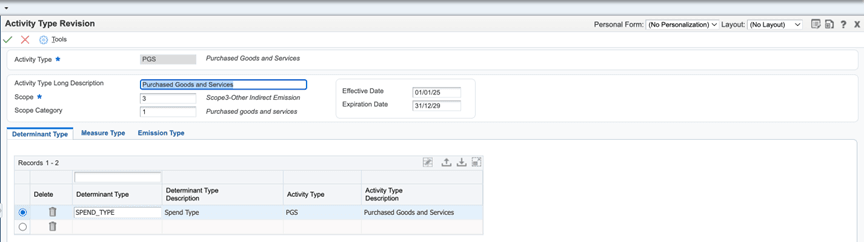
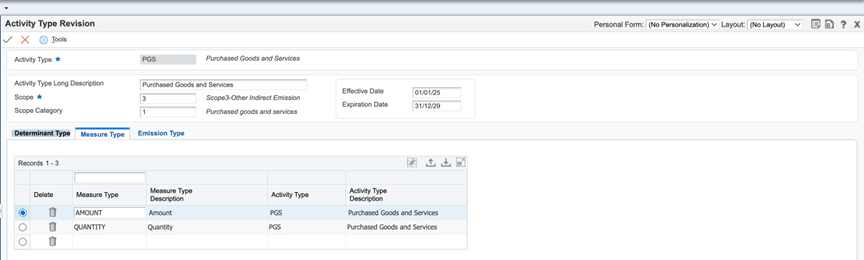
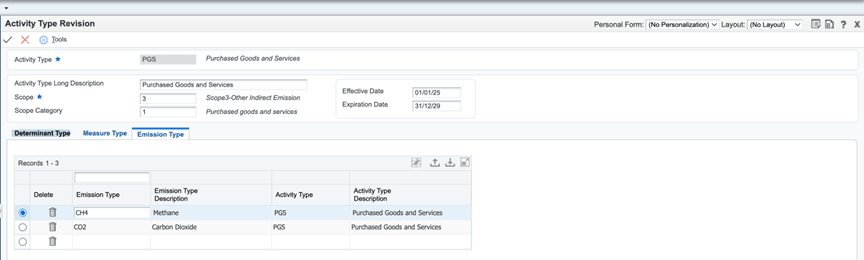
- 다음을 입력합니다.
- 활동 유형:
PGS - 설명:
Purchased Goods and Services - 범위:
3 - 범위 범주:
1 - 결정 요소 유형 탭의 결정 요소 유형 필드에 결정 요소 유형
SPEND_TYPE을 입력합니다. - 측정 유형 탭의 세부정보 그리드에 있는 측정 유형 필드에 측정 유형
AMOUNT및QUANTITY을 모두 입력합니다. - 배출 유형 탭의 배출 유형 필드에 PGS 활동 유형에 대한 배출 유형 입력:
CH4,CO2 - 확인 을 눌러 변경사항을 저장합니다.
4: 작업 소스 정의
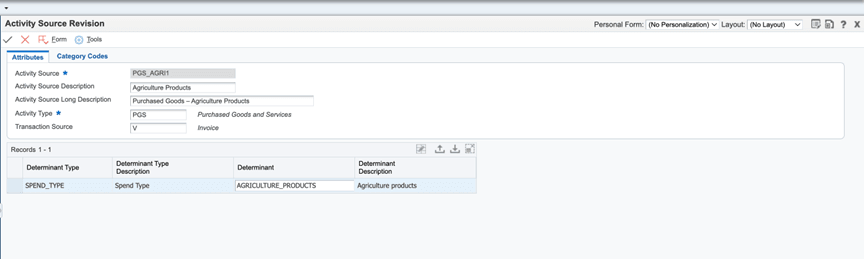
이 예에서는 농업 제품 조달 활동의 경우 PGS_AGRl1를 활동 출처로 정의합니다. 이 활동 출처는 조달 활동 및 관련 특성을 고유하게 식별하여 지속가능성 프레임워크 설정 중 배출 계수를 정확하게 선택할 수 있도록 합니다.
- EnterpriseOne 메뉴에서 Sustainability Framework Setup(G20S41)을 선택한 다음 Activity Source(P20S07)를 선택합니다.
- 활동 소스 작업 양식에서 추가를 눌러 활동 소스 개정 양식(W20S07C)을 엽니다.
- 머리글 및 세부 정보 섹션에 다음 값을 입력합니다.
- 활동 출처
PGS_AGRI1 - 설명:
Purchased Goods – Agriculture Products - 활동 유형:
PGS - 거래 출처:
V(전표/송장 출처용) - 결정요소:
AGRICULTURE_PRODUCTS - 확인을 눌러 변경사항을 저장합니다.
5: 작업 소스 환경 설정 지정
- EnterpriseOne 메뉴에서 Sustainability Framework 설정(G20S41)을 선택한 다음 활동 소스 환경설정(P20S21)을 선택합니다.
- 활동 소스 환경설정 작업 양식에서 추가를 눌러 활동 소스 환경설정 개정 폼(W20S21B)을 엽니다.
- 첫번째 행에 다음 값을 입력합니다.
- 사업부:
M30 - 공급자:
4343 - 회사:
00200 - 항목 번호:
WHEAT - 활동 출처:
PGS_AGRI1 - 확인을 눌러 변경사항을 저장합니다.

6: 바우처 대응을 사용하여 지속가능성 활동 레코드 입력(P4314)
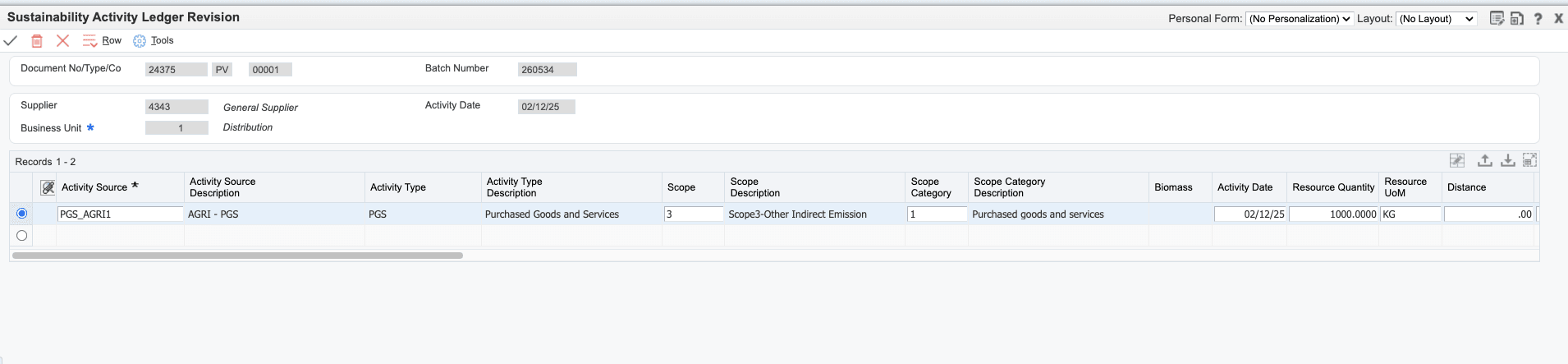
회사가 농산물(예: 밀 또는 옥수수)에 대한 공급자로부터 송장을 받는 경우 전표를 입력합니다. 그런 다음 시스템에서 지속가능성 활동 원장에 레코드를 생성합니다.
지속가능성 프레임워크 MBF(P20S12)에 대한 처리 옵션 설정:
- EnterpriseOne 메뉴의 [빠른 경로]에
IV를 입력한 다음 [대화식 애플리케이션] 필드에P20S12를 입력합니다. 지속 가능성 프레임워크 MBF를 열고 [행] 메뉴에서 처리 옵션을 선택합니다. - 필요에 따라 각 탭에 처리 옵션을 입력합니다.
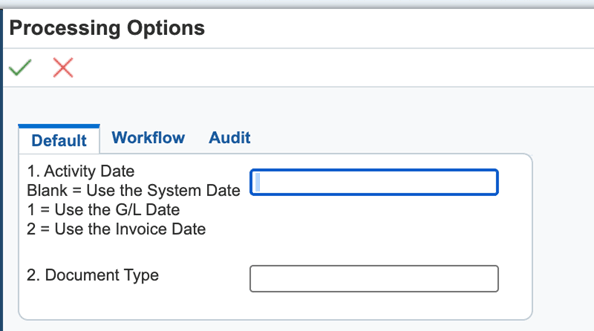
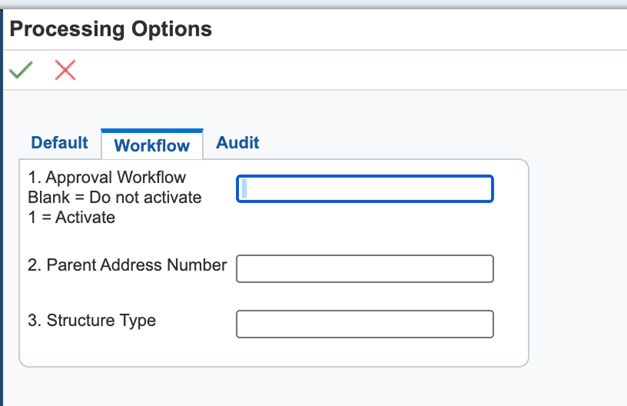
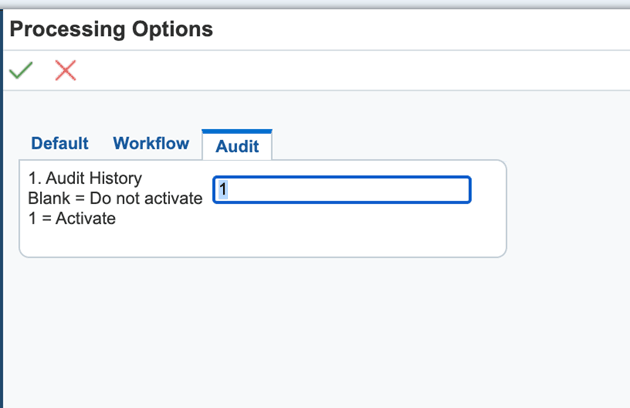
바우처 대응을 위한 처리 옵션 설정(P4314):
- EnterpriseOne 메뉴에서 Sustainability Framework Processing(G20S10)을 선택한 다음 Voucher Match(P0411IZJDE0020)를 마우스 오른쪽 버튼으로 눌러 Processing Options를 선택합니다.
- 지속 가능성 탭을 선택합니다.
- 지속가능성 프레임워크 MBF(P20S12) 버전 및 지속가능성 활동 원장(P20S11) 버전 처리 옵션에 각각 P20S12 및 P20S11 프로그램의 버전을 지정하는 값을 입력합니다. 시스템에서 ZJDE0001를 고려하도록 비워 둘 수 있습니다.
- 시스템에서 활동 출처 환경설정에서 기본 활동 출처를 검색하도록 기본 활동 출처를 1로 설정하거나 활동 출처 환경설정을 대체하려면 비워 두십시오.
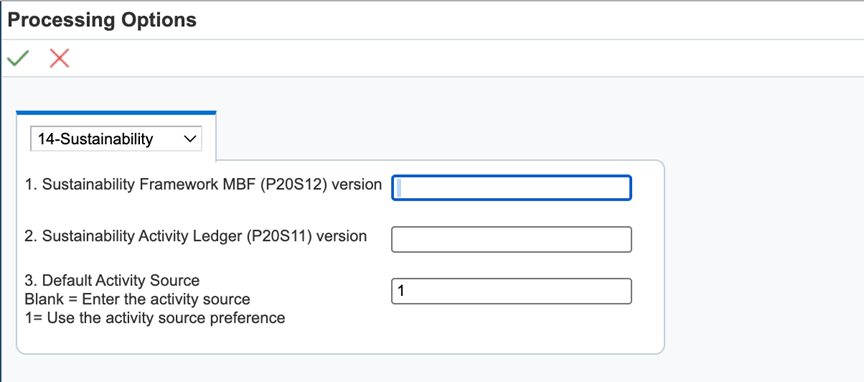
쿠폰 입력 단계:
- EnterpriseOne 메뉴에서 지속 가능성 프레임워크 처리(G20S10)를 선택한 다음 Voucher Match(P0411IZJDE0020)를 선택합니다.
- 공급자 원장 조회 화면에서 추가를 누릅니다.
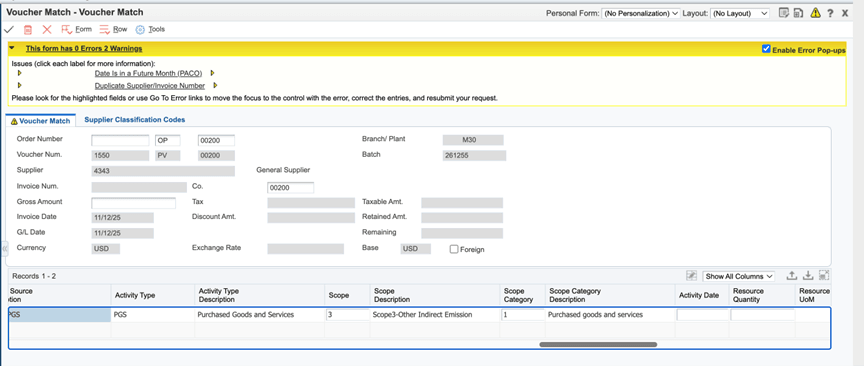
- 쿠폰 일치 시 다음을 입력합니다.
- 지점:
M30 - 공급자 번호:
4343 - 화면 메뉴에서 대응할 수금을 선택한 다음 전표에 대해 대응시킬 수금을 선택합니다.
- 활동 출처:
PGS_AGRI1 - 자원 수량:
1000 - 자원 UoM:
KG - (선택 사항) 날짜 시작
1/12/2025 - (옵션) 종료 일자:
31/12/2025 - (선택 사항)입원:
CO2,CH4값 - 확인을 눌러 변경사항을 저장합니다. 시스템에서는 다음과 같이 지속가능성 활동 원장에 해당 레코드를 생성합니다.
결론
이 OBE에서는 JD Edwards EnterpriseOne에서 구매한 상품 및 서비스의 Scope 3 배출량을 구성 및 모니터링하여 지속 가능성 및 배출량 보고의 정확성 및 규정 준수를 개선하는 방법을 배웠습니다.
자세히 알아보시겠습니까?
범위 3 캡처 - JD Edwards EnterpriseOne의 구매 상품 및 서비스
G49824-02
2026년 1월
Copyright © 2026, Oracle 및/또는 그 계열사.