시작하기 전에
Enterprise Automation은 JD Edwards 시스템에 더 나은 데이터를 가져와 해당 데이터에서 더 나은 통찰력을 얻을 수 있는 JD Edwards EnterpriseOne 기능의 모음입니다. '디지털 골드(Digital Gold)'다. 그러나 엔터프라이즈 자동화는 또한 개선의 장애물을 식별하고 해결하기 위해 해당 데이터를 모델링하고 분석하는 데 사용하는 기술과 분야를 말합니다.
Enterprise Process Modeler는 비즈니스 프로세스 컨텍스트에서 측정지표 및 분석을 시각화하기 위한 기본 도구입니다. 일반적으로 원활하고 효율적인 비즈니스 운영을 담당하는 비즈니스 프로세스 소유자인 Enterprise Process Modeler 사용자는 측정항목 및 분석 차트를 생성하는 데이터 필터, 그룹화 및 집계를 사용하여 EnterpriseOne 시스템 내 비즈니스 데이터의 다양한 차원을 탐색할 수 있습니다. 프로세스 모델 설계자는 Enterprise Process Manager를 사용하여 다음과 같은 방법으로 프로세스 모델을 생성합니다.
-
기존 주문 활동 규칙 세트를 가리키거나 사용자정의 프로세스 정의를 통해 노드 간 프로세스 노드(단계) 및 링크 정의
-
비즈니스 데이터의 소스로 데이터 제공자(테이블, 비즈니스 뷰, 논리 확장 및 조정)를 가리킵니다.
-
데이터에 대한 데이터 필터, 데이터 그룹화, 집계(합계, 개수, 평균 등) 정의
-
사용자가 프로세스 모델을 시각화할 수 있도록 측정지표 및 분석 구성
이러한 작업은 Oracle JD Edwards 제품 개발에서 제공하는 사전 구성된 프로세스 모델 템플리트로 시작하거나 이 OBE(Oracle by Example)의 목표인 고유한 사용자 정의 프로세스 모델을 생성할 수 있습니다.
이 OBE에서는 Commercial Office Lease 프로세스에 대한 프로세스 모델을 구축합니다. 이 프로세스에 대해 사전 구성된 템플리트가 없으므로 프로세스 모델을 단계별로 작성합니다. 다음을 수행할 수 있습니다.
-
리스 정보 애플리케이션(P1501)을 열고 비즈니스 데이터에 익숙해지도록 합니다. 또한 Enterprise Process Modeler의 향상된 보기 환경을 위해 일부 데이터를 추가합니다.
-
프로세스 정의 애플리케이션(P00201)을 사용하여 임대 프로세스 모델의 노드 및 링크를 정의하는 사용자정의 프로세스 정의를 생성합니다.
-
Enterprise Process Manager를 사용하여 프로세스 정의를 수집하고 프로세스 모델 다이어그램을 그립니다.
-
사용자가 데이터를 탐색하기 위해 조정할 수 있는 데이터 필터를 정의합니다.
-
프로세스 노드에 대한 측정항목을 정의합니다.
-
프로세스 레벨 및 노드 레벨에서 컨텍스트에 따른 분석 차트를 정의합니다.
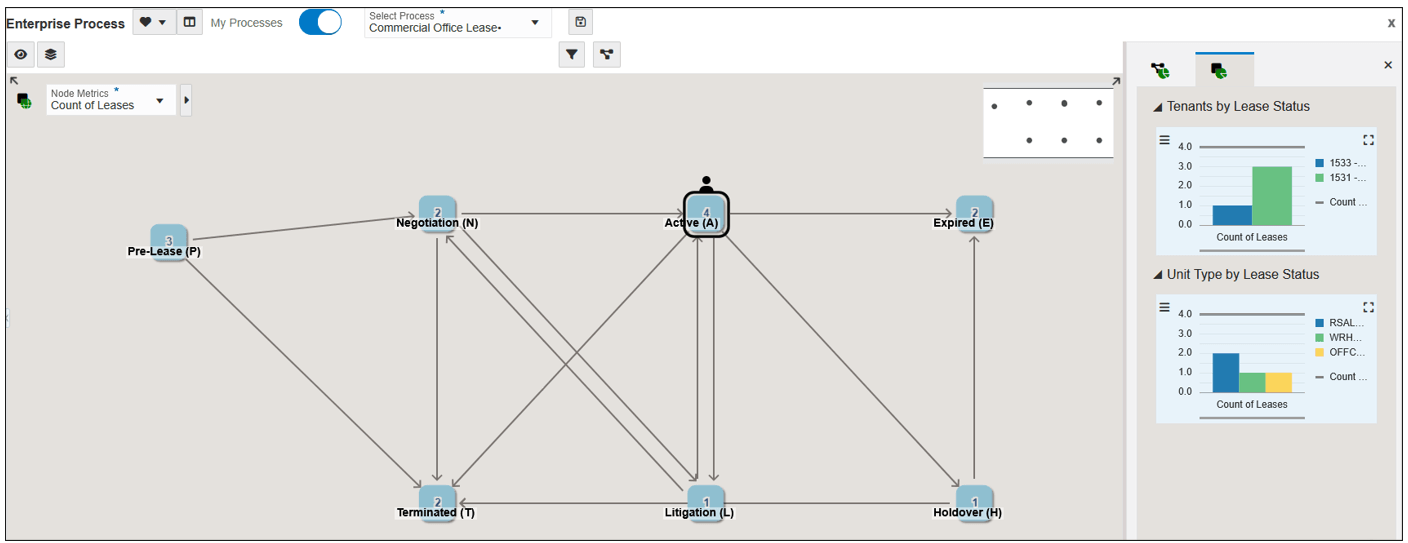
이 OBE를 완료하면 Commercial Office Lease Process는 다음과 유사합니다.
필요 사항
이 OBE의 단계를 수행하려면 다음이 필요합니다.
-
릴리스 26(도구 릴리스 9.2.26.2) 이상을 사용하여 JD Edwards EnterpriseOne 환경에 액세스합니다. Oracle Cloud Infrastructure에서 실행되는 JD Edwards EnterpriseOne 시험판은 적합하지만 적절한 Tools 릴리스가 있는 모든 환경을 사용할 수 있습니다.
-
기업 프로세스(PROCESS)를 생성하기 위한 사용자 정의 객체 보안입니다.
-
데이터 브라우저에 액세스합니다.
완료 시간
2시간.
태스크 1: 리스 데이터 검토
프로세스 모델을 생성하려면 먼저 프로세스 자체 및 프로세스에서 생성하는 비즈니스 데이터에 익숙해야 합니다. 이 OBE의 시나리오에 대해 상업 사무실 임대 비즈니스 프로세스에 대한 비즈니스 데이터를 검토하는 것부터 시작합니다.
-
EnterpriseOne 웹 클라이언트에 로그인합니다.
-
선택 사항이지만 권장 사항: 사용자 메뉴에서 환경설정을 누르고 새 창에서 애플리케이션 열기 옵션을 선택합니다.
이 옵션을 설정하면 Enterprise Process Manager에 대한 브라우저 탭과 임대 정보 애플리케이션 간에 쉽게 전환할 수 있습니다.
-
Save를 누릅니다.
-
EnterpriseOne 홈 페이지에서 빠른 경로를 사용하거나 임대 정보 - 임대 사용(P1501)으로 이동합니다.
-
리스로 작업할 때 찾기를 눌러 그리드로 데이터를 로드합니다.
리스 작업 화면은 시스템의 데이터에 따라 달라질 수 있습니다.
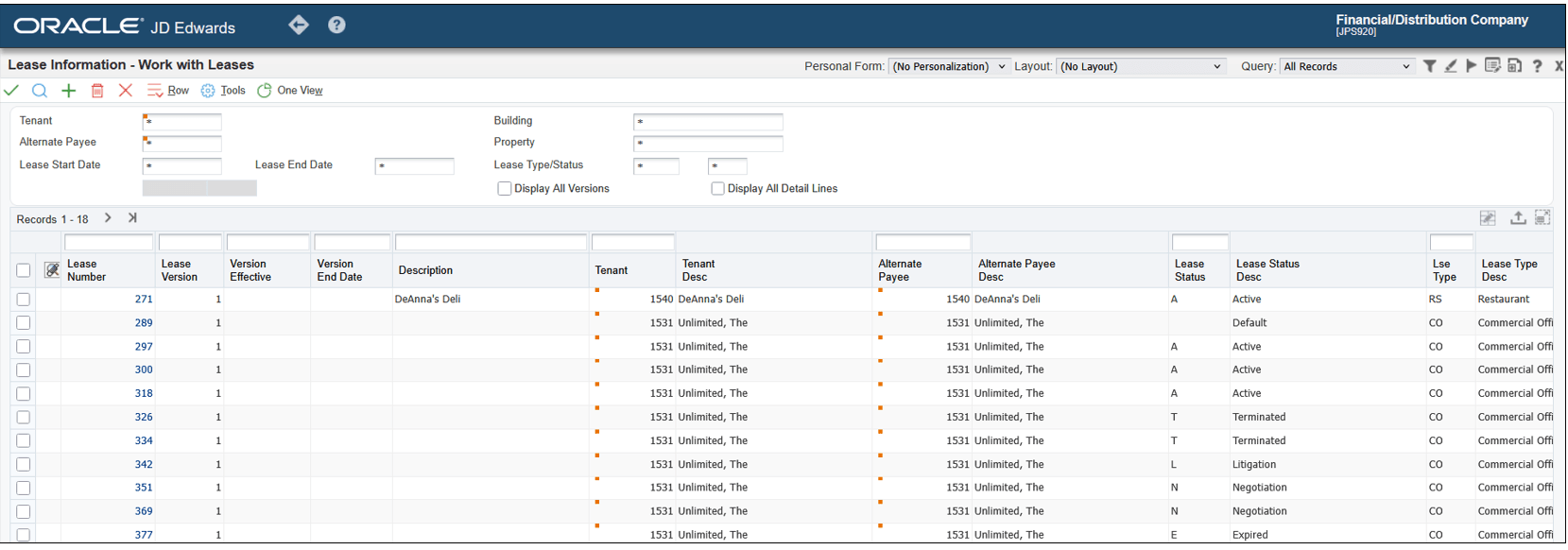
리스 정보 - 리스 작업 이 그리드의 다음 열을 기록해 두십시오.
- 임대 번호는 시스템의 임대 레코드를 나열합니다. 나중에 이 OBE에서, 이러한 레코드 수를 계산할 통합을 정의합니다.
- 리스 상태는 임대 문서의 상태를 추적하기 위해 UDC 테이블 15/LS에 저장된 상태 코드를 제공합니다.
나중에 이 OBE에서 해당 상태 코드를 사용하여 프로세스 모델의 노드를 정의합니다.
- 임대 번호는 시스템의 임대 레코드를 나열합니다. 나중에 이 OBE에서, 이러한 레코드 수를 계산할 통합을 정의합니다.
-
예제별 질의 헤더에서 시각적 지원(검색 아이콘)을 눌러 임대 상태 코드 목록을 확인합니다.
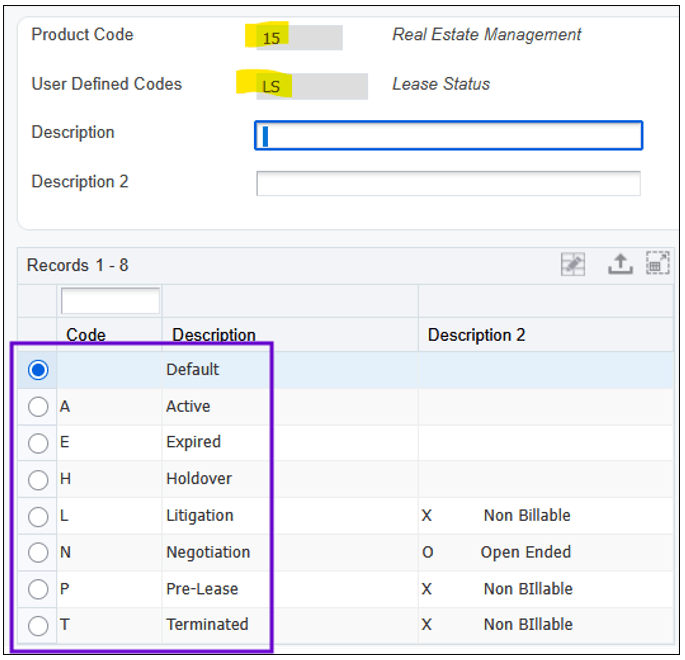
사용자 정의 코드 -
임대 유형(임대 유형)은 다양한 유형의 임대에 대한 필터를 제공합니다. 이 OBE의 시나리오에서는 Commercial Office 임대에만 집중하도록 프로세스 모델을 제한합니다.
-
[예제별 질의] 필드에
CO을 입력하고 찾기를 눌러 Commercial Office 임대에 대한 그리드를 필터링합니다.필요한 경우 오른쪽으로 스크롤하여 다음과 같은 추가 그리드 열을 확인합니다.
-
리스 시작 일자 및 리스 종료 일자는 일자 필터를 제공합니다. 이 OBE의 뒷부분에서는 엔터프라이즈 프로세스 모델 사용자가 해당 일자 필드별로 척도 및 분석을 필터링할 수 있도록 프로세스 모델에서 해당 필터를 구성합니다.
리스 정보 애플리케이션은 업무 데이터 저장을 위한 많은 추가 그리드 열을 제공합니다. Enterprise Process Modeler는 이 데이터를 프로세스 모델에 포함할 수 있지만 이 OBE는 단순성을 위해 위에 나열된 열에만 초점을 맞춥니다.
시스템의 데이터에 따라 이 OBE에서 나중에 작성하는 척도 및 분석이 더 나은 시각화를 제공할 수 있도록 임대 레코드를 "증강"해야 할 수도 있습니다. JD Edwards Trial Edition의 데모 데이터는 제한됩니다. 아래 단계에 따라 기본값(공백) 이외의 상태를 여러 임대에 지정합니다.
-
-
Lse Type =
CO에 대해 그리드가 필터링된 상태에서 Find를 누릅니다. -
그리드의 모든 레코드를 로드하려면 종료로 이동을 누릅니다.
-
리스 상태가 비어 있는 리스 번호(예: 297)를 클릭하십시오.
-
리스 마스터 개정에서 리스 상태 필드에 활성에 대해
A를 입력합니다. -
저장 후 닫기를 누릅니다.
-
임대 상태 코드가 다른 임대가 많을 때까지 10-12단계를 반복합니다. JD Edwards Trial Edition의 데모 데이터는 다음과 같이 권장되는 상태 목록입니다.
임대차 번호
상태
297 A 300 A 318 A 326 T 334 T 342 L 351 N 369 N 377 E 385 H 393 P 406 P 414 P
많은 리스 레코드에 리스 상태에 대해 기본값(공백)이 설정되어 있습니다.
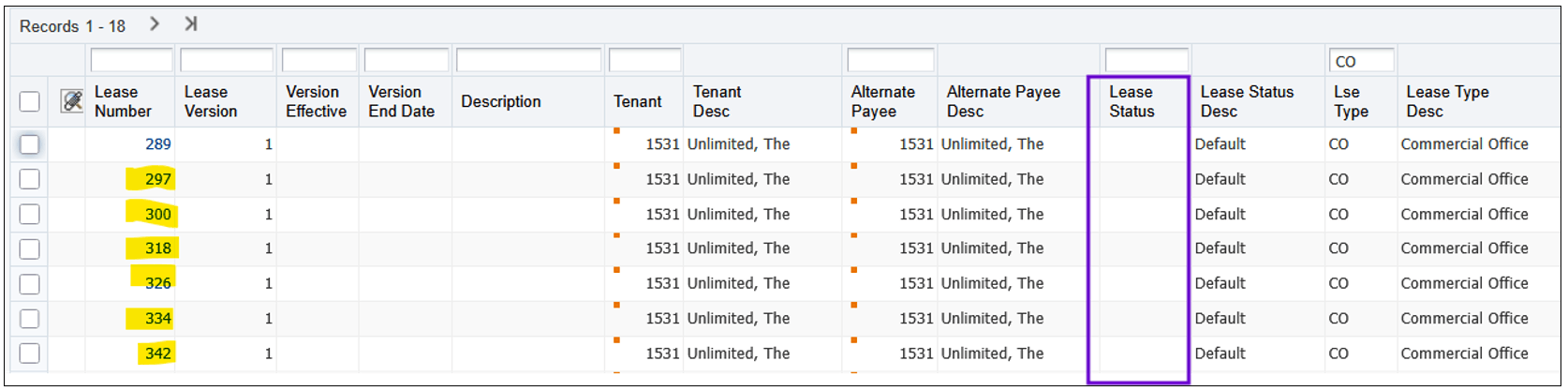
주: 시스템 구성 및 데이터에 따라 일부 임대에서 편집 시 오류가 발생할 수 있습니다. JD Edwards Trial Edition 데모 데이터의 경우 임대 289를 예로 들 수 있습니다. 편집할 수 없는 임대가 발생하는 경우 건너뛰기만 하면 됩니다.
작업 2: 사용자 정의 프로세스 정의 생성
Enterprise Process Modeler는 일련의 노드 및 해당 노드 간의 링크를 기반으로 프로세스 모델 다이어그램을 작성하여 프로세스의 흐름을 나타냅니다. 노드 세트와 노드 간 링크를 명확하게 설명하려면 프로세스 정의가 필요합니다. Order to Cash 및 Procure to Pay와 같은 일부 비즈니스 프로세스의 경우 주문 활동 규칙을 프로세스 정의로 사용할 수 있습니다. 이 OBE 시나리오의 임대 프로세스와 같은 기타 비즈니스 프로세스에는 주문 활동 규칙이 없습니다. 이러한 경우 Process Definition 응용 프로그램(P00201)을 사용하여 주문 작업 규칙과 거의 동일한 방식으로 노드 및 노드(링크) 간의 허용 가능한 전환을 정의할 수 있습니다.
-
EnterpriseOne 홈 페이지에서 빠른 경로를 사용하거나 프로세스 정의 애플리케이션(P00201)으로 이동합니다.
-
프로세스 정의 작업에서 찾기를 눌러 시스템의 기존 프로세스 정의를 표시합니다. 없는 경우 그리드가 비어 있습니다.
-
새 프로세스 정의를 추가하려면 추가(+)를 누릅니다.
-
프로세스 정의 개정에서 다음 필드에 정보를 입력합니다.
-
프로세스 정의 ID: 시스템에서 이 필드를 자동으로 다음 번호로 지정합니다.
-
프로세스 설명: 프로세스에 대한 설명적 이름입니다.
Lease Process를 입력합니다. -
제품 코드: 프로세스 모델 다이어그램의 노드를 나타내는 상태 목록을 보유하는 UDC(사용자 정의 코드) 테이블에 대한 제품 코드입니다. 이전 연습에서 UDC 테이블 15/LS를 살펴보았습니다.
15를 입력합니다. -
사용자 정의 코드: 상태 코드를 포함하는 특정 UDC 테이블입니다.
LS를 입력합니다.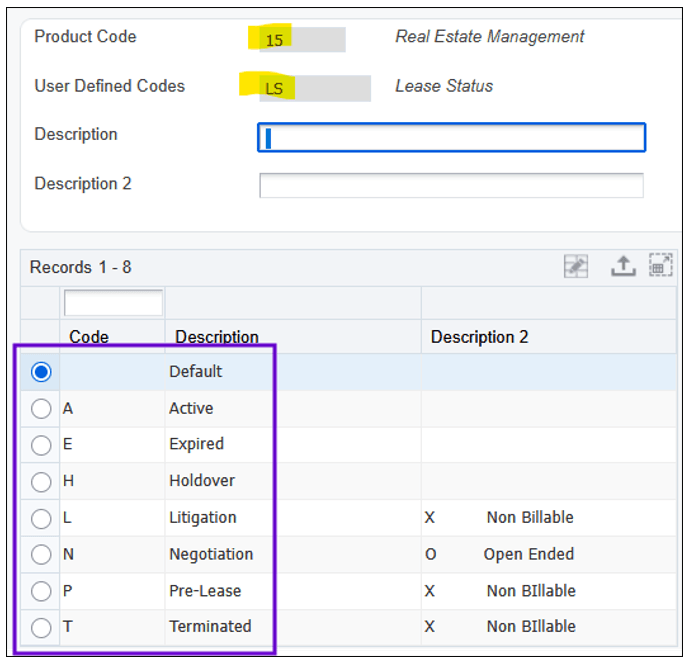
프로세스 정의 개정 - 사용자 정의 코드 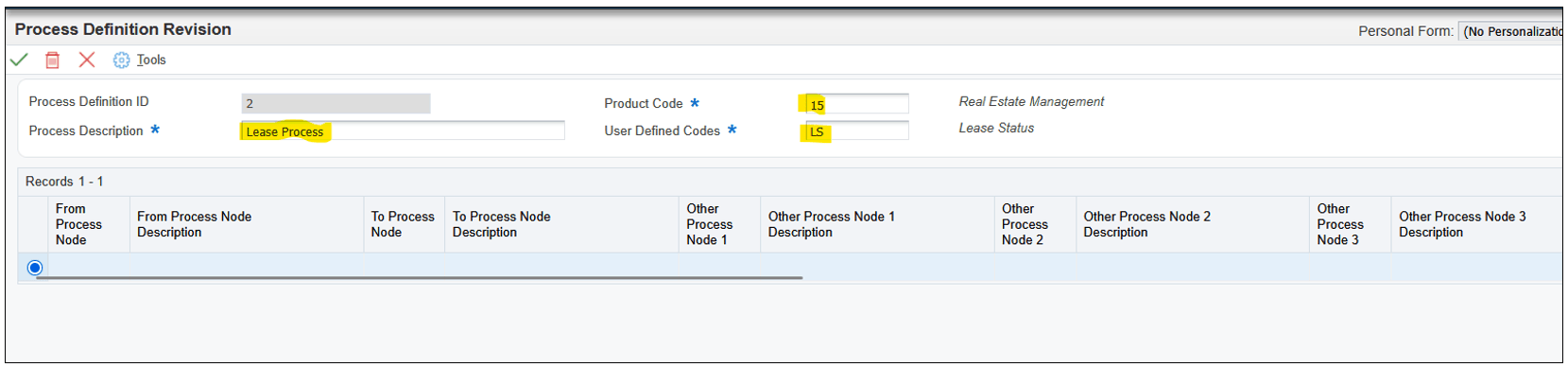
프로세스 정의 개정 양식
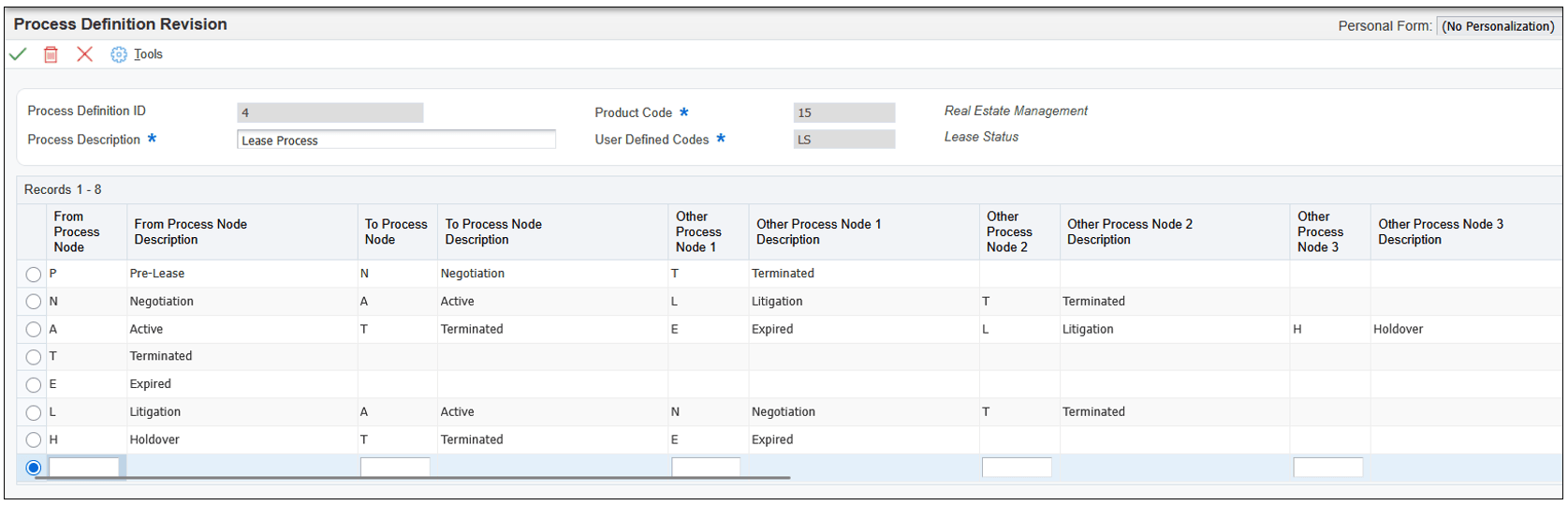
리스 프로세스의 경우 리스 상태 코드가 프로세스의 노드 역할을 합니다. 다음 단계에서는 그리드에 데이터를 입력하여 각 노드(상태)에 대해 허용 가능한 다른 노드 경로를 설명합니다.
-
-
첫 번째 그리드 행의 프로세스 노드: 부터 필드를 누르고 임대 프로세스의 첫 번째 노드(상태:
P(사전 임대)를 입력합니다.사전 임대 상태에서 프로세스가 N(협상) 상태 옆에 흐르도록 정의할 수 있지만 T(종료)로 직접 이동할 수도 있습니다.
-
첫 번째 그리드 행의 처리 대상 노드 필드에 N(협상)을 입력합니다. 기타 프로세스 노드 1 필드에
T(종료됨)을 입력합니다. -
두번째 그리드 행의 시작 프로세스 노드 필드에
N(협상)을 입력합니다.-
처리 대상 노드 필드에 A(활성)를 입력합니다. 이는 정상 경로 또는 가능한 경로입니다.
-
기타 프로세스 노드 1 필드에 L(소송)을 입력합니다. 이는 대체 경로입니다.
-
기타 프로세스 노드 2 필드에 T(종료됨)를 입력합니다. 이는 대체 경로입니다.
그런 다음 A(활성) 노드의 경로를 정의합니다.
-
-
세 번째 그리드 행의 시작 프로세스 노드 필드에
A(활성)을 입력합니다.-
처리 대상 노드 필드에
T(종료됨)를 입력합니다. 이는 정상 경로 또는 가능한 경로입니다. -
기타 프로세스 노드 1 필드에
E(만료됨)을 입력합니다. 이는 대체 경로입니다. -
기타 프로세스 노드 2 필드에
L(소송)을 입력합니다. 이는 대체 경로입니다. -
기타 프로세스 노드 3 필드에
H(홀드오버)을 입력합니다. 이는 대체 경로입니다.
-
-
네 번째 그리드 행의 시작 프로세스 노드 필드에
T(종료됨)를 입력합니다. 이 행에서 나머지 필드는 비워 둡니다. 이는 T(종료됨)가 프로세스의 끝점임을 나타냅니다. -
다섯번째 그리드 행의 시작 프로세스 노드 필드에
E(만료됨)를 입력합니다. 이 행에서 나머지 필드는 비워 둡니다. E(만료됨)가 프로세스의 끝점임을 나타냅니다. -
여섯 번째 그리드 행의 From Process Node 필드에
L(Litigation)을 입력합니다.-
처리 대상 노드 필드에
A(활성)을 입력합니다. 이는 정상적인 경로 또는 정상적인 경로입니다. -
기타 프로세스 노드 1 필드에
N(협상)을 입력합니다. 이는 대체 경로입니다. -
기타 프로세스 노드 2 필드에
T(종료됨)을 입력합니다. 이는 대체 경로입니다.
-
-
일곱 번째 그리드 행의 시작 프로세스 노드 필드에
H(홀드오버)를 입력합니다.-
처리 대상 노드 필드에
T(종료됨)를 입력합니다. 이는 정상 경로 또는 가능한 경로입니다. -
기타 프로세스 노드 1 필드에
E(만료됨)을 입력합니다. 이는 대체 경로입니다.
-
-
프로세스 정의 그리드가 위에 표시된 예제와 일치하면 확인을 누릅니다.
-
프로세스 정의 작업 양식에서 찾기를 눌러 그리드를 새로 고치고 나열된 새 프로세스 정의를 확인합니다.
고유하게 지정된 프로세스 정의 ID 및 프로세스 설명을 기록해 둡니다.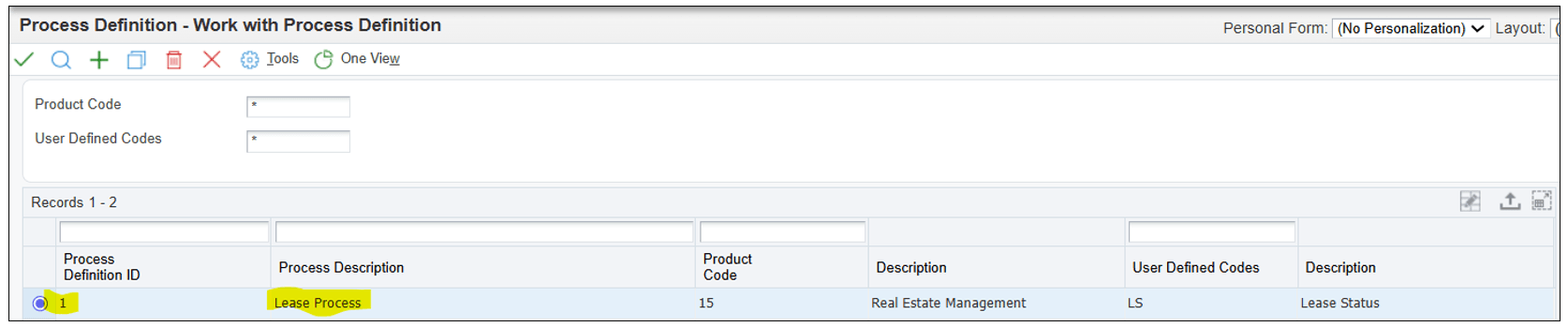
프로세스 정의 작업 - 프로세스 정의ID
이제 Enterprise Process Modeler가 이 프로세스 정의의 데이터를 사용하여 리스 프로세스에 대한 프로세스 모델 다이어그램을 그릴 수 있습니다. 다음 연습에서 이 작업을 수행합니다.
이와 유사한 방식으로 N(협상) 상태에서 프로세스가 진행되는 위치를 정의해야 합니다. 프로세스가 N(협상)에서 A(활성)로 또는 L(소개) 또는 T(종료)로 흐를 수 있음을 정의해 보겠습니다.
이제 프로세스의 각 노드에 대해 일반 경로와 대체 경로를 정의했습니다. 처리 대상 노드 또는 기타 프로세스 노드에 나열된 각 상태가 시작 프로세스 노드 필드의 자체 행에도 나열되는지 확인합니다. 프로세스 정의 그리드는 다음과 같아야 합니다.
주: 그리드에서 더 복잡한 프로세스 정의를 지원하기 위해 추가 기타 프로세스 노드 열(최대 10개)을 사용할 수 있습니다.
작업 3: 프로세스 모델 다이어그램 생성
이전 연습에서는 프로세스 정의 응용 프로그램을 사용하여 노드(임대 상태 코드) 및 링크(프로세스 노드부터 및 처리 노드까지)를 정의했습니다. 이 정보를 사용하여 Enterprise Process Modeler는 리스 프로세스의 프로세스 모델 다이어그램을 자동으로 그릴 수 있습니다.
-
EnterpriseOne 웹 클라이언트 홈 페이지의 [사용자] 메뉴에서 콘텐츠 관리를 누른 다음 프로세스를 누릅니다.
프로세스 모델을 생성하기 위한 설계 도구인 Enterprise Process Manager 창이 표시됩니다.
-
시스템에 다른 프로세스 모델이 없는 경우 Enterprise Process Manager는 프로세스 생성 창을 표시합니다.
시스템에 다른 프로세스 모델이 있는 경우 이름 드롭다운 목록에서 (생성)을 선택하여 새 프로세스 모델을 생성합니다.
-
프로세스 생성 창에서 프로세스의 기초 드롭다운 목록을 누르고 사용자 정의를 선택합니다.
-
확인을 누릅니다.
-
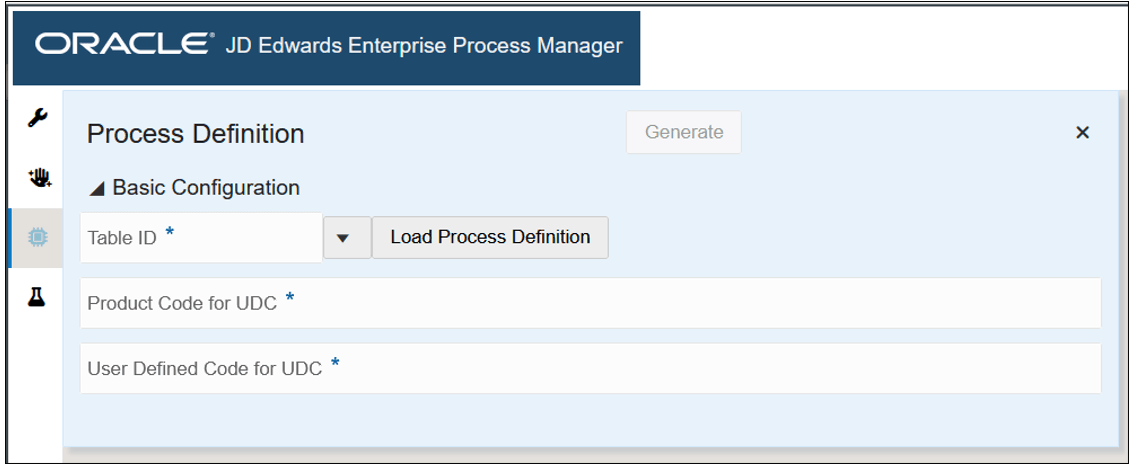
[프로세스 정의] 창에서 테이블 ID 드롭다운 목록을 누릅니다.
드롭다운은 EnterpriseOne 시스템에서 Enterprise Process Modeler가 다양한 애플리케이션 도메인에 대한 프로세스 모델 다이어그램을 그리는 데 사용할 수 있는 데이터가 포함된 테이블 목록을 제공합니다. 예를 들어, 판매 주문 및 구매 주문은 F40203 테이블에 포함된 주문 활동 규칙을 따를 수 있습니다.
이 OBE의 시나리오에서는 이전 연습에서 Lease 프로세스에 대해 생성한 사용자 정의 프로세스 정의가 Process Definition 테이블(F00202)에 포함되어 있습니다.
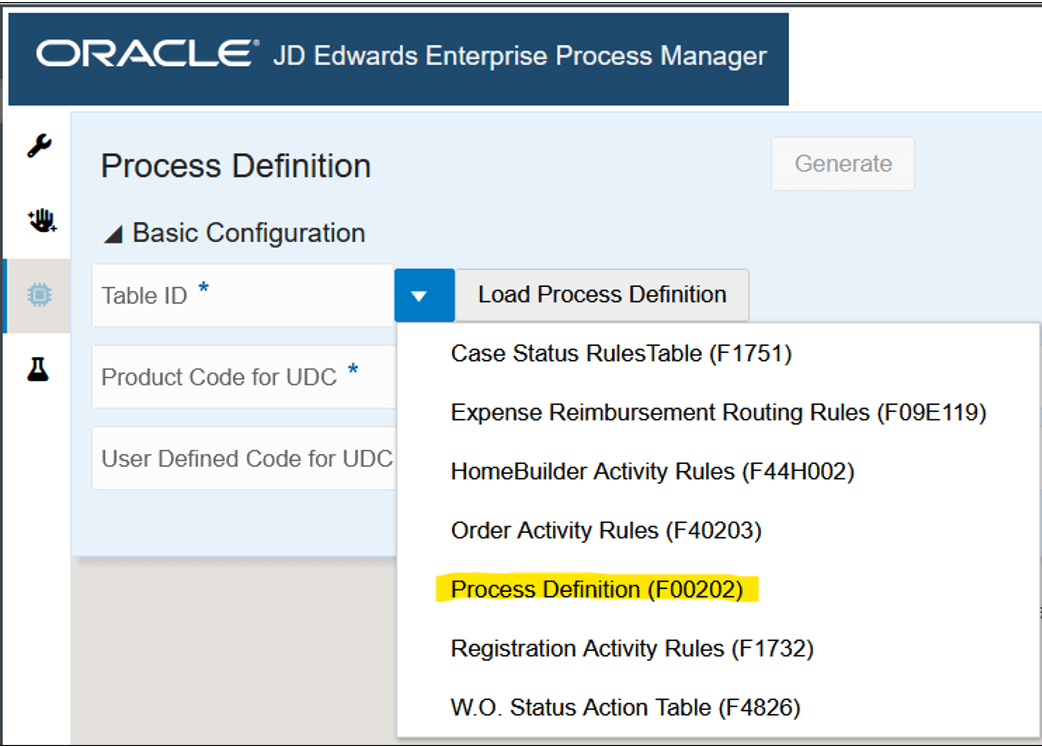
사용자 정의 프로세스 모델 -
드롭다운 목록에서 프로세스 정의(F00202)를 선택합니다.
-
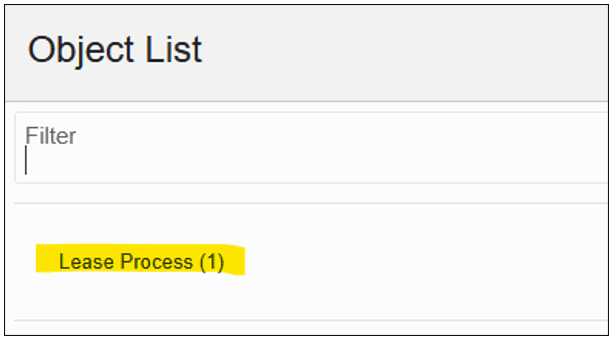
객체 목록의 프로세스 정의 목록에서 이전 연습에서 생성한 프로세스 정의인 임대 프로세스(x)를 선택합니다. 괄호 안의 숫자는 이름이 고유하지 않은 경우 프로세스 정의에 지정된 고유한 다음 번호입니다.
Enterprise Process Manager는 리스 프로세스 정의의 데이터를 프로세스 정의 창으로 로드합니다.
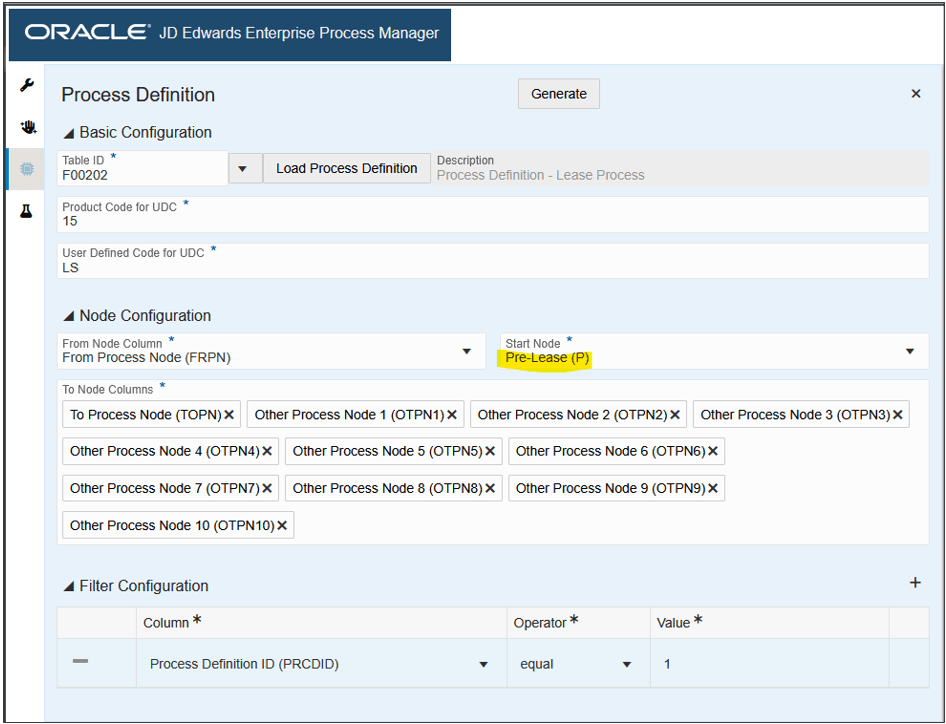
사용자 정의 프로세스 모델 - 프로세스 정의 시작 노드 -
시작 노드 드롭다운에서 임대 전(P) 상태인 임대 프로세스의 첫 번째 노드를 선택합니다.
노드 구성 섹션에서 시작 노드 열 및 종료 노드 열도 정의해야 합니다. Enterprise Process Manager는 리스 프로세스 정의 테이블의 데이터에서 이를 사전 로드합니다. 그러나 리스 프로세스는 매우 복잡하지 않았으며 기타 프로세스 노드 3 열까지의 데이터만 채웠습니다. 기타 프로세스 노드 4 ~ 10이 모두 비어 있습니다.
-
X 아이콘을 눌러 기타 프로세스 노드 4 - 기타 프로세스 노드 10을 삭제합니다.
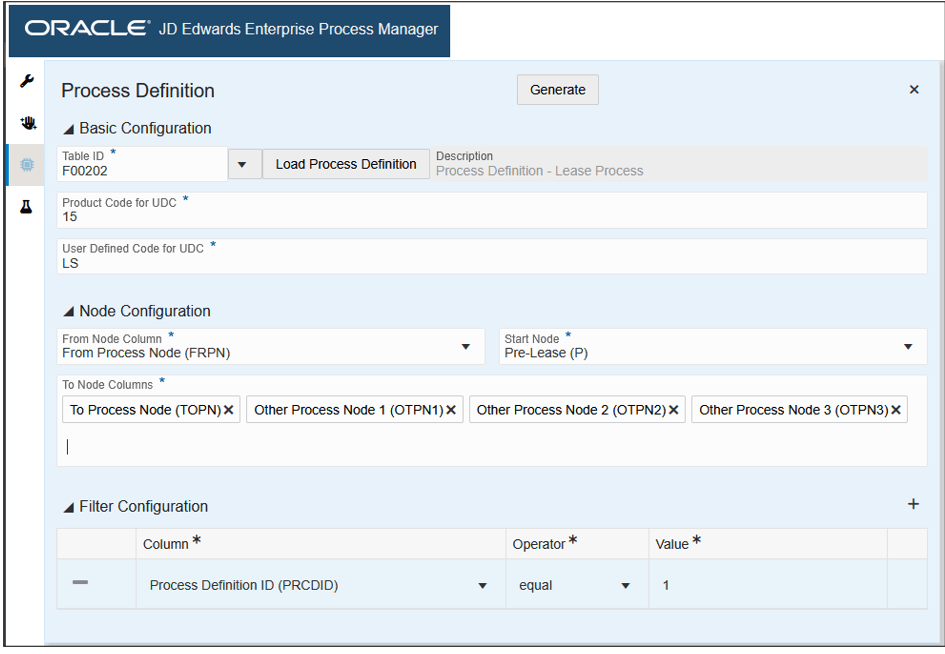
Enterprise Process Manager - 프로세스 정의 -
프로세스 정의 창이 위에 표시된 대로 구성된 경우 생성 단추를 누릅니다.
-
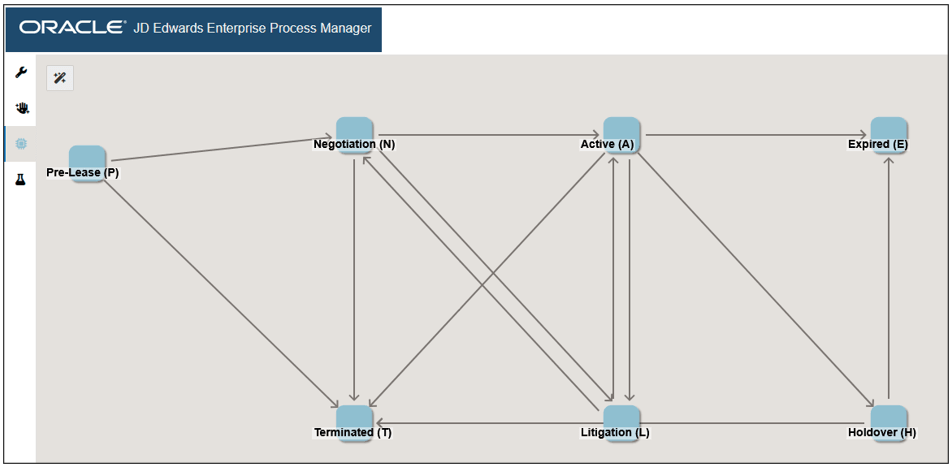
시작 노드는 P(Pre-Lease)입니다.
-
사전 임대(P)에서 프로세스는 협상(N) 또는 종료(T)로 플로우할 수 있습니다.
-
협상(N)에서 프로세스는 활성(A), 소송(L) 또는 종결(T)으로 이동할 수 있습니다.
-
그 외...
-
선택적으로 노드를 다른 위치로 끌어 프로세스 모델 다이어그램의 레이아웃을 변경할 수 있습니다. 변경한 사항은 프로세스 모델과 함께 저장되며 사용자는 프로세스 모델을 열 때 새 레이아웃을 볼 수 있습니다. 사용자는 자신의 기본 설정에 맞게 노드를 끌 수도 있습니다.
-
기본 프로세스 속성 창에서 프로세스 모델의 이름을 입력합니다. 예를 들어,
Commercial Office Lease Process를 입력합니다.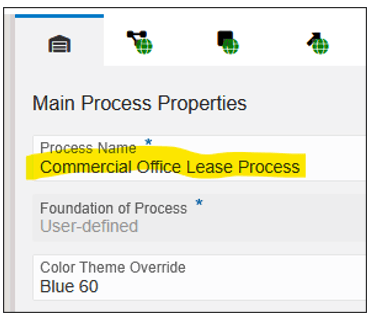
Enterprise Process Manager - 기본 프로세스 속성 탭 -
저장을 누르고 프로세스 이름을
Commercial Office Lease으로 지정합니다.
사용자 정의 프로세스에 대한 기본 구성을 정의할 수 있는 프로세스 정의 탭과 함께 엔터프라이즈 프로세스 관리자 창이 표시됩니다.
프로세스 정의 애플리케이션의 모든 프로세스 정의를 나열하는 객체 목록 창이 표시됩니다. 리스트가 긴 경우 [필터] 필드를 사용하여 원하는 프로세스 정의를 찾습니다.
Enterprise Process Manager는 리스 프로세스 정의에서 구성한 경로에 따라 프로세스 모델 다이어그램을 그립니다.
이제 프로세스 정의를 설정하고 프로세스 모델 다이어그램을 생성했으므로 프로세스 모델에 척도 및 분석을 계속 추가할 수 있습니다.
작업 4: Enterprise Process Manager 유저 인터페이스 살펴보기
노드에 대한 측정항목 구성을 계속하기 전에 Enterprise Process Manager 사용자 인터페이스의 몇 가지 구성요소에 대해 알아보겠습니다.
-
프로세스 모델 다이어그램의 왼쪽 상단 모서리에 있는 프로세스 정의 열기 아이콘
 을 확인합니다. 이 아이콘은 이전 연습에서 프로세스 모델을 정의하는 데 사용한 프로세스 정의 탭을 엽니다. 프로세스 정의를 완료했으므로 이 탭에서 아무것도 변경할 필요가 없습니다.
 -
창의 왼쪽 상단 모서리에 있는 도구막대를 확인합니다.
도구 모음 -
디자인 옵션 아이콘
 을 누릅니다.
 -
데이터 필터링 및 그룹화 옵션 아이콘
 을 누릅니다.
데이터 필터는 EnterpriseOne 애플리케이션에서 사용하는 필터와 유사합니다(예: 그리드의 예제별 쿼리 행). 회사, 비즈니스 단위 또는 일자 범위와 같은 필터를 정의할 수 있으며, 사용자가 Enterprise Process Modeler에서 이 프로세스 모델과 상호 작용하는 경우 이러한 필터를 변경하여 데이터를 세분화할 수 있습니다. 또한 사용자가 데이터를 빠르게, 회사별 또는 연도별로 볼 수 있도록 하는 "그룹" 역할을 할 필터를 선택할 수 있습니다.
이 시점에는 정의된 데이터 필터링 및 그룹화 옵션이 없습니다. 이 연습의 뒷부분에서 이러한 내용을 정의합니다.

데이터 필터링 및 그룹화 옵션 -
미리 보기 아이콘
 을 클릭합니다.
Enterprise Process Manager의 설계 모드에서는 Enterprise Process Modeler에서 사용자에게 표시되므로 프로세스 모델의 미리보기를 볼 수 있습니다.
-
프로세스 모델 "상업용 사무실 임대 프로세스"의 이름을 포함하는
 아이콘을 누릅니다.
이 탭에서는 척도 및 분석을 구성하기 위한 대부분의 태스크를 수행합니다.
-
window의 오른쪽 상단에 다음과 같은 네 개의 탭이 있습니다.

프로세스 속성 탭 -
프로세스 속성 탭
 에는 프로세스 모델의 이름(편집 가능), 프로세스 모델이 템플리트에서 생성되었는지 아니면 사용자 정의에서 생성되었는지 여부, 색상 구성표(변경 가능) 등 프로세스 모델에 대한 필수 정보가 포함되어 있습니다.
 -
다음 세 개의 탭은 프로세스 모델 내의 세 가지 컨텍스트에 대한 측정 단위 및 분석을 구성할 수 있는 액세스를 제공합니다.
-
 프로세스 레벨에서 분석을 구성하는 도구에 액세스하려면 프로세스 분석 탭을 누릅니다.
 -
 노드 레벨에서 측정 단위 및 분석을 구성하는 도구에 액세스하려면 노드 측정 단위 및 분석 탭을 누릅니다.
 -
 링크 레벨에서 측정항목 및 분석을 구성하는 툴에 액세스하려면 측정항목 및 분석 링크 탭을 누릅니다.
설계 옵션은 프로세스 모델의 필수 정의를 제공하는 정의 데이터의 필터입니다. 즉, 설계 옵션을 정의할 때는 모델의 정의와 그렇지 않은 모델을 정의하는 프로세스 모델의 특성을 설정합니다. 예를 들어, 이 연습의 뒷부분에서 리스 유형 필드의 설계 옵션을 정의하고 리스 유형을 "Commercial Office"로 지정합니다. 즉, 이 프로세스 모델은 상업용 사무실 임대에만 적용되고 다른 임대 유형에는 적용되지 않습니다. 사용자가 Enterprise Process Modeler에서 이 프로세스 모델과 상호 작용하는 경우 이 필터를 변경할 수 없습니다.
이때 정의된 설계 옵션이 없습니다. 이 연습의 뒷부분에서 하나를 정의합니다.

이제 유저 인터페이스의 기본 구성 요소에 익숙해졌으므로 노드에 metric을 추가하는 다음 작업을 진행할 수 있습니다.
작업 5: 노드에 Metrics 추가
Metrics는 프로세스 모델의 각 노드 또는 링크에 따라 EnterpriseOne 비즈니스 데이터에서 파생된 정보의 비트입니다. Metrics는 노드 자체에서 숫자로 나타납니다. 이 연습에서는 각 상태(노드)에서 임대 수에 대한 metric을 추가합니다. 일반적으로 측정 단위를 정의할 때는 다음 네 가지 작업을 수행합니다.
-
데이터가 저장되는 EnterpriseOne 테이블 또는 비즈니스 뷰인 "데이터 제공자"를 식별합니다. 이 연습에서 데이터는 리스 마스터 헤더(F1501B) 및 리스 마스터 상세내역(F15017) 테이블의 조인인 비즈니스 뷰 V1501BJC에서 가져옵니다.
-
데이터 제공자에서 관련 데이터를 추출하도록 필터를 구성합니다.
-
합계, 개수 또는 평균과 같은 데이터 집계를 구성합니다. 이 연습에서는 각 상태의 임대 수를 추출합니다.
-
관련 컨텍스트에 지정될 수 있도록 데이터를 그룹화합니다. 이 연습에서는 프로세스의 각 노드에 데이터를 할당할 수 있도록 임대 상태별로 데이터를 그룹화합니다.
-
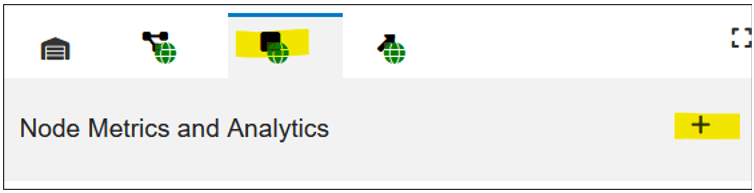
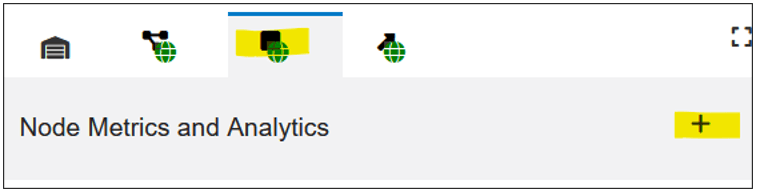
아이콘을 눌러 노드 측정항목 구성을 시작합니다.
-
노드 측정항목 및 분석 아이콘
을 눌러 노드 측정항목 구성을 위한 측면 패널을 엽니다. -
측정 단위 또는 분석 추가 아이콘(+)을 누릅니다.
-
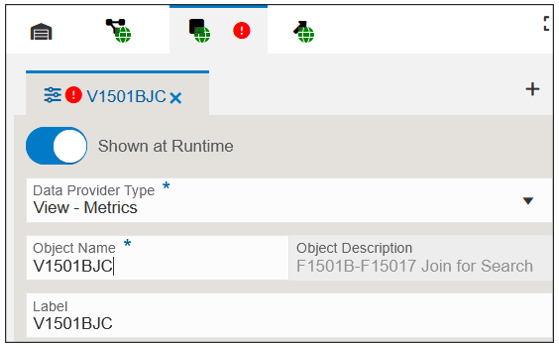
데이터 제공자 유형 드롭다운 목록에서 보기 – 측정항목을 선택하여 비즈니스 뷰에서 측정항목을 생성합니다.
-
객체 이름 필드에 데이터 제공자가 될 비즈니스 뷰의 이름을 입력합니다.
V1501BJC을 입력하고 Enter 키를 누릅니다. -
필터 조건 행의 오른쪽에서 필터 추가(+) 아이콘을 누릅니다.
-
필터 조건 섹션에서 테이블의 첫번째 행에 있는 열 필드를 누릅니다. 비즈니스 뷰의 모든 데이터 항목이 포함된 드롭다운 리스트가 표시됩니다.
-
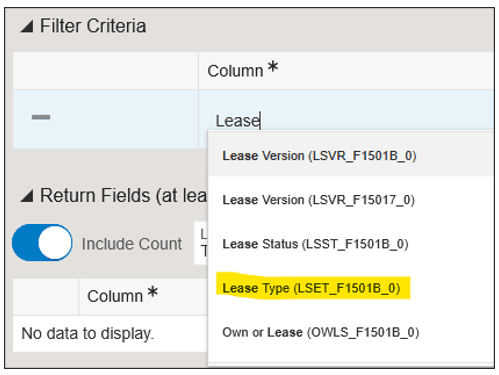
드롭다운 목록은 자동 완성 필터링을 제공합니다. Lease로 시작하는 모든 데이터 항목 목록을 보려면
Lease를 입력하고 Lease Type을 선택합니다. -
연산자 필드를 누릅니다.
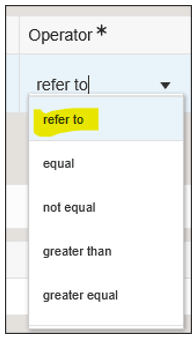
-
참조 대상을 선택합니다.
-
값 필드를 누릅니다.
설계 옵션 및 런타임 옵션에서 선택할 수 있는 드롭다운 목록이 표시됩니다. 그러나 새 프로세스 모델이므로 아직 정의하지 않았습니다. 여기서 첫번째 항목을 정의합니다. 추가 측정지표 및 분석 구성을 계속하면 추가하는 설계 옵션 및 런타임 옵션이 이 목록에 나타납니다.
-
설계 옵션에서 (새로 만들기)를 선택합니다.
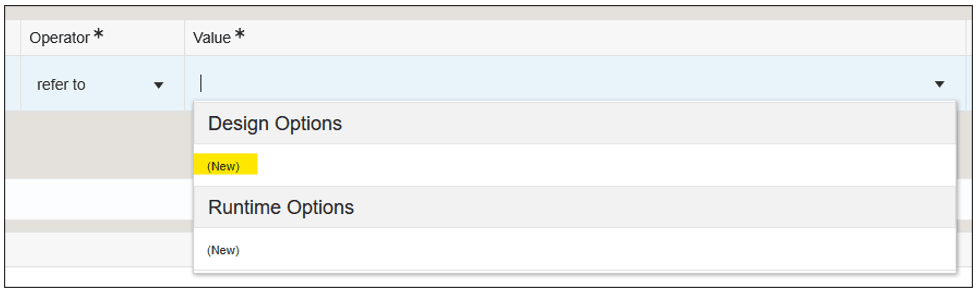
설계 옵션 - (새로 만들기) 값 필드는 동일한 데이터 항목(임대 유형)으로 채워집니다. 즉, 이 필터 피연산자에 대한 값이 임대 유형 설계 옵션에서 상속됩니다. 다음으로 실제 값을 제공합니다.
-
설계 옵션 열기 아이콘
을 누릅니다.
설계 옵션 아이콘 열기 리스 유형 설계 옵션에 대한 기본값을 입력할 수 있는 필드가 있는 설계 옵션 창이 열립니다.

설계 옵션 -
기본값 필드에 "상업용 사무실"에 대한 값인
CO을 입력합니다. -
창 왼쪽에 있는 도구 모음에서
아이콘을 눌러 [노드 측정항목 및 분석] 탭으로 돌아갑니다.주: 이때 구성이 완료되지 않았음을 나타내는 빨간색 느낌표 아이콘이 표시됩니다. 괜찮습니다.
다음으로 필터를 추가하여 리스 상태를 "비어 있지 않음"으로 정의합니다. 이 방법으로 프로세스 모델에는 비어 있지 않은 상태가 지정된 임대에 대한 데이터만 포함됩니다.
-
[노드 측정항목 및 분석] 탭의 필터 조건 행 오른쪽에서 필터 추가(+) 아이콘을 누릅니다.
-
열 필드를 누르고
Lease을 입력하여 데이터 항목 목록을 필터링합니다. 리스 상태를 선택합니다. -
연산자 필드를 누르고 공백하지 않음을 선택합니다.
-
필터 조건 행의 오른쪽에서 필터 추가(+) 아이콘을 누릅니다.
-
열 필드를 누르고
date을 입력하여 날짜 필드에 대한 데이터 항목 목록을 필터링합니다. 일자 - 유효 시작 일자(EFTB_F1501B_0)를 선택합니다. 당신은 그것을 찾기 위해 스크롤해야 할 수도 있습니다. -
연산자 필드를 누르고 참조를 선택합니다.
-
값 필드를 누르고 런타임 옵션에서 (새로 만들기)를 선택합니다.
-
필터 추가(+) 아이콘을 눌러 다른 필터를 추가합니다.
-
열 필드를 누르고
date을 입력하여 날짜 필드에 대한 데이터 항목 목록을 필터링합니다. 일자 - 기말 유효(EFTE_F1501B_0)를 선택합니다. 당신은 그것을 찾기 위해 스크롤해야 할 수도 있습니다. -
연산자 필드를 누르고 참조를 선택합니다.
-
값 필드를 누르고 런타임 옵션에서 (새로 만들기)를 선택합니다.
-
필터 추가(+) 아이콘을 눌러 다른 필터를 추가합니다.
-
열 필드를 누르고
company을 입력하여 회사의 데이터 항목 목록을 필터링합니다. 회사(CO_F15017_0)를 선택합니다. -
연산자 필드를 누르고 참조를 선택합니다.
-
값 필드를 누르고 런타임 옵션에서 (새로 만들기)를 선택합니다.
다음으로 방금 정의한 런타임 옵션에 대한 기본값을 제공합니다.
-
임의 행에서 [데이터 필터링 및 그룹화 옵션 열기] 아이콘
을 누릅니다.[데이터 필터링 및 그룹화 옵션] 창이 열리고 [디자인 옵션]에 대한 기본값을 입력할 수 있는 필드와 런타임 시 사용자가 기본값을 대체할 수 있도록 허용하는 설정 및 해당 필터별로 그룹화할 수 있는 설정이 제공됩니다.

데이터 필터링 및 그룹화 옵션 -
기본값을 제공하고 위에 표시된 대로 옵션을 설정합니다.
다음으로 비즈니스 뷰에서 반환되는 데이터를 정의합니다. 이 데이터는 노드에서 측정항목을 생성하는 데 사용됩니다.
-
창 왼쪽에 있는 도구 모음에서
아이콘을 눌러 [노드 측정항목 및 분석] 탭으로 돌아갑니다. -
[반환 필드] 섹션에서 반환 추가(+)를 클릭하고 다음 필드에 정보를 입력합니다.
-
수 포함: 이 옵션을 사용 안함으로 설정합니다.
많은 척도의 경우 레코드 수를 반환하는 것이 일반적이므로 Enterprise Process Manager는 기본적으로 이 옵션을 제공합니다. 그러나 이 시나리오의 경우 임대에 여러 버전이 있을 수 있습니다. 따라서 단순 임대 수에 중복 수가 포함되고 잘못된 결과가 제공될 수 있습니다. 대신 개별 개수 집계(아래)를 사용합니다. -
열: 반환할 데이터가 포함된 비즈니스 뷰의 열(데이터 항목)을 선택합니다. 이 시나리오에서는 임대를 계산하려고 하므로 드롭다운 목록에서 문서(주문 번호, 송장 등)(DOCO_F1501B_0)를 선택합니다.
-
레이블: 사용자가 Enterprise Process Modeler에서 확인할 수 있는 측정항목의 이름입니다. 기본적으로 데이터 항목 이름으로 채워지지만 사용자에게 친숙한 이름을 제공할 수 있습니다.
Count of Leases를 입력합니다. -
연산자: 측정 단위가 나타내는 데이터의 합계입니다(예: 개수, 합계 또는 평균). 이 측정항목에 대해 개별 수를 선택합니다.
-
그룹화 기준 섹션에서 노드 필드를 누르고 리스 상태(LSST_F1501B_0)를 선택합니다.
이 구성은 Enterprise Process Modeler가 각 노드와 연관될 수 있도록 데이터를 그룹화하는 데 사용할 데이터 항목을 알려줍니다. 이 시나리오에서 각 노드는 다른 리스 상태를 나타냅니다.
이제 노드 측정항목에 대한 구성이 완료되었습니다.
-
Save를 누릅니다.
-
프로세스 모델 다이어그램을 보려면 미리보기 아이콘
을 누릅니다.
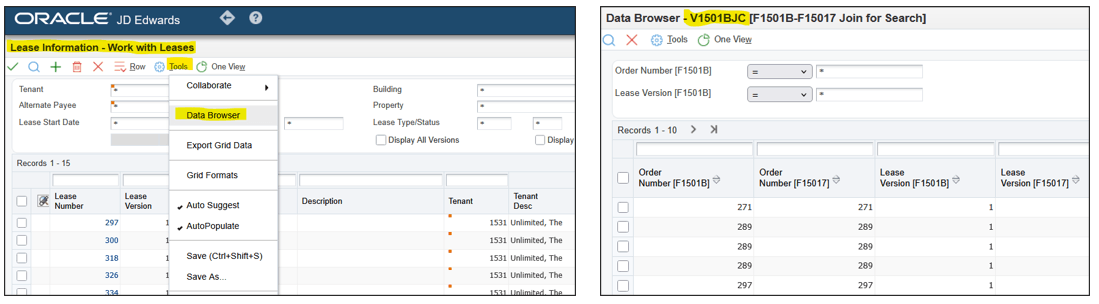
힌트: EnterpriseOne 애플리케이션을 사용하여 프로세스 모델에 대한 데이터를 조사하고 분석하는 경우(예: 이 시나리오에서는 임대 정보(P1501)를 살펴보고 데이터가 전송되는 비즈니스 뷰를 확인하려는 경우 도구 > 데이터 브라우저를 눌러 해당 폼에 대한 비즈니스 뷰가 포함된 데이터 브라우저를 열 수 있습니다.
[레이블] 필드는 [객체 이름] 필드와 동일한 값으로 자동으로 채워집니다. 레이블 필드의 값을 재정의할 수 있습니다. 레이블 필드의 값이 노드 척도 및 분석 탭의 이름으로 표시됩니다.
시스템에서는 [노드 측정항목 및 분석] 탭에 [필터 기준], [반환 필드], [그룹화 기준] 및 [컨텍스트 차트] 섹션도 표시합니다.
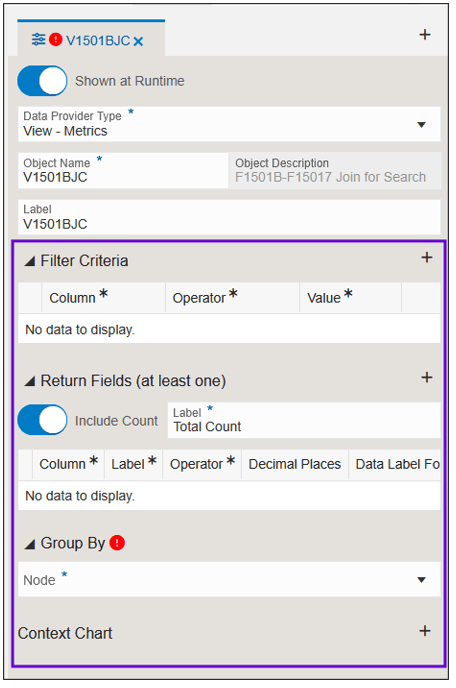
힌트: 패널의 왼쪽 가장자리를 끌어 수평으로 확장하거나 최대화 아이콘  을 눌러 패널을 전체 화면으로 확장할 수 있습니다.
일반적인 기준 비교 연산자 목록이 포함된 드롭다운 목록이 표시됩니다. 이 시점에서 "같음"과 같은 공통 연산자를 선택하고 오른쪽 피연산자(값)에 대한 명시적 값을 제공할 수 있습니다. 그러나 "참조"라는 특수 연산자도 있습니다. 이 연산자를 사용하면 설계 옵션 또는 런타임 옵션에서 올바른 연산자를 상속할 수 있습니다. 또한 이 시점에서 새 디자인 옵션 및 런타임 옵션을 추가할 수 있습니다.
방금 임대 유형에 대한 설계 옵션을 정의하고 해당 값을 상업용 사무실(CO)로 설정하여 수행한 작업은 이 프로세스 모델을 상업용 사무실 임대에만으로 정의하는 것입니다. 기타 모든 임대 유형에 대한 데이터는 제외되며 사용자는 이 값을 변경할 수 없습니다. 그래서 우리는 이 프로세스 모델에 앞서 "상업 사무실 임대 프로세스"라는 이름을 부여했습니다.
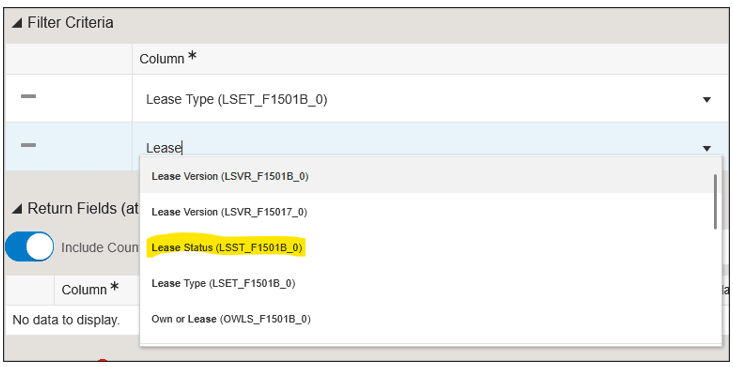
다음으로 세 개의 추가 필터를 추가합니다. 이번에는 런타임 옵션으로 사용자가 변경할 수 있습니다.
Return Fields 섹션은 다음과 같이 구성되어야 합니다.

이제 노드에 상자 내부에 측정항목이 있으며 각 임대 상태(그룹화 기준)의 임대 수를 나타냅니다. 34단계에서 제공한 metric의 이름은 "Count of Leases"입니다.
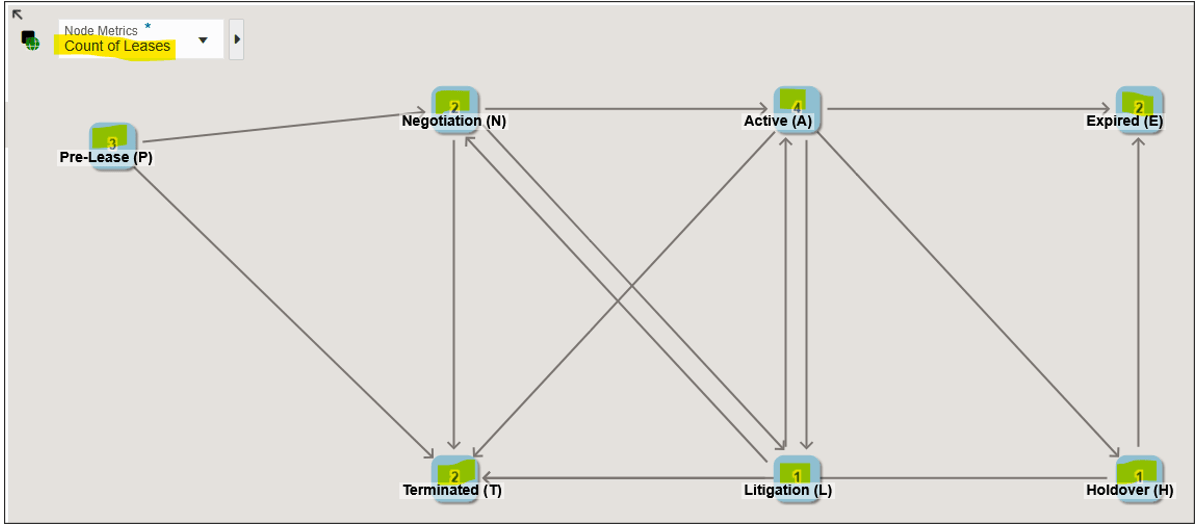
작업 6: 노드 컨텍스트 차트 추가
노드 컨텍스트 차트는 각 노드의 데이터에 대한 추가 분석을 보여주는 그래픽 시각화(차트)를 제공합니다. 이 연습에서는 두 개의 노드 컨텍스트 차트를 생성합니다. 하나는 각 상태의 테넌트를 표시하고 다른 하나는 각 상태의 단위 유형을 표시합니다.
-
아이콘을 눌러 노드 측정항목 구성을 시작합니다.
-
노드 측정항목 및 분석 아이콘
을 눌러 노드 측정항목 구성을 위한 측면 패널을 엽니다. -
컨텍스트 차트 행에서 컨텍스트 차트 추가(+) 아이콘을 누르고 다음 필드에 정보를 입력합니다.
-
그룹: 드롭다운 목록을 누르고
AN8를 입력한 다음 목록에서 주소 번호(AN8_F1501B_0)를 선택합니다. 리스 정보 애플리케이션에서 AN8은 테넌트를 나타내는 데이터 항목입니다. -
차트 이름: 기본적으로 차트 이름은 그룹에 대해 선택한 데이터 항목과 동일합니다. 사용자에게 이 차트 이름이 표시되므로 사용자에게 친숙한 이름을 추가해야 합니다.
Tenants by Lease Status를 입력합니다. -
컨텍스트 차트 추가(+) 아이콘을 누르고 다음 필드에 정보를 입력합니다.
-
그룹: 드롭다운 목록을 누르고
Unit Type를 입력한 다음 단위 유형(UTTY_F15017_0)을 선택합니다. -
차트 이름: 사용자에게 친숙한 이름을 추가합니다.
Unit Type by Lease Status를 입력합니다. -
Save를 누릅니다.
-
새 노드 컨텍스트 차트가 포함된 프로세스 모델 다이어그램을 보려면 미리보기 아이콘
을 누릅니다. -
해당 특정 노드 컨텍스트에 대한 차트를 보려면 각 노드를 누릅니다. 차트는 시스템의 데이터에 따라 달라질 수 있습니다.
주: 이 경우 표시되는 차트는 막대 차트입니다. 집계 연산자가 sum 또는 count인 경우 일반적으로 파이 차트가 표시됩니다. 이러한 집계는 전체의 일부를 나타내기 때문입니다. 그러나 데이터에 음수 값이 포함된 경우 파이 차트는 적합하지 않으므로 막대 차트가 대신 사용됩니다.
count distinct, average, max 및 min과 같은 다른 집계 연산자의 경우 시스템에서 막대 차트를 사용합니다. 이 경우 회색 참조선이 포함되어 집계 값을 나타내며 비교를 위한 보다 명확한 시각적 표현을 제공합니다. 이전 연습에서는 합계 연산자로 개수 구분을 선택했으므로 차트가 막대 차트로 렌더링됩니다. -
활성(A) 상태에는 4개의 임대가 있습니다.
-
이 네 가지 임대 중 하나는 테넌트 "Carbone & Carlino"용이고 세 가지는 테넌트 "Limited, The"용입니다.
-
이 네 가지 임대 중 두 가지는 "소매 판매" 단위 유형이고 하나는 "웨어하우징 및 스토리지"이고 다른 하나는 "사무실"입니다.
-
각 차트에서 구성 아이콘
 을 누른 다음 질의 세부정보 표시 및 데이터로 드릴을 선택하여 해당 차트를 생성하는 데이터를 볼 수 있습니다.
차트에서 막대를 두 번 누르거나 마우스 오른쪽 단추로 눌러 해당 특정 차트 요소에 대한 질의 세부정보와 기본 데이터를 볼 수도 있습니다.
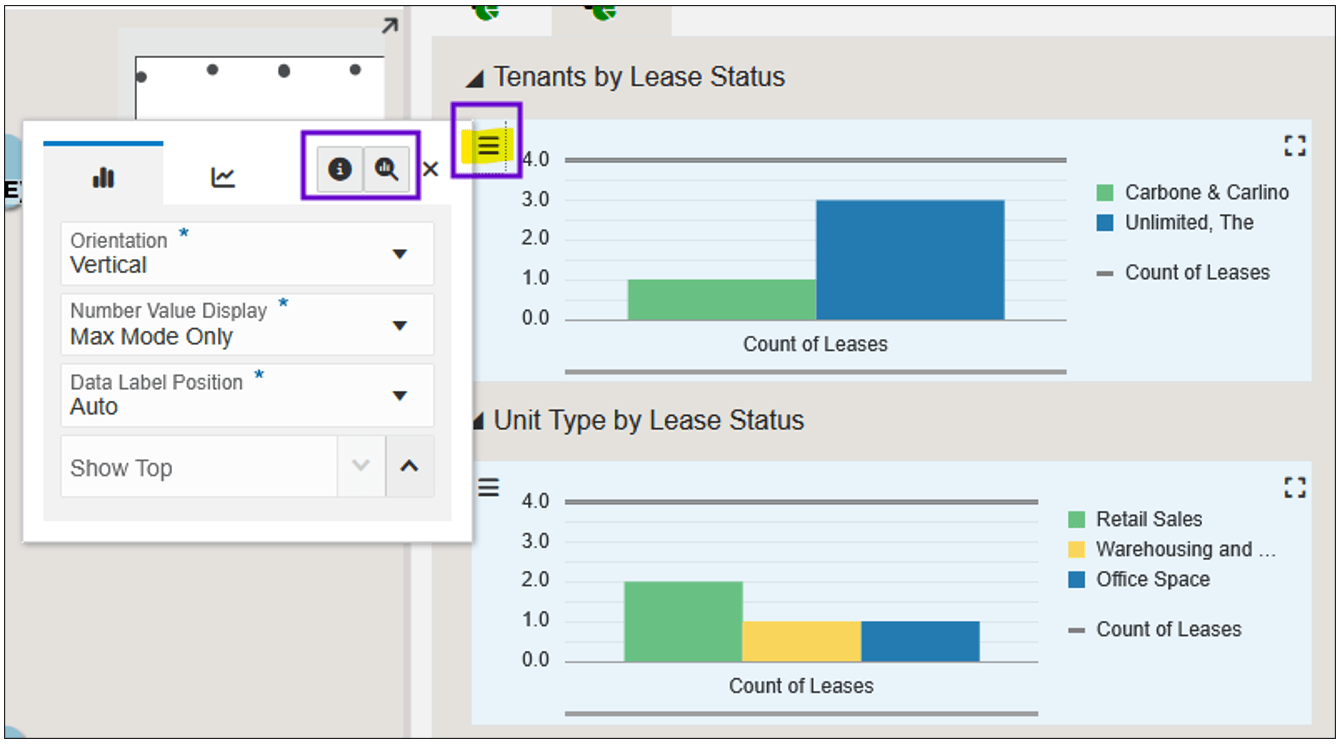
창 구성
다른 옵션의 기본값을 그대로 사용하거나 이를 실험적으로 변경할 수 있습니다.
다음으로 각 상태의 단위 유형을 표시하는 또 다른 컨텍스트 차트를 추가해 보겠습니다.
다른 옵션을 기본값으로 그대로 두거나 이를 실험적으로 변경할 수 있습니다.
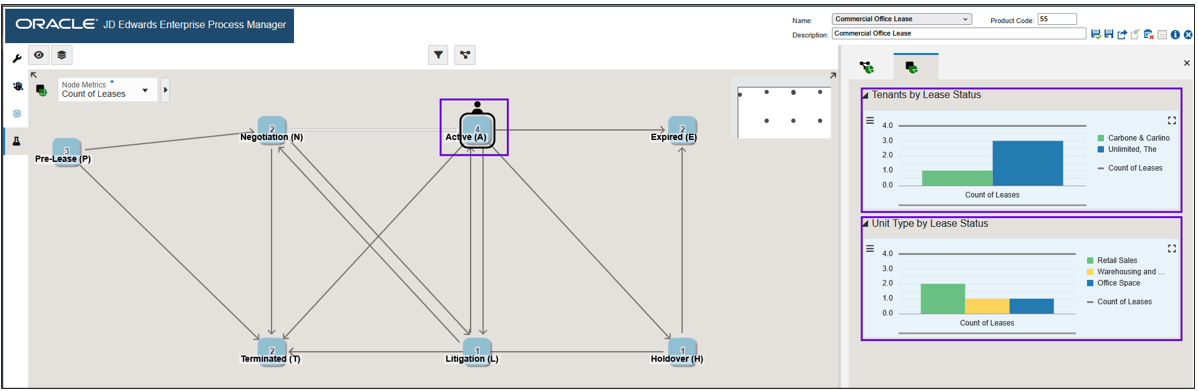
이제 이 프로세스 모델 다이어그램 및 노드 컨텍스트 차트에 다음 정보가 제공됩니다.
작업 7: 링크 측정 단위 및 컨텍스트 차트 추가
노드에 측정항목 및 컨텍스트 차트가 연관될 수 있는 것처럼 링크(노드 간 화살표)도 가능합니다.
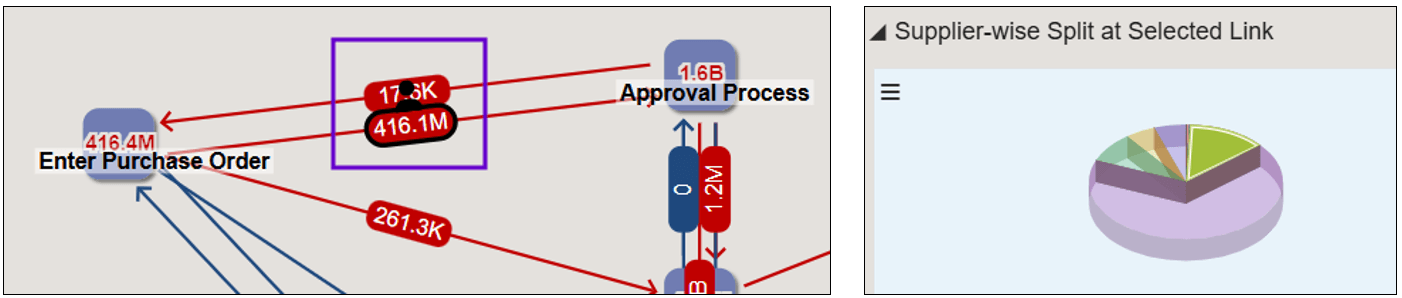
링크 측정항목 및 컨텍스트 차트를 구성하는 단계는 노드 측정항목 및 컨텍스트 차트에 대한 이전 연습에서 수행한 단계와 유사합니다. 그러나 한 가지 차이점은 링크에는 두 개의 그룹화 데이터 항목이 필요하다는 것입니다. 하나는 링크의 시작을 정의하는 것이고 다른 하나는 링크의 끝을 정의하는 것입니다. 링크 컨텍스트를 정의하도록 데이터 항목을 구성할 때 Enterprise Process Manager는 시작 노드에 대한 필드와 종료 노드에 대한 필드 두 개의 그룹 기준 필드를 제공합니다.

프로세스 모델을 생성하는 업무 프로세스에는 해당 링크의 시작 노드 및 종료 노드에 해당할 수 있는 데이터 항목이 있어야 합니다. 예를 들어 주문-현금화 프로세스가 판매 주문의 상태를 추적하도록 설계된 경우 최종 상태 및 다음 상태 데이터 항목을 사용하여 링크의 시작 노드 및 종료 노드를 정의할 수 있습니다.
이 OBE의 시나리오에서는 리스 상태를 사용하여 프로세스의 노드를 정의하지만 리스의 상태가 최종 상태 및 다음 상태와 같지 않습니다. 따라서 이 시나리오에서는 링크 측정항목 및 컨텍스트 차트를 생성할 수 없습니다.
작업 8: 프로세스 레벨 분석 추가
분석 차트에는 노드 또는 링크의 컨텍스트와 연결되는 필터링 요소가 있을 필요가 없습니다. 일부 분석은 단순히 프로세스 수준에서 데이터를 시각화하기 위해 존재할 수 있습니다. 데이터 제공자의 경우 분석은 테이블, 비즈니스 뷰, 통합관리 또는 논리 확장에서 데이터를 가져올 수 있습니다. 이 연습에서는 프로세스 레벨에서 요금 유형별로 임대 청구 집계(합계)를 표시하는 분석 차트를 생성합니다.
-
먼저
아이콘을 눌러 분석 구성을 시작합니다. -
프로세스 분석 탭을 누른 다음 측정 단위 또는 분석 추가 아이콘(+)을 누릅니다.
-
데이터 제공자 유형 드롭다운 목록에서 테이블 – 분석을 선택합니다.
-
객체 이름 필드에
F1511B을 입력하고 Enter 키를 누릅니다. 리스 청구 마스터 테이블입니다. -
필터 조건 행의 오른쪽에서 필터 추가(+) 아이콘을 누릅니다.
-
필터 기준 섹션에서 열 필드를 누르고
Currency을 입력하여 통화 코드에 대해 필터링하고 선택합니다. -
연산자 필드를 누르고 참조를 선택합니다.
-
값 필드를 누르고 런타임 옵션에서 (새로 만들기)를 선택합니다.
-
데이터 필터링 및 그룹화 옵션 열기 아이콘
을 누릅니다.이전 연습에서 생성한 모든 필터와 통화 코드에 대한 새 행을 보여주는 데이터 필터링 및 그룹화 옵션 창이 열립니다.

데이터 필터링 및 그룹화 옵션 -
통화 코드의 기본값 필드에
USD을 입력합니다. -
창 왼쪽에 있는 도구 모음에서
아이콘을 눌러 [프로세스 분석] 탭으로 돌아갑니다. -
필터 기준 행 오른쪽에서 필터 추가(+) 아이콘을 누릅니다.
-
[필터 조건] 섹션에서 두번째 행의 열 필드를 누르고
Company를 입력하여 회사(CO)에 대해 필터링하고 선택합니다. -
연산자 필드를 누르고 참조를 선택합니다.
-
값 필드를 누르고 런타임 옵션에서 회사(CO_F15017_0)를 선택합니다.
참고: 이전 연습에서는 회사를 런타임 옵션으로 추가했으므로 여기에 다시 나열됩니다. 참조 대상을 선택하고 회사를 선택하면 이 필터 필드의 값이 기본값을 제공한 필터 옵션에서 상속되고 사용자가 변경을 허용할 수 있습니다. 예를 들어 사용자가 회사 값을 변경하도록 선택한 경우 회사 > 참조로 구성하는 모든 척도 및 분석은 해당 값으로 필터링됩니다. 일반적으로 사용자가 특정 회사를 지정한 경우 해당 회사에 대해 필터링할 모든 척도 및 분석에 대한 데이터가 표시될 것으로 예상하기 때문에 이 방법이 좋습니다.
-
반환 필드 섹션에서 개수 포함 옵션을 해제합니다.
-
반환 추가(+) 아이콘을 누릅니다.
-
열 필드를 누르고
Amount을 입력하여 금액 – 총액(AG)에 대해 필터링하고 선택합니다. -
연산자 필드를 누르고 합계를 선택합니다.
-
데이터 레이블 형식 필드를 누르고 다음과 같이 셀을 편집합니다.
${0} USD.이 필드를 사용하면 차트에 표시되는 값에 몇 가지 형식 지정을 추가할 수 있습니다. {0}은(는) 나타날 숫자 값에 대한 위치 표시자입니다. 그 전에 $를 추가하고 그 후에 USD를 추가함으로써, 당신은 "100"의 값이 "$100 USD"로 표시되도록 값을 포맷했습니다.
반환 필드 행은 다음과 같이 구성되어야 합니다.

반환 필드 -
컨텍스트 차트 행에서 컨텍스트 차트 추가(+) 아이콘을 누릅니다.
-
그룹 필드를 누르고
Description을 입력하여 설명(DL01)에 대해 필터링하고 선택합니다. -
차트 이름 필드를 누르고
Gross Billing by Charge Description으로 편집합니다. -
방향 필드를 누르고 수평을 선택합니다.
-
데이터 레이블 표시 필드를 누르고 항상을 선택합니다.
-
정렬 기준 필드를 누르고 금액 – 총액을 선택합니다.
이 섹션은 다음과 같이 구성되어야 합니다.

요금별 총 청구 설명 -
Save를 누릅니다.
-
미리보기
아이콘을 눌러 프로세스 모델을 미리 봅니다. -
요금 설명별 총 청구 분석 차트를 보려면 프로세스 분석 탭을 누릅니다.
힌트: 최대화 아이콘
을 눌러 차트를 최대화된 뷰로 표시합니다.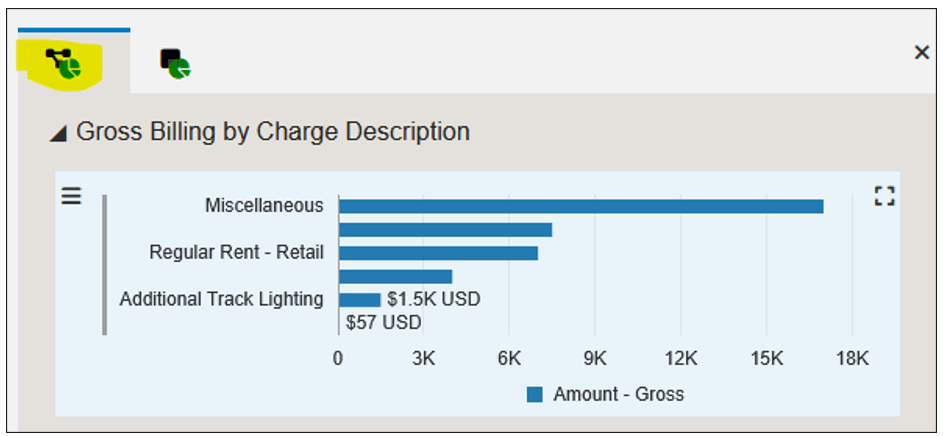
사용자 정의 프로세스 모델 - 프로세스 분석 탭 이제 프로세스 모델이 완료되었습니다. 다음 연습에서는 이것을 Enterprise Process Modeler("runtime" 모드)에서 열고 유저로 봅니다.
-
저장을 눌러 최근 변경사항을 저장했는지 확인합니다.
-
닫기
 아이콘을 눌러 Enterprise Process Manager를 닫습니다.

작업 9: Enterprise Process Modeler에서 프로세스 모델 보기
이전 연습에서는 프로세스 모델 설계자로 작업했으며 프로세스 정의 응용 프로그램(P00201) 및 Enterprise Process Modeler를 사용하여 프로세스 모델, 측정 단위 및 분석을 구성했습니다. 이 연습에서는 Enterprise Process Modeler를 사용하여 업무 프로세스 소유자와 같은 유저의 프로세스 모델과 상호 작용합니다.
-
EnterpriseOne 웹 클라이언트 홈 페이지에서 시작합니다.
-
사용자 메뉴에서 엔터프라이즈 프로세스를 누릅니다. 엔터프라이즈 Process Modeler가 표시됩니다.
-
상업용 사무실 임대 프로세스가 표시되지 않은 경우 프로세스 선택 드롭다운 목록에서 선택합니다.
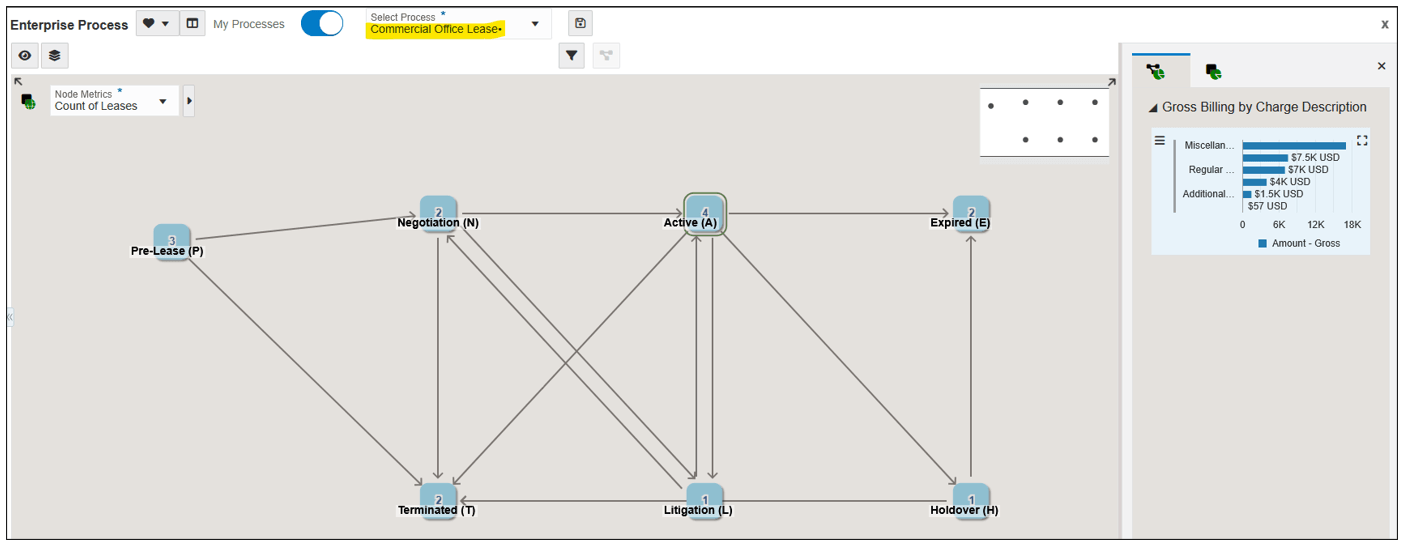
사용자 정의 프로세스 모델 - 프로세스 선택 프로세스 모델이 "프로세스" 컨텍스트에서 열리고 요금별 총 청구 설명 차트가 분석 창에서 열립니다.
-
프로세스 모델 다이어그램에서 노드를 누릅니다. 예를 들어, 활성(A)을 누릅니다.
컨텍스트가 "Node" 컨텍스트로 변경되고 노드 컨텍스트 차트가 나타납니다.
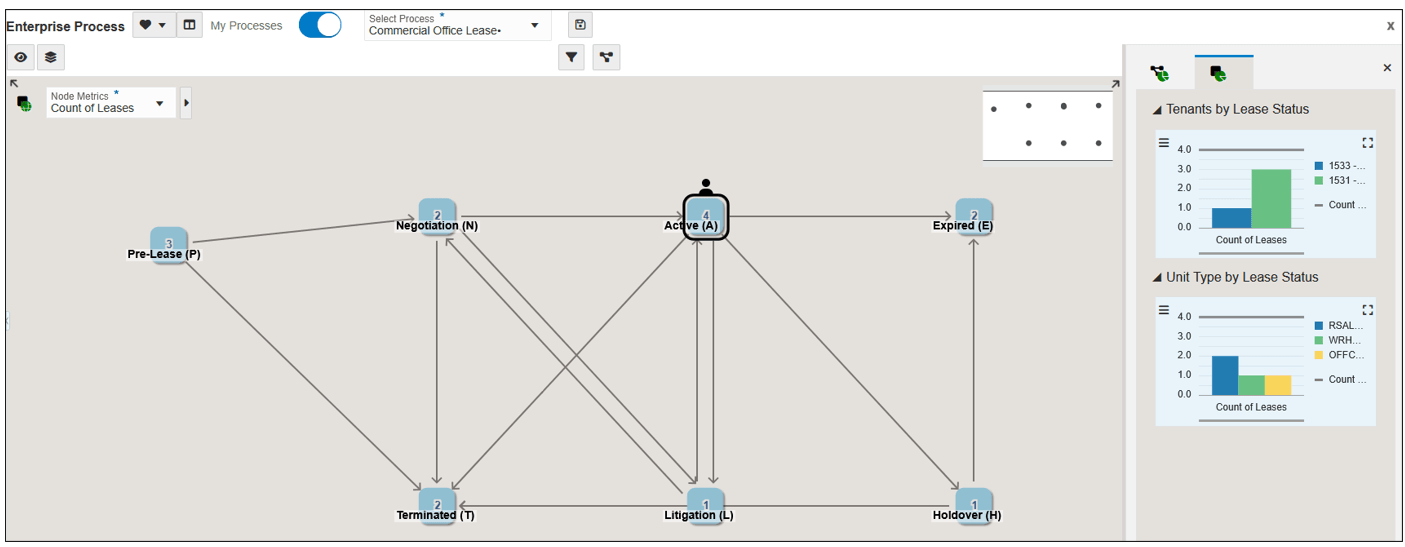
사용자 정의 엔터프라이즈 프로세스 모델 -
필터 옵션 표시
 아이콘을 누릅니다.
이전 연습에서 구성한 런타임 옵션(필터)을 보여주는 필터 대체 창이 나타납니다.
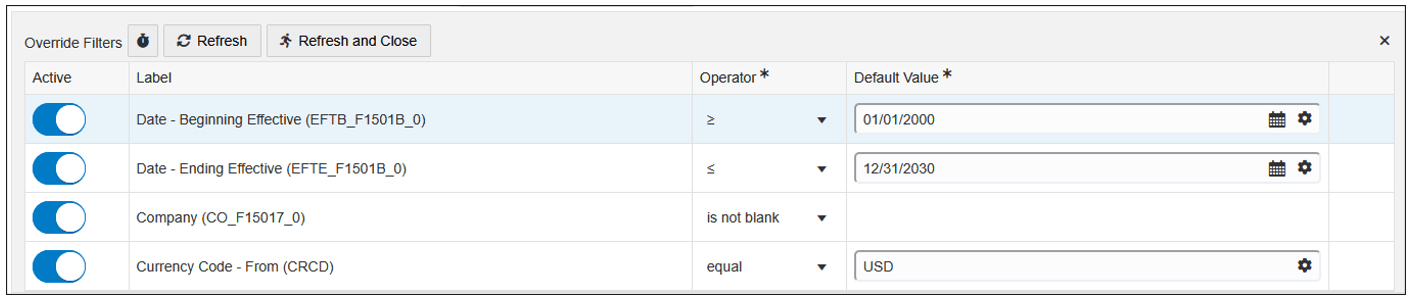
필터 옵션 -
기본값 필드의 값을 변경한 다음 새로고침 또는 새로고침 및 닫기를 눌러 필터가 프로세스 모델, 측정항목 및 차트에 미치는 영향을 확인해 보십시오.
주: 시스템의 데이터에 따라 필터 값을 변경해도 효과가 없거나 데이터가 표시되지 않을 수 있습니다. 예를 들어 EnterpriseOne Trial Edition의 데모 데이터에서 모든 리스는 Currency Code USD를 사용합니다. 이 값을 USD 이외의 값으로 변경하면 데이터가 반환되지 않고 요금 설명별 총 청구 차트가 사라집니다. 회사에 대해서도 마찬가지입니다. Trial Edition 데모 데이터에서 모든 임대는 Company 00150과 연관됩니다.
결론
축하합니다! 이 OBE에서는 다음을 포함하여 사용자 정의 프로세스 모델, 측정 단위 및 분석을 생성하는 전체 프로세스를 살펴보았습니다.
-
프로세스 정의 애플리케이션(P00201)을 사용하여 리스 상태를 기준으로 리스 프로세스에 대한 프로세스 정의를 생성합니다.
-
Enterprise Process Manager를 사용하여 해당 프로세스 정의를 읽고 리스 프로세스의 프로세스 모델 다이어그램을 그립니다.
-
상업용 사무실 임대에 대해서만 프로세스를 설정하는 설계 옵션(임대 유형=상업용 사무실) 정의
-
사용자가 프로세스 모델과 상호 작용하는 동안 수정할 수 있는 일자, 회사 및 통화 코드에 대한 런타임 옵션 정의
-
노드에서 측정항목을 구성합니다.
-
노드 레벨 및 프로세스 레벨에서 컨텍스트 분석 구성
이 OBE의 시나리오는 비교적 간단했으며 시스템에 따라 데모 데이터가 다소 제한되었습니다. 그러나 이 OBE에서 학습한 기술을 사용하여 다른 비즈니스 프로세스에 대한 프로세스 모델을 생성할 수 있으며 보다 강력한 시나리오를 위해 여러 척도, 컨텍스트 분석 차트 및 데이터 필터를 구성할 수 있습니다.