시작하기 전에
이 사용지침서에서는 리소스 관리자 템플리트를 사용하여 Oracle Cloud Infrastructure에서 Oracle Cloud Infrastructure Data Science 리소스를 설정하는 방법을 보여줍니다. 데이터 과학 서비스는 PeopleSoft 클라우드 관리자 자동 스케일링 기능에 필요합니다. 이 튜토리얼을 완료하는 데는 30분 정도 걸립니다.
Oracle Cloud Infrastructure 설명서의 Oracle Resource Manager를 사용하여 데이터 과학 테넌시 구성을 참조하십시오.
배경
PeopleSoft Cloud Manager 설치 시리즈의 18번째 자습서입니다. 자습서를 나열된 순서대로 읽습니다. 선택적 자습서에서는 설정을 위한 대체 방법을 제공합니다.
- PeopleSoft Cloud Manager 설치 준비
- PeopleSoft Cloud Manager에 대한 Oracle Cloud 계정 정보 확인
- PeopleSoft Cloud Manager에 대한 가상 클라우드 네트워크 계획(선택사항)
- Oracle Cloud Infrastructure 콘솔에서 PeopleSoft 클라우드 관리자용 가상 클라우드 네트워크 만들기(선택사항)
- PeopleSoft Cloud Manager에서 사용자정의 또는 프라이빗 네트워크 리소스 사용(선택사항)
- PeopleSoft Cloud Manager에 대한 사용자 정의 Linux 이미지 만들기(선택사항)
- Oracle Cloud Infrastructure에서 PeopleSoft Cloud Manager에 대한 사용자정의 Windows 이미지 생성(선택사항)
- PeopleSoft Cloud Manager에 대한 비밀번호 관리를 위한 저장소 리소스 생성
- PeopleSoft Cloud Manager에 대한 API 서명 키 생성
- 리소스 관리자와 함께 PeopleSoft Cloud Manager 스택 설치
- Cloud Manager 인스턴스에 로그인
- Cloud Manager 설정 지정
- PeopleSoft Cloud Manager 저장소에 파일 스토리지 서비스 사용
- 클라우드 관리자 사용자, 역할 및 권한 목록 관리
- PeopleSoft Cloud Manager에 대한 웹 프록시 구성(선택사항)
- PeopleSoft 클라우드 관리자 환경용 Oracle Cloud Infrastructure에서 로드 밸런서 생성(선택사항)
- Oracle Cloud Infrastructure에서 PeopleSoft Cloud Manager에 대해 정의된 태그 생성(선택사항)
- PeopleSoft Cloud Manager에서 자동 스케일링을 위한 데이터 과학 리소스 생성(선택사항)
1단계: 배치 준비
데이터 과학 스택을 설치할 컴파트먼트를 선택합니다. 스택에 의해 생성되는 IAM 정책을 비롯한 리소스는 선택한 컴파트먼트에 따라 달라집니다. Data Science 스택을 설치하고 이후 Data Science 작업을 수행하려면 동일한 컴파트먼트를 사용해야 합니다.
데이터 과학에 대한 리소스 관리자 스택을 배치하는 사용자에게 테넌시의 관리자 권한이 있는지 확인합니다.
2단계: Data Science용 리소스 관리자 스택 배치
참고:
이 사용지침서에서는 Oracle Cloud Infrastructure 콘솔에서 Data Science 스택에 대한 템플리트를 가져오는 방법을 보여줍니다. 또는 GitHub 웹 사이트(https://github.com/oracle-quickstart/oci-ods-orm)에서 데이터 과학에 대한 리소스 관리자 스택이 포함된 zip 파일을 다운로드할 수 있습니다. 이 경우 스택 생성 페이지에서 내 구성 옵션을 사용합니다.데이터 과학에 대한 리소스 관리자 스택을 얻으려면 다음을 수행합니다.
- Oracle Cloud Infrastructure 콘솔 홈 페이지에서 메뉴 아이콘(
 )을 누르고 리소스 관리자 아래의 개발자 서비스, 스택을 차례로 선택합니다.
 - 스택 생성을 누릅니다.
- 템플리트 옵션을 선택합니다.
- 스택 구성에서 템플리트 선택을 누릅니다.
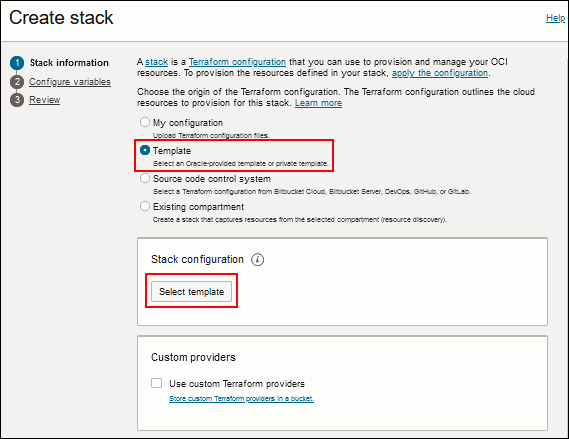
이 그림에 대한 설명(datasci_stack_info_select_template.png) - Browse templates 페이지에서 Service를 선택합니다.
- 데이터 과학 체크박스를 선택한 다음 템플리트 선택을 누릅니다.
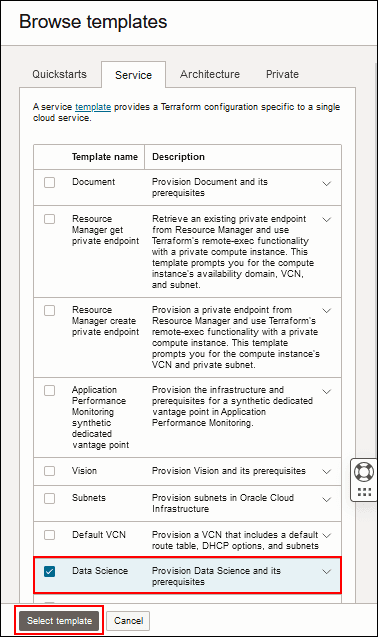
이 그림에 대한 설명(browse_templates_select_datasci.png) - 스택의 이름과 설명을 입력하거나 기본값을 적용합니다.
- 컴파트먼트를 선택하여 데이터 과학 스택을 생성합니다.
- 원하는 경우 태그를 입력합니다.
- 다음을 누릅니다.
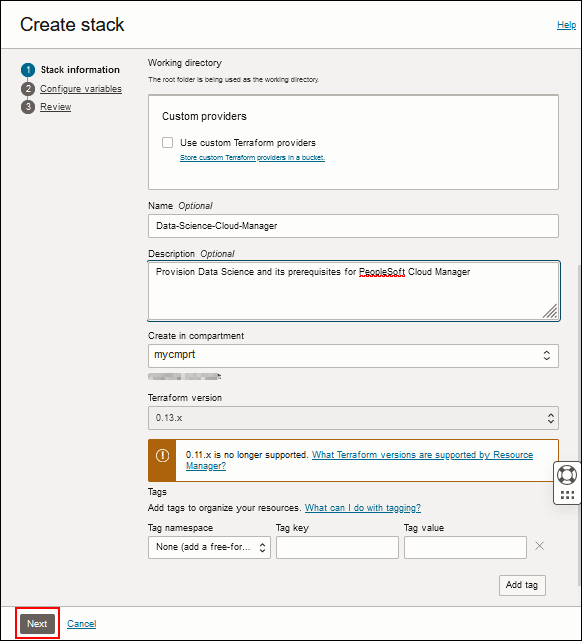
이 그림에 대한 설명(datasci_stack_info_page_next.png)
3단계: Data Science 스택 구성
- IAM 그룹 및 정책 구성 변수에 대해 기본 이름을 적용하거나 새 이름을 입력합니다. 공백을 사용하지 마십시오.
값은 템플리트에서 자동으로 채워집니다.
- 보안 정책의 그룹 이름
- 데이터 과학 리소스의 동적 그룹 이름
- 정책 이름입니다(컴파트먼트 레벨).
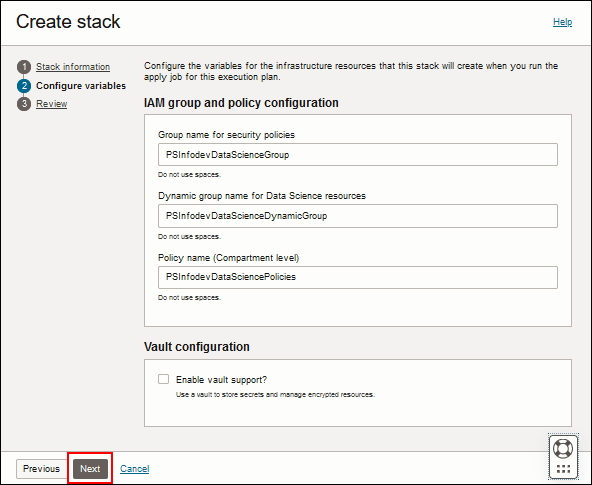
이 그림에 대한 설명(datasci_stack_conf_vars.png) - 다음을 누릅니다.
- 세부정보를 검토하고 적용 실행 옵션의 선택을 취소합니다.
- Create를 누릅니다. 스택 세부 정보 페이지로 이동합니다.
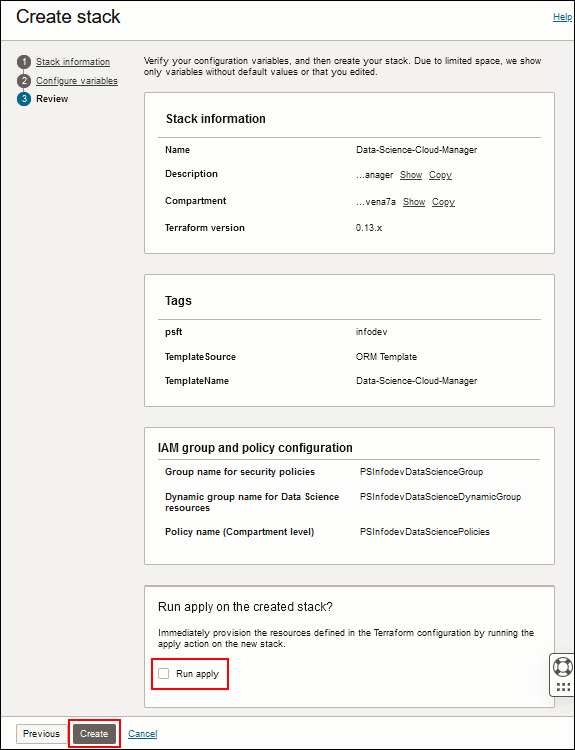
이 그림에 대한 설명(datasci_stack_review.png)
4단계: Resource Manager Plan 실행 및 스택에 대한 작업 적용
Resource Manager Plan 작업을 실행하여 스택에 의해 생성될 리소스를 검토한 다음 Apply 작업을 실행합니다.
- 스택 세부정보 페이지에서 계획을 누릅니다.
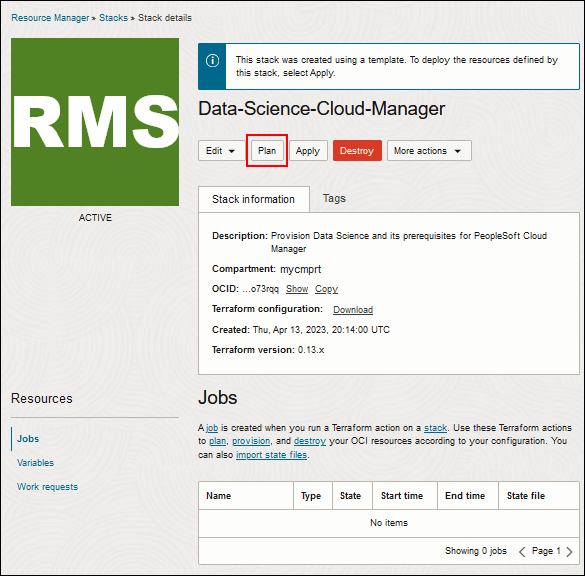
이 그림에 대한 설명(run_plan_job.png) - 계획의 기본 이름을 적용하고 계획을 누릅니다.
- 상태가 Succeeded로 변경되면 작업 로그가 표시됩니다. 그룹, 사용자 및 정책을 포함하여 생성될 리소스를 나열하는 적용 작업의 로그를 검토합니다.
이 자습서에서는 리소스 관리자 데이터 과학 스택에서 만든 리소스 섹션을 참조하십시오.
- 페이지 상단의 탐색 메뉴에서 Stack Details를 선택합니다. 스택 세부정보 페이지에서 적용을 누릅니다.
- 기본 이름과 자동 승인 옵션을 적용합니다. 적용을 누릅니다.
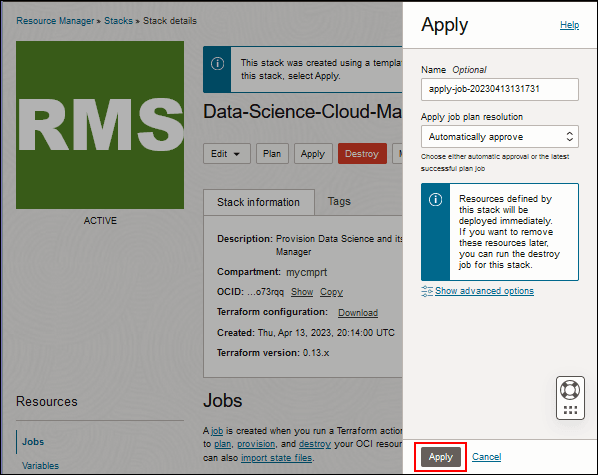
이 그림에 대한 설명(run_apply_job.png) -
적용 작업에 대한 작업 세부 정보 페이지가 나타납니다. 작업이 완료될 때까지 기다립니다.
단계 5: 그룹에 사용자 추가
데이터 과학 스택에서 생성한 그룹에 추가된 사용자는 클라우드 관리자 사용자, 역할 및 권한 목록 관리 자습서에 나열된 권한이 있어야 합니다.
- 적용 작업에 대한 작업 세부정보 페이지의 왼쪽 링크에서 작업 리소스를 선택합니다.
- 이 예에서는 Data Science 그룹의 작업 메뉴를 선택하고 PSInfodevDataScienceGroup을 선택한 다음 리소스 보기를 선택합니다.
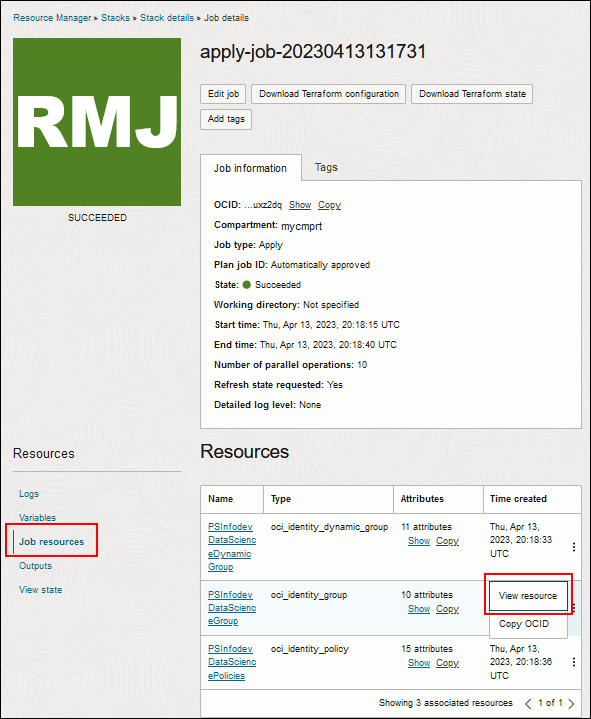
이 그림에 대한 설명(job_resources_view_res.png) - [그룹 세부 정보] 페이지에서 그룹에 사용자 추가를 누르십시오.
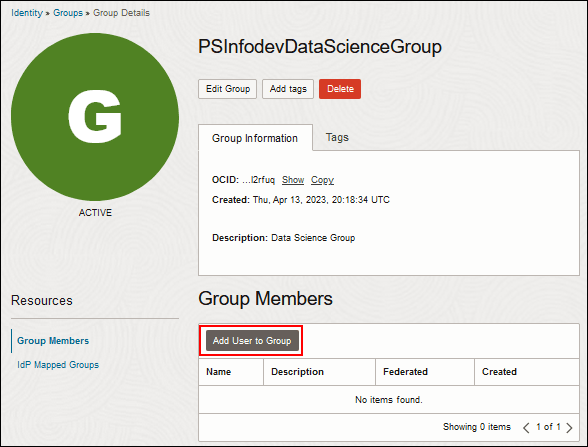
이 그림에 대한 설명(grp_details_add_user.png) - 적절한 권한이 있는 Cloud Manager 사용자를 선택하고 추가를 누릅니다.
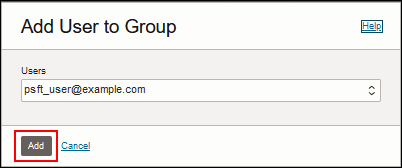
이 그림에 대한 설명(add_user_to_group.png)
6단계: 오브젝트 스토리지 버킷 추가
클라우드 관리자 자동 스케일링 기능을 사용하려면 데이터 업로드 및 모델 교육을 위한 오브젝트 스토리지 버킷이 필요합니다.
- Oracle Cloud Infrastructure 콘솔 홈 페이지에서 메뉴 아이콘을 누르고 Object Storage & Archive Storage 아래에서 스토리지, 버킷을 차례로 선택합니다.
- Data Science 스택을 배치한 컴파트먼트를 선택하고 버킷 생성을 누릅니다.
- TRAINING_DATA과 같은 이름을 입력합니다. Cloud Manager에서 사용할 이름을 기록해 둡니다.
- 기본 옵션을 적용하고 생성을 누릅니다.
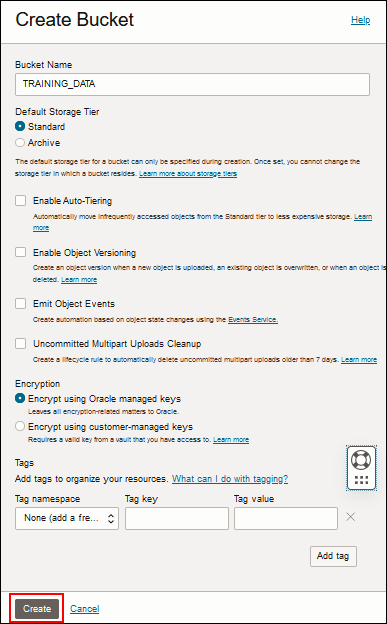
이 그림에 대한 설명(create_bucket_page.png)
7단계: Cloud Manager에서 데이터 과학 설정 구성
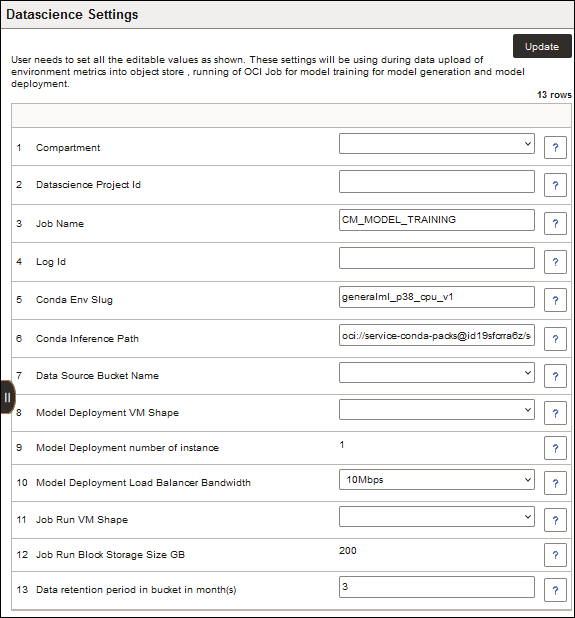
Cloud Manager에 사인인하여 데이터 과학 설정 페이지를 구성합니다.
PeopleSoft Cloud Manager의 [데이터 과학 설정] 섹션을 참조하십시오. Oracle Help Center에서 PeopleSoft 클라우드 관리자 페이지를 선택합니다.
리소스 관리자가 데이터 과학 스택에 의해 생성한 리소스
| 유형 | 설명 |
|---|---|
| oci_identity_group | 사용자에 대한 IAM 그룹(즉, Cloud Manager 사용자) |
| oci_identity_policy | DataScienceGroup 및 DataScienceDynamicGroup에 권한을 부여하기 위한 IAM 정책 규칙 |
| oci_identity_policy | 테넌시 레벨의 IAM 정책 규칙 |
| oci_identity_dynamic_group | 데이터 과학 서비스 주체에 대한 IAM 동적 그룹 |
더 알아보기
- PeopleSoft Cloud Manager 홈 페이지, My Oracle Support, 문서 ID 2231255.2
- 누적 기능 개요 도구(CFO 보고서 생성을 누르고 상단에서 PeopleSoft Cloud Manager를 선택합니다.)
- Oracle Help Center의 Oracle Cloud 설명서
PeopleSoft Cloud Manager에서 자동 스케일링을 위한 데이터 과학 리소스 생성(선택사항)
G41732-01
2025년 8월
저작권 © 2025, Oracle 및/또는 그 계열사.
리소스 관리자 스택을 사용하여 PeopleSoft Cloud Manager에서 자동 스케일링을 위한 데이터 과학 리소스를 생성합니다.
본 소프트웨어 및 관련 설명서는 사용 제한 및 기밀 유지 규정을 포함하는 라이센스 합의서에 의거해 제공되며, 지적 재산법에 의해 보호됩니다. 라이센스 합의서에 명시적으로 허용되어 있거나 법률에서 허용하는 경우를 제외하고는 어떠한 형태나 어떠한 수단으로도 임의적인 부분을 사용, 복사, 재생성, 변환, 브로드캐스트, 수정, 라이센스, 전송, 배포, 공개, 수행, 게시 또는 표시할 수 없습니다. 상호 운용을 위해 법령상 요청된 경우를 제외하고, 본 소프트웨어를 역 분석, 분해 또는 역 파일링하는 것은 금지됩니다.
만일 본 소프트웨어나 관련 문서가 미국 정부기관 혹은 미국 정부기관을 대신하여 라이센스한 개인이나 법인에게 배송되는 경우, 다음 공지사항이 적용됩니다.
U.S. GOVERNMENT END USERS: Oracle programs (including any operating system, integrated software, any programs embedded, installed or activated on delivered hardware, and modifications of such programs) and Oracle computer documentation or other Oracle data delivered to or accessed by U.S. Government end users are "commercial computer software" or "commercial computer software documentation" pursuant to the applicable Federal Acquisition Regulation and agency-specific supplemental regulations. As such, the use, reproduction, duplication, release, display, disclosure, modification, preparation of derivative works, and/or adaptation of i) Oracle programs (including any operating system, integrated software, any programs embedded, installed or activated on delivered hardware, and modifications of such programs), ii) Oracle computer documentation and/or iii) other Oracle data, is subject to the rights and limitations specified in the license contained in the applicable contract. The terms governing the U.S. Government’s use of Oracle cloud services are defined by the applicable contract for such services. No other rights are granted to the U.S. Government.
본 소프트웨어 혹은 하드웨어는 다양한 정보 관리 애플리케이션의 일반적인 사용을 목적으로 개발되었습니다. 본 소프트웨어 혹은 하드웨어는 개인적인 상해를 초래할 수 있는 애플리케이션을 포함하여 본질적으로 위험한 애플리케이션에서 사용할 목적으로 개발된 것이 아니며, 그러한 용도로 사용될 수 없습니다. 만일 본 소프트웨어 혹은 하드웨어를 위험한 애플리케이션에서 사용할 경우, 라이센스 사용자는 해당 애플리케이션의 안전한 사용을 위해 모든 적절한 비상-안전, 백업, 대비 및 기타 조치를 반드시 취해야 합니다. Oracle Corporation과 그 자회사는 본 소프트웨어 혹은 하드웨어를 위험한 애플리케이션에서 사용함으로 인하여 발생하는 어떠한 손해에 대해서도 책임을 부담하지 아니합니다.
Oracle과 Java는 Oracle Corporation 및/또는 그 자회사의 등록상표입니다. 기타 명칭들은 각 소속 회사의 상표일 수 있습니다.
Intel 및 Intel Inside는 Intel Corporation의 상표 내지 등록상표입니다. SPARC 상표 일체는 라이센스에 의거하여 사용되며 SPARC International, Inc.의 상표 내지 등록상표입니다. AMD, Epyc, 및 AMD 로고는 Advanced Micro Devices의 상표 내지 등록상표입니다. UNIX는 The Open Group의 등록 상표입니다.
본 소프트웨어 혹은 하드웨어와 관련문서(설명서)는 제3자 컨텐츠, 제품 및 서비스에 대한 접속 내지 정보를 제공할 수 있습니다. 사용자와 오라클 간의 합의서에 별도로 규정되어 있지 않는 한 Oracle Corporation과 그 자회사는 제3자의 컨텐츠, 제품 및 서비스와 관련하여 어떠한 책임도 지지 않으며 그에 대한 일체의 보증을 명시적으로 부인합니다. Oracle Corporation과 그 자회사는 제3자의 컨텐츠, 제품 및 서비스에 접속 내지 이를 사용함으로 인해 초래되는 어떠한 손실, 비용 또는 손해에 대해 어떠한 책임도 부담하지 않습니다. 단, 사용자와 오라클 간의 합의서에 규정되어 있는 경우는 예외입니다.