시작하기 전에
이 사용지침서에서는 PeopleSoft Cloud Manager에서 생성된 환경에서 사용할 로드 밸런서를 Oracle Cloud Infrastructure에서 생성하는 방법을 보여줍니다. 이 튜토리얼을 완료하는 데는 30분 정도 걸립니다.
Oracle Cloud Infrastructure Load Balancing Service는 VCN(가상 클라우드 네트워크)의 일부 시작점에서 도달 가능한 여러 백엔드 서버로 트래픽을 자동 분산합니다.
Oracle Cloud Infrastructure 설명서에서 로드 밸런서를 참조하십시오.
배경
PeopleSoft Cloud Manager 설치 시리즈의 16번째 자습서입니다. 자습서를 나열된 순서대로 읽습니다. 선택적 자습서에서는 설정을 위한 대체 방법을 제공합니다.
- PeopleSoft Cloud Manager 설치 준비
- PeopleSoft Cloud Manager에 대한 Oracle Cloud 계정 정보 확인
- PeopleSoft Cloud Manager에 대한 가상 클라우드 네트워크 계획(선택사항)
- Oracle Cloud Infrastructure 콘솔에서 PeopleSoft 클라우드 관리자용 가상 클라우드 네트워크 만들기(선택사항)
- PeopleSoft Cloud Manager에서 사용자정의 또는 프라이빗 네트워크 리소스 사용(선택사항)
- PeopleSoft Cloud Manager에 대한 사용자 정의 Linux 이미지 만들기(선택사항)
- Oracle Cloud Infrastructure에서 PeopleSoft Cloud Manager에 대한 사용자정의 Windows 이미지 생성(선택사항)
- PeopleSoft Cloud Manager에 대한 비밀번호 관리를 위한 저장소 리소스 생성
- PeopleSoft Cloud Manager에 대한 API 서명 키 생성
- 리소스 관리자와 함께 PeopleSoft Cloud Manager 스택 설치
- Cloud Manager 인스턴스에 로그인
- Cloud Manager 설정 지정
- PeopleSoft Cloud Manager 저장소에 파일 스토리지 서비스 사용
- 클라우드 관리자 사용자, 역할 및 권한 목록 관리
- PeopleSoft Cloud Manager에 대한 웹 프록시 구성(선택사항)
- PeopleSoft 클라우드 관리자 환경용 Oracle Cloud Infrastructure에서 로드 밸런서 생성(선택사항)
- Oracle Cloud Infrastructure에서 PeopleSoft Cloud Manager에 대해 정의된 태그 생성(선택사항)
- PeopleSoft Cloud Manager에서 자동 스케일링을 위한 데이터 과학 리소스 생성(선택사항)
1단계: 로드 밸런서 구성 계획
PeopleSoft 환경에 대한 로드 밸런서를 생성하고 구성하려면 다음을 수행합니다.
- Oracle Cloud Infrastructure Compute 콘솔에서 로드 밸런서를 생성합니다.
Oracle Cloud Infrastructure 설명서의 로드 밸런서 관리를 참조하십시오.
- 공용 또는 전용(private) 로드 밸런서를 선택합니다. 공용 액세스를 사용하면 로드 밸런서가 인터넷의 트래픽을 허용합니다. 프라이빗 액세스를 통해 내부 포트에 연결됩니다.
- VCN, 서브넷 및 보안 규칙을 선택합니다.
- 로드 밸런서의 트래픽 분산 방식을 선택합니다.
- 백엔드 집합의 이름을 지정하지만 백엔드는 지정하지 않습니다.
- 리스너의 이름, 포트 및 프로토콜을 지정합니다.
- PeopleSoft Cloud Manager에서 환경 구성요소를 로드 밸런서와 연관시킵니다.
PeopleSoft Cloud Manager 설명서에서 로드 밸런서 설정 구성 섹션을 참조하십시오. Oracle Help Center에서 PeopleSoft 클라우드 관리자 페이지를 선택합니다.
- 로드 밸런서를 선택합니다.
- 백엔드 집합을 선택하고 웹 서버 도메인 또는 Kibana 도메인을 백엔드로 추가합니다.
- 리스너를 선택합니다.
- 리스너를 Kibana, PIA 또는 IB(Integration Broker) 및 보고서 노드에 사용할지 여부를 선택합니다.
Oracle Cloud Infrastructure Load Balancer 문서는 백엔드 서버를 컴퓨트 인스턴스라고 합니다. PeopleSoft Cloud Manager에서 사용할 로드 밸런서를 생성하는 경우 이 용어는 PIA(웹 서버) 도메인 또는 Kibana 도메인이 있는 중간 계층에 대해 생성된 인스턴스를 나타냅니다. Kibana는 Elasticsearch, Logstash 및 Kibana 설정(ELK 스택)의 일부입니다.
로드 밸런서는 다음 용도로 사용할 수 있습니다.
- Kibana가 있거나 없는 전체 계층 환경
- Appserver, Process Scheduler 및 웹 서버를 사용하는 중간 계층
- Appserver, Process Scheduler, 웹 서버 및 Kibana를 사용하는 중간 계층
- Kibana를 사용한 ELK 스택 계층
백엔드 세트는 동일한 백엔드 그룹(예: 웹 서버 도메인 세트)으로 구성됩니다. 도메인을 로드 밸런서와 연결하는 경우 Kibana 도메인은 웹 서버(PIA) 및 IB/Report 노드 도메인과 별도의 백엔드 세트에 있어야 합니다.
2단계: 로드 밸런서에 대한 가상 클라우드 네트워크 설정
로드 밸런서를 생성하기 전에 VCN(가상 클라우드 네트워크)을 생성합니다.
Cloud Manager용 리소스 관리자 스택의 일부로 생성된 VCN에는 로드 밸런서에 대한 서브넷 또는 보안 규칙이 포함되지 않습니다. 원하는 경우 리소스 관리자 스택에 의해 생성된 VCN에서 로드 밸런서에 대한 서브넷을 추가하고 추가 보안 규칙을 추가할 수 있습니다. If you prefer to create a VCN, or use an existing one, you can add the necessary security rules there.
Create a separate VCN, or update an existing one to use with the load balancer.
- 로드 밸런서 및 PeopleSoft 프로비전된 환경에 대해 동일한 VCN을 사용합니다.
- 로드 밸런서가 상주하는 서브넷은 로드 밸런서 수신 포트에 대한 수신 요청을 허용해야 합니다. 로드 밸런서를 생성할 때 리스너의 포트를 지정합니다.
- 웹 서버 도메인 및 Kibana 도메인이 상주하는 서브넷은 로드 밸런서에서 웹 서버 및 Kibana 노드의 리스너 포트로의 수신 요청을 허용해야 합니다.
- 서브넷의 보안 규칙 또는 NSG(네트워크 보안 그룹)를 사용하여 네트워킹 요구 사항을 충족할 수 있습니다.
- 방화벽 규칙을 사용하면 로드 밸런서가 PeopleSoft 환경 구성요소에 필요한 포트에 접속할 수 있고, 환경 구성요소가 로드 밸런서 포트에 접속할 수 있어야 합니다.
- 환경 설정에 따라 필요한 연결은 다음과 같습니다.
- 공용 또는 전용 로드 밸런서는 로드 밸런서에서 PIA 또는 IB 포트로의 연결이 필요합니다.
- 공용 또는 전용 로드 밸런서는 로드 밸런서에서 Kibana 포트로의 연결이 필요합니다.
- 전용 로드 밸런서는 로드 밸런서에 대한 전용 내부 액세스를 위해 IB VM에서 로드 밸런서 리스너 포트로 연결해야 합니다.
- 전용 로드 밸런서는 애플리케이션 서버 VM에서 로드 밸런서 리스너 포트(로드 밸런서에 대한 전용 내부 IB 액세스의 경우)로 연결해야 합니다.
- 전용 로드 밸런서는 ELK/Kibana VM에서 로드 밸런서 리스너 포트(로드 밸런서를 통한 전용 내부 IB 액세스의 경우)로의 연결이 필요합니다.
- 전용 로드 밸런서는 Process Scheduler VM에서 로드 밸런서 리스너 포트(로드 밸런서 URL을 통해 보고서를 게시하기 위한 전용 내부 액세스용)로의 접속이 필요합니다.
샘플 서브넷 및 PeopleSoft 구성요소 포트 목록은 자습서 PeopleSoft Cloud Manager용 가상 클라우드 네트워크 계획(선택사항)을 참조하십시오.
3단계: Oracle Cloud Infrastructure 콘솔에서 로드 밸런서 생성
로드 밸런서를 생성하려면 다음과 같이 하십시오.
- Oracle Cloud Infrastructure에 사인인하고 창 왼쪽 상단의 메뉴(
 )에서 네트워킹, 로드 밸런서 순으로 선택합니다.
 - 구획을 선택합니다.
- 로드 밸런서 생성을 누릅니다.
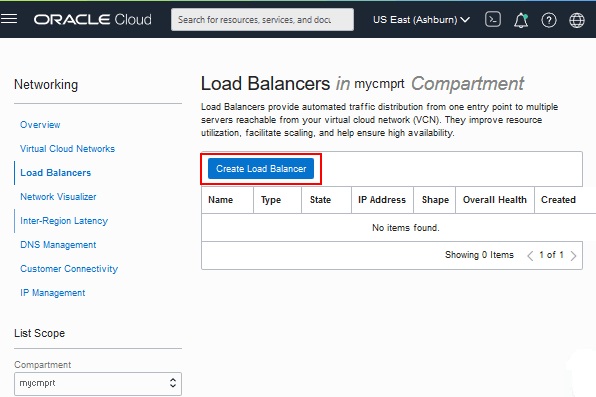
이 그림에 대한 설명(create_load_balancer.png) - 유형으로 로드 밸런서를 선택하고 로드 밸런서 생성을 누릅니다.

이 그림에 대한 설명(create_load_balancer_type.png) - 설명을 포함하는 이름을 입력합니다. Cloud Manager에서 사용하기 위해 입력한 이름을 기록해 둡니다.
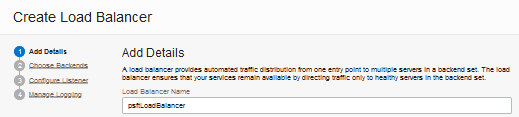
이 그림에 대한 설명(create_ldbal_name.png) - 가시성 유형을 선택하십시오.
- 로드 밸런서가 수신 트래픽에 대해 인터넷에 열려 있는 공용 IP 주소를 사용하도록 하려면 공용을 누릅니다.
- 내부 수신 VCN 트래픽에 전용 IP 주소를 사용하려면 프라이빗을 누릅니다.
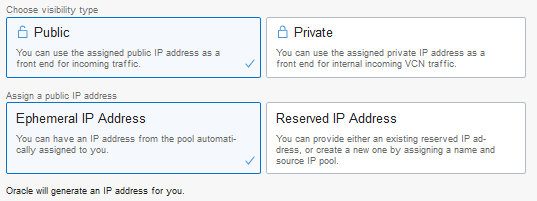
이 그림에 대한 설명(create_ldbal_pub_priv.png) - 공용 IP 주소를 선택하는 경우 다음 옵션 중 하나를 선택합니다.
- 로드 밸런서에 대한 IP 주소를 생성하려면 임시 IP 주소를 선택합니다.
- 예약된 IP 주소를 선택하여 새 예약된 IP 주소를 생성하거나 기존 예약 IP 주소를 선택합니다.
- 다음 옵션에서 구성을 선택합니다.
- Flexible Shapes를 선택하고 원하는 최소 및 최대 대역폭을 지정합니다.
- 동적 구성을 선택하고 사용 가능한 미리 정의된 구성 크기 중 하나를 선택합니다.
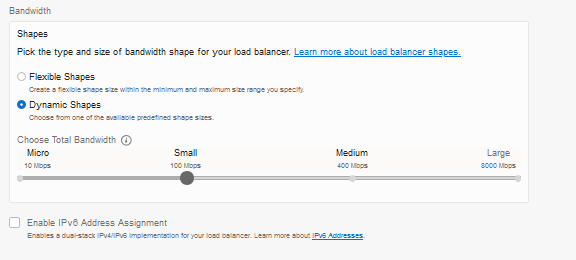
이 그림에 대한 설명(create_ldbal_shape.png) - 컴파트먼트를 선택하고 기존 VCN 및 서브넷을 선택합니다.
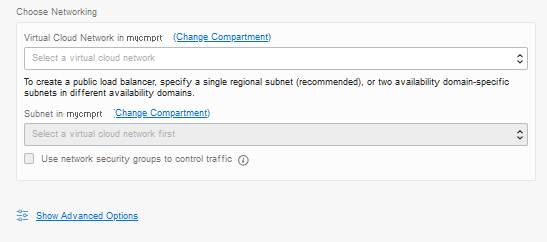
이 그림에 대한 설명(create_ldbal_networking.png) - (선택 사항) 네트워크 보안 그룹을 사용하여 트래픽 제어 옵션을 선택하고 하나 이상의 기존 네트워크 보안 그룹을 선택합니다.
- 이러한 로드 균형 조정 정책 중 하나를 선택하여 트래픽이 백엔드 서버 간에 분산되는 방식을 결정합니다.
- 가중 라운드 로빈 — 수신 트래픽을 백엔드 세트 목록의 각 서버에 순차적으로 분산합니다. 권장되는 정책입니다.
- IP Hash(IP 해시) — 항상 특정 클라이언트에서 동일한 백엔드 서버로 요청을 보냅니다.
- Least Connections(최소 연결) — 활성 연결 수가 가장 적은 백엔드 서버로 수신 요청 트래픽의 라우팅을 지정합니다.
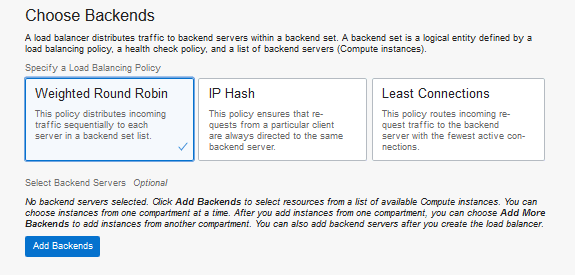
이 그림에 대한 설명(create_ldbal_policy.png) - 이때 백엔드 서버를 선택하지 마십시오. Cloud Manager에서 백엔드 서버를 선택합니다.
- 건전성 검사 정책을 선택합니다. 기본값을 적용하거나 기본 설정에 따라 변경합니다.
- 프로토콜
- 포트 — 여러 웹 서버 도메인 포트를 지원하려면 0을 입력합니다.
- 간격(밀리초)(선택사항)
- 시간 초과(밀리초)(선택사항)
- 재시도 횟수(선택 사항)
- 상태 코드(선택사항) - Kibana를 사용하여 ELK 노드에 대한 로드 밸런서를 정의하는 경우 상태 코드에 400을 입력합니다.
- URL 경로(URI)
- 응답 본문 RegEx(선택 사항)
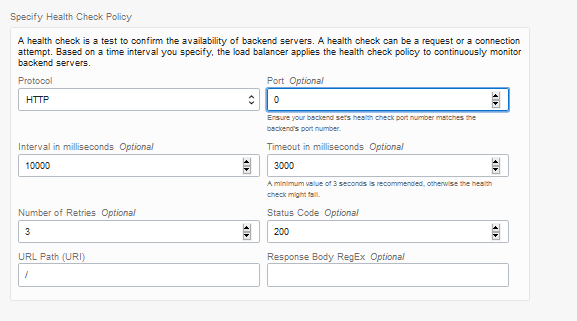
이 그림에 대한 설명(create_ldbal_healthcheck.png) - Show Advanced Settings 링크를 선택하고 백엔드 집합에 대해 설명하는 이름(예: pia_backendset)을 입력합니다.
Cloud Manager에서 사용하기 위해 입력한 이름을 기록해 둡니다.
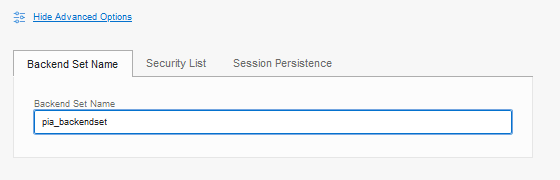
이 그림에 대한 설명(create_ldbal_backendset_name.png) - [세션 지속성] 탭과 응용 프로그램 쿠키 지속성 사용 옵션을 선택합니다.
- 쿠키 이름 입력.
프로비저닝된 환경에 대해 로드 밸런서를 구성할 때 구성 프로세스에서는 이 쿠키 이름을 사용하여 PIA(웹 서버) 도메인 구성을 업데이트합니다.
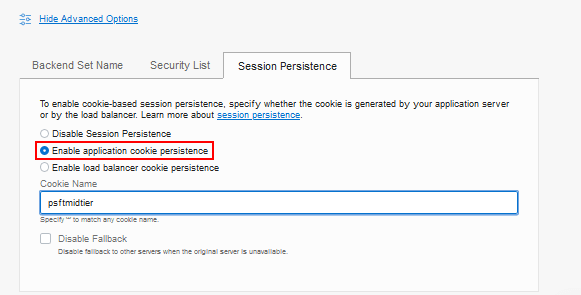
이 그림에 대한 설명(create_ldbal_appl_cookie.png) - 다음을 누릅니다.
- 리스너를 구성하려면 이름을 입력합니다. Cloud Manager에서 사용하기 위해 입력한 이름을 기록해 둡니다.
- 리스너가 처리하는 트래픽 유형 중 하나를 선택합니다.
- HTTPS
- HTTP
- HTTP/2
- TCP

이 그림에 대한 설명(create_ldbal_listener.png) - HTTPS, HTTP/2 또는 TCP를 선택하는 경우 SSL 인증서, CA(인증 기관) 인증서 및 개인 키를 제공합니다. 컴퓨터에서 파일을 찾아보거나 내용을 복사하여 붙여넣습니다.
Oracle Cloud Infrastructure 설명서의 SSL Certificates for Load Balancers를 참조하십시오.
SSL을 사용으로 설정하는 것이 좋습니다. 이 시점에서 인증서를 추가하지 않을 경우 다음 절에 설명된 대로 로드 밸런서를 생성한 후 리스너에 추가할 수 있습니다.
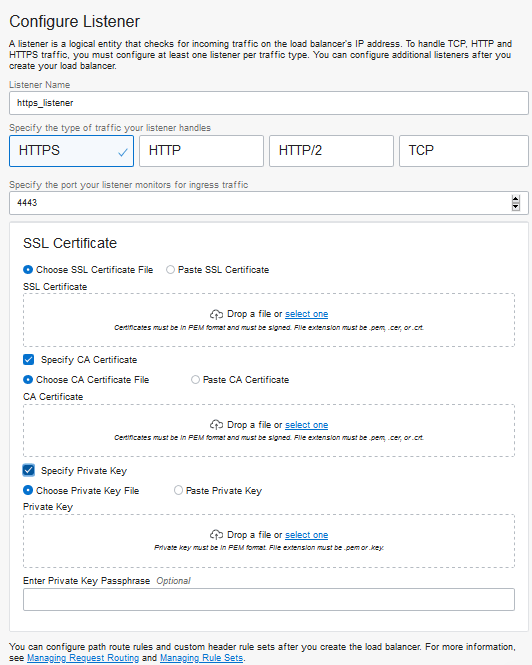
이 그림에 대한 설명(create_ldbal_sslcert.png) - 수신 트래픽을 모니터할 리스너 포트를 입력합니다.
- 다음을 누릅니다.
- 로깅 페이지에서 기본값을 수락하고 제출을 누릅니다.
기존 로드 밸런서의 리스너에 SSL 인증서 추가(선택 사항)
로드 밸런서 생성을 완료한 후 SSL 인증서를 추가할 수 있습니다. Cloud Manager에서 환경을 구성하기 전에 인증서를 추가합니다.
- 필요한 경우 Oracle Cloud Infrastructure에 사인인하고 창 왼쪽 상단의 메뉴에서 네트워킹, 로드 밸런서를 차례로 선택합니다.
- 로드 밸런서를 찾아 Actions 메뉴에서 View Details를 선택합니다.
- 로드 밸런서의 세부 사항 페이지에서 왼쪽의 Resources 링크에서 Certificates를 선택합니다.
- 인증서 추가를 누릅니다.
- 인증서의 이름을 입력합니다.
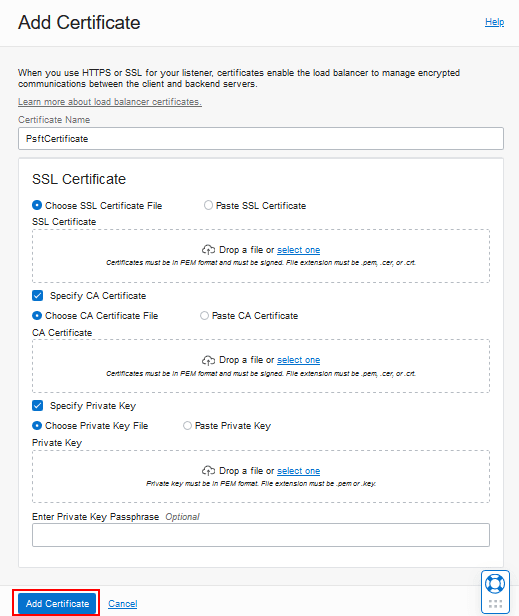
이 그림에 대한 설명(addcert_existing_ldbal.png) - SSL 인증서, CA(인증 기관) 인증서 및 개인 키를 제공합니다. 컴퓨터에서 파일을 찾아보거나 내용을 복사하여 붙여넣습니다.
Oracle Cloud Infrastructure 설명서의 SSL Certificates for Load Balancers를 참조하십시오.
- 인증서 추가를 누릅니다.
- 로드 밸런서의 세부 사항 페이지에서 왼쪽의 Resources 링크에서 Listeners를 선택합니다.
- 리스너의 작업 메뉴에서 Edit를 선택합니다.
- 프로토콜을 선택합니다.
HTTPS 또는 HTTP/2를 선택하는 경우 SSL 사용 옵션이 선택됩니다. TCP를 선택하는 경우 옵션이 사용으로 설정되며 이 옵션을 선택해야 합니다.

이 그림에 대한 설명(addcert_edit_listener.png) - 인증서 및 백엔드 집합을 선택합니다.
- 변경 사항 저장을 누릅니다.
4단계: 로드 밸런서를 사용하도록 PeopleSoft 환경 구성
Cloud Manager에 사인인하여 로드 밸런서를 사용하도록 PeopleSoft 환경을 구성합니다. 환경에 대한 [로드 밸런서 설정] 페이지에서 구성을 완료합니다.
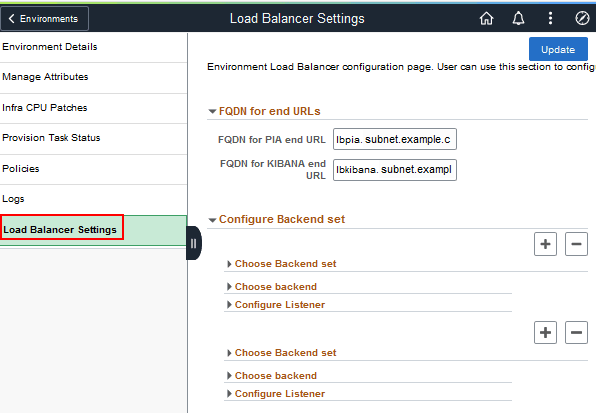
PeopleSoft 환경 구성에 대한 전체 지침은 PeopleSoft Cloud Manager 설명서의 Configuring Load Balancer Settings 절을 참조하십시오. Oracle Help Center에서 PeopleSoft 클라우드 관리자 페이지를 선택합니다.
다음 단계
Oracle Cloud Infrastructure에서 PeopleSoft Cloud Manager에 대해 정의된 태그 생성(선택사항)
더 알아보기
- PeopleSoft Cloud Manager 홈 페이지, My Oracle Support, 문서 ID 2231255.2
- 누적 기능 개요 도구(CFO 보고서 생성을 누르고 상단에서 PeopleSoft Cloud Manager를 선택합니다.)
- Oracle Help Center의 Oracle Cloud 설명서
PeopleSoft 클라우드 관리자 환경용 Oracle Cloud Infrastructure에 로드 밸런서 생성
G41572-01
2025년 8월
저작권 © 2025, Oracle 및/또는 그 계열사.
Oracle Cloud Infrastructure에서 PeopleSoft Cloud Manager 환경과 함께 사용할 로드 밸런서를 생성합니다.
본 소프트웨어 및 관련 설명서는 사용 제한 및 기밀 유지 규정을 포함하는 라이센스 합의서에 의거해 제공되며, 지적 재산법에 의해 보호됩니다. 라이센스 합의서에 명시적으로 허용되어 있거나 법률에서 허용하는 경우를 제외하고는 어떠한 형태나 어떠한 수단으로도 임의적인 부분을 사용, 복사, 재생성, 변환, 브로드캐스트, 수정, 라이센스, 전송, 배포, 공개, 수행, 게시 또는 표시할 수 없습니다. 상호 운용을 위해 법령상 요청된 경우를 제외하고, 본 소프트웨어를 역 분석, 분해 또는 역 파일링하는 것은 금지됩니다.
만일 본 소프트웨어나 관련 문서가 미국 정부기관 혹은 미국 정부기관을 대신하여 라이센스한 개인이나 법인에게 배송되는 경우, 다음 공지사항이 적용됩니다.
U.S. GOVERNMENT END USERS: Oracle programs (including any operating system, integrated software, any programs embedded, installed or activated on delivered hardware, and modifications of such programs) and Oracle computer documentation or other Oracle data delivered to or accessed by U.S. Government end users are "commercial computer software" or "commercial computer software documentation" pursuant to the applicable Federal Acquisition Regulation and agency-specific supplemental regulations. As such, the use, reproduction, duplication, release, display, disclosure, modification, preparation of derivative works, and/or adaptation of i) Oracle programs (including any operating system, integrated software, any programs embedded, installed or activated on delivered hardware, and modifications of such programs), ii) Oracle computer documentation and/or iii) other Oracle data, is subject to the rights and limitations specified in the license contained in the applicable contract. The terms governing the U.S. Government’s use of Oracle cloud services are defined by the applicable contract for such services. No other rights are granted to the U.S. Government.
본 소프트웨어 혹은 하드웨어는 다양한 정보 관리 애플리케이션의 일반적인 사용을 목적으로 개발되었습니다. 본 소프트웨어 혹은 하드웨어는 개인적인 상해를 초래할 수 있는 애플리케이션을 포함하여 본질적으로 위험한 애플리케이션에서 사용할 목적으로 개발된 것이 아니며, 그러한 용도로 사용될 수 없습니다. 만일 본 소프트웨어 혹은 하드웨어를 위험한 애플리케이션에서 사용할 경우, 라이센스 사용자는 해당 애플리케이션의 안전한 사용을 위해 모든 적절한 비상-안전, 백업, 대비 및 기타 조치를 반드시 취해야 합니다. Oracle Corporation과 그 자회사는 본 소프트웨어 혹은 하드웨어를 위험한 애플리케이션에서 사용함으로 인하여 발생하는 어떠한 손해에 대해서도 책임을 부담하지 아니합니다.
Oracle과 Java는 Oracle Corporation 및/또는 그 자회사의 등록상표입니다. 기타 명칭들은 각 소속 회사의 상표일 수 있습니다.
Intel 및 Intel Inside는 Intel Corporation의 상표 내지 등록상표입니다. SPARC 상표 일체는 라이센스에 의거하여 사용되며 SPARC International, Inc.의 상표 내지 등록상표입니다. AMD, Epyc, 및 AMD 로고는 Advanced Micro Devices의 상표 내지 등록상표입니다. UNIX는 The Open Group의 등록 상표입니다.
본 소프트웨어 혹은 하드웨어와 관련문서(설명서)는 제3자 컨텐츠, 제품 및 서비스에 대한 접속 내지 정보를 제공할 수 있습니다. 사용자와 오라클 간의 합의서에 별도로 규정되어 있지 않는 한 Oracle Corporation과 그 자회사는 제3자의 컨텐츠, 제품 및 서비스와 관련하여 어떠한 책임도 지지 않으며 그에 대한 일체의 보증을 명시적으로 부인합니다. Oracle Corporation과 그 자회사는 제3자의 컨텐츠, 제품 및 서비스에 접속 내지 이를 사용함으로 인해 초래되는 어떠한 손실, 비용 또는 손해에 대해 어떠한 책임도 부담하지 않습니다. 단, 사용자와 오라클 간의 합의서에 규정되어 있는 경우는 예외입니다.