항목 생성 및 구성
업무 영역 또는 목적을 중심으로 관련 에이전트 및 도구를 구성하고 사용자에게 해당 리소스 작업을 위한 집중적인 컨텍스트를 제공하는 항목을 생성합니다.
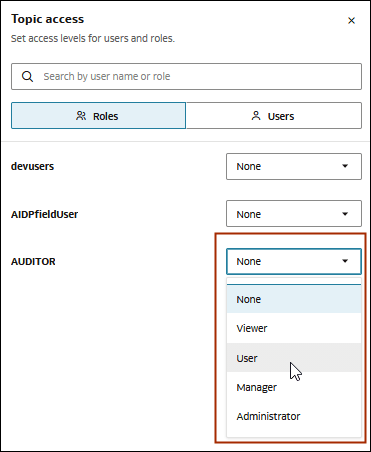
토픽을 생성할 때 토픽에 대한 사용자 또는 롤 액세스 권한을 부여하여 토픽을 보거나 사용하거나 관리할 수 있는 사용자를 제어할 수도 있습니다.
사용자가 토픽에서 채팅을 시작하면 통합관리자가 해당 토픽과 연관된 에이전트 및 툴을 호출할 수 있습니다. 통합관리자는 에이전트를 통해 요청을 라우팅하지 않고도 직접 도구를 호출할 수 있습니다.
토픽을 생성하려면 적절한 토픽 기능 권한이 있어야 합니다. 항목 권한에 대한 자세한 내용은 항목 기반 액세스 이해를 참조하십시오.
- 탐색 패널에서 레지스트리
 를 누릅니다.
- 레지스트리 페이지에서 항목 탭
 을 누릅니다.
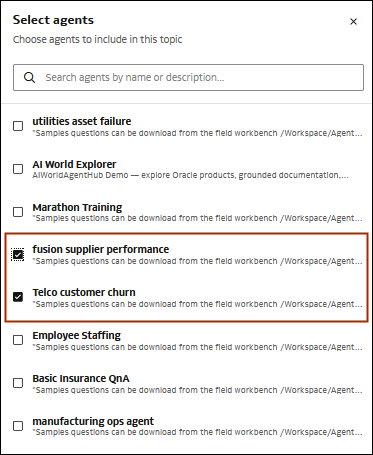
- 에이전트 선택에서 에이전트 설정을 누릅니다. [에이전트 선택] 패널에서 해당 항목의 용도를 지원하는 기능이 있는 에이전트를 찾아보거나 검색하고 선택합니다. 완료를 누릅니다.
- 항목 액세스에서 액세스 설정을 누릅니다. 항목 액세스 패널에서 역할 또는 사용자를 선택하고, 액세스 권한을 부여할 사용자 또는 역할을 찾고, 각각에 대해 적절한 액세스 레벨을 선택합니다. 완료를 누릅니다.
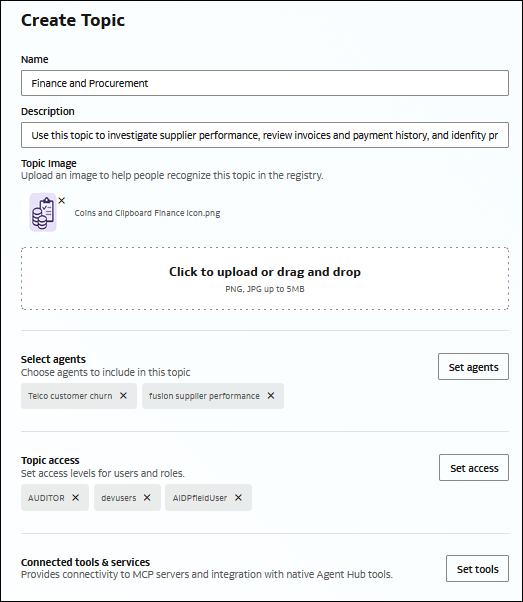
- 항목 생성 페이지에서 항목의 설정을 확인합니다.