시작하기 전에
이 10분 자습서에서는 데이터세트에 대해 일련의 수동 및 권장 데이터 준비 작업을 수행하는 방법을 보여줍니다.
배경
데이터 세트를 시각화하기 전에 데이터를 준비하고 정리하는 것이 중요한 단계입니다. 예를 들어, 세트에 노출하고 싶지 않은 고객의 주민등록번호와 같은 민감한 데이터가 있을 수 있습니다. 주민등록번호 열의 모든 문자를 숨기거나 변환하거나, 데이터 세트에서 열을 제거하거나, 데이터 열의 일부를 추출하여 추출된 데이터를 포함하는 새 열을 생성할 수 있습니다.
Oracle Analytics에서 권장 사항 및 사용 가능한 데이터 준비 옵션을 사용하여 데이터 품질을 향상시킬 수 있습니다.
이 자습서에서는 스프레드시트를 데이터 소스로 사용합니다. 확장자가 XLSX이고 100MB를 넘지 않는 스프레드시트 파일을 추가할 수 있습니다. CSV(쉼표로 구분된 값) 및 TXT(텍스트) 파일을 사용하여 데이터 세트를 만들 수도 있습니다. 지원되는 데이터 소스에 대해 데이터 준비 작업을 수행할 수 있습니다.
필요 사항
- Oracle Analytics Cloud에 액세스
- accountinfo_sales.xlsx 파일을 컴퓨터에 다운로드합니다.
데이터 소스 생성
Oracle Analytics는 데이터에 대한 권장 사항을 열별로 데이터 집합에 표시합니다. 이 자습서에서는 분석과 관련된 몇 가지 권장 사항을 수용합니다. 특정 권장 사항이 없는 열의 데이터에 대한 변환 변경 사항을 구현할 수도 있습니다.
- Oracle Analytics에 사인인합니다.
- 홈 페이지에서 생성, 데이터 집합을 차례로 누릅니다.
- 데이터 집합 생성에서 여기에 데이터 파일 놓기 또는 눌러서 찾아보기를 누르고
accountinfo_sales.xlsx파일을 선택한 다음 열기를 누릅니다. - accountinfo_sales.xlsx의 데이터 집합 테이블 생성에서 확인을 누릅니다.
- 데이터 집합에서 id 열을 선택하고 측정 단위를 누른 다음 속성을 선택합니다.
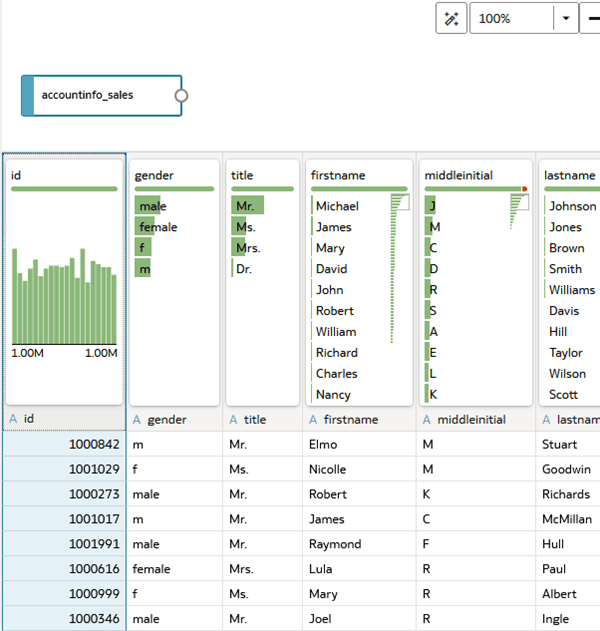
id_col_transform.png 설명 - Save를 누릅니다. 다른 이름으로 데이터 집합 저장에서
accounting_salesinfo을 입력한 다음 확인을 누릅니다. - accounting_salesinfo 탭을 누릅니다. 판매 열을 선택합니다. 등록정보에서 숫자 형식
 을 누릅니다. 숫자 형식 행에서 자동을 누른 다음 통화를 선택합니다.
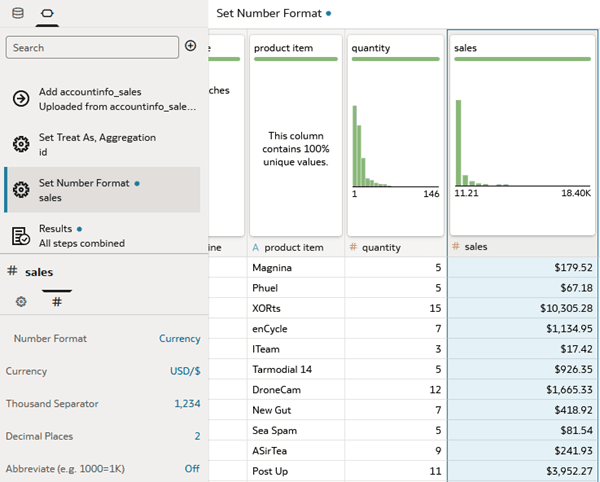
열에서 데이터 추출
열에서 데이터를 추출하면 추출된 데이터가 포함된 새 열이 생성됩니다. 이 섹션에서는 북미 번호 매기기 계획을 사용하는 전화 번호에서 지역 번호를 추출합니다.
- accounting_salesinfo 데이터 집합에서 품질 타일 토글
 을 눌러 각 열에 대한 인사이트를 닫습니다.
 - 전화 열을 선택합니다. 권장 사항 목록에서 전화에서 지역 번호 추출을 누릅니다.
Oracle Analytics는 데이터 세트에 지역 번호 열을 추가합니다.
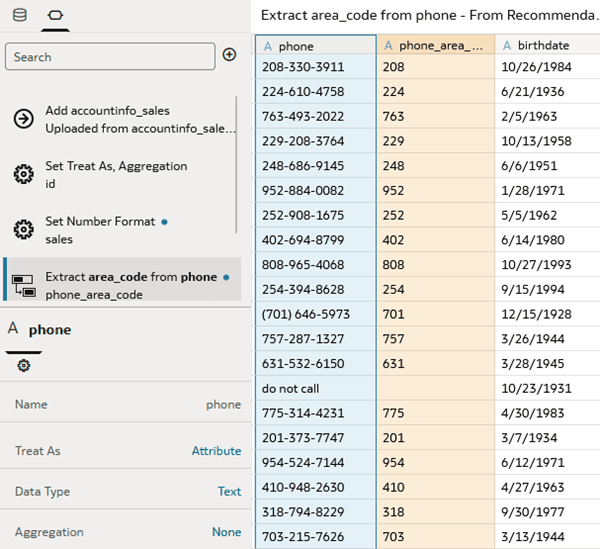
그림 area_code.png에 대한 설명
민감한 고객 데이터 숨기기
중요한 데이터에 대한 보안 정책을 준수하기 위해 열에 있는 데이터의 전부 또는 일부를 난독 처리할 수 있습니다. 일부 사용자가 민감한 데이터를 확인해야 하는 경우 민감한 데이터가 포함된 중복 데이터 세트를 만들 수 있습니다.
- ccnumber 열을 선택합니다.
- 권장 사항 목록에서 ccnumber의 처음 12자리 난독 처리(Obfuscate)를 누릅니다.
- ssn 열을 선택합니다. 권장 사항 목록에서 ssn의 처음 5자리 난독 처리(Obfuscate)를 누릅니다.
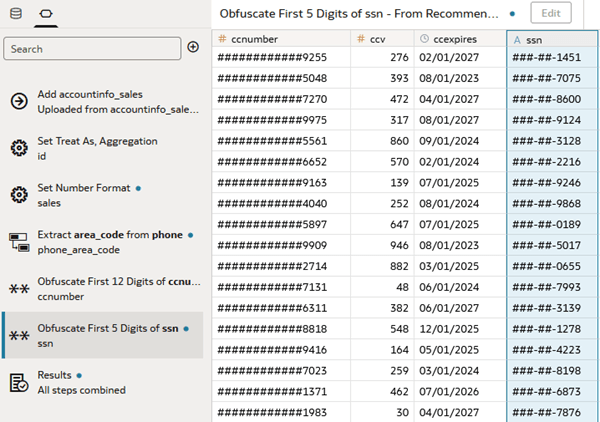
다음 ccnumber.png에 대한 설명입니다.
지리적 좌표로 데이터 보강
- zip 열을 선택합니다. 권장 사항에서 위도로 zip 강화(위도)를 누릅니다.
- 권장 사항에서 Lon으로 zip 보완(경도)을 누릅니다.
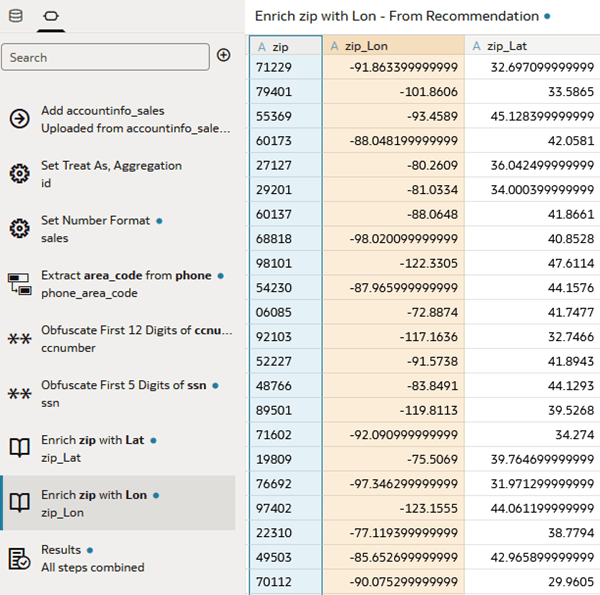
zip_with_geo.png 그림 설명 - 저장을 누릅니다
 .
.
변경 사항은 [준비 스크립트
 ] 창에 나열되고 데이터 세트를 저장할 때 적용됩니다.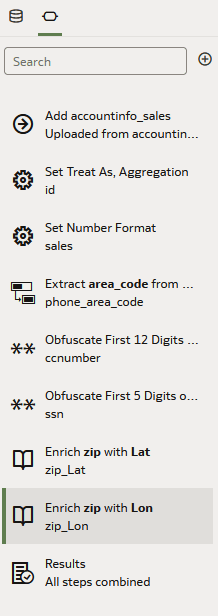
그림 prep_script.png에 대한 설명
데이터 세트 검사
이 섹션에서는 데이터 세트에 구현된 변경 사항을 검토합니다.
- 뒤로 이동
 을 누릅니다.
 - 홈 페이지에서 accounting_salesinfo 데이터 세트를 선택하고 작업
 을 누른 다음 검사를 선택합니다.
 - 데이터 집합 대화상자에서 데이터 요소를 눌러 데이터 집합에 추가된 열을 봅니다.
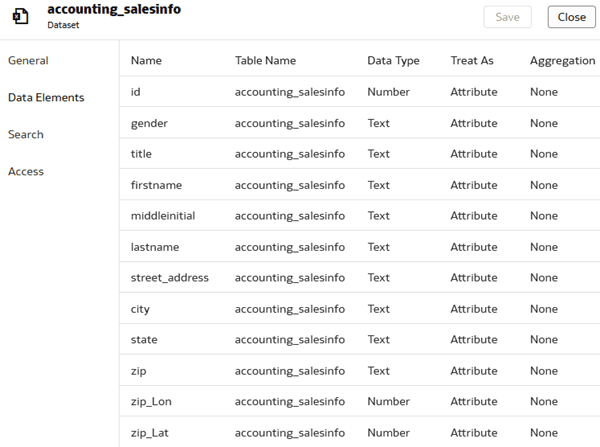
inspect_data_set.png에 대한 설명
더 알아보기
Oracle Analytics에서 데이터 혁신 및 강화
G38747-02
2026년 7월
Oracle Analytics의 시각화에 사용할 데이터를 변환하고 데이터세트를 강화하는 방법을 알아봅니다.
본 소프트웨어 및 관련 설명서는 사용 제한 및 기밀 유지 규정을 포함하는 라이센스 합의서에 의거해 제공되며, 지적 재산법에 의해 보호됩니다. 라이센스 합의서에 명시적으로 허용되어 있거나 법률에서 허용하는 경우를 제외하고는 어떠한 형태나 어떠한 수단으로도 임의적인 부분을 사용, 복사, 재생성, 변환, 브로드캐스트, 수정, 라이센스, 전송, 배포, 공개, 수행, 게시 또는 표시할 수 없습니다. 상호 운용을 위해 법령상 요청된 경우를 제외하고, 본 소프트웨어를 역 분석, 분해 또는 역 파일링하는 것은 금지됩니다.
만일 본 소프트웨어나 관련 문서가 미국 정부기관 혹은 미국 정부기관을 대신하여 라이센스한 개인이나 법인에게 배송되는 경우, 다음 공지사항이 적용됩니다.
U.S. GOVERNMENT END USERS: Oracle programs (including any operating system, integrated software, any programs embedded, installed or activated on delivered hardware, and modifications of such programs) and Oracle computer documentation or other Oracle data delivered to or accessed by U.S. Government end users are "commercial computer software" or "commercial computer software documentation" pursuant to the applicable Federal Acquisition Regulation and agency-specific supplemental regulations. As such, the use, reproduction, duplication, release, display, disclosure, modification, preparation of derivative works, and/or adaptation of i) Oracle programs (including any operating system, integrated software, any programs embedded, installed or activated on delivered hardware, and modifications of such programs), ii) Oracle computer documentation and/or iii) other Oracle data, is subject to the rights and limitations specified in the license contained in the applicable contract. The terms governing the U.S. Government’s use of Oracle cloud services are defined by the applicable contract for such services. No other rights are granted to the U.S. Government.
본 소프트웨어 혹은 하드웨어는 다양한 정보 관리 애플리케이션의 일반적인 사용을 목적으로 개발되었습니다. 본 소프트웨어 혹은 하드웨어는 개인적인 상해를 초래할 수 있는 애플리케이션을 포함하여 본질적으로 위험한 애플리케이션에서 사용할 목적으로 개발된 것이 아니며, 그러한 용도로 사용될 수 없습니다. 만일 본 소프트웨어 혹은 하드웨어를 위험한 애플리케이션에서 사용할 경우, 라이센스 사용자는 해당 애플리케이션의 안전한 사용을 위해 모든 적절한 비상-안전, 백업, 대비 및 기타 조치를 반드시 취해야 합니다. Oracle Corporation과 그 자회사는 본 소프트웨어 혹은 하드웨어를 위험한 애플리케이션에서 사용함으로 인하여 발생하는 어떠한 손해에 대해서도 책임을 부담하지 아니합니다.
Oracle과 Java는 Oracle Corporation 및/또는 그 자회사의 등록상표입니다. 기타 명칭들은 각 소속 회사의 상표일 수 있습니다.
Intel 및 Intel Inside는 Intel Corporation의 상표 내지 등록상표입니다. SPARC 상표 일체는 라이센스에 의거하여 사용되며 SPARC International, Inc.의 상표 내지 등록상표입니다. AMD, Epyc, 및 AMD 로고는 Advanced Micro Devices의 상표 내지 등록상표입니다. UNIX는 The Open Group의 등록 상표입니다.
본 소프트웨어 혹은 하드웨어와 관련문서(설명서)는 제3자 컨텐츠, 제품 및 서비스에 대한 접속 내지 정보를 제공할 수 있습니다. 사용자와 오라클 간의 합의서에 별도로 규정되어 있지 않는 한 Oracle Corporation과 그 자회사는 제3자의 컨텐츠, 제품 및 서비스와 관련하여 어떠한 책임도 지지 않으며 그에 대한 일체의 보증을 명시적으로 부인합니다. Oracle Corporation과 그 자회사는 제3자의 컨텐츠, 제품 및 서비스에 접속 내지 이를 사용함으로 인해 초래되는 어떠한 손실, 비용 또는 손해에 대해 어떠한 책임도 부담하지 않습니다. 단, 사용자와 오라클 간의 합의서에 규정되어 있는 경우는 예외입니다.