빌드 툴 없이 JDBC를 사용하여 Oracle Autonomous AI Database에 연결
빌드 툴 없이 Oracle Autonomous AI Database에 대한 접속을 수동으로 설정할 수 있습니다.
필수 조건
다음 섹션에서는 Oracle JDBC 드라이버 및 범용 접속 풀을 사용하여 Oracle Autonomous AI Database에 Java 애플리케이션을 접속하기 전에 수행해야 하는 작업에 대한 정보를 제공합니다. 자율운영 Exadata VM 클러스터(AVMC) 프로비전 중에 선택된 인증 유형에 따라 적절한 필요 조건을 참조하십시오. 기본적으로 단방향 TLS 연결은 AVMC를 프로비전할 때 사용으로 설정됩니다. 자세한 내용은 자율운영 Exadata VM 클러스터 생성을 참조하십시오.
인증 유형은 AVMC의 세부 정보 페이지에서 찾을 수 있습니다. 지침은 자율운영 Exadata VM 클러스터의 세부정보 보기를 참조하십시오.
Oracle Autonomous AI Database 인스턴스 프로비전
Oracle Autonomous AI Database에 대한 액세스 권한이 필요합니다. 아직 프로비저닝되지 않은 경우 전용 Exadata 인프라의 자율운영 AI 데이터베이스로 시작하기 전에를 참조하십시오.
ADMIN 사용자에 대해 사용한 비밀번호를 기억하십시오. 데모를 위해 ADMIN 사용자를 사용하지만 Oracle SQL Developer 또는 Database Actions를 사용하여 다른 데이터베이스 사용자를 생성하는 것이 좋습니다.
JDK 8 설치
최신 JDK 8 또는 더 높은 JDK 버전을 다운로드하세요.
주: JDK8u162 또는 이후 버전을 사용해야 합니다. java -version를 사용하여 설치한 JDK 버전을 확인합니다. JDBC 드라이버 버전을 확인하려면 java -jar ojdbc8.jar를 입력합니다.
Github에서 샘플 프로그램 다운로드
-
Github에서 ADBQuickStart.java 파일을 다운로드합니다. 이 샘플 애플리케이션은 SH(판매 내역) 샘플 스키마를 사용하고
SH.CUSTOMERS테이블의 20개 레코드를 표시합니다. -
Oracle Autonomous AI Database 연결 정보를 포함하도록 ADBQuickStart.java 파일을 수정합니다.
-
DB_USER: Oracle Autonomous AI Database가 생성될 때 기본적으로 생성된 사용자인
ADMIN를 사용할 수 있습니다(다른 OracleAutonomous AI 데이터베이스 사용자를 생성하는 경우 해당 사용자를 대신 사용할 수 있음). -
DB_PASSWORD: 데이터베이스 사용자의 비밀번호를 사용합니다.
ADMIN사용자로 접속하는 경우 Oracle Autonomous AI Database를 프로비전하는 동안 자율운영 AI 데이터베이스 생성 단계에서 선택한 비밀번호로 설정합니다. 보안상의 이유로 샘플을 실행할 때 콘솔을 통해 암호를 입력해야 합니다. -
DB_URL: 자율운영 AI 데이터베이스에 대한 접속 문자열 보기의 지침에 따라 자율운영 AI 데이터베이스에 대한 접속 문자열을 얻습니다. Java 프로그램에서 직접 사용하는 경우 연결 문자열에서
샘플 빠른 시작 Java 파일은 다음과 같습니다.
DB_URL = "jdbc:oracle:thin:@jdbc:oracle:thin:@(description= (retry_count=20)(retry_delay=3)(address=(protocol=tcps)(port=1521)(host=adb.us-sanjose-1.oraclecloud.com))(connect_data=(service_name=g13ec47eade81f7_demodb_low.adb.oraclecloud.com))(security=(ssl_server_cert_dn="CN=adb.us-sanjose-1.oraclecloud.com, OU=Oracle ADB SANJOSE, O=Oracle Corporation, L=Redwood City, ST=California, C=US")))" DB_USER="ADMIN" and DB_PASSWORD="your_password" -
-
ADBQuickStart.java파일에 대한 변경 사항을 저장합니다.
문제 해결 및 디버깅: 오류가 발생하면 문제 해결 팁 페이지에서 유용한 힌트를 참조하십시오.
Oracle Autonomous AI Database 인스턴스 프로비전
Oracle Autonomous AI Database에 대한 액세스 권한이 필요합니다. 아직 프로비저닝되지 않은 경우 전용 Exadata 인프라의 자율운영 AI 데이터베이스로 시작하기 전에를 참조하십시오.
ADMIN 사용자에 대해 사용한 비밀번호를 기억하십시오. 데모를 위해 ADMIN 사용자를 사용하지만 Oracle SQL Developer 또는 Database Actions를 사용하여 다른 데이터베이스 사용자를 생성하는 것이 좋습니다.
클라이언트 인증서 얻기
-
자율운영 AI 데이터베이스 인스턴스에서 전자 지갑 파일을 다운로드하여 자율운영 AI 데이터베이스 인스턴스 액세스에 필요한 클라이언트 보안 인증서 및 네트워크 구성 설정이 포함된 zip 파일을 가져옵니다.
클라이언트 보안 인증서(
wallet.zip파일)를 얻습니다.-
ADMIN 사용자: Oracle Cloud Infrastructure 콘솔에서 데이터베이스 연결을 누릅니다. 클라이언트 인증서 다운로드를 참조하십시오.
-
기타 사용자(비관리자): 자율운영 AI 데이터베이스 인스턴스에 대한 관리자로부터 Oracle Wallet을 얻습니다.
주: 무단 데이터베이스 액세스를 방지하기 위해
wallet.zip파일 및 해당 콘텐츠를 보호합니다. -
-
클라이언트 인증서 파일(
wallet.zip)의 압축을 풉니다.
JDK 8 설치
최신 JDK 8 또는 더 높은 JDK 버전을 다운로드하세요.
주: JDK8u162 또는 이후 버전을 사용해야 합니다. java -version를 사용하여 설치한 JDK 버전을 확인합니다. JDBC 드라이버 버전을 확인하려면 java -jar ojdbc8.jar를 입력합니다.
절차
- OTN에서 ojdbc8-full.tar.gz의 19c 버전을 다운로드하고 클래스 경로에 컨텐츠의 압축을 풉니다.
주: ojdbc8-full.tar.gz에는 최신 JDBC 드라이버 ojdbc8.jar, ucp.jar(UCP를 클라이언트측 접속 풀로 사용하는 데 필요한 JAR), oraclepki.jar, osdt_core.jar, osdt_cert.jar가 포함되어 있습니다. 이러한 JAR은 Oracle Autonomous AI Database에 연결하는 동안 Oracle Wallets를 사용하는 데 필요합니다.
-
Java 프로그램을 컴파일합니다. 클래스 경로에서 필요한 JAR에 대해 올바른 경로를 제공해야 합니다.
javac -classpath ./lib/ojdbc8.jar:./lib/ucp.jar:/lib/oraclepki.jar:./lib/osdt_core.jar:./lib/osdt_cert.jar com/oracle/jdbctest/ADBQuickStart.java -
샘플 Java 프로그램을 실행합니다. 클래스 경로에서 필요한 JAR에 대해 올바른 경로를 제공해야 합니다.
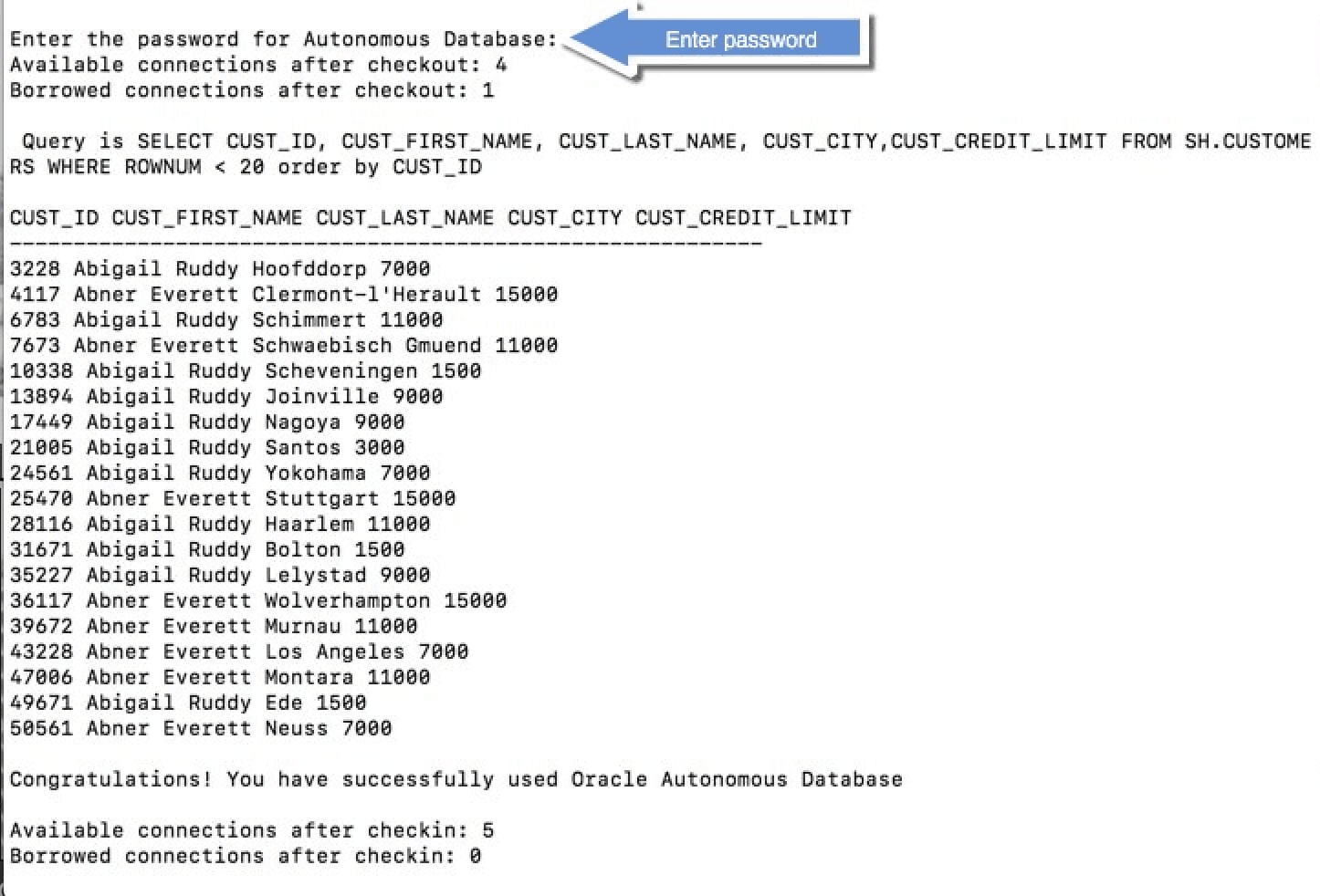
java -classpath ./lib/ojdbc8.jar:./lib/ucp.jar:/lib/oraclepki.jar:./lib/osdt_core.jar:./lib/osdt_cert.jar:. com.oracle.jdbctest.ADBQuickStart샘플 출력:
다음 화면에 표시된 것처럼 질의된 행과 성공 메시지가 표시됩니다.
참고: 방화벽 뒤에서 Oracle Autonomous AI Database에 접속할 경우 접속 시간 초과 오류가 발생할 수 있습니다. 이 샘플을 실행하는 동안 방화벽 외부에 있어야 합니다. 또는 HTTPS 프록시를 사용하도록
tnsnames.ora파일을 업데이트하십시오.