서비스 제한 증가 요청
Exadata 인프라 리소스를 생성하기 전에 사용 가능한 서비스 제한을 확인하고 필요한 경우 Oracle Cloud Infrastructure 콘솔에서 서비스 제한 증가를 요청하는 것이 좋습니다.
Exadata 인프라를 프로비전하려면 테넌시에서 사용 가능한 최소 개수의 Exadata Database Servers 및 Exadata Storage Servers가 있어야 합니다. 이러한 서비스 제한은 Exadata 인프라를 프로비전하도록 선택한 Exadata 시스템 구성에 따라 결정됩니다.
Exadata 시스템 데이터베이스 서버 수 및 스토리지 서버 수 제한은 가용성 도메인당 개수로 정의됩니다.
제한이 충족된 리소스를 생성하려고 시도하면 제한 증가 요청을 제출하라는 메시지가 표시됩니다.
새 Exadata 인프라 리소스에 대한 서비스 제한 증가 요청
선택한 Exadata 시스템 구성을 사용하여 Exadata 인프라를 프로비저닝하는 데 필요한 서비스 제한이 없는 경우 Oracle Cloud Infrastructure 콘솔을 사용하여 서비스 제한 증가를 위한 요청을 제출하여 테넌시에 Exadata 인프라 리소스(데이터베이스 서버 및 스토리지 서버)를 추가할 수 있습니다.
주: 이 절차는 서비스 제한 증가 요청에 적용됩니다. 가입된 영역 제한 및 해당 제한에 대한 증가를 요청하는 방법에 대한 자세한 내용은 가입된 영역 제한을 참조하십시오.
서비스 제한 증가를 요청하려면 다음과 같이 하십시오.
-
OCI 콘솔에서 도움말 메뉴
 를 엽니다. 대상 지정 도움말에서 제한 증가 요청을 선택합니다. 요청 제한 증가 창이 열립니다.
 - General Information에서 다음 값을 입력합니다.
- 요청 이름: 제한 요청에 대한 사용자에게 친숙한 이름입니다.
- 요청 사유: 요청 사유입니다. 요청이 긴급하거나 비정상인 경우 여기에 세부정보를 제공하십시오. 기밀 정보를 입력하지 마십시오.
태그: 리소스 생성 권한이 있을 경우 자유 형식 태그를 이 리소스에 적용할 권한도 있습니다. 정의된 태그를 적용하려면 태그 네임스페이스를 사용할 수 있는 권한이 있어야 합니다. 태그를 적용할지 여부가 확실하지 않으면 이 옵션을 건너뛰거나 관리자에게 문의하십시오. 나중에 태그를 적용할 수 있습니다. 다음을 선택합니다.
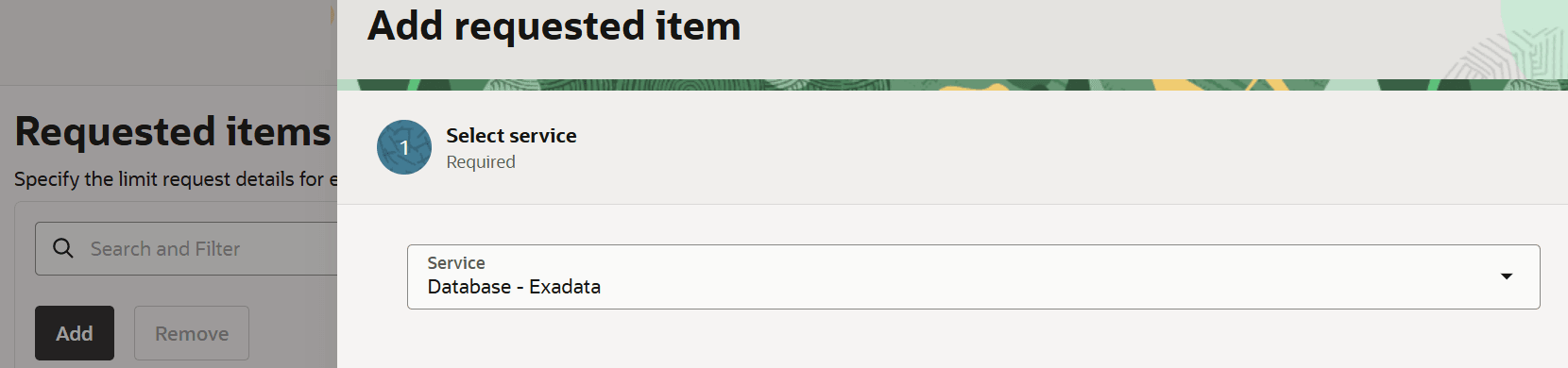
- 추가를 누릅니다. 요청된 항목 추가 창에서 다음 값을 입력합니다.
- 서비스: 데이터베이스 - Exadata를 선택합니다. 다음을 누릅니다.
- 제한 선택: 새 인프라를 선택합니다. 영역에 AD가 하나만 있는 경우 AD(가용성 도메인)는 AD 선택 필드에 자동으로 채워집니다. 다중 AD가 있는 지역에서는 원하는 AD를 수동으로 선택해야 합니다.
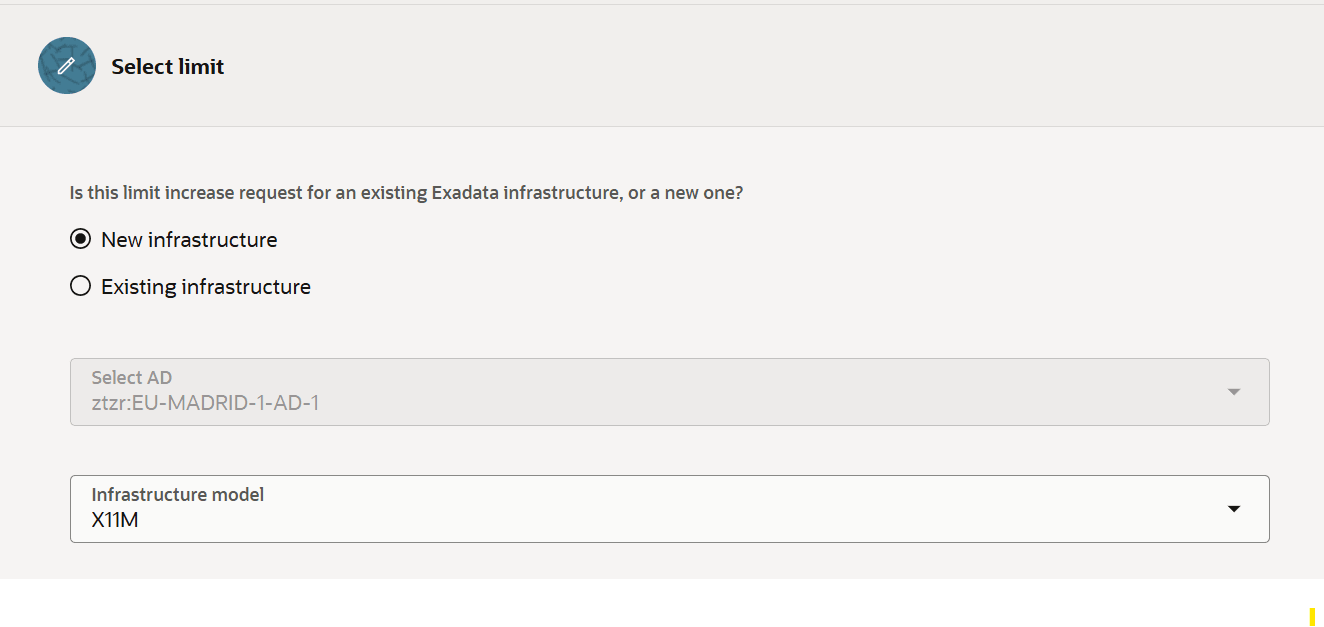
- 인프라 모델: X11MV을 선택합니다.
- 데이터베이스 서버 제한 이름은 자동으로 채워집니다. 데이터베이스 서버 제한 값의 값을 선택하십시오. 최소값은 2입니다.
- 스토리지 서버 제한 이름은 자동으로 채워집니다. 스토리지 서버 제한 값의 값을 선택합니다. 최소값은 3입니다.
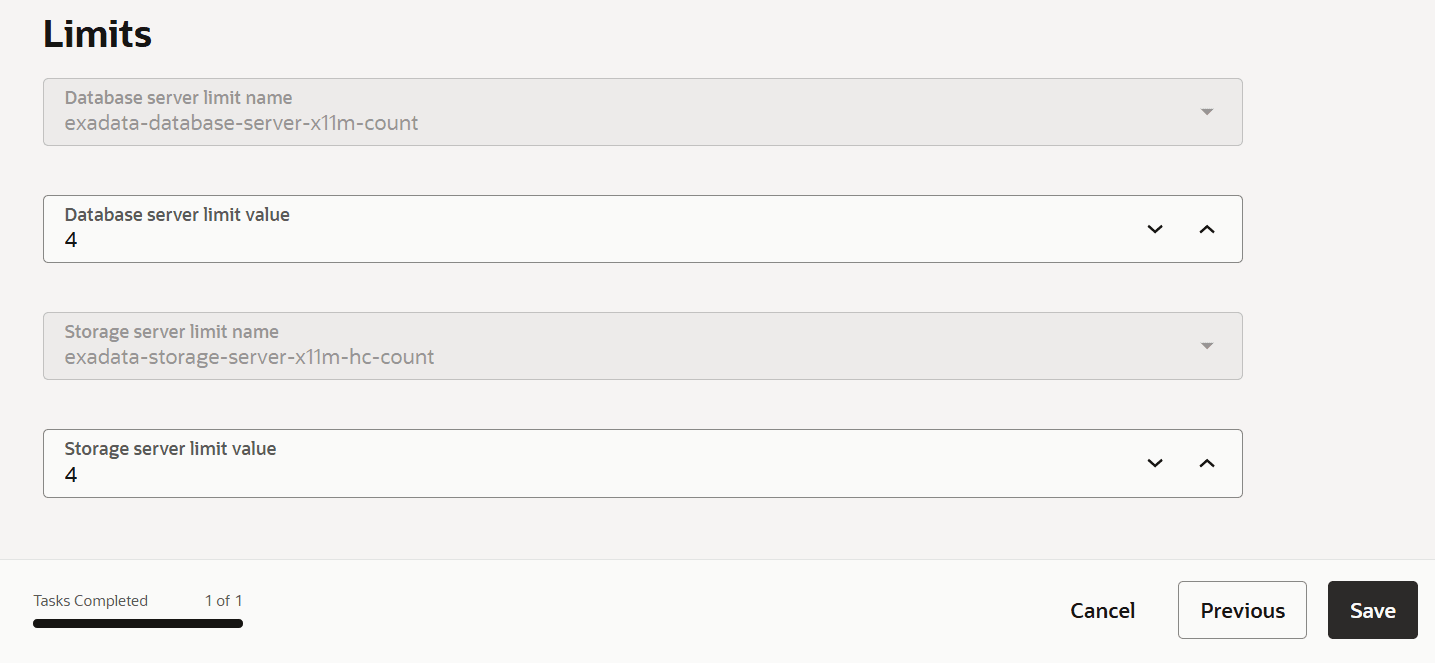
- Save를 누릅니다. 다음을 선택합니다. 제출하기 전에 제한 요청, 태그 및 기타 세부정보를 검토하십시오.
- 서비스: 데이터베이스 - Exadata를 선택합니다. 다음을 누릅니다.
요청된 서비스 한도는 대개 영업일 기준 1일 이내에 할당되지만 가용성과 요청 수량에 따라 시간이 더 오래 걸릴 수 있습니다.
기존 Exadata 인프라 리소스에 대한 서비스 제한 증가 요청
기존 Exadata 인프라 리소스의 서비스 제한을 늘리려면 Oracle Cloud Infrastructure 콘솔을 사용하여 서비스 제한 증가를 위한 요청을 제출하여 Exadata 인프라 리소스(데이터베이스 서버 및 스토리지 서버)를 테넌시에 추가할 수 있습니다.
현재 서비스 제한을 확인하고 서비스 제한 증가를 요청하려면 다음과 같이 하십시오.
-
OCI 콘솔에서 도움말 메뉴
를 엽니다. 대상 지정 도움말에서 제한 증가 요청을 선택합니다. 요청 제한 증가 창이 열립니다. - General Information에서 다음 값을 입력합니다.
- 요청 이름: 제한 요청에 대한 사용자에게 친숙한 이름입니다.
- 요청 사유: 요청 사유입니다. 요청이 긴급하거나 비정상인 경우 여기에 세부정보를 제공하십시오. 기밀 정보를 입력하지 마십시오.
태그: 리소스 생성 권한이 있을 경우, 해당 리소스에 자유 형식 태그를 적용할 권한도 있습니다. 정의된 태그를 적용하려면 태그 네임스페이스를 사용할 권한이 있어야 합니다. 태그를 적용할지 여부가 확실하지 않으면 이 옵션을 건너뛰거나 관리자에게 문의하십시오. 나중에 태그를 적용할 수 있습니다. 다음을 선택합니다.
- 추가를 누릅니다. 요청된 항목 추가 창에서 다음 값을 입력합니다.
- 서비스: 데이터베이스 - Exadata를 선택합니다. 다음을 누릅니다.
- 제한 선택: 기존 인프라를 선택합니다. 제한을 늘려야 하는 기존 Exadata 인프라 리소스를 선택합니다. 가용성 도메인 및 기반 구조 모델은 해당 필드에 자동으로 채워집니다.
- 데이터베이스 서버 제한 이름은 자동으로 채워집니다. 데이터베이스 서버 제한 값의 값을 선택하십시오. 최소값은 2입니다.
- 스토리지 서버 제한 이름은 자동으로 채워집니다. 스토리지 서버 제한 값의 값을 선택합니다. 최소값은 3입니다.
- Save를 누릅니다. 다음을 선택합니다. 제출하기 전에 제한 요청, 태그 및 기타 세부정보를 검토하십시오.
요청된 서비스 한도는 일반적으로 영업일 기준 1일 이내에 할당되지만 가용성과 요청 수량에 따라 시간이 더 오래 걸릴 수 있습니다.