Enterprise Manager Express를 사용하여 데이터베이스 모니터
이 문서에서는 데이터베이스를 모니터할 Enterprise Manager Express 콘솔을 설정하는 방법에 대해 설명합니다.
1노드 및 2노드 RAC DB 시스템에서는 기본적으로 버전 18.1.0.0, 12.2.0.1 및 12.1.0.2 데이터베이스에서 EM Express 콘솔이 사용으로 설정되지 않습니다. 아래 설명된 대로 기존 데이터베이스에 대해 사용으로 설정하거나, -co 매개변수와 함께 데이터베이스 명령을 사용하여 데이터베이스를 생성할 때 사용으로 설정할 수 있습니다.
또한 이 항목의 뒷부분에 설명된 대로 DB 시스템에 대한 보안 목록 및 iptables를 업데이트해야 합니다.
콘솔을 사용으로 설정하면 콘솔에 대한 포트를 설정합니다. 아래 절차에서는 포트 5500을 사용하지만 동일한 DB 시스템에서 사용으로 설정된 각 추가 콘솔의 포트가 다릅니다.
필요한 IAM 정책
아래 절차 중 일부는 보안 목록을 생성하거나 업데이트할 수 있는 권한이 필요합니다. 보안 목록 정책에 대한 자세한 내용은 보안 목록을 참조하십시오.
EM Express 콘솔을 사용으로 설정하고 해당 포트 번호 확인
-
DB 시스템에 SSH를 사용하고,
opc로 로그인하고, oracle 유저에게 sudo를 입력한 다음,SYS로 데이터베이스에 로그인합니다.sudo su - oracle . oraenv <provide the database SID at the prompt> sqlplus / as sysdba -
다음 중 하나를 수행합니다.
-
콘솔을 사용으로 설정하고 해당 포트를 설정하려면 다음 명령을 사용합니다.
exec DBMS_XDB_CONFIG.SETHTTPSPORT(<port>);예:
exec DBMS_XDB_CONFIG.SETHTTPSPORT(5500); -
이전에 사용으로 설정된 콘솔의 포트를 확인하려면 다음 명령을 사용합니다.
select dbms_xdb_config.getHttpsPort() from dual;예:
select dbms_xdb_config.getHttpsPort() from dual;출력:
DBMS_XDB_CONFIG.GETHTTPSPORT()
------------------------------
                          5500
-
-
exit를 입력하여 운영 체제로 돌아가서 리스너가 포트에서 수신 중인지 확인합니다.lsnrctl status | grep HTTP출력:
(DESCRIPTION=(ADDRESS=(PROTOCOL=tcps)(HOST=xxx.xx.xxxxxx.xxx)(PORT=5500))(Security=(my_wallet_directory=/u01/app/oracle/admin/prod/xdb_wallet))(Presentation=HTTP)(Session=RAW)) - 2노드 RAC DB 시스템을 사용하는 경우 Set the Required Permissions On a 2-node RAC DB System을 참조하십시오.
- Open Ports on the DB System에 설명된 대로 콘솔 포트를 엽니다.
- Update the Security List for the DB System에 설명된 대로 콘솔의 포트에 대한 보안 목록을 업데이트합니다.
2노드 RAC DB 시스템에서 필요한 권한 설정
2노드 RAC DB 시스템을 사용하는 경우 시스템의 모두 노드에 있는 전자 지갑 디렉토리의 asmadmin 그룹에 대한 읽기 권한을 추가해야 합니다.
-
DB 시스템의 노드 중 하나에 SSH를 사용하고
opc및sudo로 Grid 유저에게 로그인합니다.sudo su - grid . oraenv ORACLE_SID = [+ASM1] ? The Oracle base has been set to /u01/app/grid -
다음 명령을 실행하여 전자 지갑 디렉토리의 위치를 가져옵니다.
lsnrctl status | grep xdb_wallet출력:
(DESCRIPTION=(ADDRESS=(PROTOCOL=tcps)(HOST=dbsysHost1.sub04061528182.dbsysapril6.oraclevcn.com)(PORT=5500))(Security=(my_wallet_directory=/u01/app/oracle/admin/dbsys12_phx3wm/xdb_wallet))(Presentation=HTTP)(Session=RAW)) -
opc유저로 돌아가서 oracle 유저로 전환하고 wallet 디렉토리로 변경합니다.sudo su - oracle cd /u01/app/oracle/admin/dbsys12_phx3wm/xdb_wallet -
디렉토리 내용을 나열하고 사용 권한을 기록합니다.
ls -ltr출력:
total 8 -rw------- 1 oracle asmadmin 3881 Apr 6 16:32 ewallet.p12 -rw------- 1 oracle asmadmin 3926 Apr 6 16:32 cwallet.sso -
다음 권한으로 변경합니다.
chmod 640 /u01/app/oracle/admin/dbsys12_phx3wm/xdb_wallet/* -
읽기 권한이 추가되었는지 확인합니다.
ls -ltr출력:
total 8 -rw-r----- 1 oracle asmadmin 3881 Apr 6 16:32 ewallet.p12 -rw-r----- 1 oracle asmadmin 3926 Apr 6 16:32 cwallet.sso -
클러스터의 다른 노드에서 위 단계를 반복합니다.
EM Express 콘솔에 접속
콘솔을 사용으로 설정하고 보안 목록 및 iptables에서 포트를 연 후 다음과 같이 연결할 수 있습니다.
-
웹 브라우저에서 다음 URL 형식을 사용하여 콘솔에 연결합니다.
https://<ip_address>:<port>/em예:
https://129.145.0.164:5500/em네트워크 구성에 따라 DB 시스템의 전용 또는 공용 IP 주소를 사용합니다.
전용 IP 주소를 사용하여 온프레미스 네트워크에서 또는 VCN(가상 클라우드 네트워크) 내에서 시스템에 연결할 수 있습니다. 여기에는 VPN 또는 FastConnect를 통해 VCN에 연결하는 온프레미스에 있는 호스트 또는 동일한 VCN에 있는 다른 호스트의 연결이 포함됩니다. 공용 IP 주소를 사용하여 VPN 없이 클라우드 외부에서 시스템에 연결할 수 있습니다. 다음과 같이 콘솔에서 IP 주소를 찾을 수 있습니다.
- DB 시스템 세부정보 페이지의 리소스에서 노드를 누릅니다.
- 공용 IP 주소 및 전용 IP 주소 및 DNS 이름이 테이블 열에 표시됩니다.
-
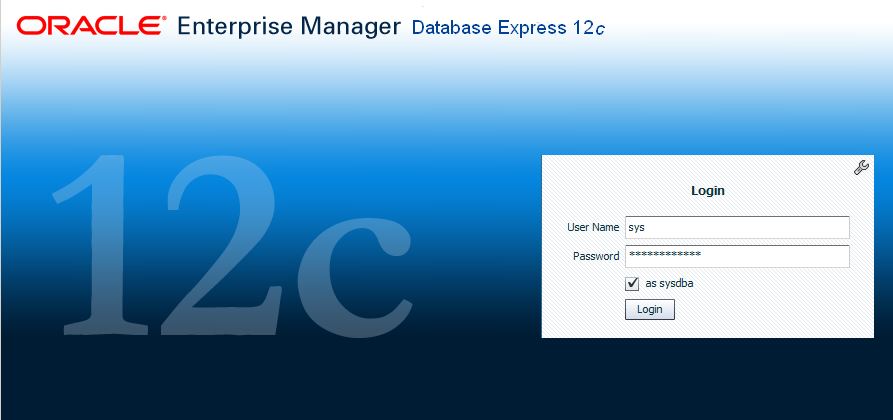
로그인 페이지가 표시되고 적합한 데이터베이스 인증서를 사용하여 로그인할 수 있습니다.
-
Database Home 페이지가 표시됩니다.
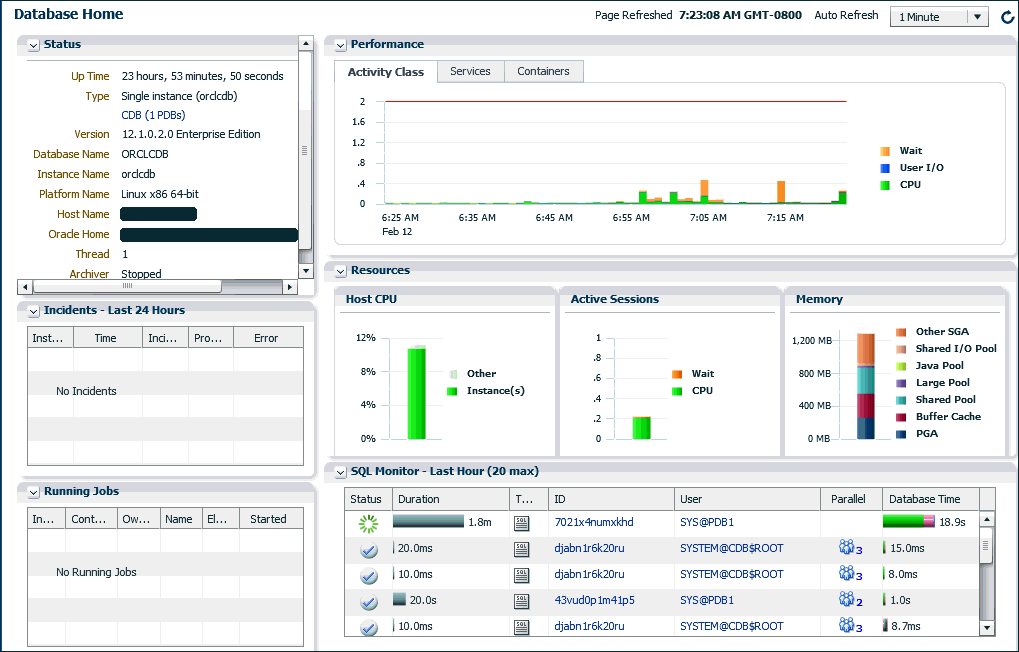
EM Express에 대한 자세한 내용은 Introduction to Oracle Enterprise Manager Database Express를 참조하십시오.
주: 1노드 DB 시스템을 사용 중이고 EM Express 콘솔에 접속할 수 없는 경우 데이터베이스와 관련하여 알려진 문제를 참조하십시오.