프라이빗 IP를 사용하여 Oracle Cloud Infrastructure GoldenGate에 접속
OCI Bastion을 생성, 설정 및 사용하여 OCI GoldenGate 배치 콘솔에 대한 액세스를 보호하는 방법을 알아봅니다.
개요
OCI GoldenGate는 OCI 네트워크 내에서 또는 OCI 리소스에 대한 액세스를 보호하는 배스천 호스트를 통해 프라이빗 끝점을 통해서만 액세스할 수 있습니다. 이 빠른 시작 예제는 OCI 배스천을 사용하지만, 자체 배스천을 사용할 수 있습니다. 이 빠른 시작에는 두 옵션이 모두 포함되므로 사용자에게 가장 적합한 옵션을 선택할 수 있습니다.
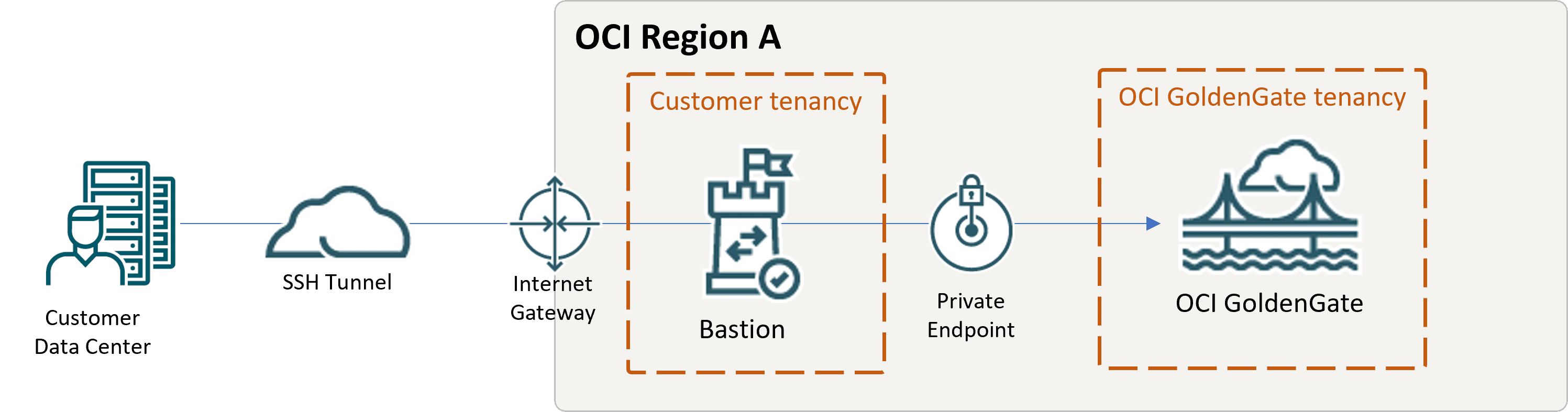
시작하기 전에
계속하려면 다음이 있어야 합니다.
-
무료 체험판 또는 유료 Oracle Cloud Infrastructure 계정
-
OCI GoldenGate에 액세스
-
퍼블릭 끝점이 없는 프라이빗 서브넷에 OCI GoldenGate 배치
-
OCI 배스천의 경우:
-
서비스에 대한 액세스
-
OCI Bastion 또는 OCI Compute에서 자체 배스천에 액세스
-
-
OCI Compute의 배스천:
-
OCI Compute에 액세스
-
각 가용성 도메인에 구성된 공용 및 전용 서브넷
주: Oracle은 적절한 보안 목록이 올바른 호스트에 지정되도록 하기 위해 배스천 호스트에 대해서만 별도의 공용 서브넷을 생성할 것을 권장합니다.
-
옵션 A: OCI 배스천 사용
OCI Bastion을 사용하거나 직접 사용할 수 있습니다. 이 예에서는 OCI Bastion을 사용합니다.
-
배스천 생성. 다음 사항을 확인합니다.
-
대상 OCI GoldenGate 배치 및 서브넷과 동일한 VCN을 사용합니다.
주: 서브넷은 OCI GoldenGate 배치 또는 OCI GoldenGate 서브넷에 대한 액세스 권한이 있는 서브넷과 동일할 수 있습니다.
-
CIDR 블록 허용 목록에 OCI 배스천에 접속하는 데 사용되는 시스템의 IP 주소를 포함합니다.
-
-
-
IP 주소에 OCI GoldenGate 배치의 프라이빗 IP를 입력합니다. 배치의 세부 정보 페이지에서 전용 IP를 찾을 수 있습니다.
-
포트에
443을 입력합니다. -
Add SSH Key(SSH 키 추가)에서 세션에 사용할 SSH 키 쌍의 공개 키 파일을 제공합니다.
-
-
세션이 생성된 후 세션의 작업(점 3개) 메뉴에서 SSH 명령 복사를 선택합니다.
-
명령을 텍스트 편집기에 붙여 넣은 다음
<privateKey>및<localPort>위치 표시자를 개인 키 및 포트 443에 대한 경로로 바꿉니다. -
명령줄 인터페이스를 사용하여 명령을 실행하여 터널을 만듭니다.
-
웹 브라우저를 열고
https://localhost로 이동합니다.참고:
-
전용 서브넷의 보안 목록에 배스천 호스트에 대한 수신 규칙을 추가했는지 확인합니다. 자세히 알아보기.
-
다음과 같은 오류 메시지가 나타나면
{"error":"invalid_redirect_uri","error_description":"Client xxdeploymentgoldengateusphoenix1ocioraclecloudcom_APPID requested an invalid redirect URL: https://localhost/services/adminsrvr/v2/authorization. ECID: cvSDu0r7B20000000"}127.0.0.1를 배치 FQDN에 매핑하려면 클라이언트 hosts 파일에 항목을 추가해야 합니다. 예:
127.0.0.1 xx.deployment.goldengate.us-phoenix-1.oci.oraclecloud.com
-
옵션 B: OCI Compute에서 자체 배스천 사용
-
OCI GoldenGate 배치와 동일한 VCN의 퍼블릭 서브넷에 컴퓨트 인스턴스를 생성합니다.
주: 이 예에서 공용 서브넷 CIDR은
10.0.0.0/24입니다. 프라이빗 서브넷 보안 목록에 수신 규칙을 추가할 때 동일한 CIDR 값이 사용됩니다. -
공용 서브넷의 기본 보안 목록을 확인합니다.
-
Oracle Cloud 콘솔 탐색 메뉴에서 네트워킹, 가상 클라우드 네트워크 순으로 선택합니다.
-
가상 클라우드 네트워크 목록에서 VCN을 선택하여 세부정보를 확인합니다.
-
VCN 세부정보 페이지에서 보안을 선택한 다음 <the public subnet>에 대한 기본 보안 목록을 선택합니다.
-
[기본 보안 목록] 세부정보 페이지에서 보안 규칙을 선택합니다. 이 보안 목록에는 SSH 액세스에 대한 규칙이 포함되어야 합니다.
Stateless 소스 IP 프로토콜 소스 포트 범위 대상 포트 범위 유형 및 코드 허용 아니요 0.0.0.0/0 TCP 모두 22 N/A 포트: 22 SSH 원격 로그인 프로토콜에 대한 TCP 트래픽 보안 목록에 이 규칙이 포함되지 않은 경우 수신 규칙 추가를 선택하고 위의 값을 사용하여 양식을 완성합니다.
-
-
퍼블릭 서브넷에서 OCI GoldenGate에 대한 접속을 허용하도록 프라이빗 서브넷 보안 목록에 수신 규칙을 추가합니다.
-
VCN 세부정보 페이지에서 보안을 선택한 다음 프라이빗 서브넷에 대한 보안 목록을 선택하여 세부정보를 확인합니다.
-
프라이빗 서브넷 세부정보 페이지의 보안 목록에서 보안 규칙을 선택합니다. 수신 규칙 추가를 선택합니다.
-
[수신 규칙 추가] 페이지에서 다음과 같이 필드에 정보를 입력한 다음 수신 규칙 추가를 선택합니다.
-
소스 유형에 대해 CIDR을 선택합니다.
-
소스 CIDR에 공용 서브넷 CIDR 값(
10.0.0.0/24)을 입력합니다. -
IP Protocol의 경우 TCP를 선택합니다.
-
대상 포트 범위에
443를 입력합니다.
-
-
-
(Windows 사용자) PuTTY를 사용하여 배스천 호스트에 접속할 세션을 생성합니다.
-
PuTTY 세션 구성 화면에서 Host Name(호스트 이름)에 대한 컴퓨트 인스턴스의 공용 IP를 입력합니다. Port에 대한 값으로
22를 그대로 둘 수 있습니다. -
Connection 범주에서 SSH를 확장하고 Auth를 선택한 다음 Browse를 선택하여 컴퓨팅 인스턴스 생성에 사용한 전용을 찾습니다.
-
[범주] 패널에서 터널을 선택하고 소스 포트에
443을 입력하고 [대상]에<deployment-hostname>:443를 입력합니다. -
(선택 사항) Session 범주로 돌아가서 세션 세부 정보를 저장합니다.
-
연결하려면 열기를 선택합니다.
-
-
(Linux 유저) 명령행을 사용하여 배스천 호스트에 연결할 세션을 생성합니다.
ssh -i <private-ssh-key> opc@<compute-public-ip> -L 443:<deployment-hostname>:443 -N -
성공적으로 연결되면 브라우저 window를 열고 주소 표시줄에
https://localhost를 입력합니다. OCI GoldenGate 배치 콘솔로 이동합니다.
알려진 문제
IP를 사용하여 IAM 사용 배치에 액세스하려고 시도하는 중 부적합한 재지정 URL 오류가 발생했습니다.
배치의 IP 주소를 사용하여 IAM 사용 배치에 액세스하려고 시도할 때 다음 오류가 발생합니다.
{"error":"invalid_redirect_uri","error_description":"Client
        xxxxxxxx1ocioraclecloudcom_APPID requested an invalid redirect URL: https://192.x.x.x/services/adminsrvr/v2/authorization. ECID:
        xxxx"}
임시해결책: 다음 중 하나를 수행합니다.
옵션 1: ID 도메인 애플리케이션에 배치 IP 주소를 추가합니다. 이를 변경하려면 응용 프로그램에 지정된 사용자 그룹의 일부여야 합니다.
-
Oracle Cloud 탐색 메뉴에서 ID 및 보안을 선택한 다음 ID에서 도메인을 선택합니다.
-
Domains(도메인) 목록에서 도메인을 선택합니다.
-
도메인의 ID 도메인 리소스 메뉴에서 Oracle Cloud Services를 선택합니다.
-
Oracle Cloud Services 목록에서 애플리케이션을 선택합니다. 예를 들어, GGS INFRA Application for Deployment Id:<deployment OCID>입니다.
-
애플리케이션 페이지의 OAuth 구성에서 OAuth 구성 편집을 선택합니다.
-
재지정 URL의 경우 도메인 대신 배치의 IP가 포함된 배치의 콘솔 URL을 입력합니다. 예:
https://<deployment-ip>/services/adminsrvr/v2/authorization. -
변경사항을 저장합니다.
옵션 2: 클라이언트 호스트 파일에 항목을 추가하여 127.0.0.1를 배치 FQDN에 매핑합니다(<region>를 해당 영역으로 대체). 예:
127.0.0.1 xx.deployment.goldengate.<region>.oci.oraclecloud.com