Oracle GoldenGate에서 OCI GoldenGate로 데이터 전송
신뢰할 수 있는 접속을 생성하고 온프레미스 또는 Marketplace Oracle GoldenGate에서 Oracle Cloud Infrastructure GoldenGate로 데이터를 전송하는 방법을 알아봅니다.
주: 이 빠른 시작은 OCI GoldenGate가 SSL 기반 통신만 허용하기 때문에 Oracle GoldenGate 마이크로서비스에만 적용됩니다. Oracle GoldenGate Classic에서 OCI GoldenGate로 데이터를 복제하는 방법은 GoldenGate Classic에서 GoldenGate Microservices 및 OCI GoldenGate에 연결을 참조하십시오.
개요
Oracle Cloud Infrastructure GoldenGate를 사용하면 배포 경로를 사용하여 온프레미스 또는 마켓플레이스 Oracle GoldenGate에서 OCI GoldenGate로 데이터를 전송할 수 있습니다. 다음 단계에서는 OCI Marketplace용 최신 Oracle GoldenGate 버전을 사용하여 이 복제 모델을 설정하고 실행하는 방법을 안내합니다.
이 빠른 시작은 LiveLab: 워크숍 보기로도 제공됩니다.
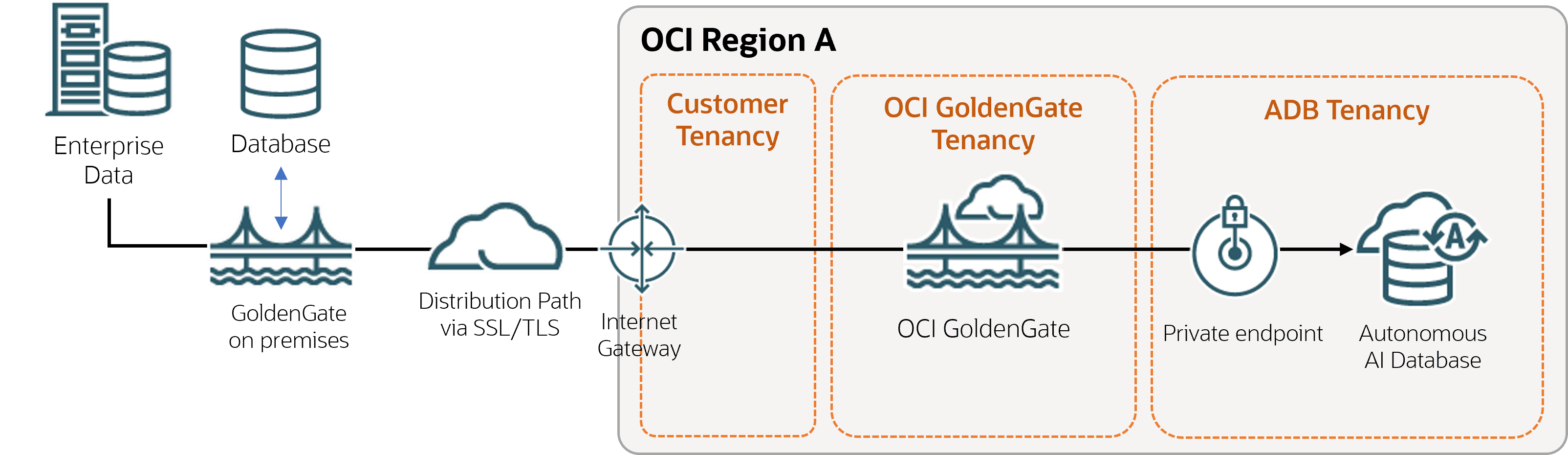
시작하기 전에
이 빠른 시작을 성공적으로 완료하려면 다음이 있어야 합니다.
작업 1: OCI GoldenGate 리소스 생성
작업 2: Oracle GoldenGate와 OCI GoldenGate 간에 신뢰할 수 있는 연결 생성
이 작업을 완료하는 동안 Oracle GoldenGate Service Manager와 OCI GoldenGate 배치 콘솔을 구분하십시오.
-
OCI GoldenGate 배치 콘솔에 대한 루트 인증서를 다운로드합니다.
주: 모든 브라우저에서 루트 인증서를 다운로드할 수 있습니다. 다음 단계에서는 Chrome 브라우저에서 루트 인증서를 다운로드하는 방법에 대해 설명합니다.
-
Chrome 브라우저 주소 표시줄에서 자물쇠 아이콘을 선택한 다음 연결이 보안됨을 선택합니다.
-
인증서 적합을 선택합니다. 인증서 창이 열립니다.
-
인증서 창에서 인증 경로를 선택하고 DigiCert를 선택한 다음 인증서 보기를 선택합니다.
-
발행됨이 DigiCert Global Root G2로 표시되고 세부정보, 파일에 복사 순으로 선택되었는지 확인합니다.
-
인증서 익스포트 마법사에서 다음을 선택하고 Base-64로 인코딩된 X.509(.CER)를 선택한 다음 다음을 선택합니다.
-
파일을 로컬 드라이브에 저장하려면 찾아보기를 선택합니다.
-
다음을 선택한 다음 완료를 선택합니다.
-
-
온프레미스 또는 마켓플레이스 Oracle GoldenGate Service Manager에 인증서를 업로드합니다.
-
브라우저 창에서 온프레미스 또는 Marketplace Oracle GoldenGate Service Manager를 엽니다.
-
탐색 메뉴(햄버거 아이콘)에서 인증서 관리를 선택합니다.
-
인증서 관리 페이지에서 CA 인증서 추가(더하기 아이콘)를 선택합니다.
-
[CA 인증서 추가] 대화상자에서 고유 이름을 입력합니다.
-
인증서 PEM의 경우 Chrome에서 다운로드한 인증서 파일의 콘텐츠를 복사하여 붙여 넣은 다음 추가를 선택합니다.
-
-
Oracle GoldenGate가 OCI GoldenGate에 접속하는 데 사용할 수 있는 사용자를 추가합니다.
-
배치 세부정보 페이지에서 OCI GoldenGate 배치 콘솔을 실행합니다.
-
탐색 메뉴에서 User Administration을 선택합니다.
-
새 사용자 추가(더하기 아이콘)를 선택하고 다음과 같이 필드에 정보를 입력한 다음 제출을 선택합니다.
-
인증자의 경우 드롭다운에서 비밀번호를 선택합니다.
-
역할의 경우 드롭다운에서 연산자를 선택합니다.
-
사용자 이름에 이름을 입력합니다.
-
암호에 이 사용자와 연관된 암호를 입력합니다. 암호를 확인합니다.
-
-
온프레미스 또는 마켓플레이스 Oracle GoldenGate 관리 서비스를 연 다음 경로 접속 페이지로 이동합니다.
-
경로 접속 추가(더하기 아이콘)를 선택하고 다음과 같이 필드에 정보를 입력한 다음 제출을 선택합니다.
-
인증서 별칭: 별칭을 입력합니다.
-
사용자 ID: 이전 단계에서 생성한 사용자의 이름을 입력합니다.
-
비밀번호 및 비밀번호 확인: 이 사용자와 연관된 비밀번호를 입력합니다.
-
-
태스크 3: Oracle GoldenGate에서 OCI GoldenGate로 데이터 전송
-
온프레미스 또는 Marketplace Oracle GoldenGate에서 추출을 추가 및 실행합니다.
-
온프레미스 또는 마켓플레이스 Oracle GoldenGate에서 다음 값으로 배포 경로를 추가하고 생성 및 실행을 선택합니다.
-
소스 옵션 페이지에서 다음을 수행합니다.
-
소스 추출의 경우 태스크 2에서 생성된 추출을 선택합니다.
-
트레일 이름의 경우: OCI GoldenGate에서 추적을 수신할 때 추적의 이름을 2자로 입력합니다.
-
-
대상 옵션 페이지에서 다음을 수행합니다.
-
대상 호스트의 경우:
<domain>.deployment.goldengate.<region>.oci.oraclecloud.com:443형식으로 OCI GoldenGate 호스트 이름을 입력합니다. -
포트 번호의 경우: 대상 배치의 포트 번호를 입력합니다.
-
트레일 이름의 경우: Oracle GoldenGate가 추적을 수신할 때 추적의 이름을 2자로 입력합니다.
-
별칭에 대해 작업 2에서 생성된 자격 증명 별칭을 입력합니다.
-
-
-
OCI GoldenGate 배치 콘솔에서 통합되지 않은 Replicat를 추가합니다.