Oracle Analytics에서 데이터 확인
데이터가 NoSQL 테이블에서 Oracle Autonomous AI Lakehouse의 자율운영 AI 데이터베이스로 복사되었는지 확인하는 단계입니다.
Oracle Autonomous AI Database에서 데이터 확인
Oracle NoSQL Database Analytics Integrator를 실행하여 NoSQL 테이블의 데이터를 Oracle Autonomous AI Lakehouse의 자율운영 AI 데이터베이스로 복사한 후 Oracle Cloud 콘솔에서 다음 단계를 실행하여 NoSQL 테이블 데이터가 올바르게 복사되었는지 확인할 수 있습니다.
-
디스플레이 왼쪽의 메뉴에서 Oracle AI Database를 선택합니다.
-
자율운영 AI 데이터베이스를 선택합니다.
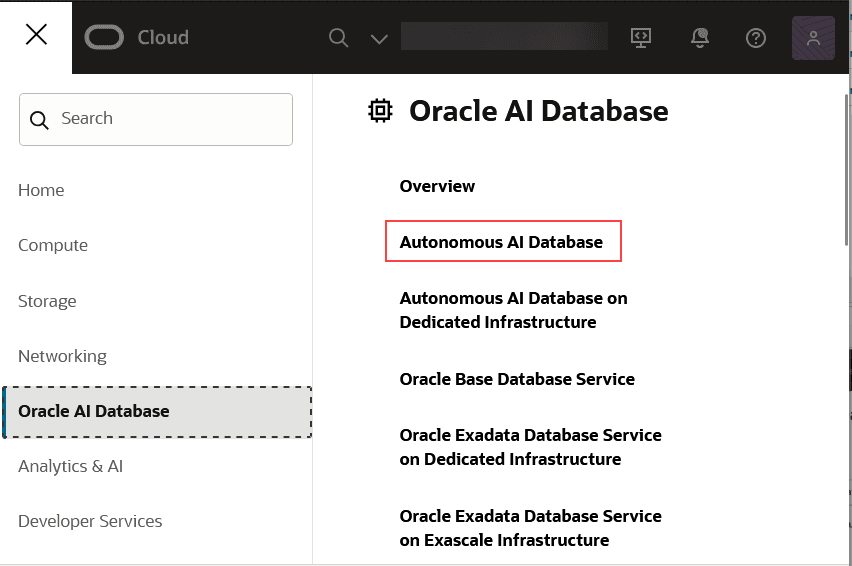
-
적용된 필터에서 데이터베이스가 있는 구획을 선택합니다.
-
데이터베이스를 생성할 때 입력한 표시 이름으로 링크를 선택합니다.
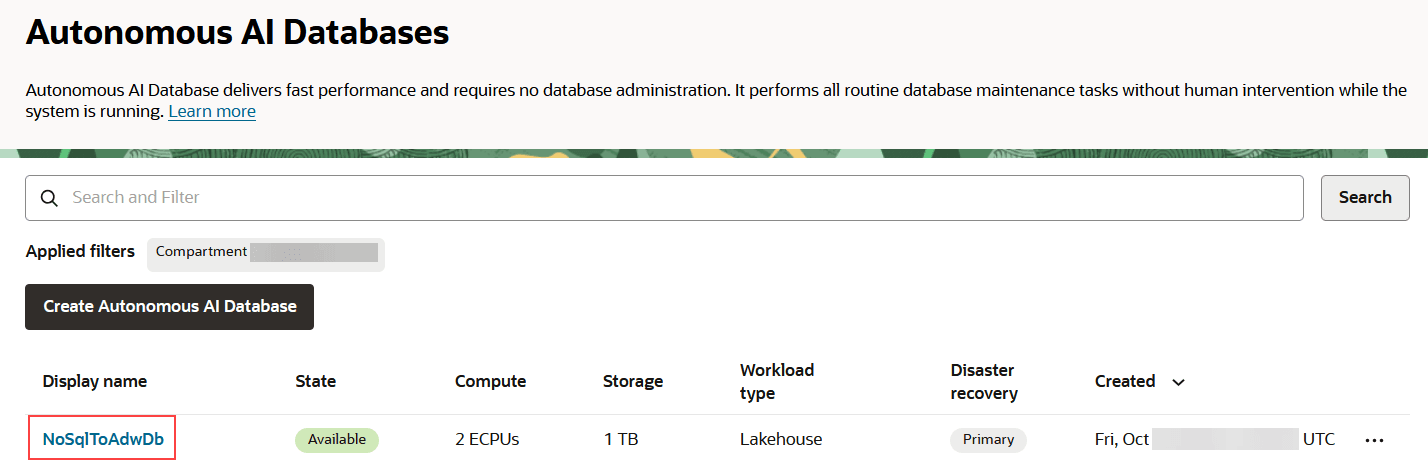
-
데이터베이스 작업에서 SQL을 선택합니다.
창 왼쪽에 있는 네비게이터 탭에서 먼저 생성한 테이블이 데이터베이스에 포함된 테이블 목록에 나타나는지 확인합니다. 그러면 Worksheet* window에서 SQL query를 실행하고
SELECT * FROM <table-name>;Query Result 창 아래에 테이블의 예상 내용이 표시 가운데 하단에 있는 창에 표시되는지 확인합니다.
Oracle Analytics에서 데이터 확인
Oracle NoSQL Database Analytics Integrator가 NoSQL Cloud Service의 예제 테이블에서 Oracle Autonomous AI Lakehouse에서 생성한 데이터베이스의 해당 테이블로 데이터를 성공적으로 복사했는지 확인한 후 Oracle Analytics를 해당 데이터베이스에 연결하고 Oracle Analytics가 해당 테이블의 데이터에 액세스하고 분석할 수 있는지 확인할 수 있습니다. 아래 섹션에서는 Oracle Analytics Desktop을 사용하여 이 작업을 수행하는 방법을 보여줍니다. 그러나 Oracle Analytics Cloud 인스턴스에 대한 액세스 권한이 있는 경우 유사한 기능을 사용하여 데이터를 확인할 수 있어야 합니다.
Oracle Analytics Desktop 다운로드:
Oracle Analytics Desktop은 사용자별 데스크톱 다운로드를 통해 독립형 데이터 탐색 및 시각화 기능을 제공합니다. Oracle Analytics Desktop은 여러 소스의 샘플 데이터를 빠르게 탐색하거나 로컬 데이터를 분석하고 조사할 수 있는 툴입니다.
여기에서 Oracle Analytics Desktop을 다운로드할 수 있습니다.
사용자 환경에서 Oracle Analytics 애플리케이션을 실행한 후 그래픽 사용자 인터페이스를 호출하여 Oracle Autonomous AI Lakehouse에서 데이터베이스에 대한 접속을 생성하고 Oracle Autonomous AI Lakehouse에서 데이터베이스에 액세스할 수 있습니다.
Oracle Autonomous AI Lakehouse에서 데이터베이스에 대한 연결 생성:
-
Oracle Analytics Desktop에 대한 GUI를 열고 생성을 누릅니다.
-
접속을 누른 다음 Oracle Autonomous Data Warehouse를 선택합니다.
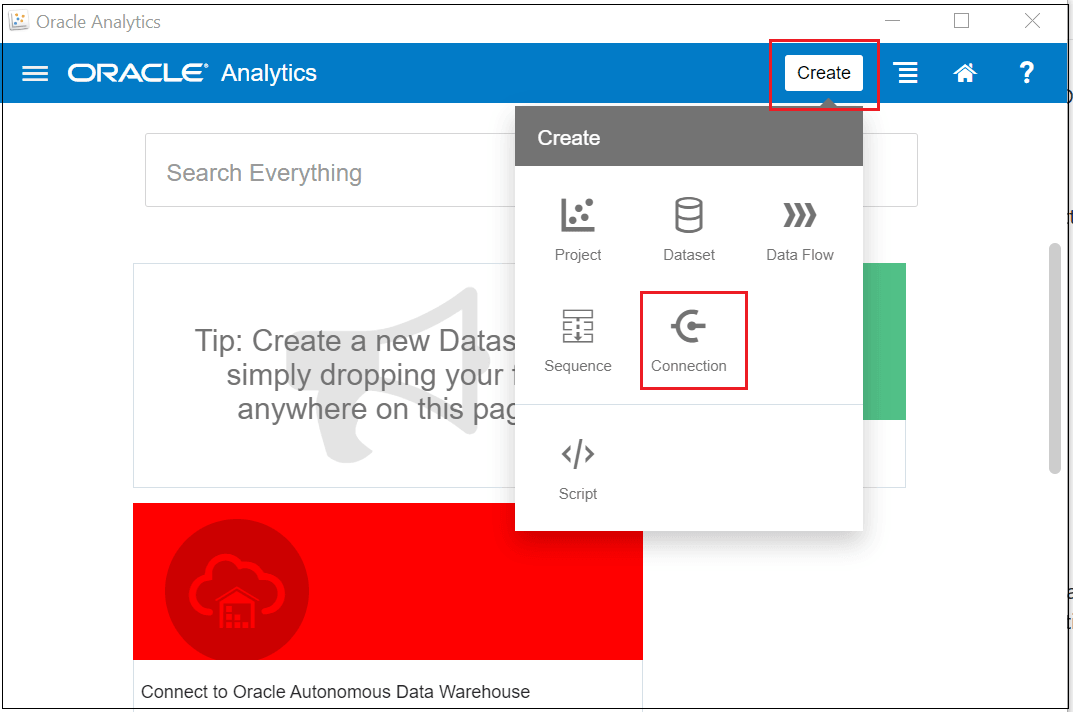
analytics_utility_conn.png 그림 설명
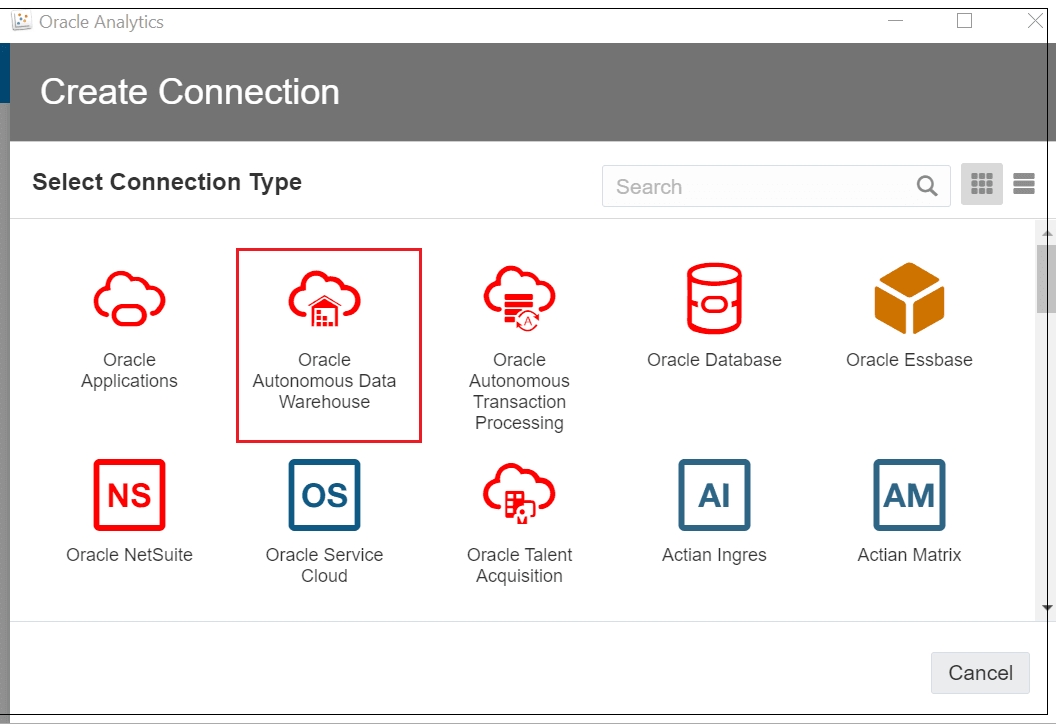
-
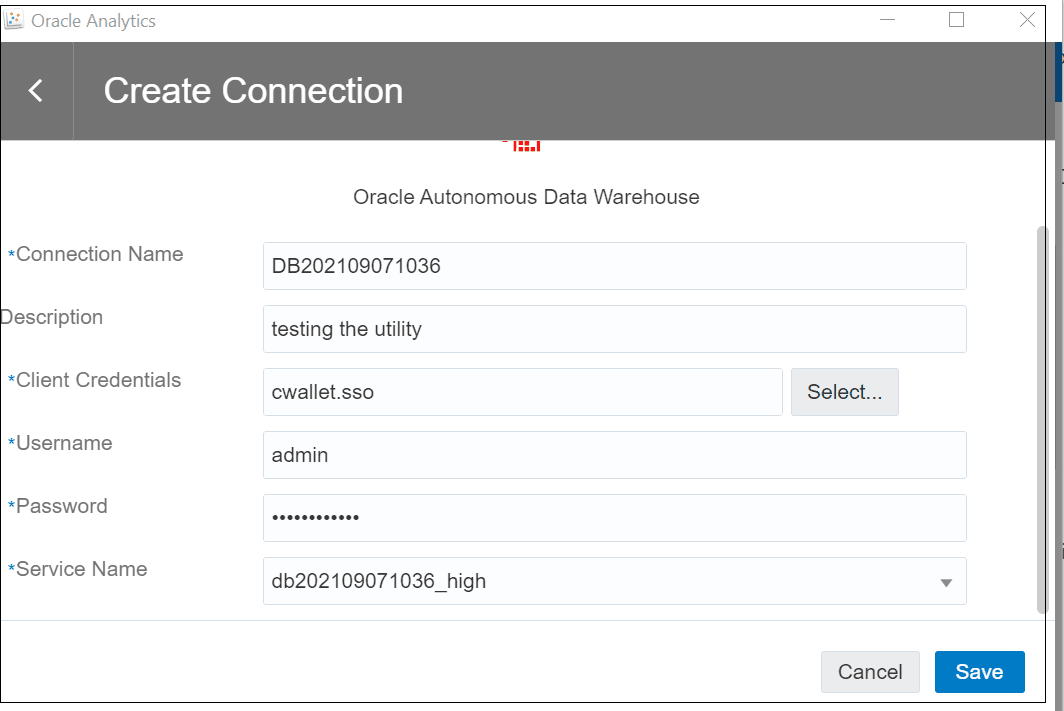
팝업 창이 나타나면 다음 정보를 입력합니다.
-
Connection Name: <데이터베이스 이름>
-
클라이언트 인증서: <path-to-wallet.zip>
-
사용자 이름: ADMIN
-
암호: <password-set-during-database-creation>
-
-
저장을 누릅니다.
주: 클라이언트 인증서의 경우 전자 지갑 zip 파일의 경로를 입력하면 툴에서 cwallet.sso 파일을 추출하고 입력한 내용을 해당 파일의 이름으로 바꿉니다. 마지막으로 [접속 이름]을 입력하면 [접속 이름]에 대해 입력한 값을 기반으로 하는 서비스 이름 값이 자동으로 입력됩니다.
Oracle Autonomous AI Lakehouse에서 데이터베이스 액세스하기
Oracle Autonomous AI Lakehouse에서 데이터베이스에 대한 접속을 생성한 후 Oracle Analytics GUI에서 해당 데이터베이스에 접속할 수 있습니다.
-
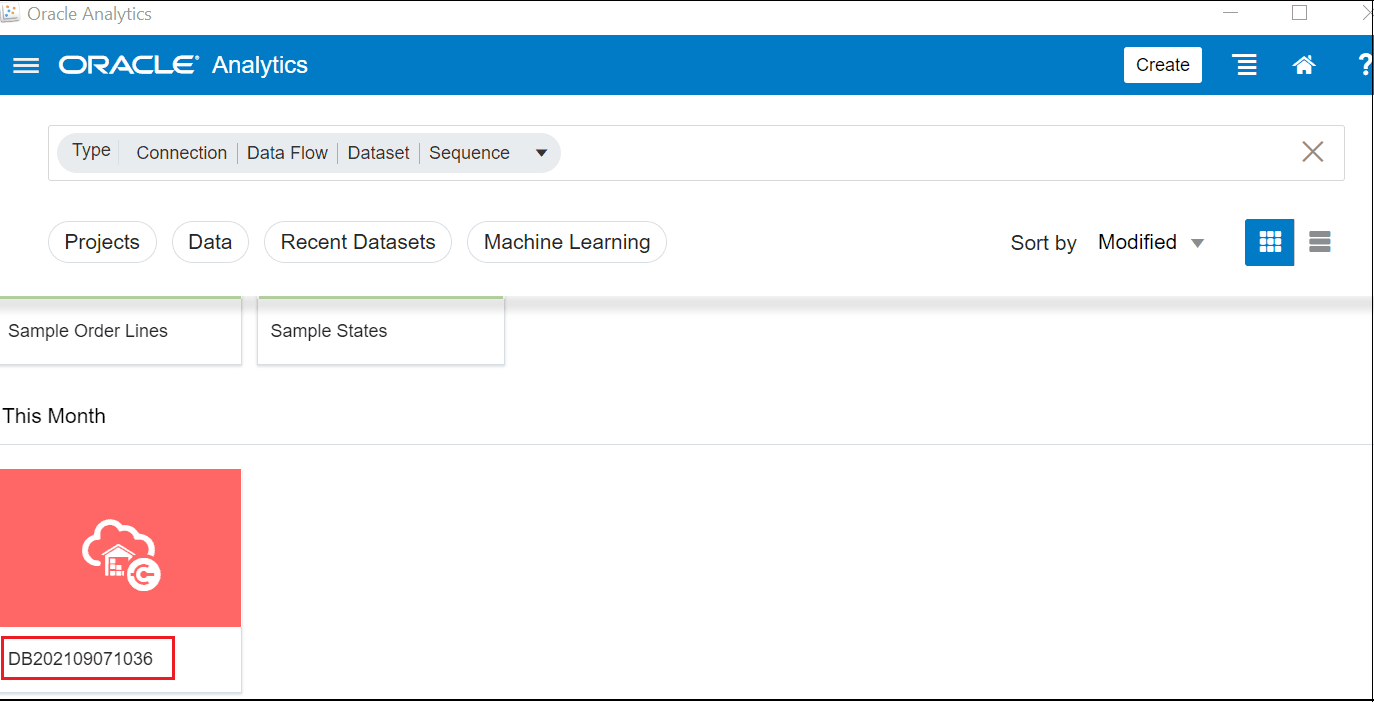
데이터를 클릭합니다.
-
연결 이름이 있는 아이콘을 누릅니다.
-
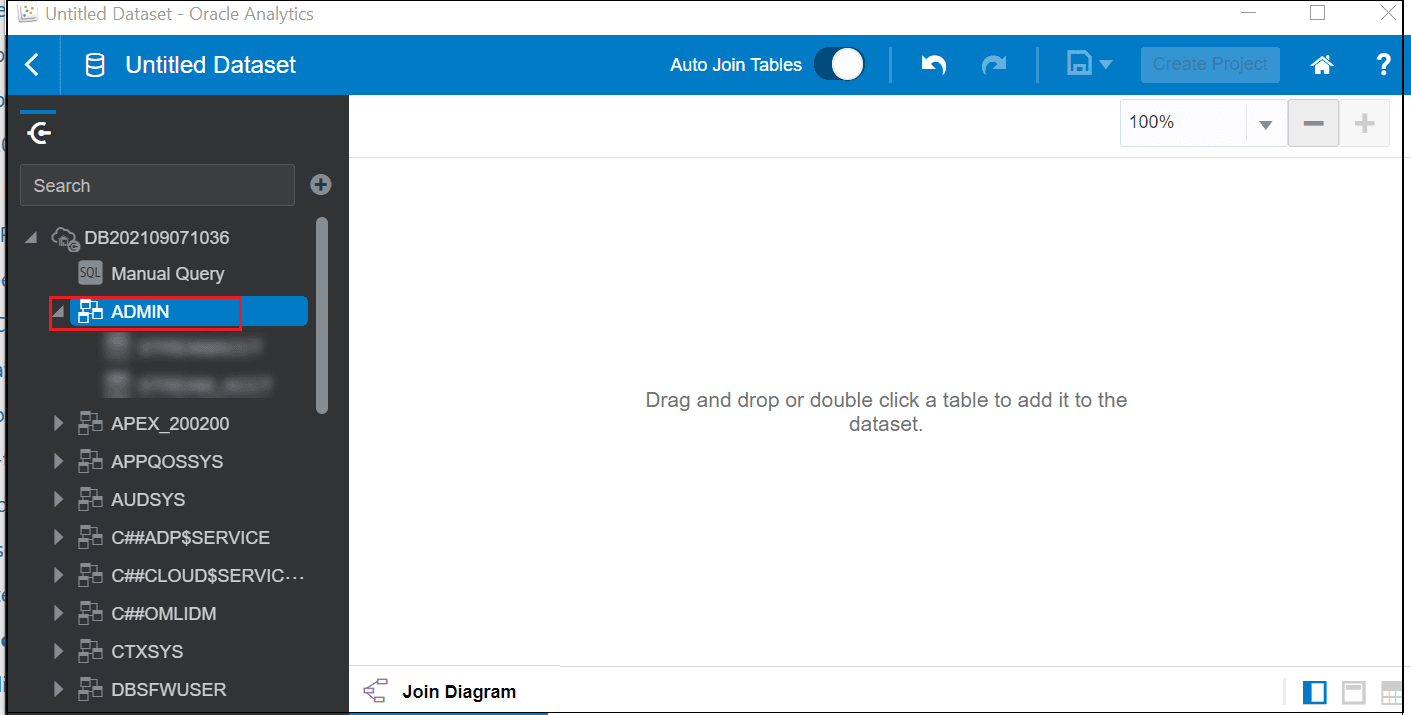
ADMIN을 누릅니다.
-
테이블 목록을 아래로 스크롤하고 NoSQL Database Cloud Service에서 복사한 테이블을 선택합니다.
-
데이터 집합에 추가를 누릅니다. 표시되는 데이터가 원하는 데이터인지 확인합니다.
이제 Oracle Analytics에서 제공하는 모든 기능을 사용하여 데이터를 분석할 준비가 되었습니다.