Oracle Fusion Data Intelligence 구독 활성화
Oracle Fusion Cloud Applications가 있는 Oracle Cloud 계정에 Oracle Fusion Data Intelligence 구독을 활성화합니다.
Oracle Fusion Data Intelligence 구독을 추가하면 활성화 프로세스가 완료되는 데 최대 1시간이 걸릴 수 있습니다. 여러분의 구독이 준비되었다는 것을 확인하는 다른 이메일을 받게 됩니다. 이 이메일을 받을 때까지 다음 단계로 진행하지 마세요.
- Oracle Cloud에서 수신한 Oracle Fusion Data Intelligence 시작 전자메일을 찾습니다.
참고:
이 시작 전자메일 본문의 서비스 이름은 "Oracle Fusion XXX Analytics…"입니다. 여기서 XXX는 Fusion HCM Analytics 및 Fusion ERP Analytics와 같이 구독한 필러를 나타냅니다.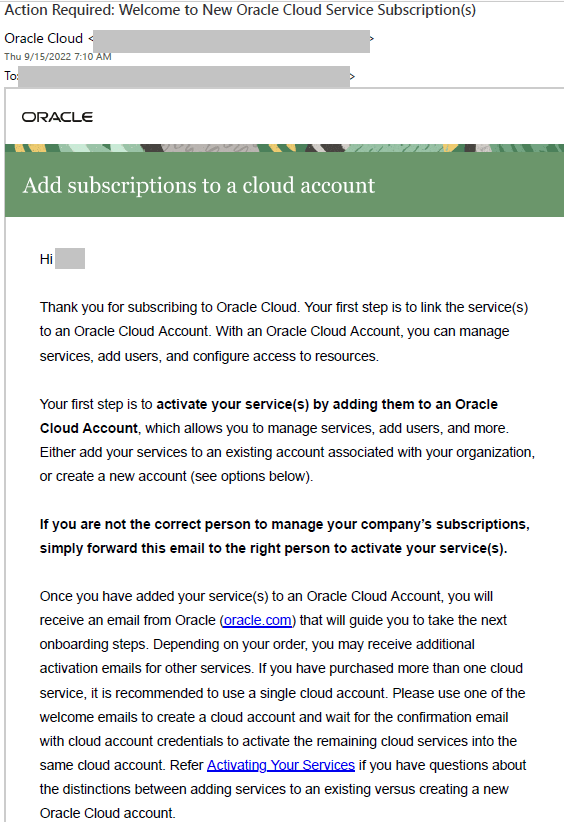
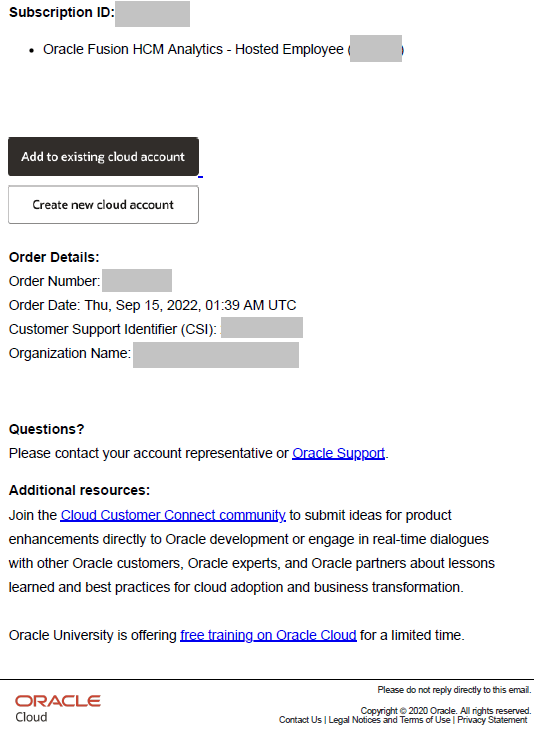
- 전자메일에서 기존 클라우드 계정에 추가를 누릅니다.
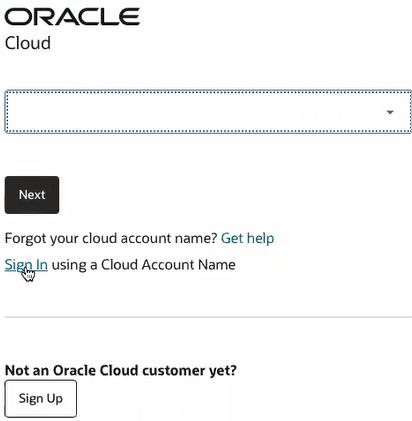
- Oracle Cloud 페이지에서 클라우드 계정 이름을 사용하여 사인인을 누릅니다.
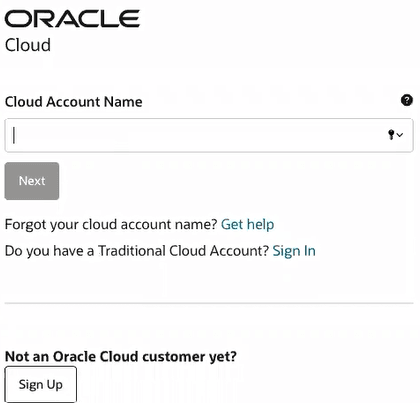
- 클라우드 계정 이름에 Oracle Fusion Cloud Applications가 있는 기존 Oracle Cloud 계정의 테넌시 이름을 입력한 후 다음을 누릅니다.
Oracle Fusion Cloud Applications가 포함된 기존 Oracle Cloud 계정이 표시되지 않으면 My Oracle Support에서 Oracle Fusion Data Intelligence에 대한 서비스 요청을 정지하고 제출하여 올바른 팀으로 경로 지정됩니다. 이 서비스 요청에 대해 주요 감액을 이슈 유형으로 선택하고 문제 유형에서 활성화, 생성, 삭제, FDI 인스턴스 관리를 누른 다음 FDI 활성화를 선택합니다. 활성화하려는 계정 이름을 해당 클라우드 계정에서 이 역할이 지정되었음을 보여주는 스크린샷과 함께 포함시키십시오.
- Oracle Cloud 계정 사인인 페이지에서 다음과 같이 사인인합니다.
-
테넌시가 Single Sign-On으로 설정된 경우 SSO(Single Sign-On) 섹션에서 해당 ID 제공자를 선택하고 계속을 눌러 사인인 세부정보를 표시합니다.
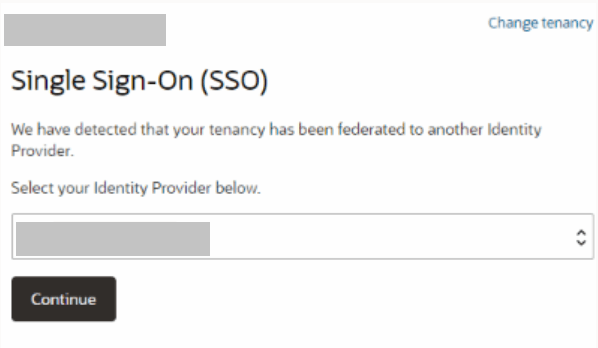
Oracle Cloud 계정 사인인 세부정보에서 테넌시 이름이 Oracle Fusion Cloud Applications 계정인지 확인하고 인증서를 입력한 다음 Oracle Cloud Infrastructure의 [가입 추가] 페이지로 이동하는 사인인을 누릅니다.
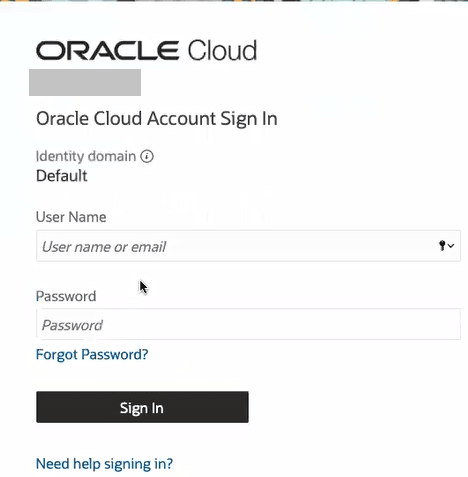
- 테넌시가 Single Sign-On으로 설정되지 않은 경우 Oracle Cloud 계정 사인인 세부정보에서 테넌시 이름이 Oracle Fusion Cloud Applications 계정인지 확인하고 인증서를 입력한 다음 사인인을 눌러 Oracle Cloud Infrastructure의 [가입 추가] 페이지로 이동합니다.
-
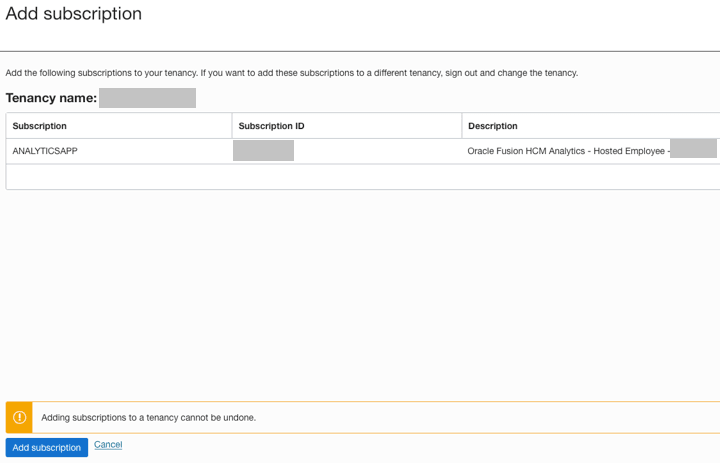
- 구독 추가 페이지에서 적용 가능한 행을 눌러 활성화 전자메일에 나열된 구독과 일치하는 구독을 선택한 다음 구독 추가를 누릅니다.
참고:
활성화할 구독이 보이지 않으면 여기에서 중지하세요.- OCI_Administrator 롤 또는 Administrators 그룹(사용 가능한 그룹 중 하나)이 할당되지 않았을 수 있습니다. 클라우드 계정 관리자에게 문의해야 합니다.
- OCI_Administrator 롤이 지정되었거나 Administrators 그룹의 일부인 경우 올바른 팀으로 경로 지정되도록 My Oracle Support의 "Fusion Data Intelligence"에 대한 서비스 요청을 입력합니다. 이 서비스 요청에 대해 주요 감액을 이슈 유형으로 선택하고 문제 유형에서 활성화, 생성, 삭제, FDI 인스턴스 관리를 누른 다음 FDI 활성화를 선택합니다. 활성화하려는 계정 이름을 해당 클라우드 계정에서 이 역할이 지정되었음을 보여주는 스크린샷과 함께 포함시키십시오.
- 구독을 추가해 주셔서 감사합니다 메시지에서 닫기를 누릅니다.
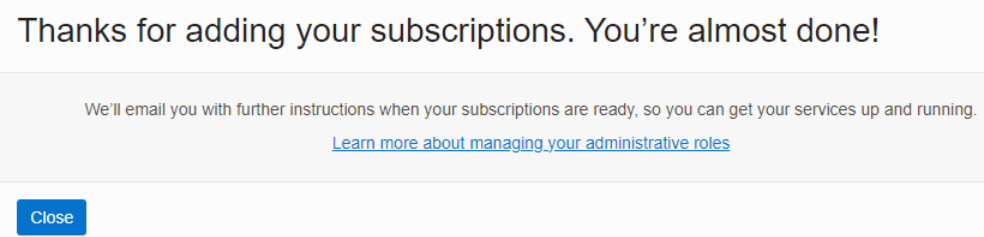
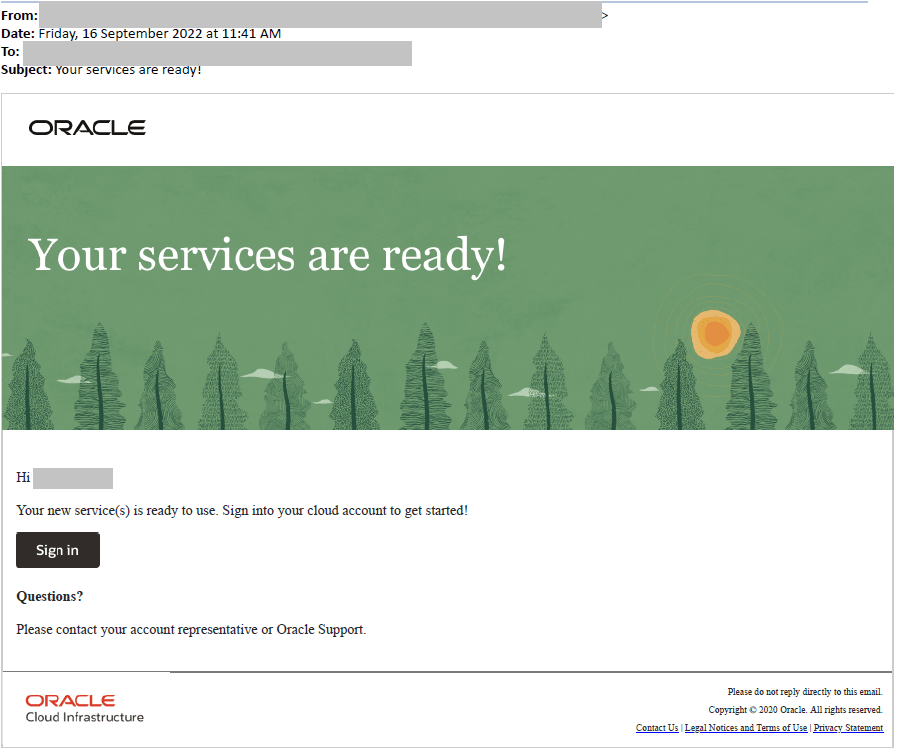
"귀하의 서비스가 준비되었습니다!"라는 제목으로 이메일을 받는 데 최대 1시간이 걸릴 수 있습니다.
- Oracle Cloud에서 서비스가 준비되었음을 알리는 전자메일을 열고 사인인을 누릅니다. 클라우드 계정 인증서를 사용합니다.
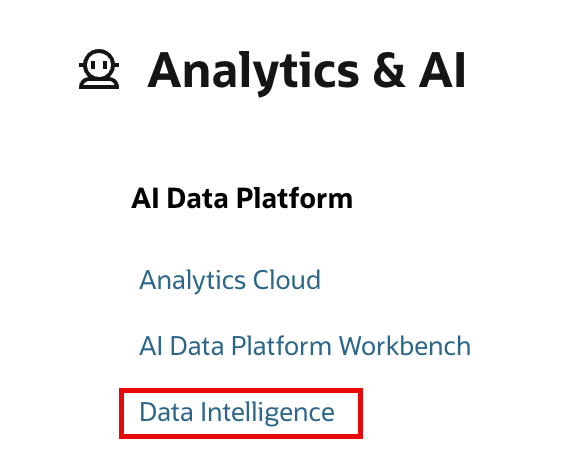
- Oracle Cloud Infrastructure 콘솔에서 네비게이터 메뉴 아이콘을 누르고 분석 및 AI를 누른 다음 분석 및 AI에서 데이터 인텔리전스를 누릅니다.