빈번한 데이터 새로고침 구성 V2(미리보기)

새로고침 스케줄, 모듈 및 데이터 테이블을 선택하여 데이터 새로고침 빈도를 구성합니다.

하루의 특정 시간에 새로 고칠 데이터를 지정할 수 있습니다. 예를 들어, 오전 10시, 오후 2시, 오후 5시에 새로 고침을 설정할 수 있습니다. 이는 당일 데이터를 새로 고칠 때입니다. 당일 새로고침을 수행할 수 있는 횟수는 특정 한도를 기준으로 합니다.데이터 처리 제한 정보를 참조하십시오.

각 추가 모듈 또는 테이블은 시스템에서 추출, 로드 및 검증해야 하는 데이터의 양을 늘리기 때문에 실제로 필요한 모듈과 테이블만 선택합니다. 최소한의 필수 모듈 및 테이블로 시작한 다음 비즈니스 요구 사항이 추가된 새로 고침 시간과 시스템 영향을 정당화하는 경우에만 확장합니다.

빈번한 데이터 새로고침을 스케줄링하기 전에 기능 사용 페이지의 미리보기 기능 탭 아래에 있는 파이프라인 기능에서 빈번한 새로고침이 사용으로 설정되어 있는지 확인하십시오. 미리보기 기능을 사용 가능하도록 설정을 참조하십시오.

  1. Oracle Fusion Data Intelligence 콘솔에서 데이터 구성, 파이프라인 설정 순으로 누릅니다.
  2. 빈도 데이터 새로고침 탭을 누릅니다.
  3. 일정 정보에서 업데이트를 눌러 스케줄을 변경합니다.
  4. 일정 업데이트에서 다음을 지정합니다.
    1. 시간대: 표준 시간대를 선택합니다.

      참고:

      시간대를 지정하는 동안 구/군/시 이름을 사용하여 일광 절약을 처리합니다. 예를 들어, EST 또는 PST와 같은 시간대를 선택하는 대신 Europe/Bucharest 또는 America/Los_Angeles를 선택합니다. 이 경우 데이터 새로 고침 프로세스는 일광 절약에 관계없이 로컬 시간을 기준으로 [시간] 필드에 언급된 값을 계산합니다. 시간대에 대한 자세한 내용은 TimeZoneID를 참조하십시오.
    2. 활성 일정에서 일정 추가 아이콘을 누르고 시간을 입력한 다음 업데이트를 누릅니다.

      참고:

      특정 시간에 실행되도록 여러 FDR을 구성할 수 있습니다. 데이터를 새로 고치는 데 걸리는 실제 시간은 다양한 요인에 따라 달라집니다. 주요 데이터 새로고침에 대한 성능 고려 사항을 참조하십시오.
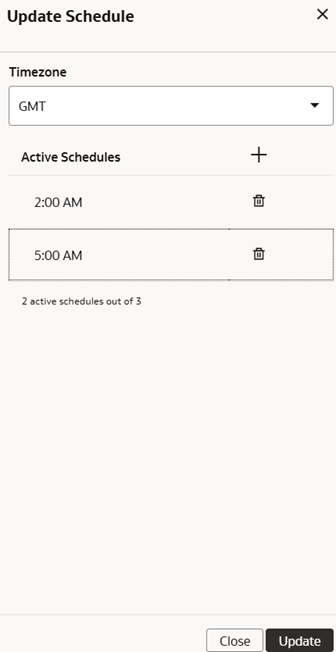
    일정 업데이트 대화상자

  5. 특정 모듈을 새로 고치려면 모듈 탭을 보고 원하는 기능 영역 및 데이터 애플리케이션을 선택합니다. 예상 기능 영역이 보이지 않으면 먼저 활성화되었는지 확인합니다. 선택한 기능별 영역이 종속된 기능별 영역도 포함해야 합니다. Fusion Accounting Hub의 경우 빈번한 데이터 새로고침에 대해 사용으로 설정하려면 추가 단계가 필요합니다. Fusion Accounting Hub에 대한 빈번한 데이터 새로고침 모듈 사용(미리보기)을 참조하십시오.
    1. 검색 필드에 기능별 영역, 애플리케이션 또는 오퍼링의 이름을 입력하여 빈번한 데이터 새로고침에 대해 선택할 항목을 찾습니다. 빈번한 데이터 새로고침에 대해 세 가지 기능별 영역을 선택할 수 있습니다.
  6. 특정 테이블을 새로 고치려면 데이터 테이블 탭을 선택하고 원하는 테이블을 눌러 선택합니다.
    예상 테이블이 표시되지 않는 경우 해당 출처에 대한 관련 기능별 영역을 활성화했는지 확인하십시오.

    참고:

    차원 별칭, 버전 지정된 데이터 세트 또는 최종 업데이트 일자 없이 데이터 보강 유형의 데이터 보강에 대한 테이블을 추가할 수 없습니다.
  7. 선택적으로 보고할 가장 오래된 데이터 필드를 편집합니다. 이 옵션은 Lambda 뷰에서 가져온 데이터에 영향을 줍니다. 기본값은 4개월입니다. 값을 늘리면 Lambda 뷰를 기반으로 할 수 있는 보고서 및 사용자 정의 처리의 성능에 영향을 줄 수 있습니다. 빈도 데이터 새로고침 델타 테이블 및 람다 세부정보 보기(미리보기)를 참조하십시오.
  8. 구성 중 언제든지 진행률을 저장하려면 저장 단추를 누릅니다.
  9. 변경이 완료되면 게시를 누릅니다. 빈번한 데이터 새로고침 설정에 대한 각 변경 사항에는 변경을 수행하는 개인의 이름 및 변경을 승인하는 개인의 이름을 입력해야 하는 경고 대화상자가 포함되어 있습니다.
  10. 특정 테이블 또는 모듈에 대한 자세한 내용은 Status 열을 참조하십시오. 자주 발생하는 데이터 새로고침 모듈 및 테이블 상태(미리보기)를 참조하십시오.
  11. 감사 로그를 보고 빈번한 데이터 새로고침 구성 세부정보를 검토합니다. View the Audit Log를 참조하십시오.