Claude Desktop에 연결

Claude Desktop을 설치하고 MCP 도구에 연결합니다.

Python 3.10 또는 이후 버전을 설치했는지 확인하십시오.
  1. Claude 공식 웹 사이트에서 Claude Desktop을 다운로드하여 로컬 시스템에 설치하십시오.
  2. Claude Desktop용 MCP Connect 도구를 다운로드합니다.
    1. 서비스에 사인인합니다.
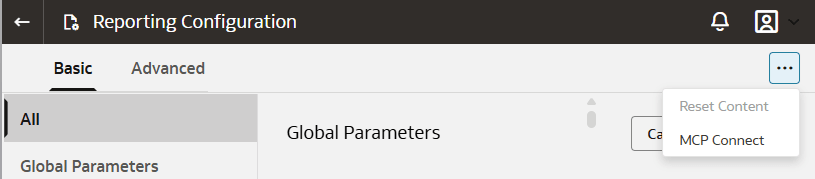
    2. Oracle Fusion Data Intelligence 콘솔에서 애플리케이션 관리 아래의 보고 구성을 누릅니다.
    3. 보고 구성 페이지의 오른쪽 모서리에 있는 [메뉴 작업] 아이콘을 누른 다음 MCP 연결을 선택합니다.
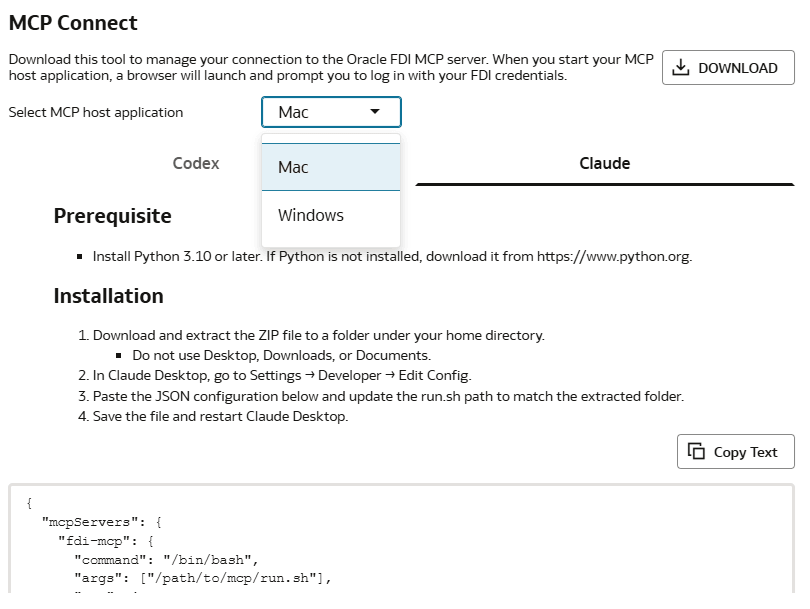
    4. MCP 호스트 응용 프로그램(Mac 또는 Windows)을 선택합니다.
    5. 클로드를 누릅니다.
      MCP Connect 대화 상자에는 필수 조건 및 설치 지침이 나열됩니다.

    6. 다운로드를 누르고 zip 파일을 다운로드합니다.
    7. 홈 디렉토리 아래의 폴더에 ZIP 파일을 추출합니다.
      데스크톱, 다운로드 또는 문서 폴더를 사용하지 마십시오.
    8. MCP Connect 대화상자에 제공된 JSON 구성 텍스트를 복사합니다.
  3. Claude Desktop 구성 파일을 엽니다.
    1. Claude Desktop을 시작합니다.
    2. 프로파일로 이동하여 설정, 개발자 순으로 이동합니다.
    3. 구성 편집을 누릅니다.
  4. Claude Desktop 구성 파일을 업데이트합니다.
    1. VS Code, Notepad++ 또는 Sublime과 같은 텍스트 편집기를 사용하여 claude_desktop_config.json 구성 파일을 엽니다.
    2. MCP 연결 대화 상자에서 복사한 JSON 구성 텍스트를 claude_desktop_config.json 구성 파일에 추가합니다. 예를 들어, 다음 텍스트를 추가합니다.
      {
        "mcpServers": {
          "fdi-mcp": {
            "command": "/bin/bash",
            "args": ["/path/to/mcp/run.sh"],
        
    3. /path/to/mcp/run.sh를 MCP Connect 도구 zip 파일을 추출한 실제 경로로 바꿉니다.
    4. 구성 파일을 저장합니다.
  5. Claude Desktop을 닫고 다시 시작하여 변경 사항을 적용합니다.
  6. Fusion Data Intelligence에 사인인합니다.
    Claude Desktop이 시작되면 인증을 위해 브라우저 창이 자동으로 열립니다.
    1. Fusion Data Intelligence 사용자 ID 및 비밀번호를 사용하여 로그인합니다.
    2. 시스템이 MCP 권한 부여 프로세스를 완료하는 동안 브라우저 창을 열린 상태로 유지합니다.
      권한 부여가 완료되면 브라우저 창이 자동으로 닫힙니다.
  7. MCP 도구 액세스를 확인합니다.
    1. Claude Desktop에서 채팅 입력 상자 아래의 + 아이콘을 찾고 + 커넥터를 누릅니다.
    2. Fusion Data Intelligence MCP가 나열되고 사용으로 설정되었는지 확인합니다.
  8. MCP 도구와 함께 Claude Desktop 사용을 시작합니다.
    예를 들어, Claude Desktop에서 다음 질문을 할 수 있습니다.
    Example prompt: What tools are provided by Fusion Data Intelligence? 

    Claude는 사용 가능한 도구 목록을 반환하고 각 도구의 사용 방법에 대한 지침을 얻을 수 있습니다.

    참고:

    Claude Desktop은 도구를 실행하기 전에 승인을 요청하는 권한 프롬프트를 표시합니다. 적절한 사용 권한 옵션을 선택합니다.