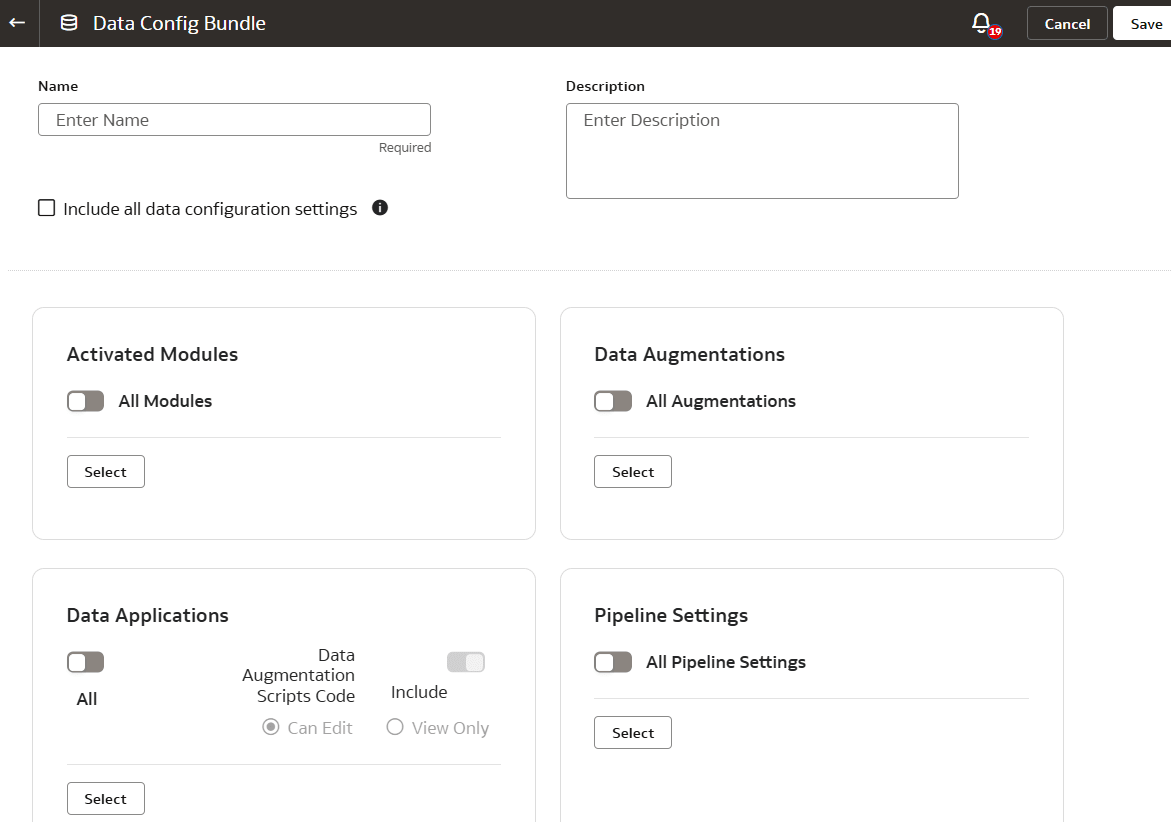
데이터 구성 번들 생성
애플리케이션 아티팩트의 스냅샷을 생성하여 현재 상태를 저장합니다. 번들 페이지에서 생성한 번들을 볼 수 있습니다.
- 데이터 구성 번들의 경우 모든 데이터 구성 설정 포함 확인란을 선택하거나 해당 토글 및 선택 단추를 사용하여 해당 모듈, 보강, 데이터 애플리케이션 및 파이프라인 설정을 선택합니다.
참고:
모든 데이터 구성 설정 포함은 배포된 데이터 애플리케이션, 활성화된 데이터 보강 및 활성화된 기능 영역만 선택합니다. 데이터 보강 및 기능별 영역(활성화 완료됨 상태)을 활성화한 후 데이터 구성 번들 페이지에서 활성화 완료됨 상태인 데이터 보강 및 기능별 영역을 확인하는 데 약간의 지연이 발생할 수 있습니다.데이터 공유 기능을 사용으로 설정한 경우 파이프라인 설정 아래의 데이터 구성 번들에서 데이터 공유 구성을 선택할 수 있습니다. 데이터 공유 구성이 있는 번들을 배포하는 경우 배포 프로세스는 데이터 공유 정의를 번들의 데이터 세트로 업데이트하고 "공유되지 않음" 상태의 저장된 상태로 유지합니다. 이러한 데이터 세트를 관련 싱크와 공유하려면 공유 작업을 명시적으로 수행해야 합니다. 데이터 공유 대상에 D1(연결 C1 포함), D2(연결 C2 포함)와 같은 정의가 있고 번들이 정의 D1(연결 C2 포함), D2(연결 C3 포함), D3(연결 C1 포함), D4(연결 C1 포함)를 가져오는 경우 시스템은 대상 환경에서 기존 정의를 유지하면서 새 데이터 세트 D3(연결 C1 포함) 및 D4(연결 C1 포함)를 추가합니다.참고:
데이터 공유 구성이 있는 번들을 배포할 때는 번들 배포 실패를 방지하기 위해 대상 환경의 데이터 공유 연결에 동일한 "연결 코드"가 있는지 확인하십시오.Data Augmentation Scripts 데이터 애플리케이션을 생성 및 배포한 경우 데이터 구성 번들에 이 구성을 포함하지 않도록 LoCode 구성 제외 체크박스를 선택할 수 있습니다.