팩트 보강 유형 생성

대상 인스턴스에 새 팩트를 추가하여 생성된 데이터 집합으로 보고서를 보강할 수 있습니다.

참고:

이 기능은 더 이상 사용을 권장하지 않으며 이후 릴리스에서 제거될 수 있습니다. 권장되는 접근 방법은 데이터세트 보강 유형을 사용하여 데이터를 보강하는 것입니다. 데이터세트 보강 유형 생성을 참조하십시오.

보강에 대한 사용자정의 차원을 생성한 경우 해당 차원을 선택하여 차원 개체 유형으로 식별된 열에 매핑할 수 있습니다. 이렇게 하면 사용자정의 차원을 주제 영역에 표시할 수 있습니다.

기본 키가 있는 열에 Null 값이 없는지 확인해야 합니다. 그렇지 않으면 추출 프로세스가 전체 데이터세트 또는 테이블을 거부합니다. Primary Key가 있는 열이 여러 개 있는 경우 해당 열 중 널 값이 없는지 확인해야 합니다. Null 값이 있는 경우 Oracle Fusion Data Intelligence는 전체 추출 작업을 거부합니다. Oracle Fusion Data Intelligence가 추출 작업을 거부하면 해당 보강도 거부됩니다.

이 기능을 활용하는 기존 보강이 있는 경우 [기능 사용] 페이지의 [일반적으로 사용 가능한 기능] 탭 아래에 있는 [파이프라인 기능] 섹션에서 데이터 보강에 대한 SME 옵션을 사용으로 설정합니다. 일반적으로 사용 가능한 기능 사용을 참조하십시오.

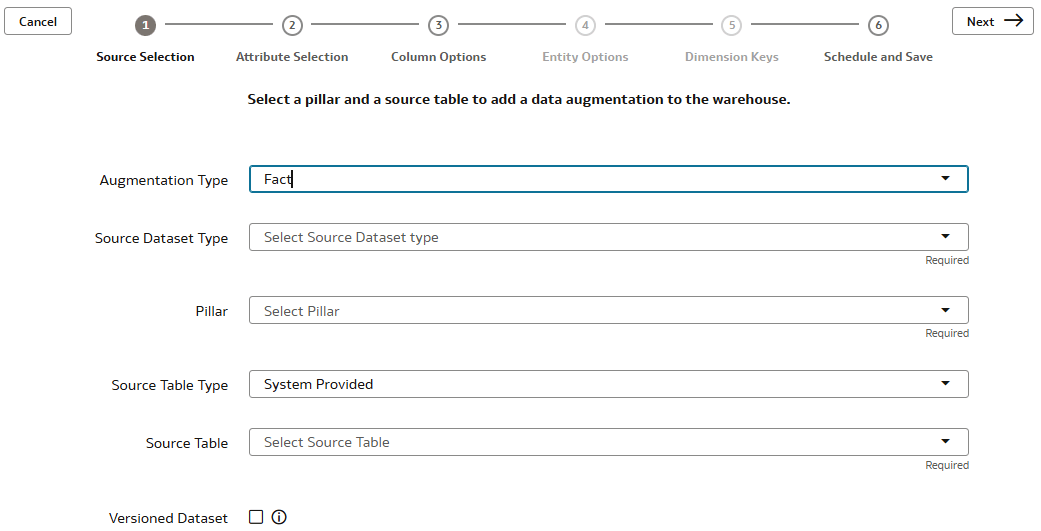
  1. 데이터 보강 마법사의 1단계에서 확장 유형팩트를 선택하여 대상 인스턴스에 새 팩트 테이블을 추가합니다.
  2. 소스 데이터 세트 유형에서 보충 데이터(일반)를 선택합니다.
  3. 필라에서 제품 필러(예: Enterprise Resource Planning)를 선택합니다.
  4. 소스 테이블 유형에서 다음 옵션 중 하나를 사용하여 소스 테이블 유형을 지정합니다.
    • 시스템 제공됨을 선택한 다음 소스 테이블에서 새 차원을 추가할 테이블을 선택합니다.
    • 고객 제공을 선택한 다음 소스 테이블에서 새 차원을 추가할 테이블의 이름을 입력합니다.
  5. 선택 사항: 매번 소스 테이블 데이터의 전체 로드를 사용으로 설정하려면 버전이 지정된 데이터 집합 체크박스를 선택하고 다음을 누릅니다.
  6. 마법사의 2단계에서 새 팩트에서 원하는 소스 테이블의 속성에 대한 체크박스를 선택하고 다음을 누릅니다.
  7. 마법사의 3단계에서 선택한 각 속성에 대해 작업 아이콘을 눌러 속성이 기본 키인지 여부를 지정합니다. 또한 날짜 유형 열(TIMESTAMP)의 경우 속성이 증분 키인지 여부를 지정한 후 다음을 누릅니다.
    마법사를 진행하려면 하나 이상의 속성을 측정항목으로 선택해야 합니다.
  8. 마법사의 5단계에서 차원 엔티티 유형으로 식별한 열에 매핑할 데이터 웨어하우스의 차원을 지정한 후 다음을 누릅니다.
  9. 마법사의 6단계에서 다음 세부정보를 제공하고 완료를 눌러 데이터 보강 파이프라인 작업을 저장하고 일정을 잡습니다.
    1. 보강 파이프라인 작업(예: AP 분배)의 이름을 지정합니다.
    2. 단어 사이에 공백 대신 밑줄을 사용하여 대상 테이블 이름의 접미어를 입력하고 특수 문자를 사용하지 않습니다(예: AP_DISTRIBUTION_F). 보강 프로세스는 대상 테이블 이름을 자동으로 생성합니다.

      참고:

      테이블 접미어는 최대 35자로 제한되며 이 제한을 확장할 수 없습니다.
    3. 설명을 입력합니다.
    4. 이 보강 파이프라인 작업을 포함할 기능별 영역 및 하나 이상의 주제 영역을 선택합니다.
    5. 데이터 보강 파이프라인 작업을 실행하지 않고 저장하거나, 실행 날짜 및 시간을 예약하거나, 즉시 실행하는 옵션을 지정합니다.