Azure Storage에서 Oracle Fusion Data Intelligence로 데이터 로드(미리보기)
서비스 관리자는 Oracle Fusion Data Intelligence 추출 서비스를 사용하여 Azure Storage에서 데이터를 획득하고 이를 사용하여 데이터 보강을 생성할 수 있습니다.
이 접속을 생성하기 전에 [기능 사용] 페이지에서 Azure 스토리지가 사용으로 설정되었는지 확인합니다. 미리보기 기능을 사용 가능하도록 설정을 참조하십시오.
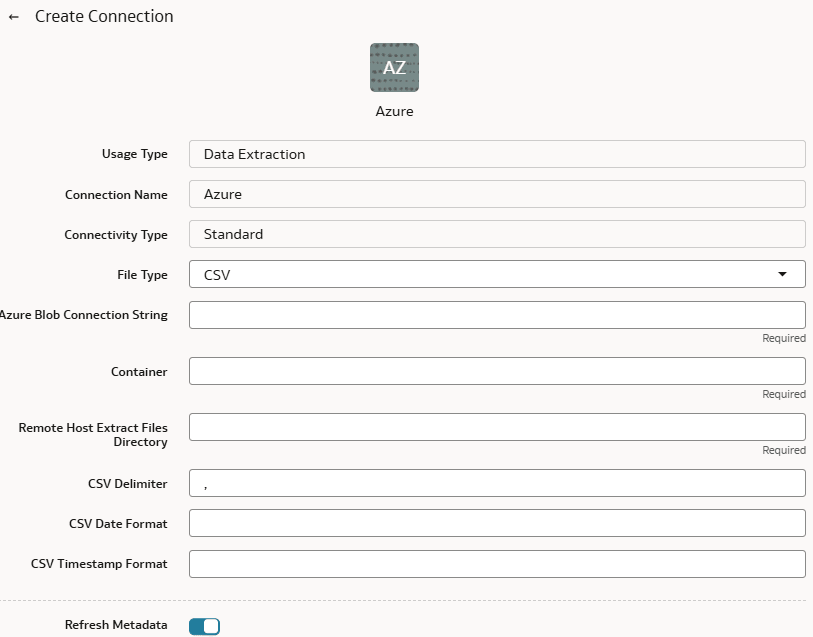
- Oracle Fusion Data Intelligence에서 다음 지침을 사용하여 Azure Storage 데이터 접속을 생성합니다.
- Azure Storage 접속 대화상자에서 해당 Azure Storage 인스턴스 세부정보를 입력하고 저장을 누릅니다.
- 파일 유형: CSV를 선택합니다.
- Azure Blob 접속 문자열: 스토리지 계정의 접속 문자열을 입력합니다.
- 컨테이너: Azure 컨테이너를 지정합니다.
- 원격 호스트 추출 파일 디렉토리: 모든 데이터 파일을 Azure Storage에 배치해야 하는 기본 폴더의 이름입니다.
- CSV 구분자: 데이터 파일의 구분자입니다.
- CSV 날짜 형식: 데이터 파일의 날짜 형식은 Azure Storage 소스의 날짜 형식과 일치해야 합니다. 예를 들어, 소스에서 MM/dd/yyyy(01/23/1998)를 사용한 경우 동일한 형식을 지정해야 합니다. CSV 파일 기반 추출기의 날짜 및 시간 기록 형식 지정 정보를 참조하십시오.
- Azure Storage 접속 대화상자에서 해당 Azure Storage 인스턴스 세부정보를 입력하고 저장을 누릅니다.
- Oracle Object Storage Service:
- 다음 지침을 사용하여 버킷에 폴더 구조를 생성합니다.
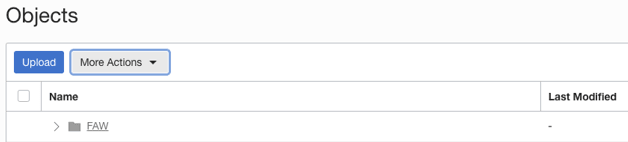
- 버킷의 기본 폴더는 접속에 제공된 세부정보와 일치해야 합니다.
- 기본 폴더 내부에서 각 파일을 고유 폴더에 배치해야 합니다.
- 대상 폴더의 Data_Store_Name(폴더 이름과 동일) 및 Files 접두어가 정확히 일치하는지 확인합니다.
콘솔 사용의 "폴더 또는 하위 폴더를 생성하려면" 섹션을 참조하십시오.
- 기본 폴더 내부에서 데이터 저장소 목록에 대한 메타데이터 파일을 생성합니다. 이 파일은 지원되는 데이터 저장소를 나열합니다. 각 데이터 저장소는 데이터 증강에 사용되는 실제 파일(예: ASSETS)이 있는 폴더입니다. 파일 이름 및 폴더 이름이 일치하고 데이터 저장소, 폴더 또는 파일 이름에 특수 문자(공백 포함)가 없는지 확인합니다.
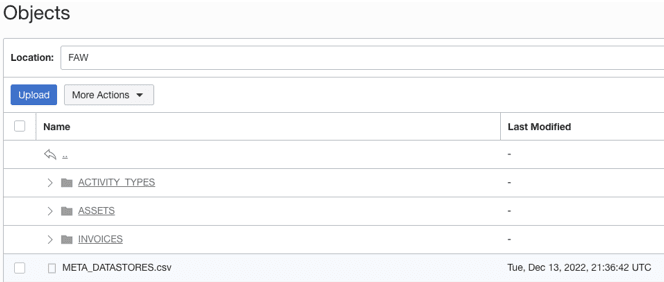
- 다음 지침을 사용하여 데이터 저장소 폴더 아래에 각 데이터 파일에 대한 메타데이터 파일을 만듭니다.
META_DATASTORES.csv에는 다음 열이 있어야 합니다.
- DATA_STORE_NAME - 데이터 저장소 이름을 식별하는 필수 열입니다.
- DATA_STORE_LABEL - 데이터 저장소의 설명을 식별하는 필수가 아닌 열입니다.
참고:
기존 소스 연결에 새 데이터 저장소를 추가하는 경우 META_DATASTORES.csv에 이전 기존 데이터 저장소를 비롯한 전체 데이터 저장소 목록이 포함되어 있는지 확인합니다.각 폴더에는 다음이 포함되어야 합니다.
- Fusion Data Intelligence로 로드되는 실제 데이터가 있는 데이터 파일입니다. 이 파일의 접두어는 DATA STORE NAME이어야 합니다.
- 열 목록에 대한 메타 데이터 파일은 데이터에 대한 모든 열 정보를 포함합니다. 이 파일의 접두어는 META_DATASTORES_<DATA_STORE_NAME>_COL이어야 합니다.
- 이 메타 데이터의 열에 대해 다음을 확인합니다.
- 열 이름이 ABC인 경우 메타 데이터는 ABC 또는 "ABC"일 수 있습니다. 큰 따옴표는 무시됩니다.
- 열 이름이 "ABC"인 경우 메타데이터는 ""ABC""여야 합니다. 첫번째 큰 따옴표는 무시됩니다.
예제
이미지에서 폴더 이름은 ACTIVITY_TYPES입니다. 따라서 데이터 저장소 이름은 ACTIVITY_TYPES입니다. META_DATASTORES.csv 파일에서 이를 확인할 수 있습니다. 이 예에서는 파일 이름이 ACTIVITY_TYPES.xlsx 또는 ACTIVITY_TYPES.csv입니다. 메타데이터 파일은 META_DATASTORES_ACTIVITY_TYPES_COL.csv여야 합니다.
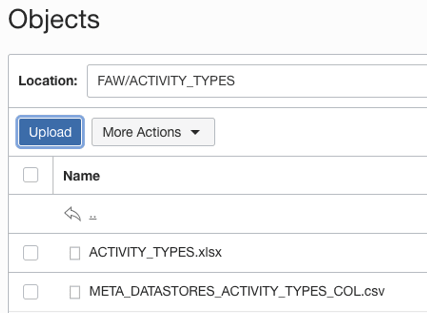 META_DATASTORES_ACTIVITY_TYPES_COL.csv에는 다음 열이 있습니다.
- DATA_STORE_NAME - 필수 열입니다.
- COLUMN_NAME - 필수 열입니다.
- COLUMN_LABEL - 필수가 아닌 열입니다.
- DATA_TYPE – 필수 열입니다.
- WIDTH – 이 열은 문자열 길이를 식별합니다.
- PRECISION - 이 열 값은 숫자 데이터 유형이어야 합니다.
- SCALE - 이 열 값은 숫자 데이터 유형이어야 합니다.
- KEY_SEQUENCE - 기본 키 정의를 식별하는 필수 열입니다. 조합 기본 키를 사용하는 경우 열 순서 번호를 값으로 사용합니다.
- 다음 지침을 사용하여 버킷에 폴더 구조를 생성합니다.