Oracle Analytics Publisher에서 Fusion Data Intelligence로 데이터 로드
서비스 관리자는 Fusion Data Intelligence 추출 서비스를 사용하여 Oracle Analytics Publisher 보고서에서 데이터를 획득하고 이를 사용하여 다양한 사용 사례에 대한 데이터 보강을 생성할 수 있습니다.
현재 Oracle BI Publisher 커넥터는 다음 기능만 지원합니다.
- 데이터 보강을 위한 Oracle Fusion Cloud Applications의 Oracle Analytics Publisher
- 일반적으로 300초인 Oracle Analytics Publisher 보고서 실행 시간 초과 제한 내에 완료되는 보고서만 해당됩니다.
- 커넥터는 콤마로 구분된 구분자를 사용하는 CSV 파일 형식만 지원합니다. 다른 구분자는 현재 지원되지 않습니다.
Oracle BI Publisher 커넥터 워크플로우는 Oracle Fusion Cloud Applications의 보안 규칙을 준수해야 합니다. Oracle BI Publisher 커넥터 파이프라인을 실행하기 전에 비밀번호 교체 및 업데이트가 정시에 수행되었는지 확인해야 합니다. 그렇지 않으면 이러한 파이프라인 새로고침이 중단되고 결국 삭제되며, 비밀번호를 업데이트하고 새로고침 요청을 다시 제출할 때까지 데이터 소스가 사용 안함으로 설정됩니다.
이 접속을 생성하기 전에 [기능 사용] 페이지에서 Oracle BI Publisher가 사용으로 설정되었는지 확인합니다. 일반적으로 사용 가능한 기능 사용을 참조하십시오.
- Fusion Data Intelligence에서 다음 지침을 사용하여 Oracle Analytics Publisher 보고서에 대한 데이터 접속을 생성합니다.
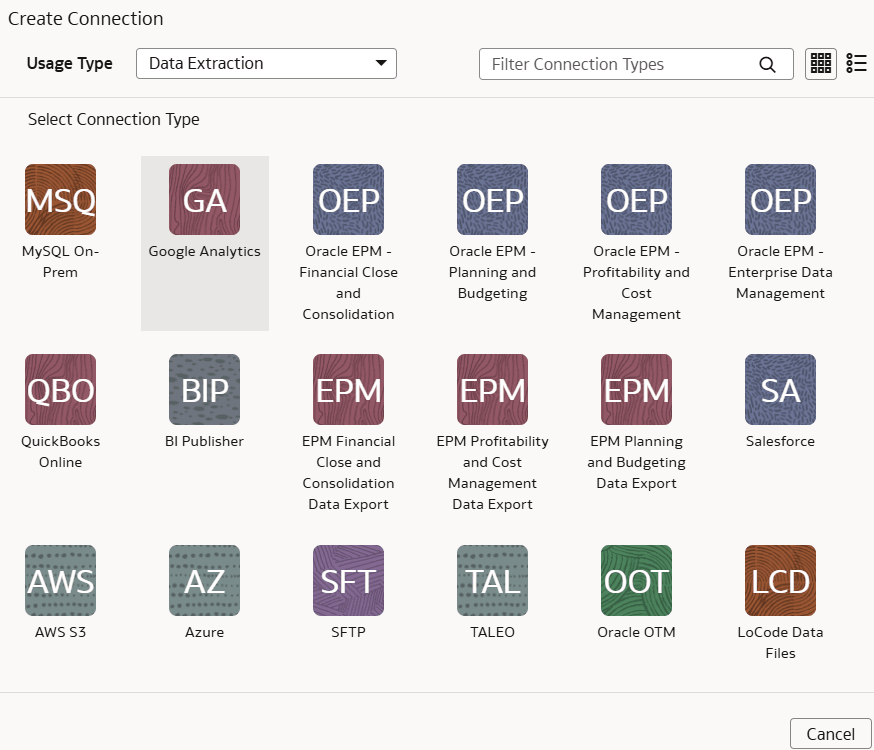
- 접속 생성의 사용 유형에서 데이터 추출을 선택한 다음 접속 유형으로 BI Publisher를 선택합니다.
- BI Publisher 접속에 대한 대화상자에서 소스 접속에 다음 세부정보를 제공한 후 저장 후 다음을 누릅니다.
- 호스트 이름에 있는 Oracle Analytics Publisher 인스턴스의 호스트 이름입니다.
- 사용자 이름 및 비밀번호의 Oracle Analytics Publisher 인스턴스에 액세스하기 위한 인증서
![BI Publisher 커넥터에 대한 [접속 생성] 대화상자의 [소스 접속] 탭](img/fawag-create-connection-bip-updated.png "BI Publisher 커넥터에 대한 [접속 생성] 대화상자의 [소스 접속] 탭")
- BI Publisher 연결에 대한 대화상자에서 구성 추출에 다음 세부정보를 제공한 후 저장을 누릅니다.
- 보고서 구성에서
https://<server:port>/xmlpserver/<ReportDirectory>/<ReportName>.xdo format을 사용하여 Oracle Analytics Publisher에 보고서 경로를 제공합니다.- 보고서를 실행하는 데 오랜 시간이 걸리는 경우 비동기적으로 실행을 선택합니다.
- 보고서에 방대한 데이터가 있고 잠재적으로 시간 초과될 수 있는 경우 정크 모드에서 실행을 선택합니다. 이 옵션을 사용하면 큰 데이터 세트가 있는 Oracle Analytics Publisher 보고서에 대한 시간 초과를 방지하기 위해 조각 필터(예: "조각 일수")를 지정할 수 있습니다.
참고:
조각화 필터를 적용하려면 Oracle Analytics Publisher 보고서에 적합한 "where" 절 필터가 있는지 확인해야 합니다. 또한 startDate 및 endDate 매개변수가 __fromrangedate__ 및 __torangedate__ 값으로 보고서에 대해 정의되었는지 확인하십시오. - 보고서에 대량의 데이터가 있는 경우(크기가 7MB 이상) 정크 모드로 다운로드를 선택합니다. 이 옵션을 사용하면 데이터 조각으로 보고서를 다운로드할 수 있습니다.
- 보고서에 매개변수가 정의된 경우 추가를 눌러 매개변수의 이름과 값을 제공합니다. LOV(값 목록) 매개변수가 있는 보고서의 경우 쉼표로 구분된 매개변수 값을 입력하여 다양한 범주의 데이터를 반환할 수 있습니다.
참고:
"ALL"은 매개변수에 대해 지원되는 값이 아닙니다.
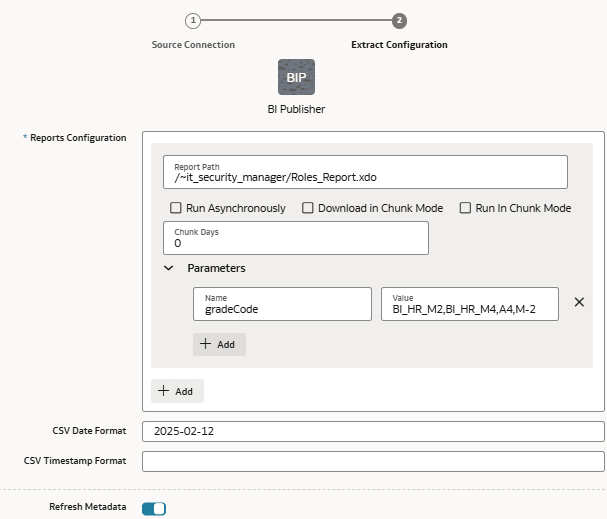
- CSV 날짜 형식 및 CSV 시간 기록 형식의 경우 CSV 파일 기반 추출기의 날짜 및 시간 기록 형식 지정 정보를 참조하십시오.
참고:
Oracle Analytics Publisher 및 Fusion Data Intelligence에 사용된 날짜 형식이 일치하는지 확인합니다.
- 보고서 구성에서
- 접속 생성의 사용 유형에서 데이터 추출을 선택한 다음 접속 유형으로 BI Publisher를 선택합니다.