Oracle Enterprise Data Management Cloud에서 Fusion Data Intelligence로 데이터 로드(미리보기)
서비스 관리자는 Fusion Data Intelligence 추출 서비스를 사용하여 Enterprise Data Management Cloud 인스턴스에서 데이터를 획득하고 이 서비스를 사용하여 데이터 보강을 생성할 수 있습니다.
Enterprise Data Management Cloud 서비스에서 생성된 추출은 퍼블릭이어야 하므로 프라이빗 추출을 퍼블릭으로 승격해야 합니다. 프라이빗 추출에 대한 메타데이터 새로고침 실패에 대한 설명서 및 오류 메시지를 검토합니다. 이 커넥터는 CSV 데이터 형식만 지원합니다.
이 연결을 생성하기 전에 [기능 사용] 페이지에서 Oracle Enterprise Data Management Cloud가 사용으로 설정되어 있는지 확인합니다. 미리보기 기능을 사용 가능하도록 설정을 참조하십시오.
- Fusion Data Intelligence에서 다음 지침을 사용하여 Enterprise Data Management Cloud 데이터 접속을 생성합니다.
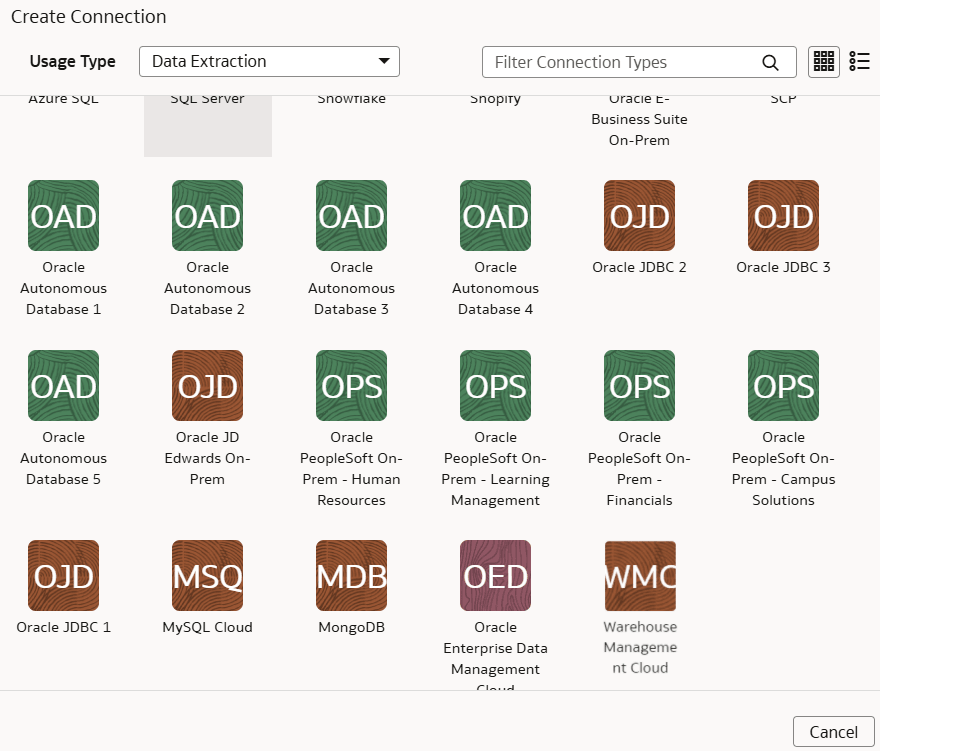
- 접속 생성의 사용 유형에서 데이터 추출을 선택한 다음 접속 유형으로 Oracle Enterprise Data Management Cloud를 선택합니다.
- Enterprise Data Management Cloud 연결 대화상자에서 호스트 이름에 Oracle Enterprise Data Management 서버의 호스트 이름, 사용자 이름 및 비밀번호의 Enterprise Data Management Cloud 인스턴스에 액세스하기 위한 인증서를 입력합니다. 구성 추출에서 "콤마"만 구분자로 사용하는 추출 목록을 입력합니다. 구성 추출은 따옴표에 대한 형식 지정 없이 단일 행 JSON이어야 합니다("\ 대신"). 예:
[{"applicationName": "Account Reconciliation", "dimensionName": "Profiles","extractName": "Profiles"}]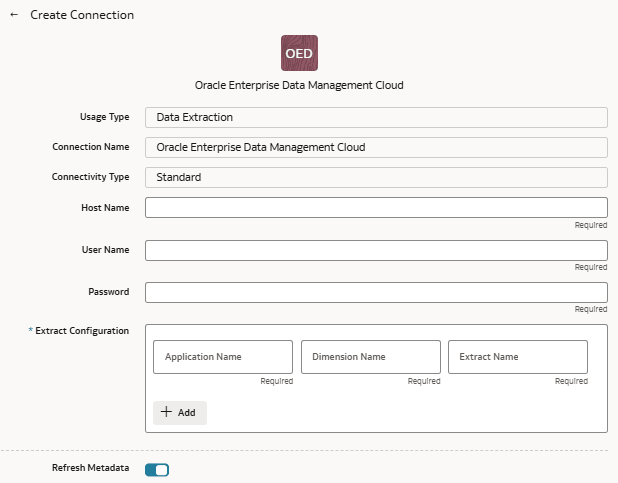
- 접속 생성의 사용 유형에서 데이터 추출을 선택한 다음 접속 유형으로 Oracle Enterprise Data Management Cloud를 선택합니다.