온프레미스 MySQL Database에서 Fusion Data Intelligence로 데이터 로드(미리보기)
서비스 관리자는 추출 서비스 원격 에이전트를 사용하여 온-프레미스 MySQL 데이터베이스에 연결할 수 있습니다.
온프레미스 시스템에 접속한 후 원격 에이전트는 데이터를 추출하여 Oracle Fusion Data Intelligence 인스턴스와 연관된 자율운영 데이터 웨어하우스로 로드합니다. 원격 에이전트는 공용 추출 서비스 REST API를 통해 메타데이터를 가져오고 오브젝트 스토리지 REST API를 사용하여 오브젝트 스토리지에 데이터를 푸시합니다. 온프레미스 데이터를 추출하여 하루에 한 번만 Oracle Fusion Data Intelligence로 로드할 수 있습니다.
이 접속을 생성하기 전에 [기능 사용] 페이지에서 MySQL 온-프레미스가 사용으로 설정되었는지 확인합니다. 미리보기 기능을 사용 가능하도록 설정을 참조하십시오.
- 다음 단계에 따라 Oracle Fusion Data Intelligence의 [데이터 구성] 페이지에서 원격 에이전트를 지정하고 온-프레미스 MySQL 데이터베이스를 구성합니다.
- 콘솔에서 애플리케이션 관리 아래의 데이터 구성을 누릅니다.
- [데이터 구성] 페이지에서 연결 관리를 누릅니다.
- 연결 관리 페이지에서 생성, 연결 순으로 누릅니다.
- [접속 생성]의 사용 유형에서 데이터 추출을 선택한 다음 접속 유형으로 MySQL 온프레미스를 선택합니다.
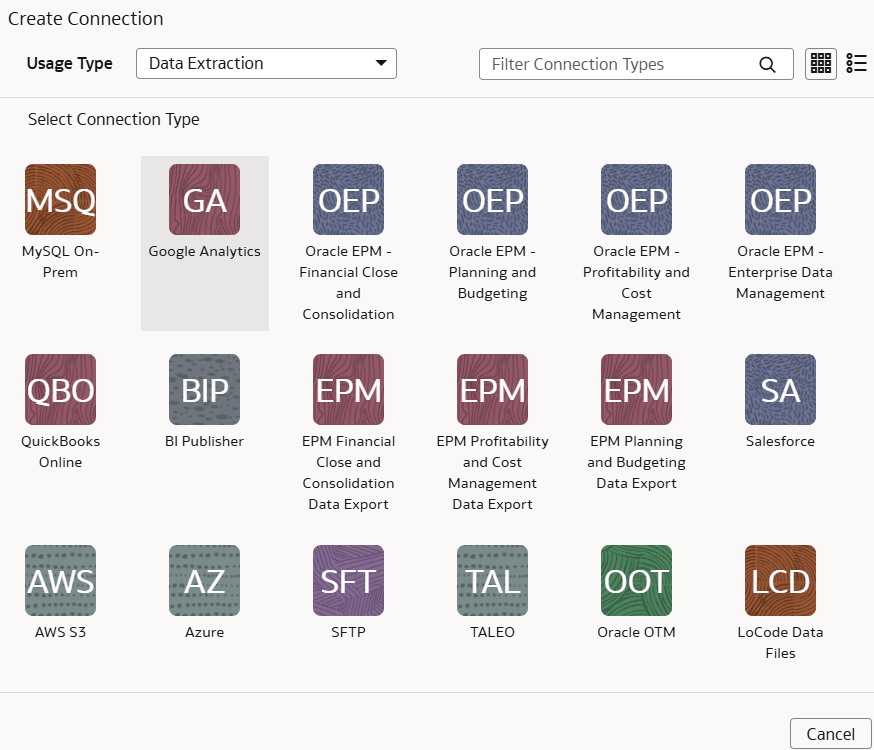
- 연결 유형에서 원격이 자동으로 선택되었는지 확인합니다.
- 원격 에이전트 필드에서 생성한 원격 에이전트 연결(예: MySQL-Remote Agent)을 선택하고 다음 세부정보를 제공합니다.
- 호스트 이름: MySQL 서버의 호스트 이름(예: 100.111.252.64)을 입력합니다.
- Port Number(포트 번호): 서버가 수신 중인 포트 번호(예: 3306)를 입력합니다.
- 데이터베이스: 접속해야 하는 데이터베이스 이름(예: airportdb)을 입력합니다.
- 사용자 이름 및 비밀번호에서 데이터베이스에 액세스하는 인증서입니다.
- 최종 업데이트 날짜 열 패턴: "%r%a%o%%"을 입력합니다.
참고:
열 이름이 제공된 패턴과 일치하는 경우 Fusion Data Intelligence는 열 이름을isLastUpdateDate = true로 표시하고 증분 추출에 사용합니다. 예를 들어 제공된 패턴이“%mo%fie%te%“인 경우 열 이름modifiedDate이isLastUpdateDate = true로 표시됩니다. - 초기 추출 날짜 열 패턴: "%e%art%new"를 입력합니다.
참고:
열 이름이 제공된 패턴과 일치하는 경우 Fusion Data Intelligence는 열 이름을isCreationDate = true로 표시하고 초기 추출 날짜 추출에 사용합니다. 예를 들어 제공된 패턴이“%cr%ted%te%“인 경우 열 이름createdDate이isCreationDate = true로 표시됩니다.
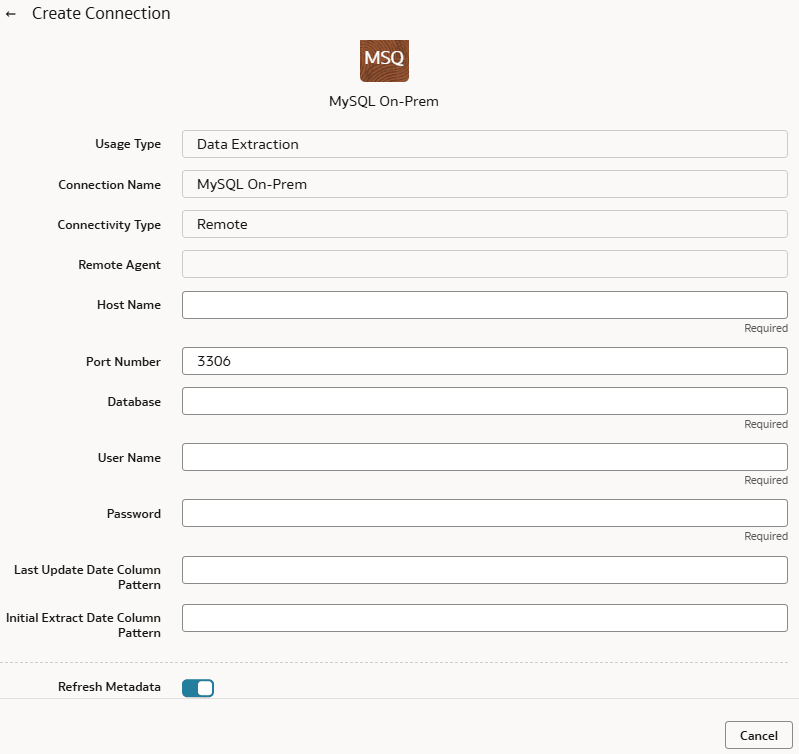
- 연결을 저장할 때 메타데이터가 새로 고쳐지는지 확인하기 위해 메타데이터 새로고침 토글이 사용으로 설정되었는지 확인합니다. 필요한 경우 나중에 연결 관리 페이지의 작업 메뉴에서 메타데이터를 새로 고칠 수 있습니다.
참고:
메타데이터 추출을 수행하지 않는 한 온프레미스 MySQL 데이터베이스에 대한 보강을 생성할 수 없습니다. - 접속 관리 페이지에 원격 에이전트 및 온-프레미스 MySQL 데이터베이스 접속이 표시되는지 확인합니다.
- 작업에서 연결 테스트 옵션을 선택하여 두 접속을 모두 테스트합니다. 데이터 구성 요청 기록 페이지에서 이러한 모든 요청의 상태를 확인할 수 있습니다.
- 접속을 삭제하려면 [접속 관리] 페이지에서 해당 접속에 대한 작업을 누르고 삭제를 선택합니다.
참고:
삭제하기 전에 데이터 연결과 관련된 기능 영역, 데이터 보강 및 데이터 애플리케이션을 삭제해야 합니다. 삭제된 데이터 연결에서 웨어하우스로 데이터를 업데이트하거나 로드할 수 없습니다.