Salesforce에서 Fusion Data Intelligence로 데이터 로드
서비스 관리자는 Fusion Data Intelligence 추출 서비스를 사용하여 Salesforce SaaS 인스턴스에서 데이터를 획득하고 이를 사용하여 데이터 보강을 생성할 수 있습니다.
- Fusion Data Intelligence에서 다음 지침을 사용하여 Salesforce 데이터 연결을 생성합니다.
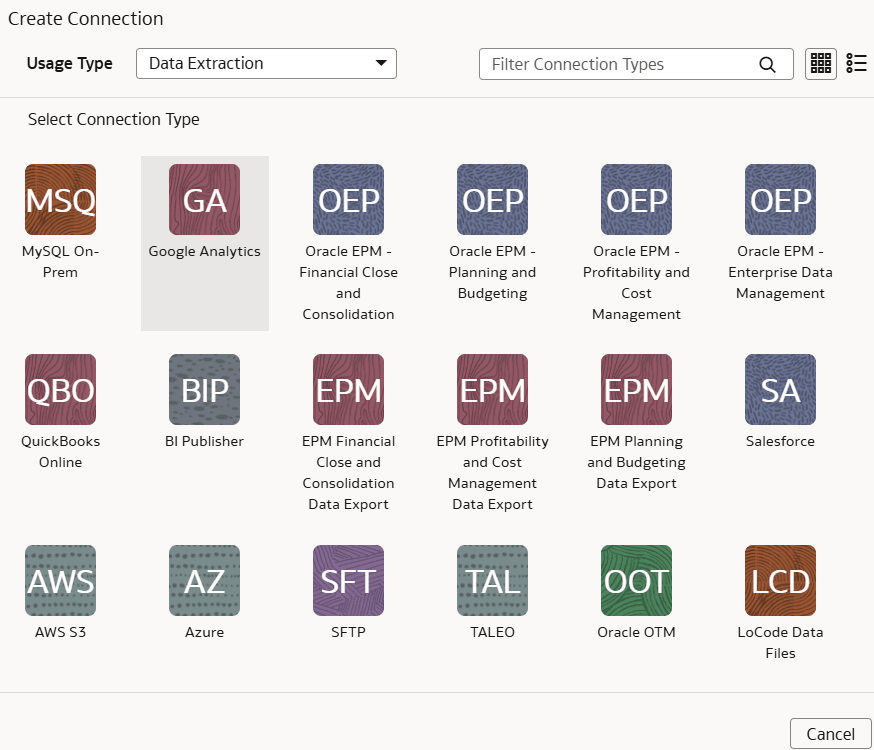
- 접속 생성의 사용 유형에서 데이터 추출을 선택한 다음 연결 유형으로 Salesforce를 선택합니다.
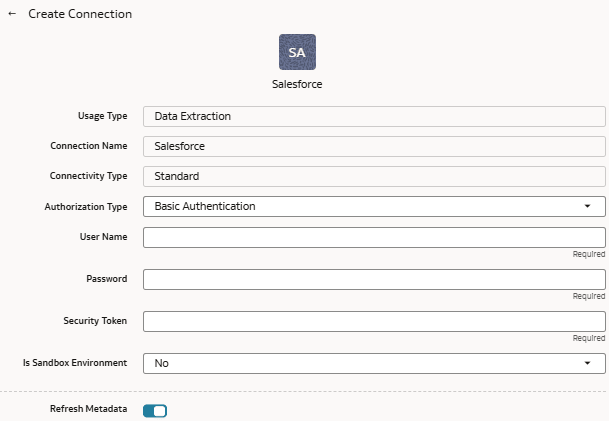
- Salesforce 연결의 대화 상자에서 권한 부여 유형에서 기본 인증 또는 OAuth를 권한 부여 유형으로 선택할 수 있습니다.기본 인증을 선택하는 경우 다음을 수행합니다.
- 사용자 이름 및 비밀번호에 Salesforce 소스에 대한 인증서를 입력합니다. 여기에 명시된 사용자는 웨어하우스로 추출하려면 Salesforce 시스템의 모든 데이터에 액세스할 수 있어야 합니다.
- 보안 토큰의 Salesforce 계정에서 보안 토큰을 복사하여 붙여넣습니다. 영숫자 코드이며 특수 문자를 포함할 수 있지만 표시되지 않습니다. 암호화되어 있고 …로 표시됩니다.
- 샌드박스 환경 여부에서 Salesforce 소스가 테스트 또는 샌드박스 환경인 경우 예를 선택하고, 그렇지 않은 경우 아니오를 선택합니다.
OAuth를 선택하는 경우 다음 추가 값을 입력합니다.- 클라이언트 ID에서 Salesforce 인스턴스 내의 Salesforce 애플리케이션을 나타내며 Salesforce 계정에 사인인할 때 표시되는 고유 식별자를 입력합니다.
- 키 저장소 파일에서 개인 키와 인증서(서버의 공개 키 또는 서명 인증서 등)를 모두 포함할 수 있는 PKCS#12 파일 형식(.p12 확장자로 표시됨)의 파일을 제공합니다.
- KeyStore Password에 지정된 키 저장소 파일에 액세스하기 위한 암호를 입력합니다.
- 키 저장소 키 이름에서 지정된 키 저장소 파일의 고유 이름(식별자 또는 별칭)을 제공합니다.
- 접속 생성의 사용 유형에서 데이터 추출을 선택한 다음 연결 유형으로 Salesforce를 선택합니다.