Snowflake에서 Oracle Fusion Data Intelligence로 데이터 로드(미리보기)
서비스 관리자는 Oracle Fusion Data Intelligence 추출 서비스를 사용하여 Snowflake 인스턴스에서 데이터를 가져올 수 있습니다.
나중에 이 데이터를 사용하여 다양한 Enterprise Resource Planning 및 Supply Chain Management 사용 사례에 대한 데이터 보강을 생성할 수 있습니다. Fusion Data Intelligence에서 Snowflake 인스턴스로의 연결을 설정하여 데이터 수집 후 증강을 시작합니다.
참고:
Snowflake는 알려진 IP 주소에서 발생하는 API 호출을 필요로 합니다. 승인되지 않은 IP로 인해 연결 문제가 발생하는 경우 Oracle Support 티켓을 제출하여 Snowflake 허용 목록에 필요한 Oracle IP 주소를 얻으십시오.이 접속을 생성하기 전에 [기능 사용] 페이지에서 Snowflake가 사용으로 설정되었는지 확인합니다. 미리보기 기능을 사용 가능하도록 설정을 참조하십시오.
- Fusion Data Intelligence에서 Snowflake 데이터 접속을 생성합니다.
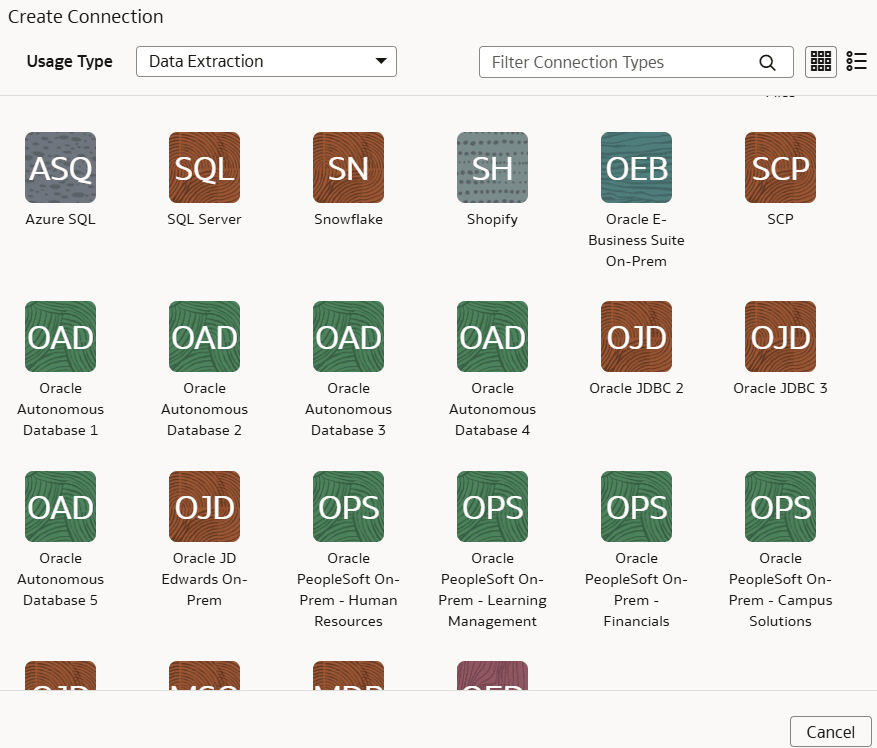
- 접속 생성의 사용 유형에서 데이터 추출을 선택한 다음 접속 유형으로 눈썹을 선택합니다.
- 접속 생성에서 다음 세부정보를 입력한 후 저장을 누릅니다.
- Auth 스키마: 적용 가능한 옵션을 선택합니다.
- 기본 인증 - 접속을 설정하고 사용자 이름과 비밀번호를 제공합니다.
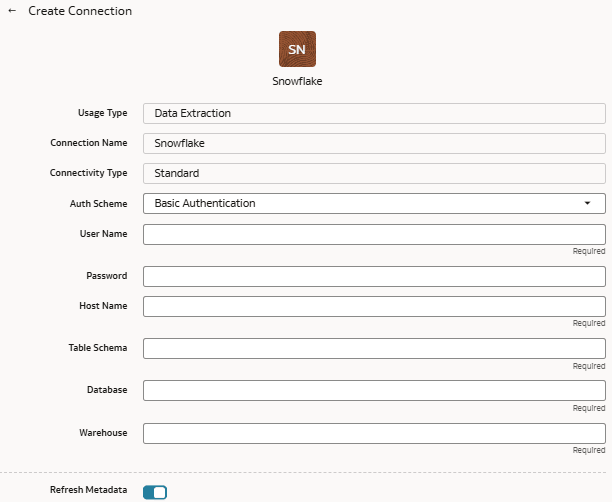
- 개인 키 - 토큰 기반 인증을 사용하는 경우
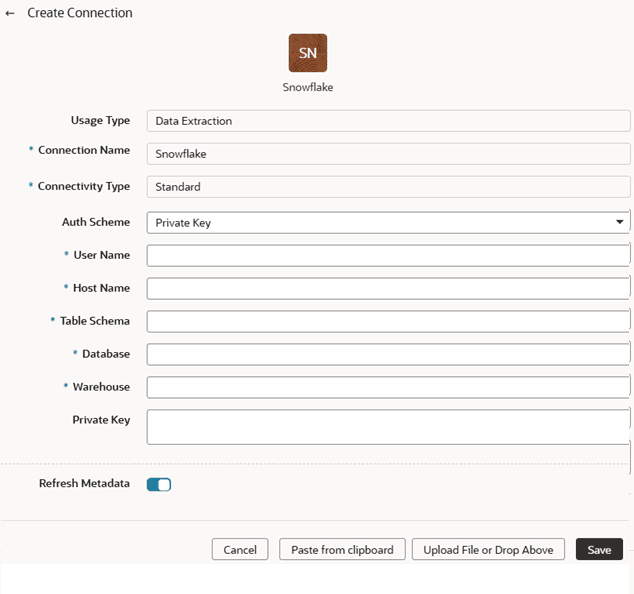
- 기본 인증 - 접속을 설정하고 사용자 이름과 비밀번호를 제공합니다.
- 호스트 이름: Snowflake 인스턴스의 전체 호스트 이름입니다.
- 테이블 스키마: TPCH_SF1과 같은 Snowflake 테이블 스키마입니다.
- 데이터베이스: 데이터 아래의 Snowflake 계정에서 언급됩니다.
- 창고: SHOW WAREHOUSES [ LIKE '<pattern>' ]를 실행하여 찾을 수 있는 Snowflake 인스턴스의 컴퓨트 리소스입니다. SHOW WAREHOUSES를 참조하십시오.
- 개인 키: Snowflake에서 개인 키를 생성합니다(아직 없는 경우). 여기에 붙여 넣습니다. Generate the Private Key을 참조하십시오.
- 토큰 URL: 액세스 토큰을 얻는 데 사용되는 OAuth 토큰 끝점입니다. 이 필드는 인증 스키마에서 OAuth를 선택할 때 표시됩니다.
- 클라이언트 ID: OAuth 인증을 위해 애플리케이션에 발행된 식별자입니다. 이 필드는 인증 스키마에서 OAuth를 선택할 때 표시됩니다.
- 클라이언트 암호: 토큰 요청 중 애플리케이션 인증에 사용되는 암호 키입니다. 이 필드는 인증 스키마에서 OAuth를 선택할 때 표시됩니다.
- 범위: Snowflake 액세스를 위해 ID 제공자로부터 요청된 OAuth 권한 범위입니다. 이 필드는 인증 스키마에서 OAuth를 선택할 때 표시됩니다.
- Auth 스키마: 적용 가능한 옵션을 선택합니다.
- 접속 생성의 사용 유형에서 데이터 추출을 선택한 다음 접속 유형으로 눈썹을 선택합니다.