데이터 다시 로드 스케줄링
활성화된 기능 영역, 데이터 보강 및 배포된 데이터 애플리케이션의 재로드 일정을 잡아 해당 애플리케이션의 모든 데이터가 완전히 재로드되도록 할 수 있습니다. 개별 기능별 영역 및 데이터 애플리케이션에 대해 서로 다른 새로고침 일정을 구성할 수 있습니다.
시스템은 데이터 유지보수 새로고침의 일부로 데이터 재로드를 수행합니다. 데이터 유지 관리 탭에는 추가하는 스케줄이 나열되며 시스템은 이러한 스케줄에 따라 새로 고침을 수행합니다.
이 기능은 단계별 롤아웃에서 사용할 수 있습니다. 자세한 내용은 Oracle에 문의하십시오.
Oracle Fusion Data Intelligence의 경우 General Ledger 및 Order Management와 같은 기능별 영역에 대해 주기적으로 전체 재로드를 스케줄링할 수 있습니다. 최대 20개의 기능별 영역 전체 재로드를 스케줄링할 수 있습니다. 전체 재로드를 위해 기능별 영역을 선택하는 경우 종속 기능별 영역도 선택해야 합니다.
다음 샘플 시나리오에서 기능별 영역에 대한 데이터를 완전히 다시 로드할 수 있습니다.
- 재무 부서는 월초에 총계정원장(GL) 데이터의 전체 재로드를 수행하여 월별 GL 항목과 분석 및 보고서 생성에 대한 모든 데이터를 최신 상태로 유지하고 정리하기를 원합니다.
- 매 분기 시작 시 구매 주문과 관련된 모든 데이터가 반품, 환불 및 조정으로 업데이트됩니다. 이 시나리오에서 수익 인식은 모든 수치를 계산하고 정확한 보고서를 생성하기 위해 모든 최신 구매 주문 데이터를 가져와야 합니다. 따라서 달력 분기와 다를 수 있는 모든 회계 분기의 1일에 주문 데이터를 완전히 다시 로드해야 합니다.
다음 두 가지 방법으로 새로 고침 요약을 확인할 수 있습니다.
- 요청 내역 페이지에서 요청 상세내역을 조회합니다.
- DW_WH_REFRESH_SUMMARY 데이터 웨어하우스 테이블을 확인합니다.
정기적인 전체 재로드를 스케줄링하기 전에 기능 사용 페이지의 일반 사용가능 기능 탭 아래에 있는 파이프라인 기능에서 스케줄링된 전체 데이터 재로드가 사용으로 설정되어 있는지 확인합니다. 일반적으로 사용 가능한 기능 사용을 참조하십시오.
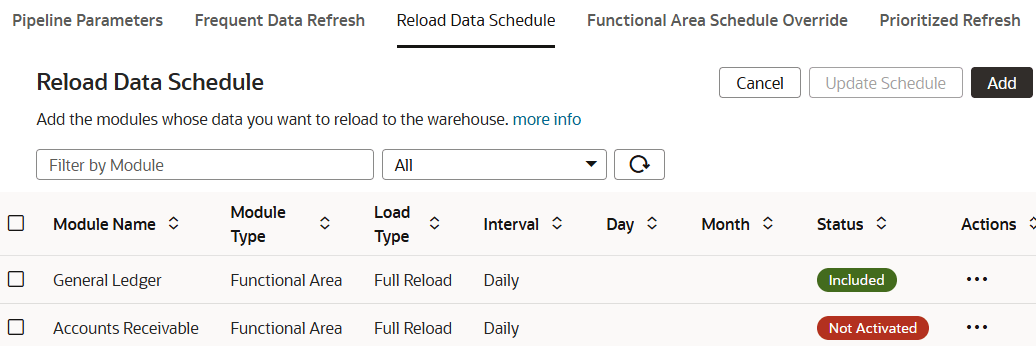
- 파이프라인 설정 페이지에서 데이터 일정 다시 로드를 누릅니다.
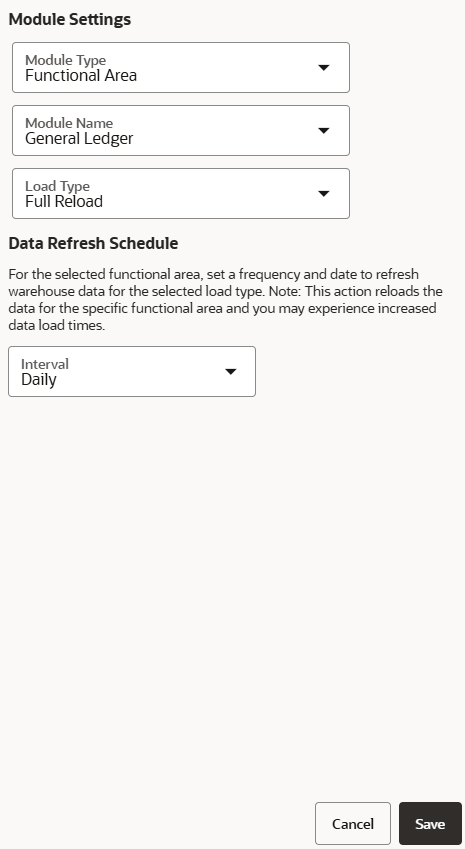
- 모듈 설정에서 모듈 유형의 기능 영역 또는 데이터 애플리케이션을 선택하고, 모듈 이름에서 적용 가능한 이름을 선택하고, 전체 다시 로드를 로드 유형으로 선택합니다.