데이터 검증

기능 관리자로서 데이터 웨어하우스에 소스 데이터를 로드한 후 데이터를 검증합니다.

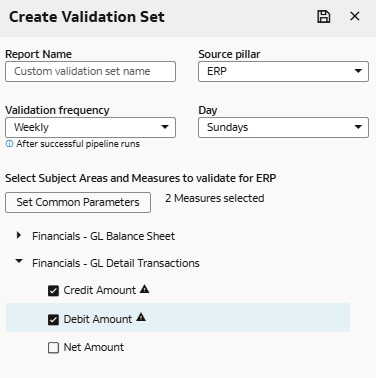
사전 구축된 검증 세트 또는 생성한 사용자정의 검증 세트를 사용하여 데이터 검증을 스케줄링할 수 있습니다. 검증 세트를 생성하고 검증 빈도 및 일자를 검증하고 스케줄링할 주제 영역, 척도 및 열을 정의할 수 있습니다. 검증 세트 내에서 여러 척도에 공통 매개변수를 설정하고 적용할 수 있습니다. 검증 세트 생성 프로세스를 시작하면 공통 매개변수 설정 버튼이 기본적으로 사용 안함으로 설정됩니다. 둘 이상의 측정항목을 선택한 후에만 단추가 사용으로 설정됩니다. 공통 매개변수 설정을 누르면 시스템에서 선택된 측정항목에 대한 공통 매개변수를 자동으로 계산합니다. 그런 다음 사용 가능한 옵션에서 원하는 매개변수 값을 선택하고 사용으로 설정된 모든 측정항목에 적용할 수 있습니다. 선택적 매개변수를 추가하거나 복사된 값을 조정하기 위해 측정항목을 개별적으로 수정하여 이러한 설정을 무효화할 수 있습니다. 스케줄링된 검증 탭의 사용자정의 검증 세트에서 생성한 검증 세트가 표시됩니다.

파이프라인 설정에 설정된 초기 추출 날짜의 데이터를 검증하고 초기 추출 날짜 이전의 데이터를 사용하지 않도록 해야 합니다. 예를 들어 파이프라인 설정의 초기 추출 일자가 2026년 1월 1일인 경우 2025년 1월 1일부터 2025년 12월 31일까지의 Oracle Fusion Cloud Applications 소스에 데이터가 있더라도 웨어하우스에서 검증할 데이터가 없으므로 데이터 검증 프로세스에서 올바른 결과가 생성되지 않습니다.

스케줄 및 검증 세트에 따라 Oracle Fusion Data Intelligence는 데이터를 검증하고 Oracle Analytics Cloud의 공통 폴더에 있는 데이터 검증 워크북에 세부정보를 저장합니다. 이 워크북에서 사용 가능한 ERP Analytics에 대한 데이터 검증HCM Analytics에 대한 데이터 검증과 같은 보고서 탭을 사용하여 데이터 검증 세부정보를 볼 수 있습니다.

  1. 서비스에 사인인합니다.
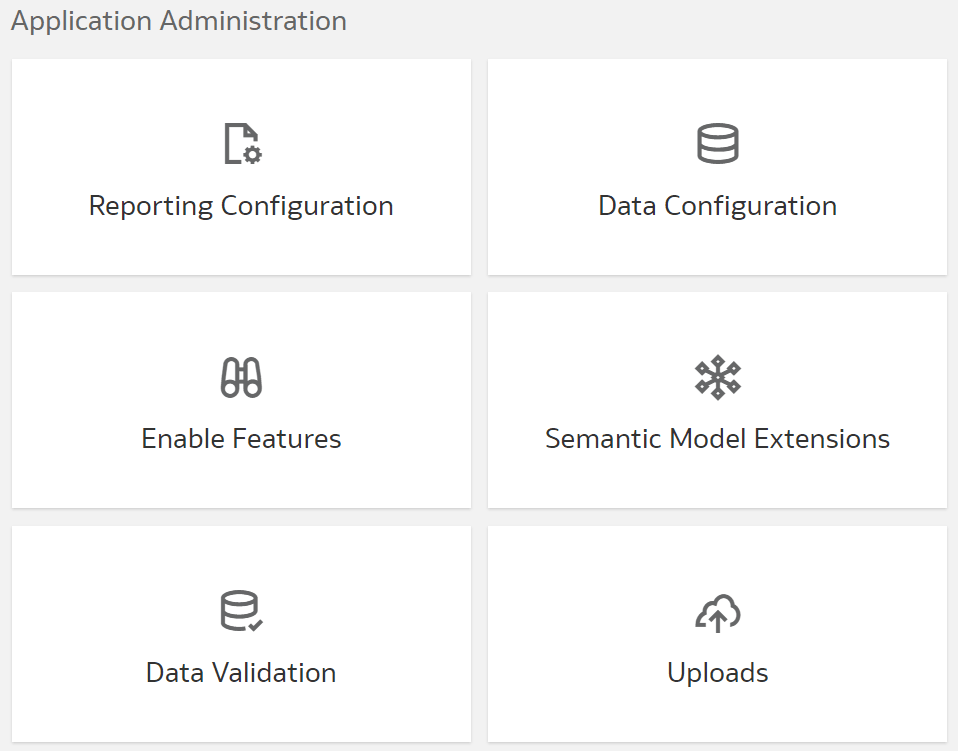
  2. Oracle Fusion Data Intelligence 콘솔에서 애플리케이션 관리 아래의 데이터 검증을 누릅니다.
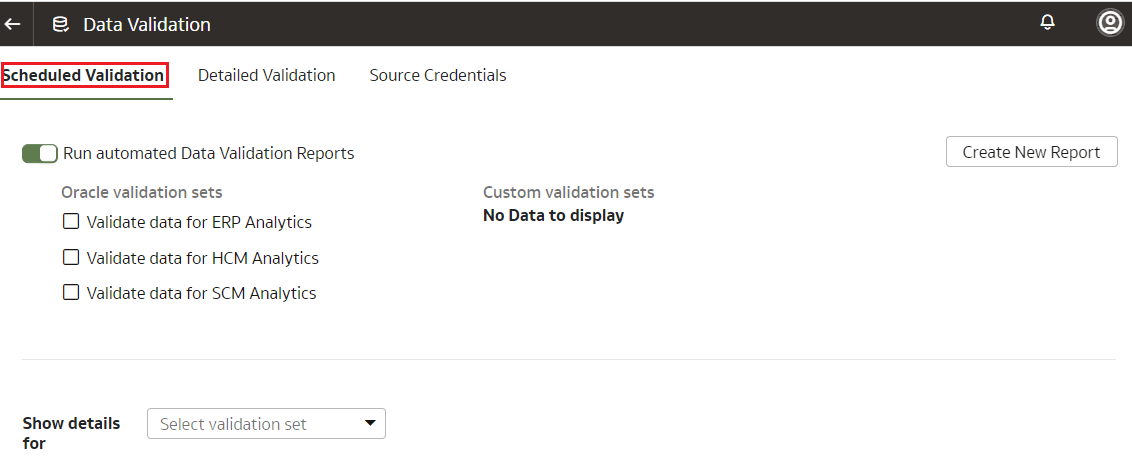
  3. 데이터 검증 페이지의 스케줄링된 검증 탭에서 사전 구축된 검증 세트 또는 사용자정의 검증 세트를 사용하여 데이터를 검증하려는 경우 자동화된 데이터 검증 보고서 실행 토글이 사용으로 설정되었는지 확인합니다. 특정 검증 세트에 대한 체크박스를 선택합니다.
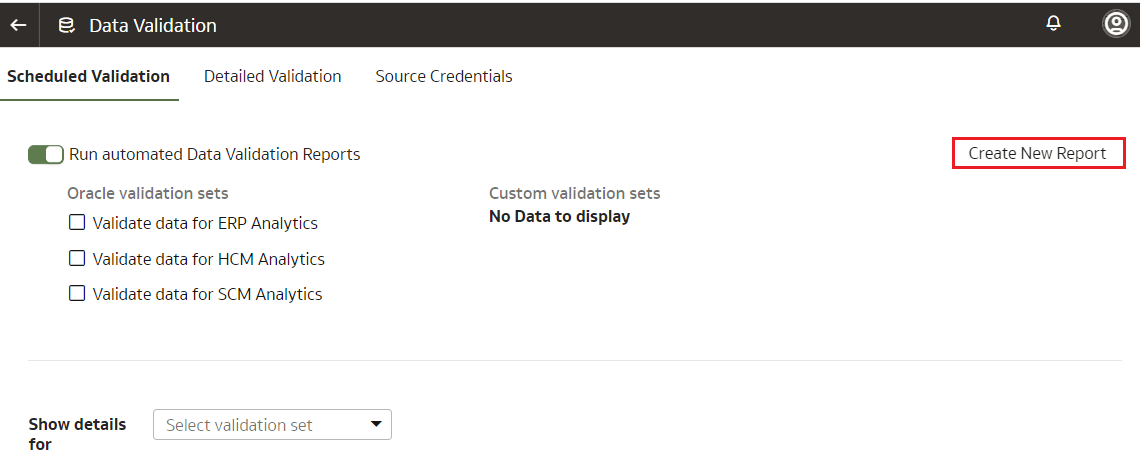
  4. 사용자정의 검증 세트를 생성하려면 새 보고서 생성을 누릅니다.
  5. 검증 세트 생성 시:
    1. 사용자정의 검증된 세트의 이름을 입력하십시오.
    2. 소스 필러를 선택합니다.
      선택한 필러의 주제 영역이 표시됩니다.
    3. 필요한 경우 검증 빈도와 해당 일, 월 및 일자를 선택합니다.
    4. 각 주제 영역에 대해 원하는 측정의 확인란을 선택합니다.
      공통 매개변수 설정 단추를 사용으로 설정하려면 둘 이상의 측정항목을 선택해야 합니다.
    5. 공통 매개변수 설정을 누르고 [값 선택]의 사용 가능한 옵션에서 원하는 매개변수 값을 선택한 다음 적용을 누릅니다.
    6. 측정 단위 옆에 있는 편집 아이콘을 눌러 특정 값을 설정합니다.
    7. 값 선택에서 표시되는 값을 선택하거나 값을 검색하거나, 추가 값 표시를 누른 다음 화살표를 사용하여 선택된 값 상자로 이동합니다.
    8. 선택 사항을 유지하려면 선택을 누릅니다.
    9. 저장을 누릅니다.
  6. 세부정보 표시에서 검증 세트를 선택하여 이 검증 세트의 일부로 검증될 주제 영역 및 해당 측정을 봅니다.
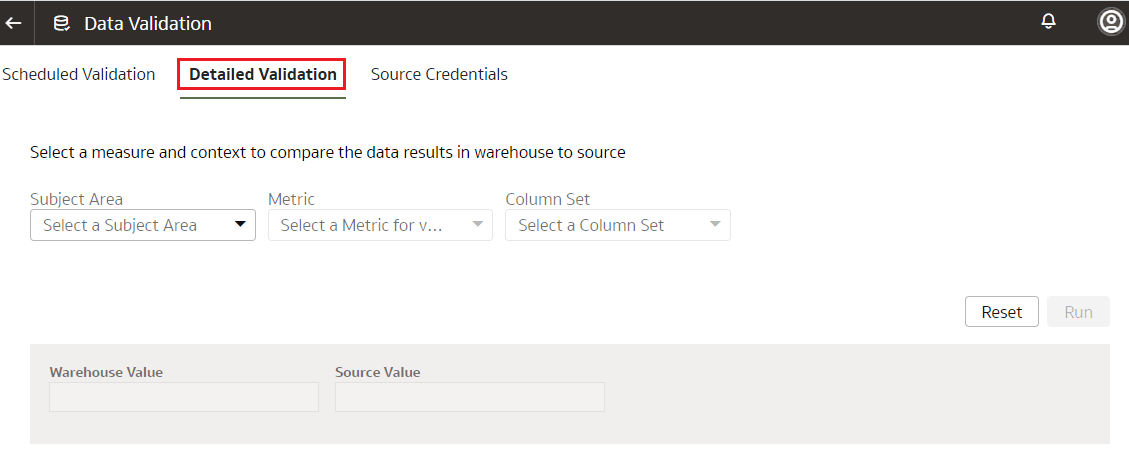
  7. 데이터 검증 페이지의 상세 검증 탭에서 재무 - 총계정원장 대차대조표, 선택한 주제 영역과 관련된 척도 및 검증할 열 세트와 같은 주제 영역을 선택합니다.
    선택한 열 집합에서 나열된 열이 표시됩니다.

  8. 각 열에 대해 + 아이콘을 눌러 값 선택 대화상자를 엽니다.
  9. 값 선택에서 표시되는 값을 선택하거나 값을 검색하거나, 추가 값 표시를 누른 다음 화살표를 사용하여 선택된 값 상자로 이동합니다.
  10. 선택 사항을 유지하려면 선택을 누릅니다.
  11. 자세한 검증 탭에서 실행을 눌러 Oracle Fusion Data Intelligence 인스턴스 및 Oracle Transactional Business Intelligence 인스턴스에 측정항목 값을 표시합니다.
  12. 데이터 검증 페이지에서 요약 표시를 눌러 Oracle Fusion Data Intelligence 인스턴스 및 Oracle Transactional Business Intelligence 인스턴스에 대한 측정항목 값의 세부정보 드릴 다운을 표시합니다.
  13. 표시에서 세부정보를 피벗할 속성 열을 선택합니다.
    다음 범주에 대한 값이 포함된 Summary 테이블이 표시됩니다.
    • 분석 웨어하우스의 총 레코드
    • Oracle Transactional Business Intelligence의 총 레코드
    • 분석 웨어하우스에서만 레코드
    • Oracle Transactional Business Intelligence에서만 기록
    • 일치된 레코드
    • 불일치 레코드
  14. 데이터 검증 페이지에서 세부정보 표시를 눌러 Oracle Fusion Data Intelligence 인스턴스 및 Oracle Transactional Business Intelligence 인스턴스에 대한 측정항목 값의 세부정보 드릴 다운을 표시합니다. 세부정보 테이블은 이전에 선택한 피벗 열을 사용하여 이러한 인스턴스 간 차이에 대한 실제 데이터를 제공합니다.
    불일치 레코드가 있는 것은 반드시 오류를 나타내는 것은 아닙니다. 파이프라인 설정 또는 파이프라인 타이밍으로 인해 소스와 데이터 웨어하우스 간에 불일치가 발생할 수 있습니다.
    • 데이터 검증을 위해 열과 값을 구성할 때는 파이프라인 설정의 해당 값과 일치해야 합니다. 예를 들어, 파이프라인에서 사용되지 않는 [데이터 검증] 페이지에서 실수로 값을 선택하면 데이터 검증을 실행할 때 불일치가 발생합니다. 창고에는 해당 값이 필요하지만 출처에서 가져온 적이 없습니다.
    • 파이프라인 실행 사이에 소스 데이터를 업데이트할 수 있습니다. 이 시나리오에서 데이터 검증을 실행하는 경우 변경된 출처 데이터가 아직 Oracle Fusion Data Intelligence에 없으므로 불일치가 예상됩니다.
  15. 선택 사항: 다운로드 세부정보 옵션을 사용하여 세부정보 데이터를 CSV 파일로 다운로드합니다.
  16. 선택 사항: 열 변경 옵션을 사용하여 세부정보 데이터를 피벗할 열을 변경합니다.
    요약과 상세 분석을 재생성합니다.