소개
HCM 스프레드시트 데이터 로더(HSDL) 템플리트에 사전 구성된 사용자정의 가변필드 세그먼트를 포함하여 대량 로드 스프레드시트 기능을 확장합니다.
보조 가변필드는 기본 객체 레코드를 확장하므로 스프레드시트 행당 하나의 DFF 컨텍스트를 포함할 수 있습니다. 이 자습서에서는 전역 컨텍스트의 속성과 함께 한 컨텍스트에 대한 DFF 속성을 추가하는 방법에 대해 알아봅니다.
확장 가능 가변필드는 하위 레코드에 저장되므로 하위 객체의 다중 발생을 사용하여 다중 컨텍스트를 포함할 수 있습니다. 이 자습서에서는 여러 컨텍스트에서 EFF 속성을 추가하는 방법에 대해 알아봅니다.
목표
이 자습서에서는 다음 작업을 수행합니다.
- 사용자정의 가변필드 세그먼트에 대한 속성 맵을 생성합니다.
- 보조 가변필드 세그먼트가 포함된 부서 유지 관리 템플리트를 생성합니다.
- 템플리트를 확장하여 두 컨텍스트에서 확장 가능 가변필드 세그먼트를 추가합니다.
이미 스프레드시트 템플리트 생성에 익숙해야 합니다. 이전에 스프레드시트 템플리트 태스크를 사용하지 않은 경우 먼저 HCM 스프레드시트 데이터 로더 템플리트 생성 자습서를 완료하십시오.
필요 조건
이 자습서를 완료하려면 다음이 필요합니다.
- 비즈니스 객체 보기 태스크에 접근합니다.
- 조직 비즈니스 객체에 대한 템플리트를 생성할 수 있는 접근 권한이 지정된 역할이 있는 스프레드시트 템플리트 태스크에 접근합니다.
Configure Access to Design and Maintain HCM Spreadsheet Data Loader (HSDL) Templates 자습서의 태스크 2와 3을 따라 해당 역할을 생성합니다.
주:
이 자습서에서는 Redwood를 사용으로 설정했다고 가정합니다. 이 경우가 아닌 경우 탐색 및 스크린샷은 이 자습서의 25C 릴리스 버전을 따르십시오.태스크 1: 비즈니스 객체에 대한 속성 업데이트 및 검토
비즈니스 객체 보기 태스크는 HCM 데이터 로더(HDL) 및 HSDL에 대한 데이터 딕셔너리입니다. 이 태스크에서는 새로 구성된 가변필드 세그먼트를 포함하도록 비즈니스 객체의 속성을 업데이트하는 방법과 스프레드시트 템플리트에 가변필드 세그먼트 속성을 추가하는 데 필요한 세부정보를 찾는 방법에 대해 알아봅니다.
비즈니스 객체에 대한 속성 업데이트
속성 '맵'은 데이터를 대량 로드할 수 있는 비즈니스 객체의 구성을 이해하는 데 사용됩니다. 가변 필드 변경 사항을 구성 및 배포할 때 HDL 및 HSDL이 모두 가변 필드 세그먼트로 데이터를 로드하는 데 사용할 수 있는 속성을 볼 수 있도록 속성 맵을 새로 고쳐야 합니다.
다음 태스크에 대해 이 객체를 사용하게 되므로 다음 단계에서 조직 비즈니스 객체에 대한 속성을 업데이트합니다. 그러나 이러한 단계는 모든 HDL 비즈니스 객체에 적용됩니다.
주:
비즈니스 객체의 속성을 업데이트하기 전에 사용자정의 가변필드 컨텍스트가 구성 및 배포되었는지 확인하십시오.- Oracle HCM 애플리케이션에서 내 클라이언트 그룹 > 데이터 교환 > 비즈니스 객체 보기로 이동합니다.
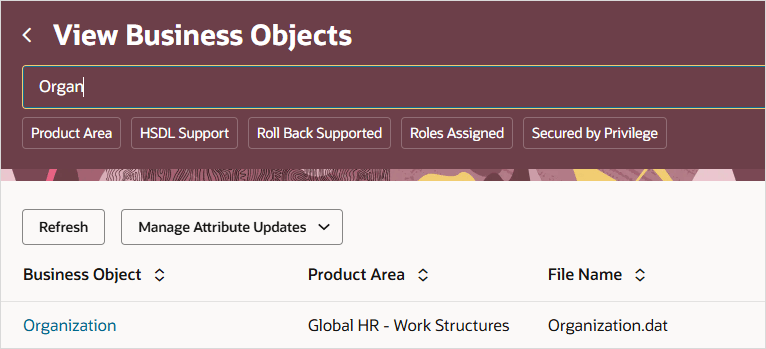
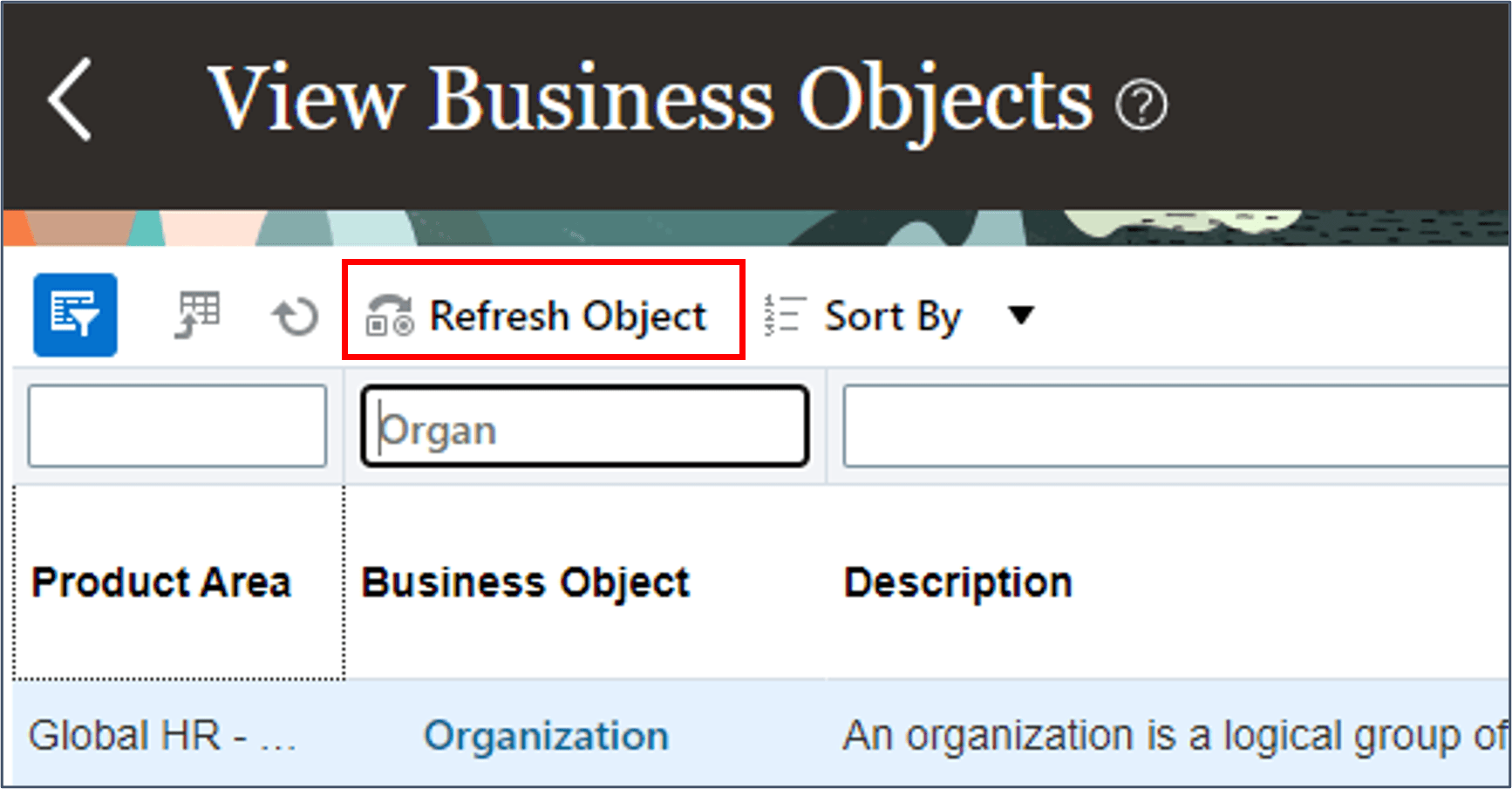
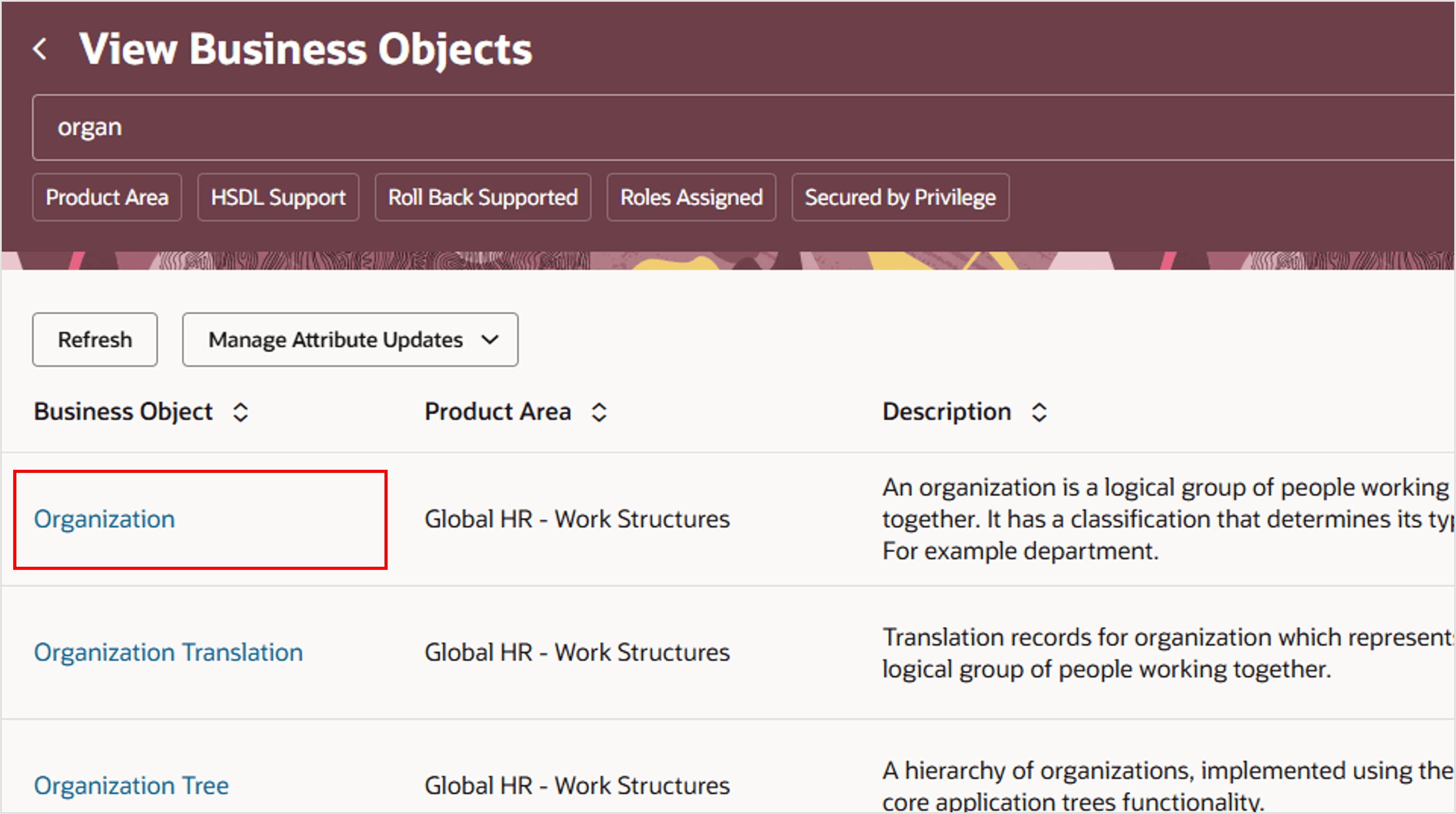
- 조직 비즈니스 객체를 검색합니다.
- 비즈니스 객체에 대해 작업 메뉴를 누르고 속성 업데이트 작업을 선택합니다.
- 비즈니스 객체 속성 업데이트 패널에서 제출을 누릅니다.
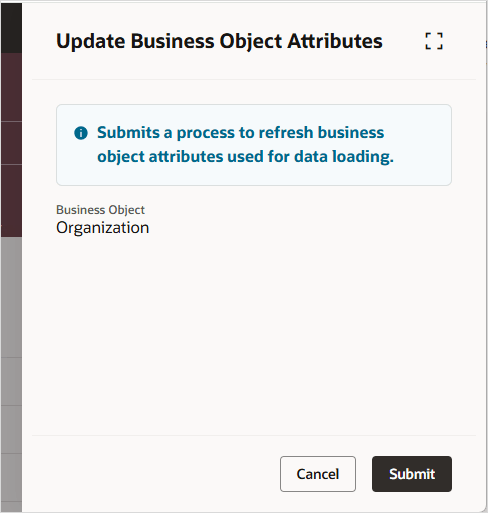
패널이 닫히고 제출을 확인하는 메시지가 표시됩니다.
- 최종 업데이트 날짜 날짜가 현재 날짜가 될 때까지 테이블 콘텐츠를 주기적으로 새로 고칩니다. 속성 업데이트 요청이 완료되었음을 확인합니다.
가변필드 범주 및 컨텍스트 코드 이해
HSDL 템플리트에 가변필드 세그먼트 속성을 포함하는 경우 가변필드 컨텍스트 및 EFF 속성의 경우 해당 속성에 대한 가변필드 범주를 구성해야 합니다. 이를 위해 가변필드 컨텍스트 코드 및 가변필드 범주 코드로 HSDL 템플리트의 가변필드 컨텍스트 및 가변필드 범주 속성을 기본값으로 설정합니다.
이러한 단계는 작업 3 및 작업 4에서 사용되는 속성에 대한 [비즈니스 객체 보기] 페이지에서 이러한 코드를 찾는 방법을 보여줍니다.
참고:
가변필드 세그먼트 속성을 템플리트에 추가하기 전에 또는 옆에 추가하기 전에 이러한 단계를 완료할 수 있습니다.- 비즈니스 객체 보기 페이지에서 객체 이름을 눌러 속성 페이지로 이동합니다.
- 객체에 대해 구성된 DFF 세그먼트를 로드하는 데 사용할 수 있는 속성을 검토하려면 가변필드 속성 탭을 누릅니다.
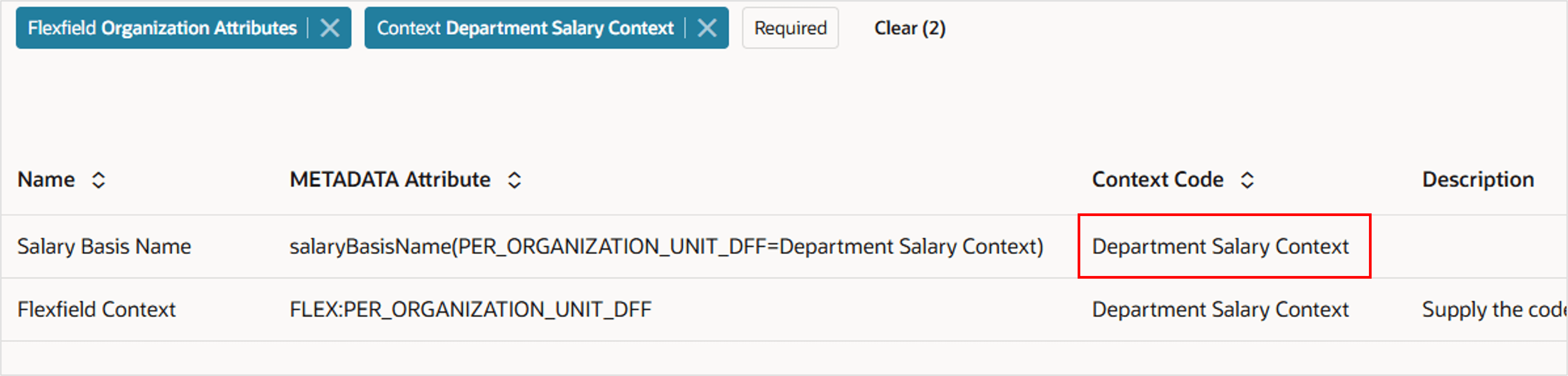
- 검색 필터를 사용하여 업데이트된 가변필드 컨텍스트를 선택합니다. 태스크 3에서는 부서 임금 컨텍스트를 사용합니다.
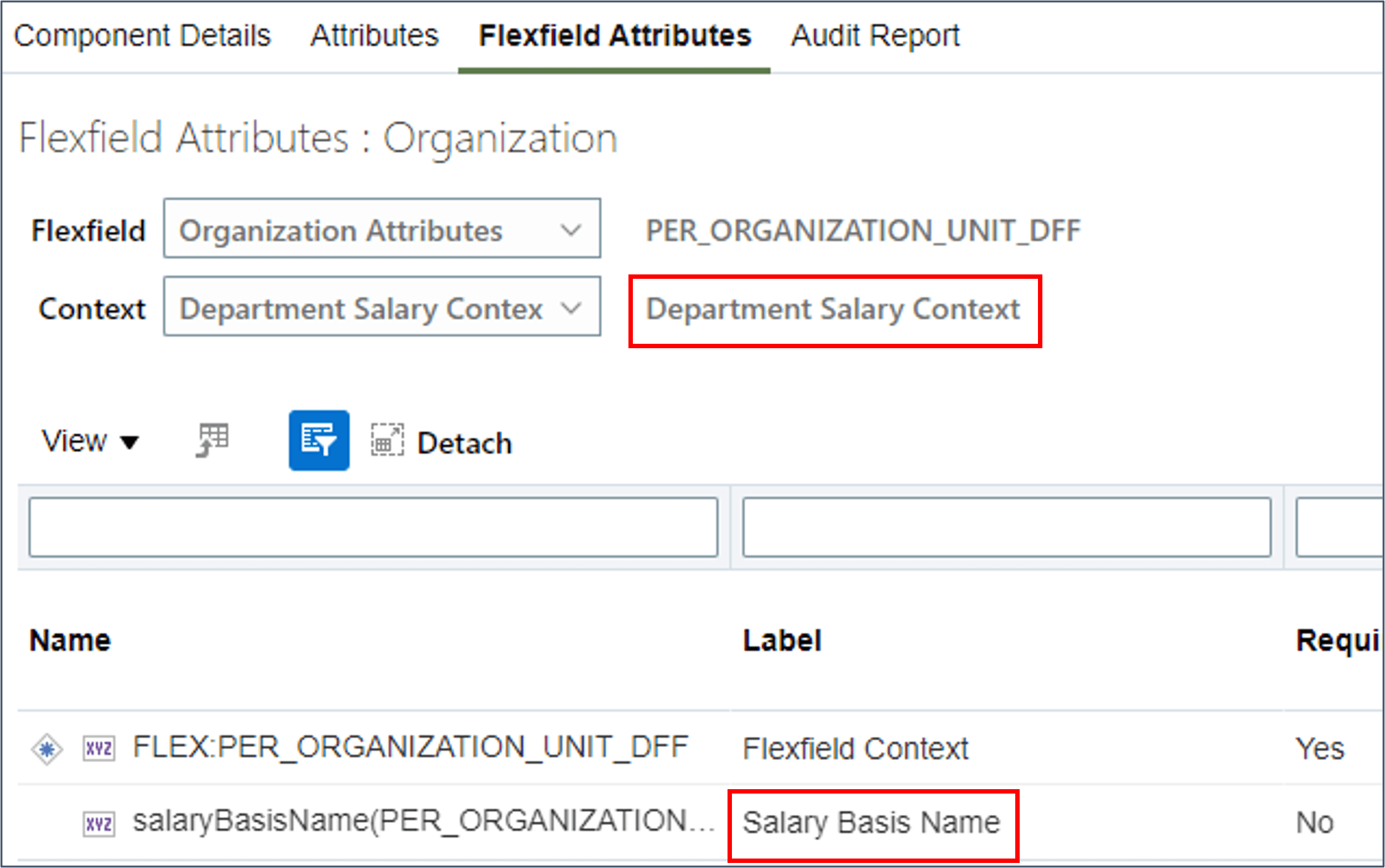
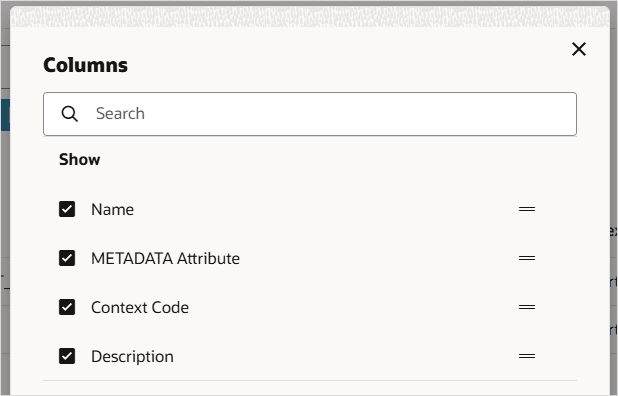
- [열 관리] 패널을 사용하여 컨텍스트 코드 열을 표시합니다.
- DFF 컨텍스트에 대한 컨텍스트 코드를 기록해 둡니다. HSDL 템플리트의 가변필드 컨텍스트 속성을 이 값으로 기본 설정합니다.
- 포커스가 있는 객체를 조직 추가 정보로 변경하려면 페이지 머리글을 누릅니다. 확장 가능 가변필드(EFF)의 예입니다. EFF에는 가변필드 컨텍스트 외에 가변필드 범주가 있습니다.
- 가변필드 속성 탭으로 이동합니다.
- [열 관리] 패널에서는 범주 코드 및 컨텍스트 코드 열을 표시할 수 있습니다.
- 보고 이름을 검색합니다.
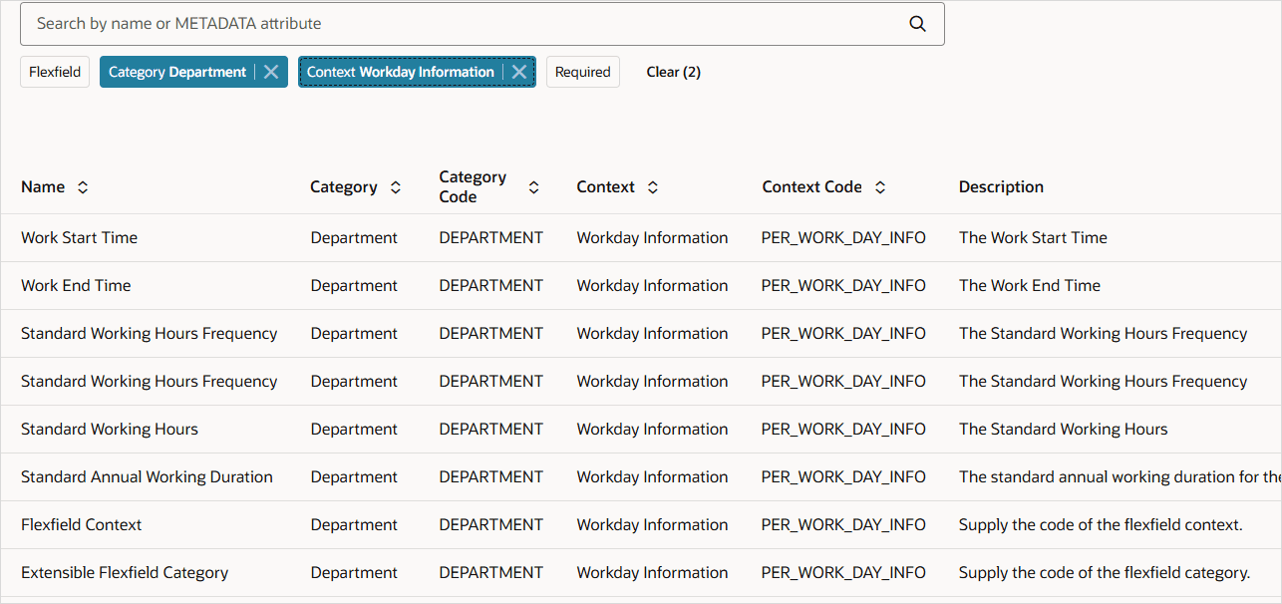
- 검색 기준을 지우고 속성 목록을 부서 범주 및 작업일 정보 컨텍스트로 필터링합니다.
- 작업일 정보 컨텍스트에 대한 범주 코드 및 컨텍스트 코드를 기록해 두십시오. 태스크 4에서 가변필드 컨텍스트 및 확장 가능 가변필드 범주 속성을 스프레드시트 템플리트의 해당 값으로 기본 설정합니다.
주:
보조 가변필드(DFF) 세그먼트는 기본 레코드를 확장하므로 객체 계층의 동일한 구성요소에서 찾을 수 있습니다.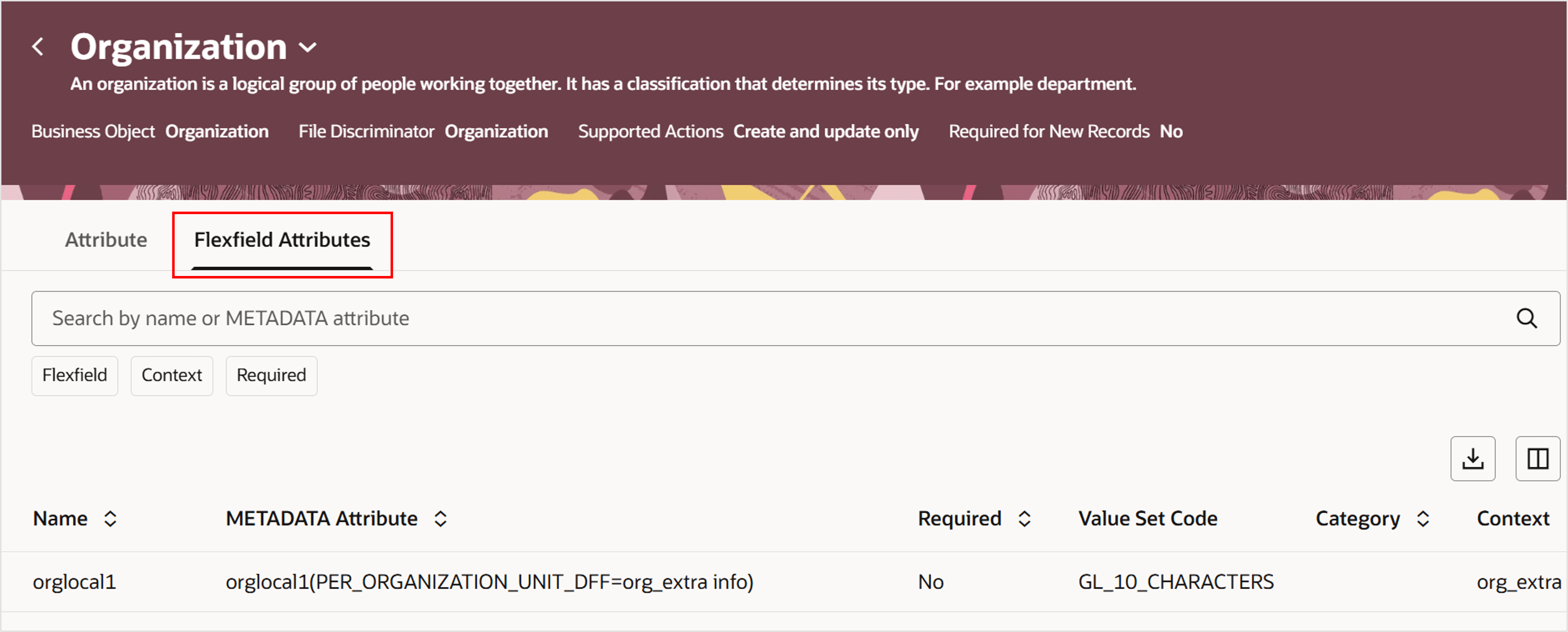
참고:
가변필드 속성 탭은 가변필드를 지원하는 객체에 대해서만 사용할 수 있습니다.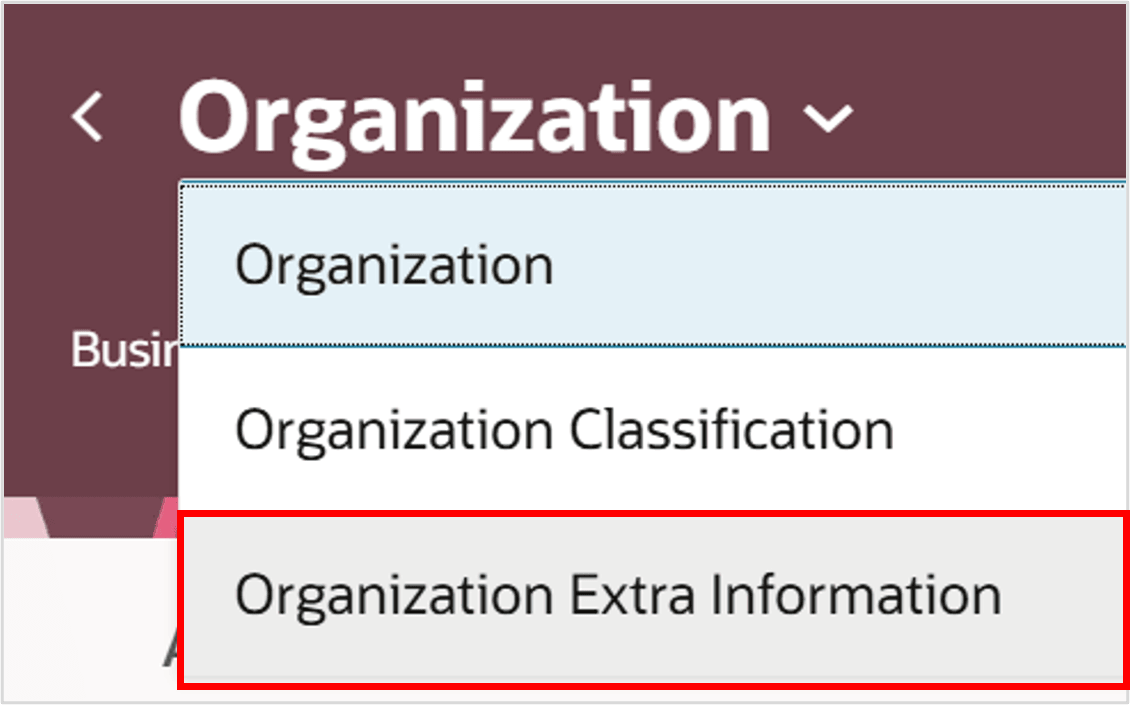
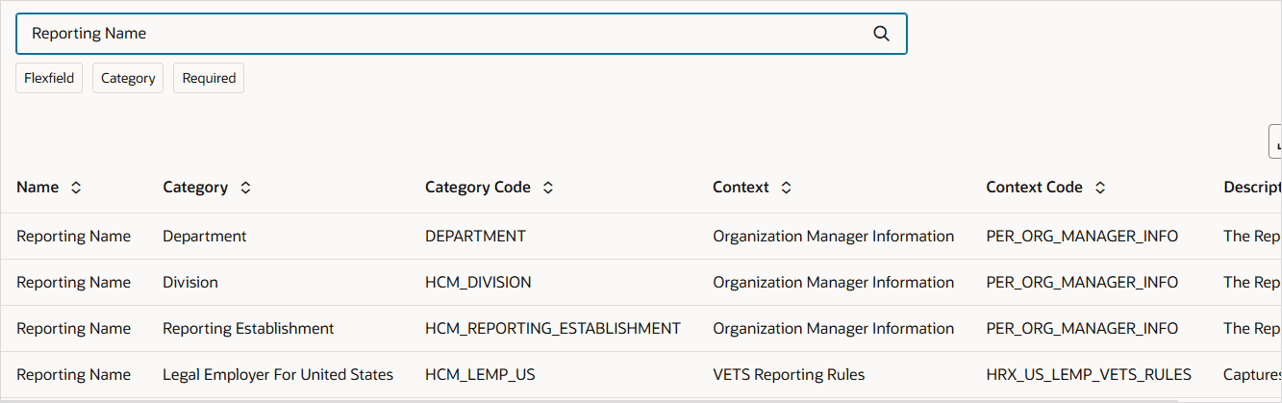
다중 가변필드 범주 및 컨텍스트에 대해 다중 보고 이름 속성이 있습니다.
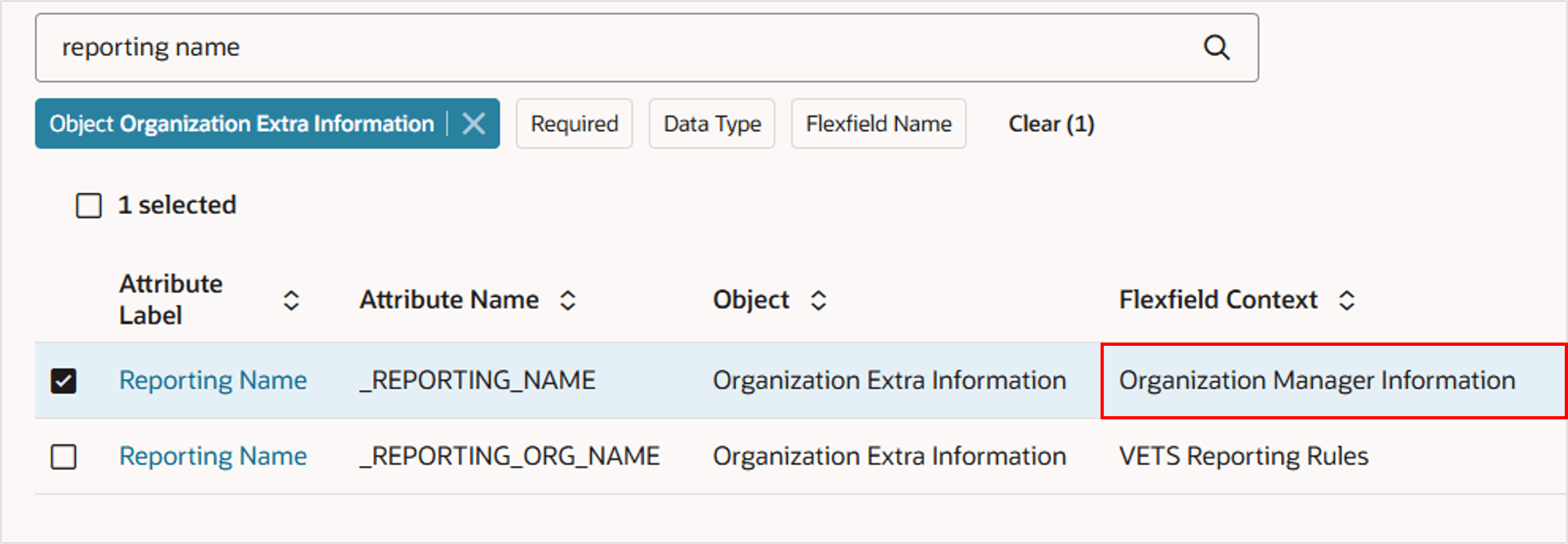
태스크 4에서 부서 범주에 대한 보고 이름을 추가하므로 이 항목에 대한 DEPARTMENT 범주 코드 및 PER_ORG_MANAGER_INFO 컨텍스트 코드를 기록해 둡니다.
참고:
HCM 데이터 로더(HDL) 비즈니스 객체 이해 자습서에서는 비즈니스 객체 보기 태스크에 대해 자세히 설명합니다.확인 목록
다음 태스크에 대해 기록할 값입니다.
| 값 | 예 | 사용 대상 |
|---|---|---|
| DFF 컨텍스트 코드 | 부서 임금 컨텍스트 | 작업 3의 컨텍스트 값 기본값 |
| EFF 범주 코드 | 부서 | 작업 4의 EFF_CATEGORY_CODE 기본값 |
| EFF 컨텍스트 코드 | PER_ORG_MANAGER_INFO / PER_WORK_DAY_INFO | 태스크 4의 컨텍스트 코드 기본값 |
참고:
일부 컨텍스트 코드는 대문자 코드 값이 아닌 설명 텍스트입니다. Example 열에 표시된 정확한 값을 사용합니다.태스크 2: 부서 템플리트 관리 생성
이 태스크에서는 다음 태스크에 사용되는 부서를 유지 관리하는 템플리트를 생성합니다.
이미 템플리트가 있는 경우 이 태스크를 건너뛸 수 있습니다. 계속하기 전에 템플리트가 성공적으로 테스트되었는지 확인하십시오. DFF 속성의 경우 DFF를 소유하는 객체를 포함해야 합니다. EFF 속성의 경우 EFF를 소유하는 객체에 대한 상위 객체를 포함해야 합니다.
템플리트 정보 입력
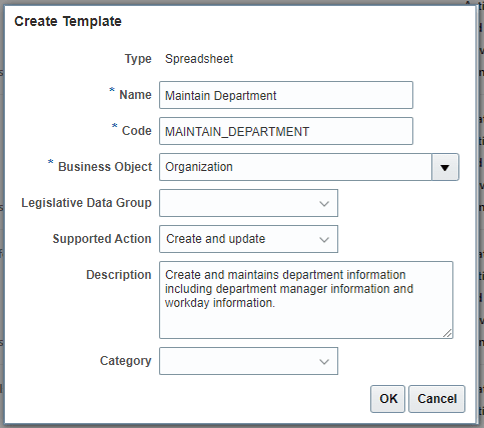
- 내 클라이언트 그룹 > 데이터 교환 > 스프레드시트 템플리트로 이동합니다.
- 추가를 누릅니다.
- 템플리트 정보 입력 단계에서 부서 유지 관리 이름을 입력합니다. 조직을 비즈니스 객체로 지정합니다.
- 계속을 누릅니다
속성 선택
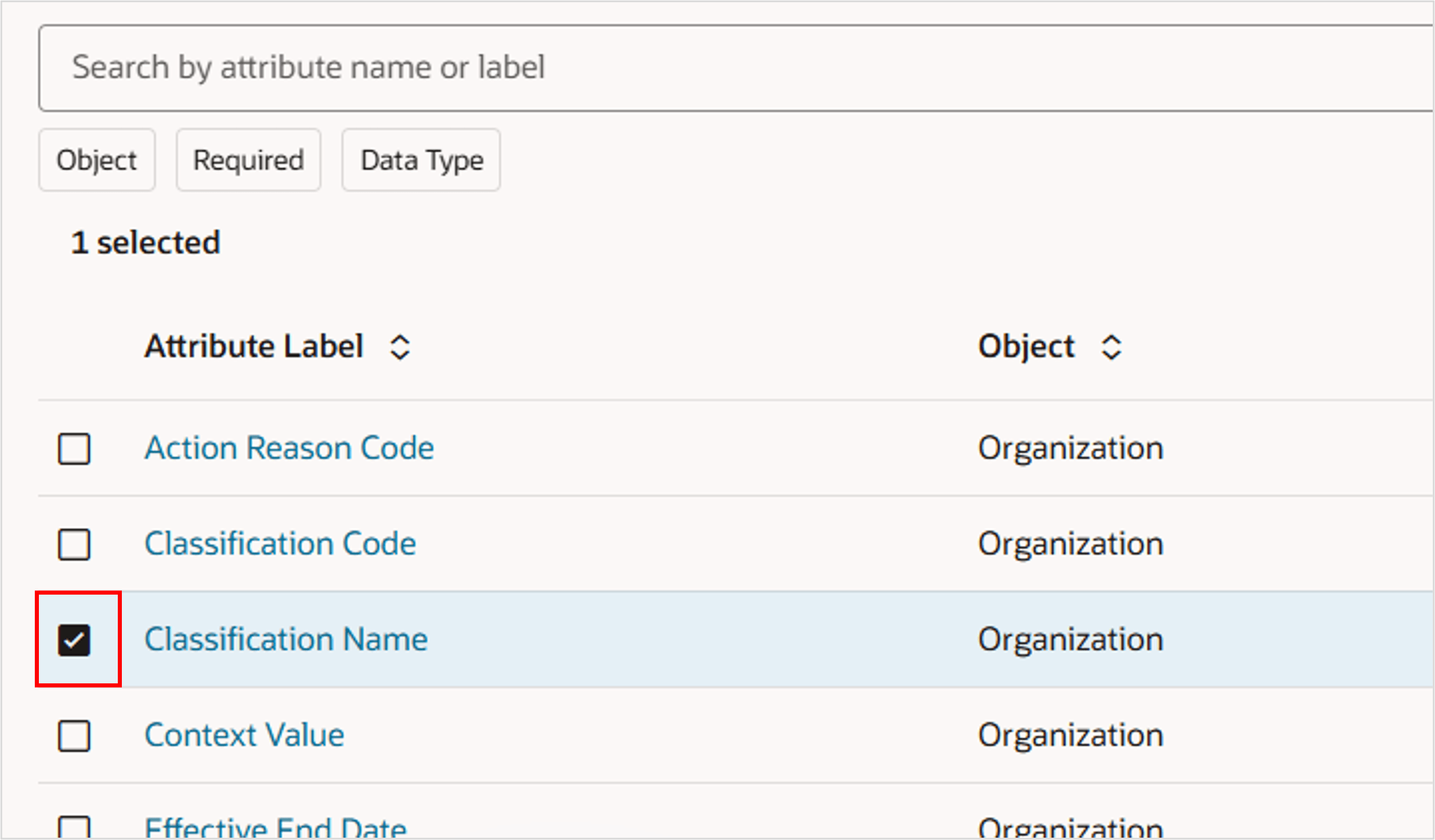
- 분류 이름 속성을 선택합니다.
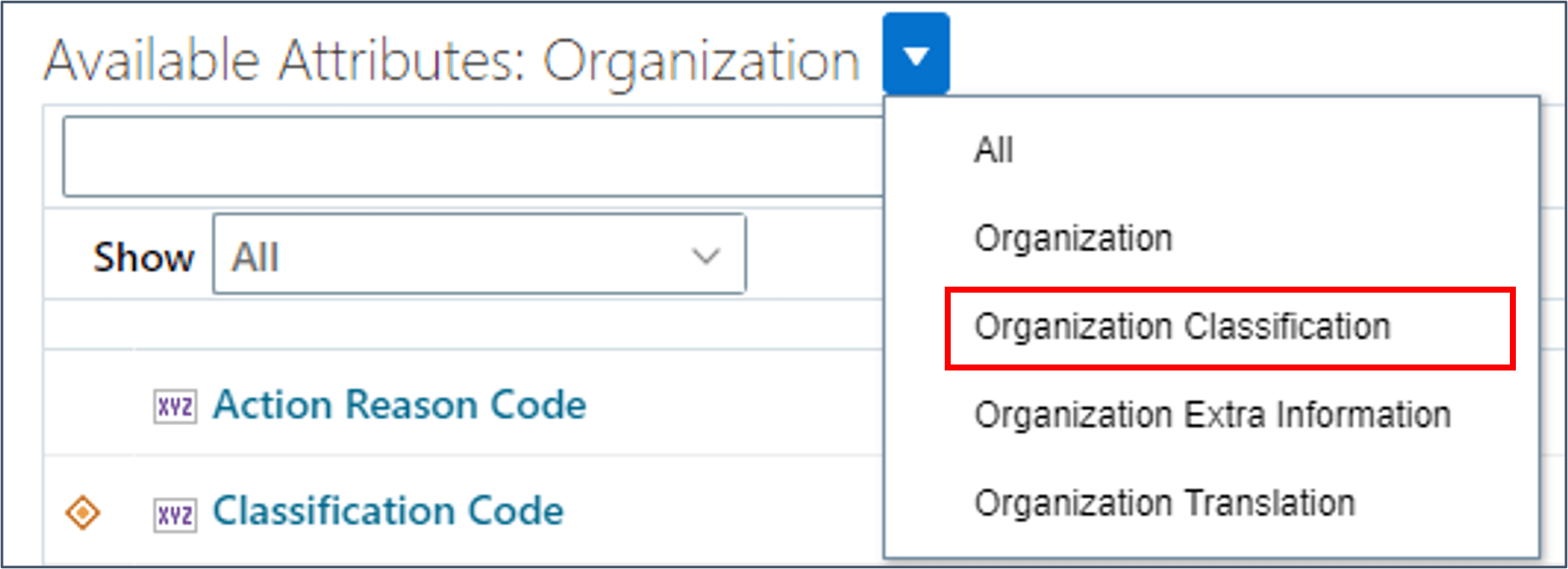
- 사용 가능한 속성 헤더에서 조직 분류를 선택하여 조직 분류 속성을 봅니다.
- 다음 속성을 템플리트에 추가합니다.
- 상태
- 집합 코드
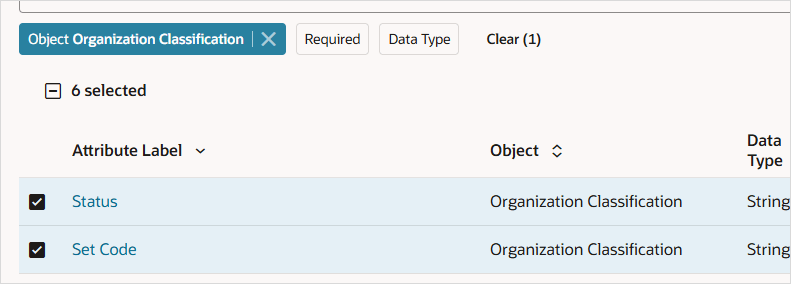
참고:
부서를 생성할 때는 세트 코드 속성이 필수입니다. - 계속을 누릅니다.
레코드 식별자 선택
조직 및 조직 분류 객체에서 속성을 선택했습니다. 둘 다 레코드 식별자 선택 단계에 표시됩니다. 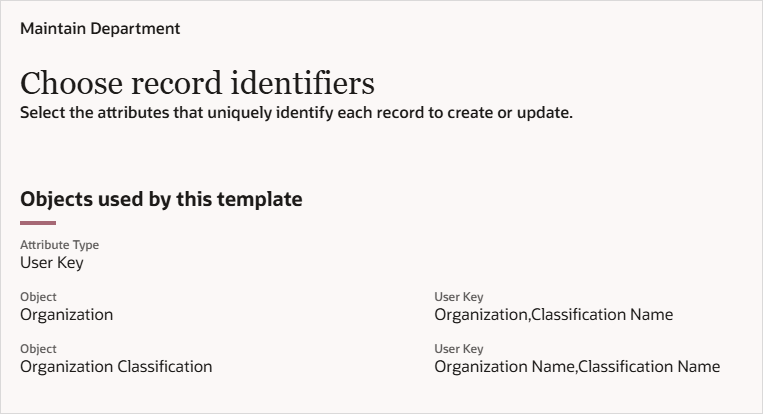
이 템플리트는 새 레코드를 생성하고 대리 키는 기존 레코드를 유지 관리하는 데만 사용할 수 있으므로 속성 유형을 사용자 키로 남겨 둡니다.
이러한 객체에 대한 추가 사용자 키 옵션은 없으므로 수행할 작업이 없습니다.
- 계속을 누릅니다.
특성 구성
- 분류 이름 속성 머리글을 눌러 편집 패널을 엽니다.
- 상수 기본값인 부서를 구성하고 표시 체크박스를 선택 해제합니다.
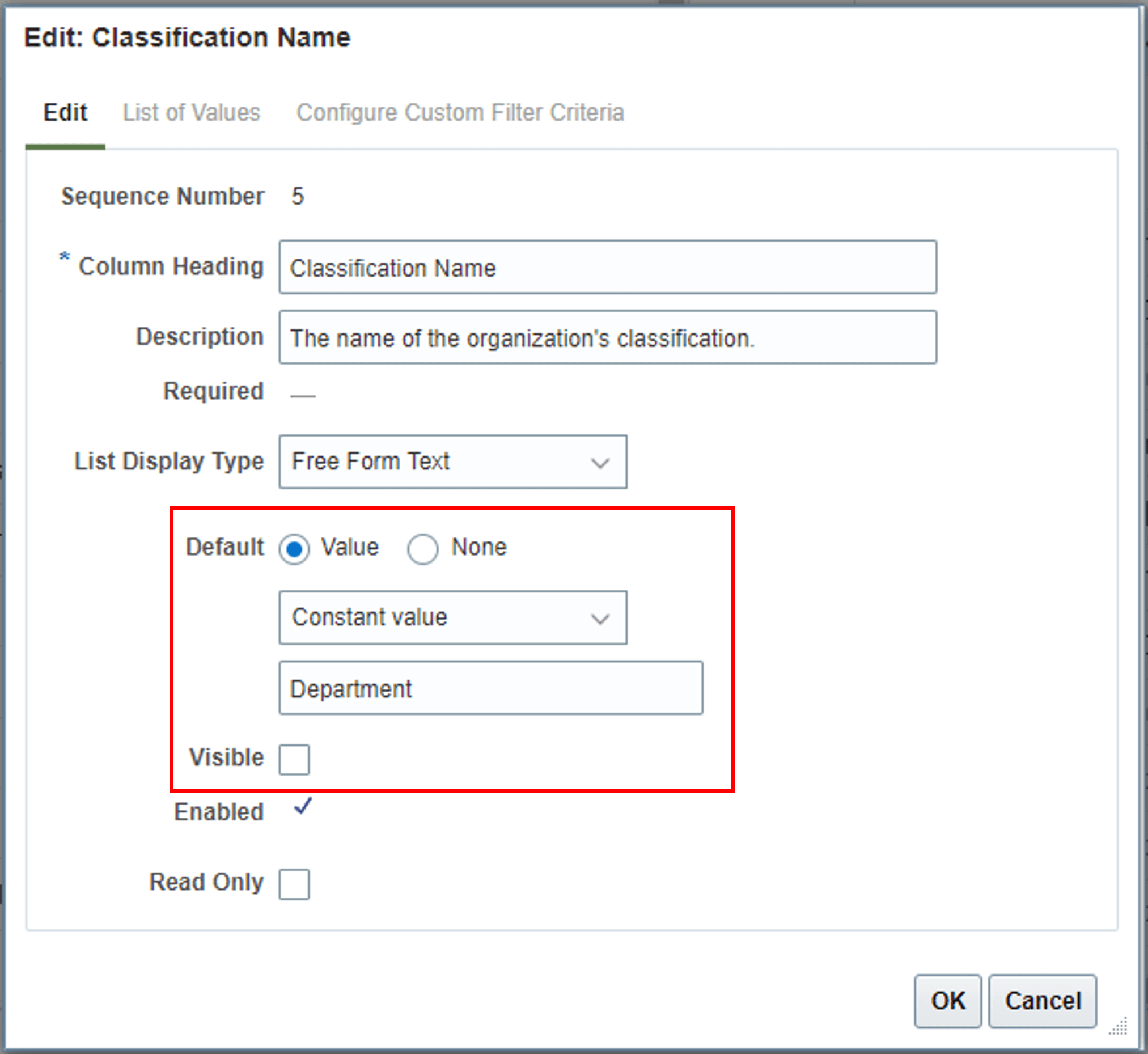
- 저장을 누릅니다.
- 설정 코드를 편집하여 상수 기본값인 COMMON을 구성합니다.
- A의 Status 속성에 대해 상수 기본값을 구성하고 Display 확인란의 선택을 취소합니다.
- 저장을 누릅니다.
이제 보조 및 확장 가능 가변필드 세그먼트 속성을 포함하도록 확장할 수 있는 템플리트가 있습니다.
태스크 3: 보조 가변필드 세그먼트
DFF 세그먼트는 기본 속성과 동일한 레코드에 정의되어 있으므로 동일한 스프레드시트 행에 대해 다중 DFF 컨텍스트를 가질 수 없습니다. 따라서 글로벌 데이터 항목 컨텍스트의 세그먼트 외에 하나의 가변필드 컨텍스트의 세그먼트를 포함하도록 제한됩니다.
- 템플리트의 속성 선택 단계로 이동합니다.
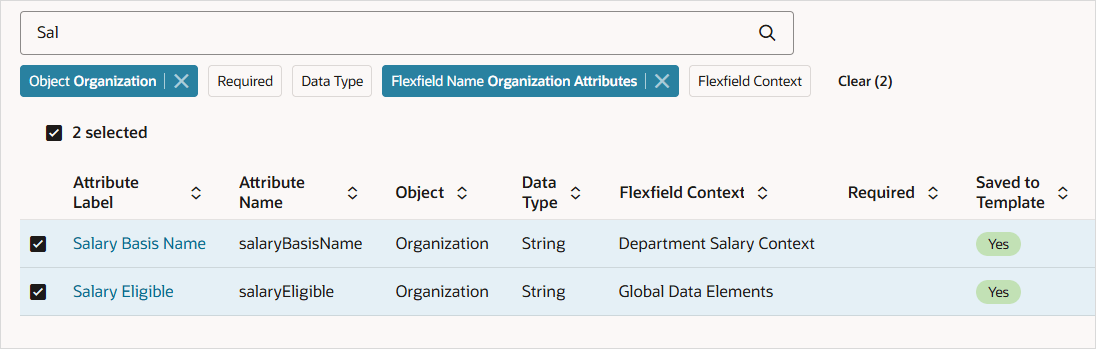
- 객체 필터를 조직으로 설정합니다.
- 가변필드 세그먼트 속성만 표시되도록 가변필드 이름 필터를 설정하고 필요한 검색 기준을 제공합니다.
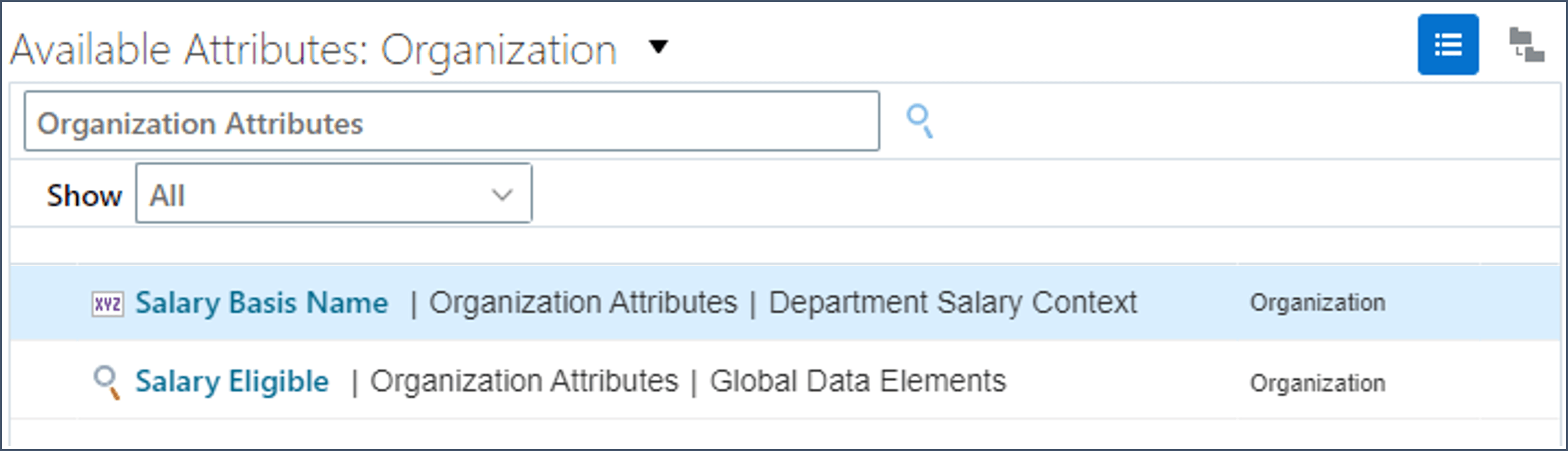
- 선택한 가변필드 컨텍스트에서 가변필드 세그먼트에 대한 속성 레이블 링크를 누릅니다.
- 사용할 DFF 컨텍스트에서 가변필드 세그먼트 속성을 선택하고 필요한 모든 글로벌 데이터 항목 컨텍스트 속성과 함께 템플리트에 추가합니다.
- 속성 구성 단계가 될 때까지 계속을 누릅니다.
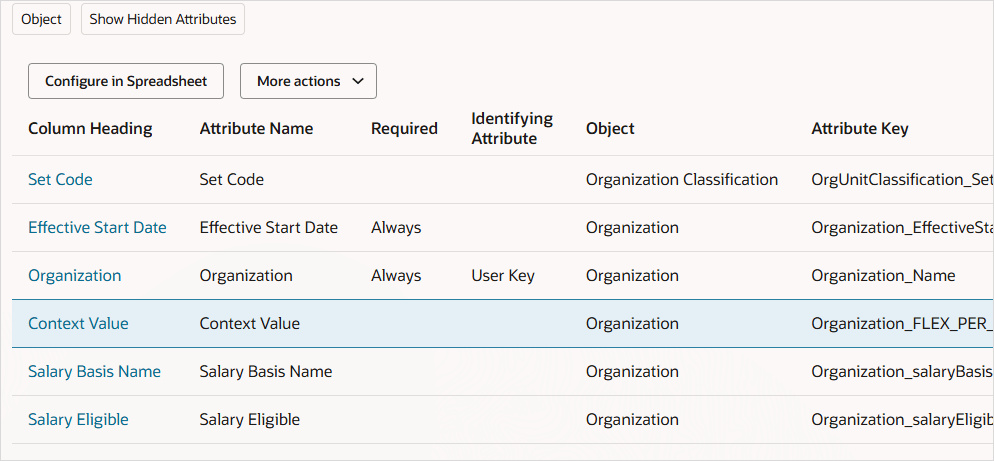
참고:
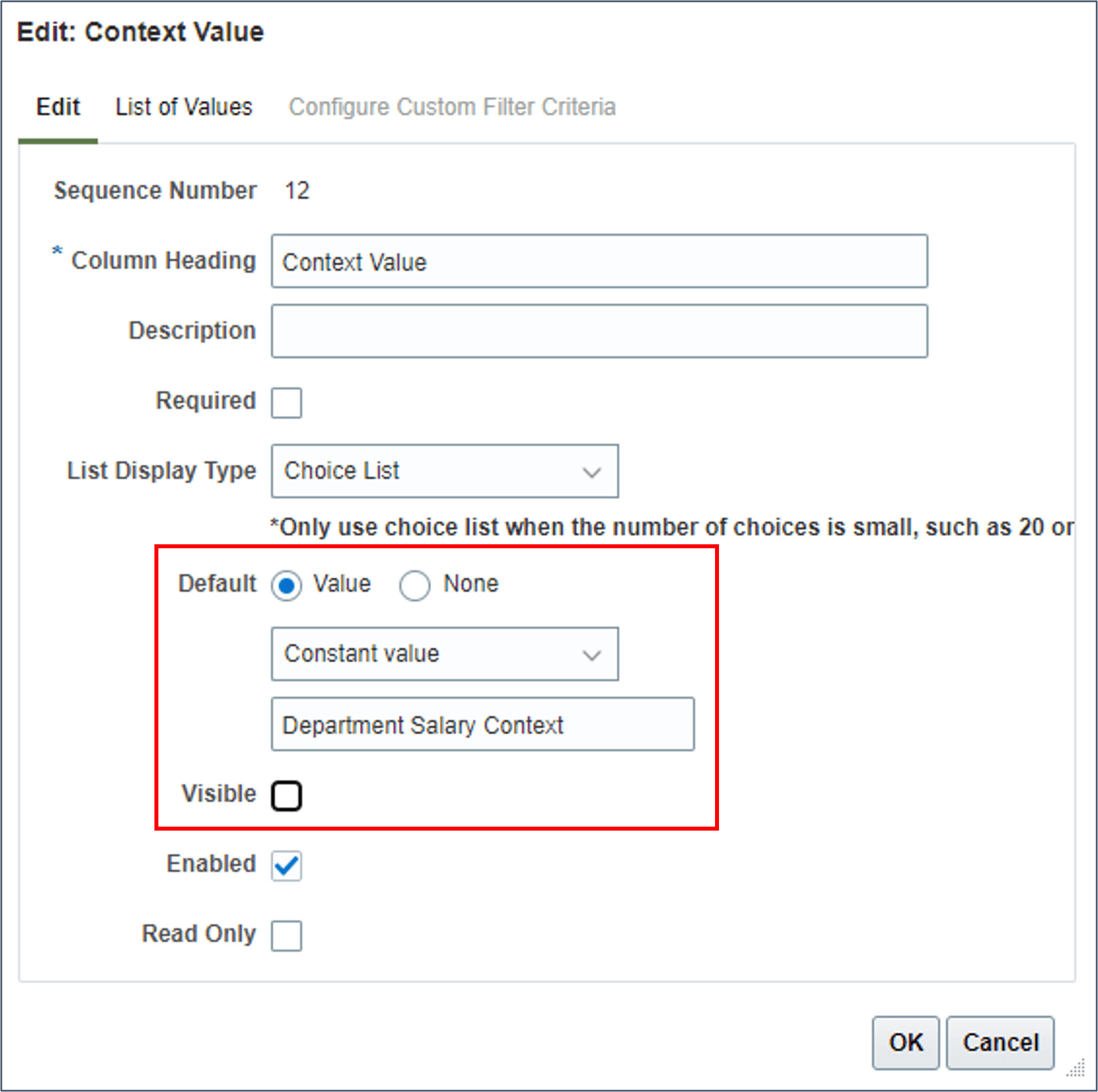
객체에 대한 가변필드 세그먼트 속성을 추가하면 해당 객체에 대한 컨텍스트 값 속성이 자동으로 추가됩니다. - 컨텍스트 값을 편집하여 기본값을 DFF 컨텍스트 코드로 설정합니다. 이 속성은 숨길 수 있습니다.
참고:
조직 객체에 보조 가변필드가 있으므로 가변필드 이름 필터가 표시됩니다.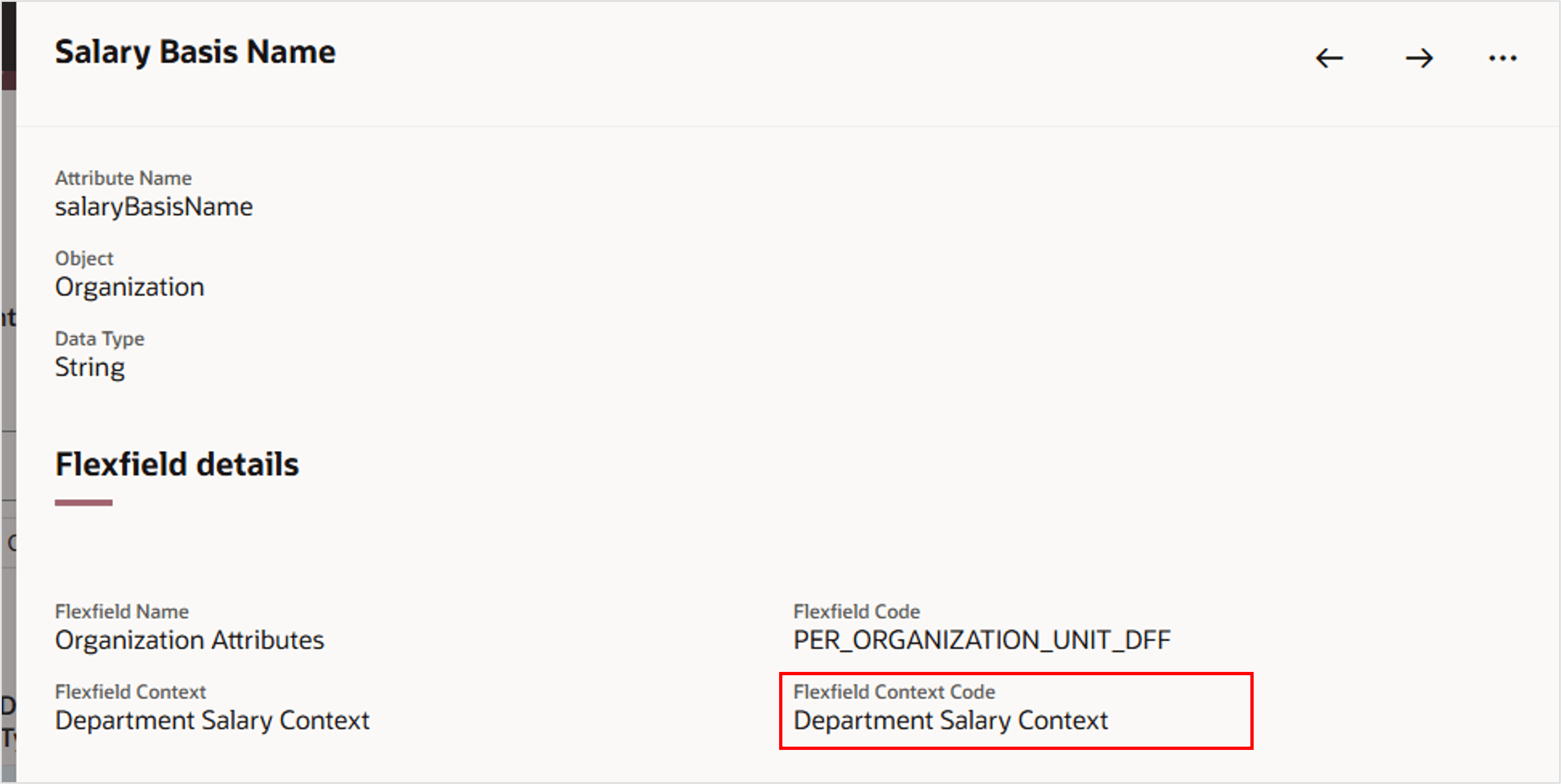
가변필드 세그먼트 속성에 대한 가변필드 컨텍스트 코드는 여기에서 사용할 수 있습니다. 비즈니스 객체 보기 페이지를 사용하여 이 정보를 이미 찾았을 수 있습니다.
이제 템플리트를 사용하여 선택된 DFF 세그먼트로 데이터를 업로드할 수 있습니다.
태스크 4: 확장 가능 가변필드 세그먼트
확장 가능 가변필드는 하위 레코드에 유지되므로 동일한 상위에 대해 다중 컨텍스트를 제공할 수 있습니다.
이 태스크에서는 두 컨텍스트의 EFF 세그먼트를 템플리트에 추가합니다.
확장 가능 가변필드 세그먼트 추가
먼저 부서 범주의 보고 이름 가변필드 세그먼트를 템플리트에 추가합니다.
- 템플리트에 대한 스프레드시트 템플리트 안내식 프로세스에서 속성 선택 단계로 이동합니다.
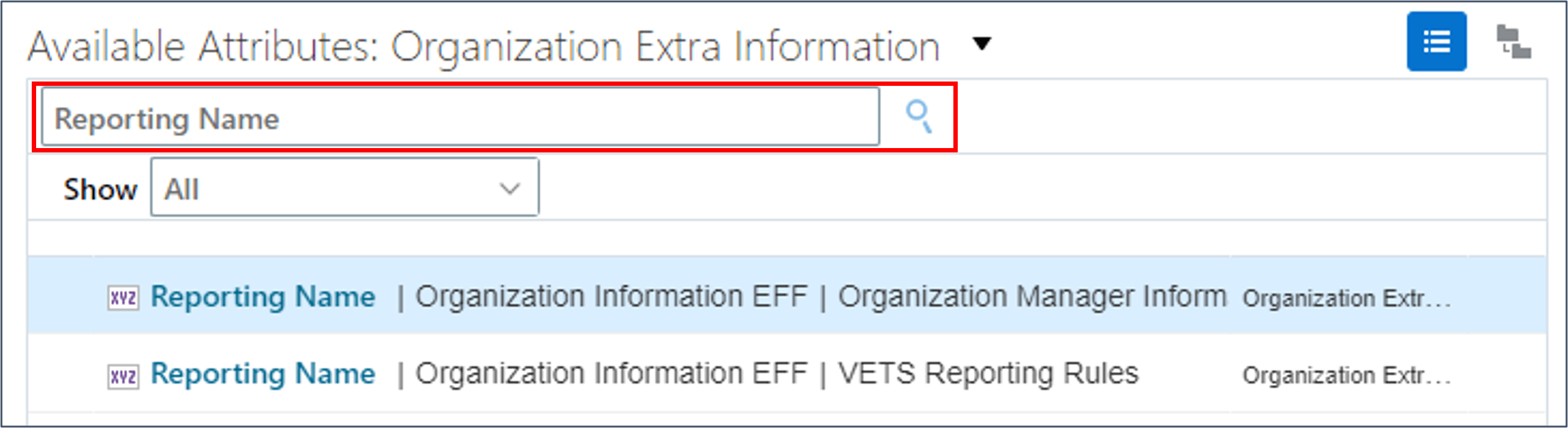
- 보고 이름을 검색합니다.
참고:
보고 이름 속성에는 가변필드 컨텍스트마다 하나씩 두 개만 표시됩니다. 조직 관리자 정보 컨텍스트에서 사용할 수 있는 보고 이름 속성은 하나만 있지만 다중 가변필드 범주에서 구성됩니다. 속성 선택 테이블에는 사용 가능한 속성만 표시되며 가변필드 범주 구성을 이해하지 못합니다.비즈니스 객체 보기 페이지에 표시되는 가변필드 범주 및 컨텍스트 코드는 데이터가 올바른 EFF 범주 및 컨텍스트에 업로드되도록 템플리트 구성에 지정됩니다.
- 조직 관리자 정보 가변필드 컨텍스트에 정의된 보고 이름 속성을 선택합니다.
- 계속을 누릅니다.
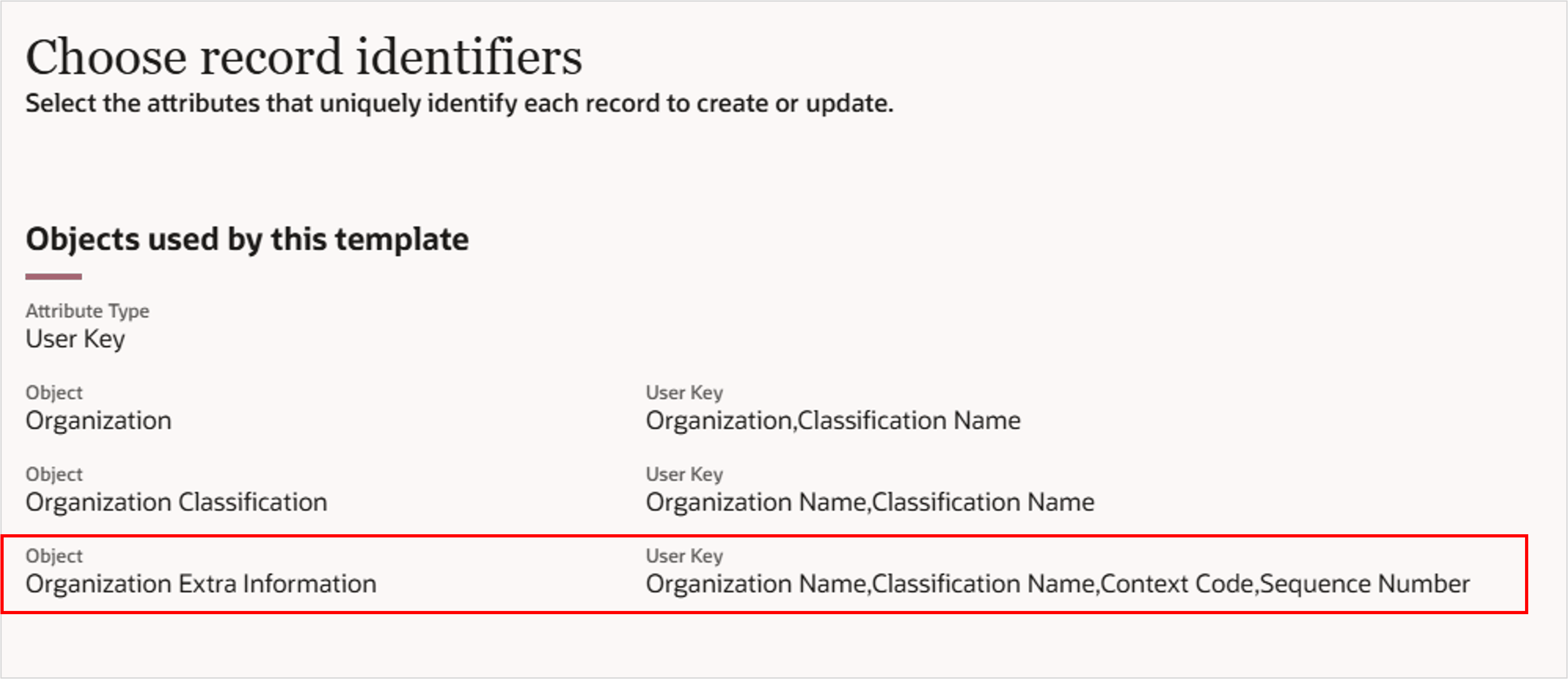
이제 조직 계층의 조직 추가 정보 객체에서 속성을 추가했으며 이 템플리트에서 사용되는 객체 목록에 추가된 것을 확인할 수 있습니다.
- 계속을 누릅니다.
객체에 대한 첫번째 속성을 선택하면 필수 속성이 자동으로 추가됩니다.
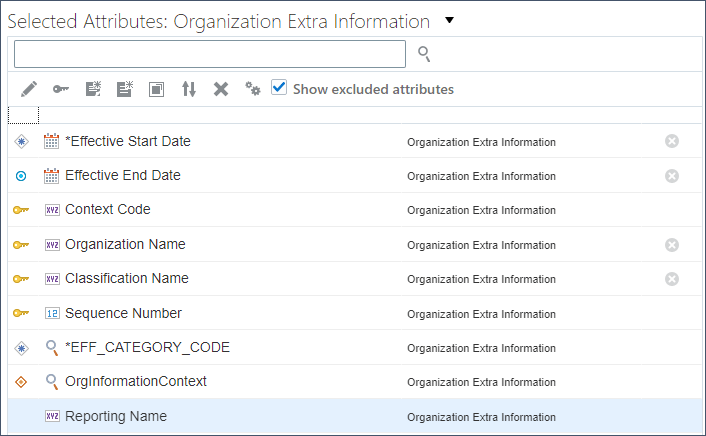
상위 레코드를 식별하는 속성은 자동으로 상위 레코드 값으로 기본 설정되고 숨겨집니다.
확장 가능 가변필드에 대한 기타 필수 속성은 다음과 같습니다.
조직 추가 정보에 대한 필수 EFF 속성 속성 설명 컨텍스트 코드 선택된 가변필드 세그먼트의 가변필드 컨텍스트 코드입니다. 가변필드 세그먼트 속성이 있는 비즈니스 객체 정의에 자동으로 추가됩니다.
OrgInformationContext 추가 조직 정보 객체에 대해 선택된 가변필드 세그먼트의 가변필드 컨텍스트 코드입니다. 이 속성은 이 객체와 관련되며 컨텍스트 코드와 동일한 값으로 기본 설정될 수 있습니다. EFF_CATEGORY_CODE 확장 가능한 가변필드 범주 코드입니다. 시퀀스 번호 가변필드 컨텍스트 레코드의 순서입니다. 참고:
이러한 속성은 스프레드시트 행이 생성하거나 유지 관리해야 하는 EFF 범주 및 컨텍스트를 식별하며, 일반적으로 기본값을 구성한 후 스프레드시트 사용자로부터 숨겨집니다. - 보고 이름 속성에 대한 컨텍스트 코드의 상수 기본값을 정의하려면 컨텍스트 코드 속성을 편집합니다.
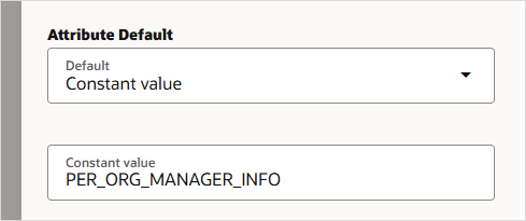
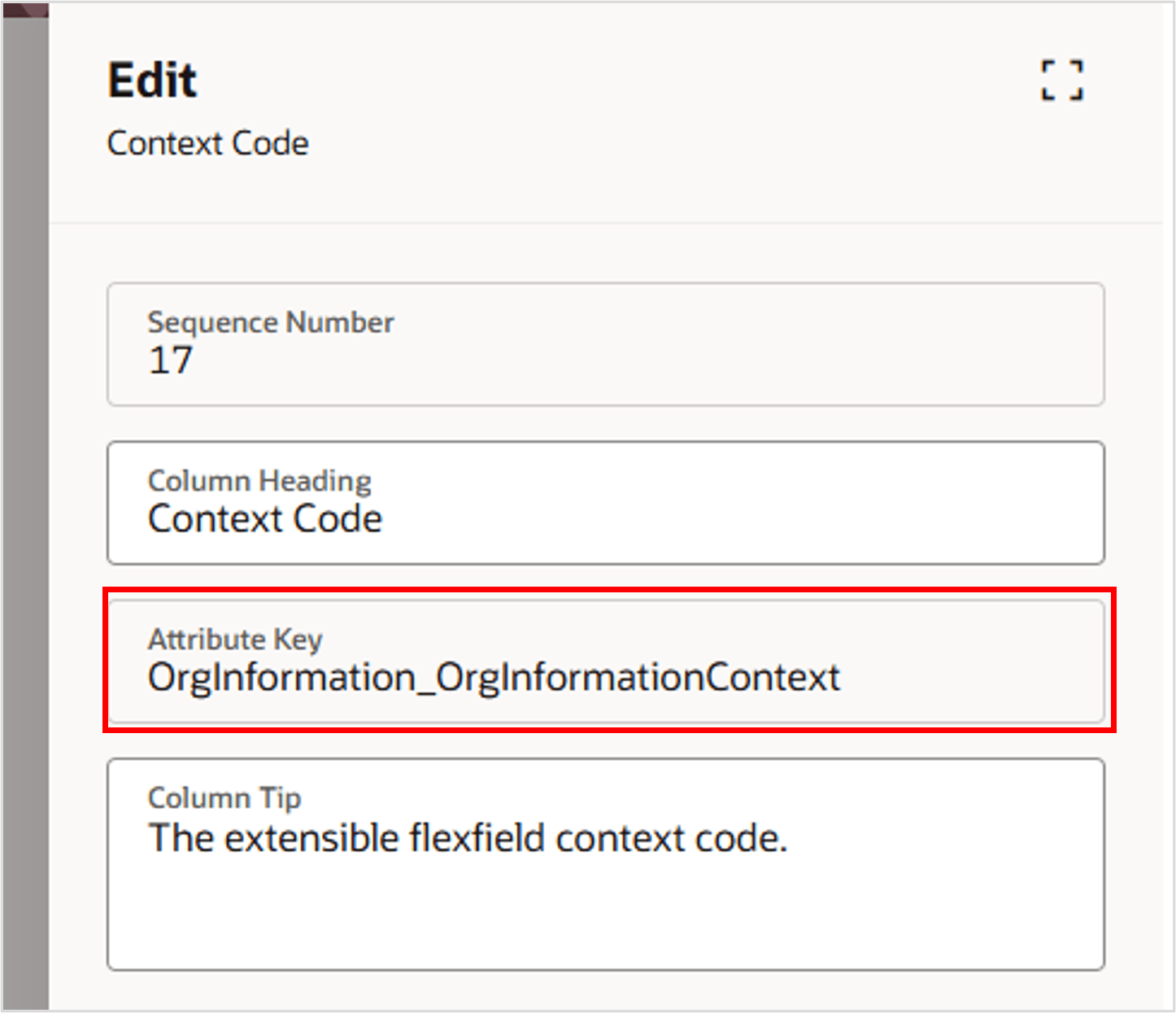
- 속성 키를 기록해 둡니다. 이 속성의 값을 복사하는 OrgInformationContext 속성에 대한 기본값을 구성하려면 이 값이 필요합니다.
- 템플리트 스프레드시트에서 속성을 숨기려면 표시 체크박스를 선택 취소하고 저장을 누릅니다.
- 컨텍스트 코드 속성의 속성 키를 지정하여 OrgInformationContext 속성에 대한 기존 선택된 속성 기본값을 구성합니다.
- 이 속성을 숨기고 변경 사항을 저장합니다.
- EFF_CATEGORY_CODE 속성을 편집하여 보고 이름 속성에 대한 가변필드 범주 코드의 기본값을 정의하고 숨깁니다.
- 상수 기본값 1을 정의하여 순서 번호 속성을 편집하고 숨깁니다.
- 동일한 가변필드 컨텍스트에서 필요한 기타 가변필드 세그먼트 속성을 추가합니다.
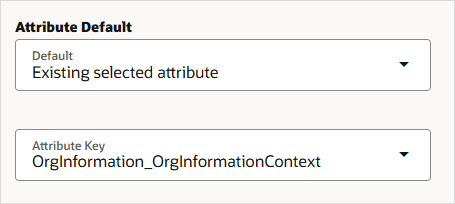
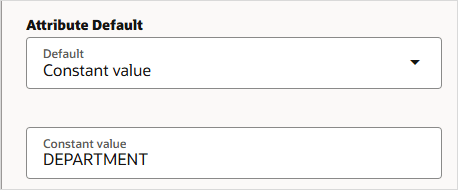
참고:
조직 추가 정보 구성요소의 가변필드 세그먼트 속성만 이 템플리트에서 생성된 스프레드시트에 열로 표시됩니다. 다른 모든 속성은 기본값이 구성되어 있으며 일반 사용자에 대한 데이터 입력을 단순화하기 위해 숨겨져 있습니다.다른 컨텍스트에서 가변필드 세그먼트 추가
다른 컨텍스트에서 가변필드 세그먼트를 제공하는 경우 조직 추가 정보 객체의 다른 발생을 제공해야 합니다.
스프레드시트 템플리트에서 이 작업을 수행하려면 먼저 이 객체에 대한 속성을 복제하고, 다음 컨텍스트에 대한 가변필드 세그먼트 속성을 추가하고, 복제된 객체에 대한 가변필드 컨텍스트를 구성합니다. 이 태스크가 끝나면 조직 추가 정보 객체에 대한 템플리트에 다음 속성이 포함됩니다.
| 객체 발생 | 속성 | 기본 | 표시 |
|---|---|---|---|
| 1 | 보고 이름 | 예 | |
| 1 | 표준 근무 시간 | ||
| 1 | 표준 근무 시간 빈도 | ||
| 1 | 작업 시작 시간 | ||
| 1 | 작업 종료 시간 | ||
| 1 | 컨텍스트 코드 | 개인 관리자 정보 | |
| 1 | 유효 범주 코드 | 부서 | |
| 1 | 조직 정보 컨텍스트 | 조직 정보_조직 정보 컨텍스트 | |
| 1 | 시퀀스 번호 | 1 | |
| 2 | 보고 이름 | ||
| 2 | 표준 근무 시간 | 예 | |
| 2 | 표준 근무 시간 빈도 | 예 | |
| 2 | 작업 시작 시간 | 예 | |
| 2 | 작업 종료 시간 | 예 | |
| 2 | 컨텍스트 코드 | 개인_작업_일_정보 | |
| 2 | 유효 범주 코드 | 부서 | |
| 2 | 조직 정보 컨텍스트 | OrgInformation_1_OrgInformationContext | |
| 2 | 시퀀스 번호 | 2 |
주:
각 레코드 발생에 존재하는 속성은 동일해야 합니다. 각 컨텍스트에 적합한 기본값을 구성하고 컨텍스트에 적용할 수 없는 속성을 숨깁니다.조직 추가 정보 복제
- 속성 구성 테이블 도구 모음에서 작업 더 보기 > 속성 복제를 누릅니다.
- 조직 추가 정보 레코드를 편집하고 1을 지정합니다. 변경 사항을 저장합니다.
- 생성을 누릅니다. 그러면 조직 추가 정보 구성요소에 대해 선택한 모든 속성의 복사본이 생성됩니다.
- 속성 Reporting Name | 1을 편집하여 숨깁니다.
다른 가변필드 컨텍스트에 대한 조직 추가 정보의 중복입니다. 최초 조직 추가 정보 레코드에 정의된 가변필드 세그먼트에 대한 모든 속성을 숨겨야 합니다.
- 저장을 누릅니다.
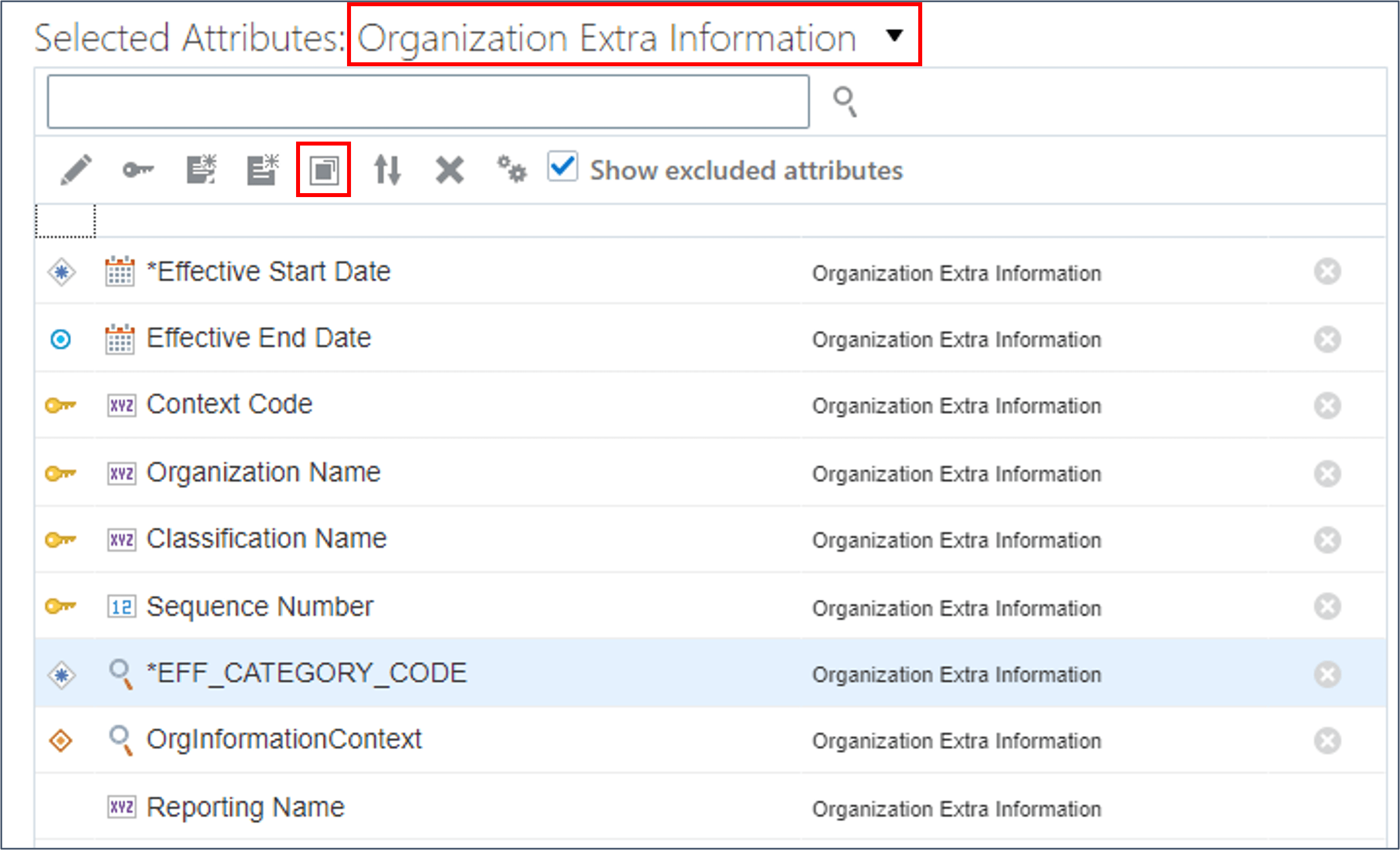
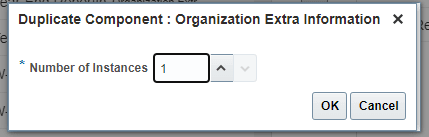
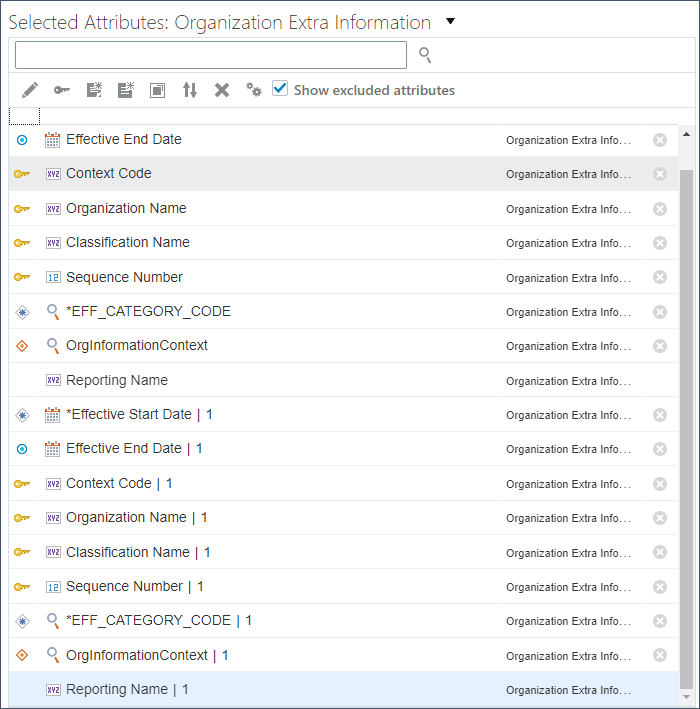
참고:
새 속성은 열 제목, 속성 이름 및 속성 키에 추가된 숫자를 사용하여 해당 속성이 속한 새 발생을 식별합니다.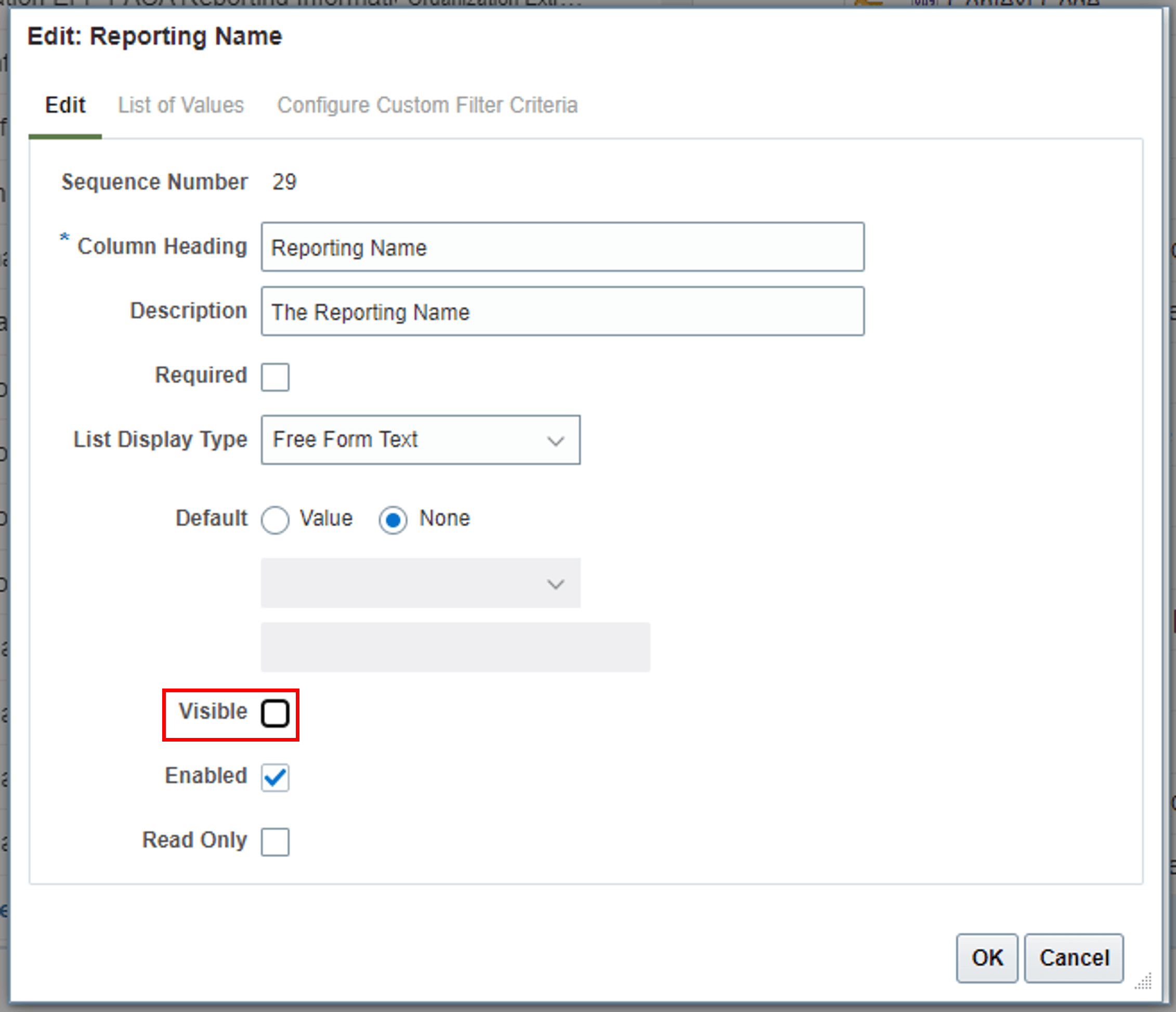
다른 컨텍스트에 대한 세그먼트 추가
- 안내식 프로세스의 속성 선택 단계로 이동합니다.
- 속성을 조직 추가 정보 객체, 조직 정보 EFF 가변필드 이름 및 근무일 정보 가변필드 컨텍스트로 필터링합니다.
- Workday Information 컨텍스트에서 템플리트에 다음 속성을 추가합니다.
- 표준 근무 시간
- 표준 근무 시간 빈도
- 작업 시작 시간
- 작업 종료 시간
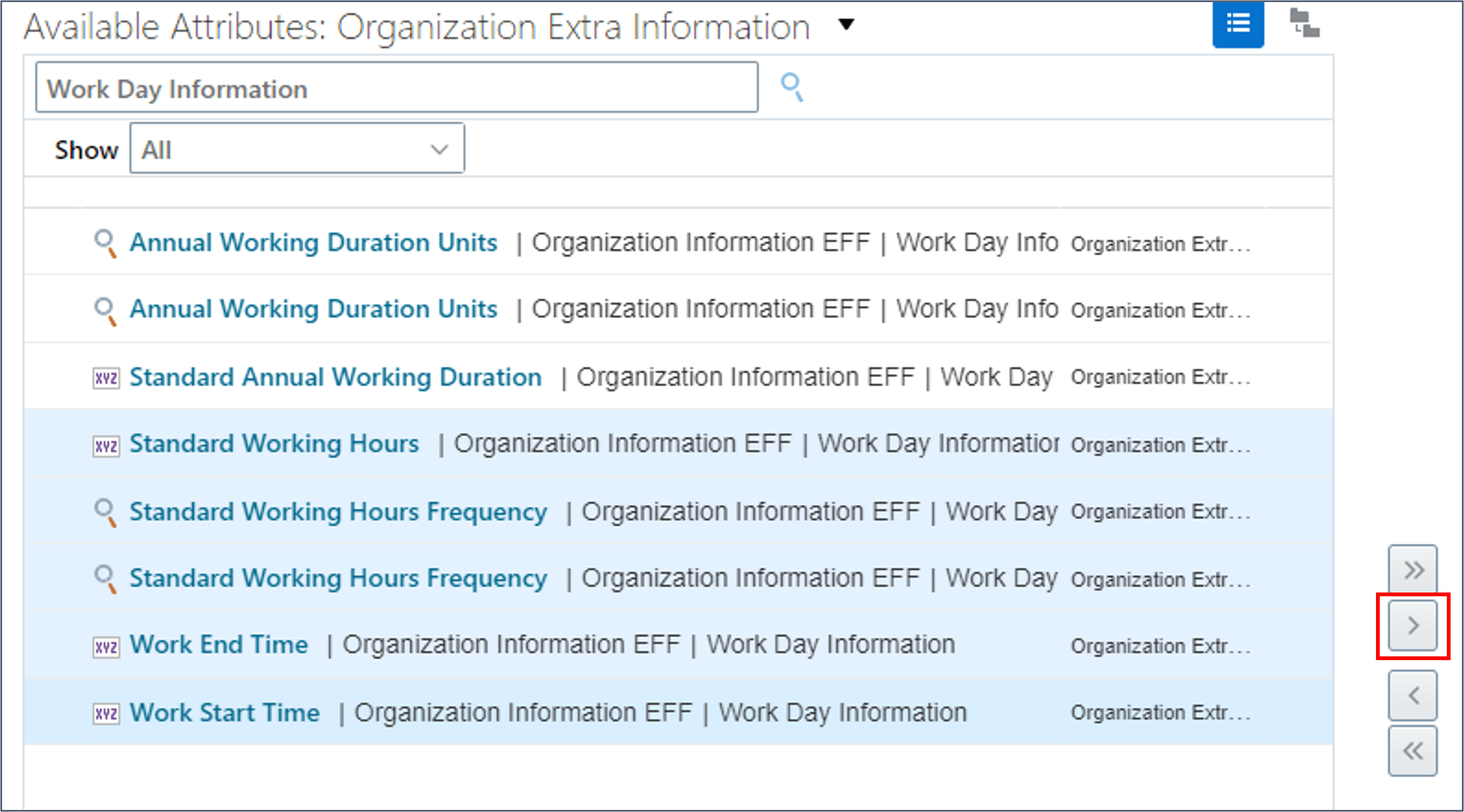
주:
이름이 동일한 두 개의 속성이 있는 경우도 있습니다. 하나는 룩업 코드 또는 ID를 수락하고 다른 하나는 의미 또는 값을 수락합니다. 속성 이름을 사용하여 _Display로 끝나는 속성 이름이 의미 또는 값을 수락하는지 확인합니다. - 속성 구성 단계가 될 때까지 계속을 누릅니다.
- 객체를 조직 추가 정보로 필터링합니다.
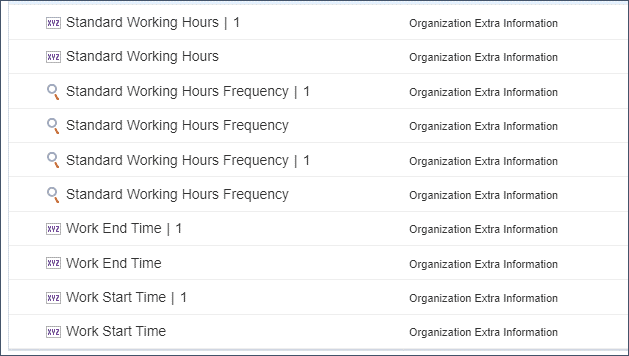
새 가변필드 세그먼트 속성 각각에는 두 가지가 발생합니다. 복제된 구성요소에 속성을 추가하면 모든 발생에 속성이 추가됩니다.
- 조직 추가 정보의 최초 발생에서 근무일 정보 속성을 숨깁니다.
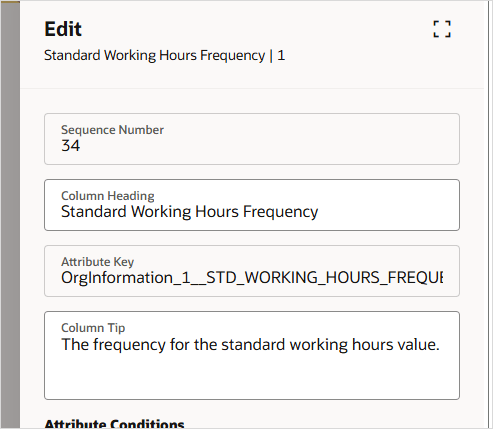
- 중복된 조직 추가 정보 발생에서 작업일 정보 속성을 각각 편집합니다. 열 머리글을 변경하여 추가된 번호를 제거하고 선택적으로 열 팁을 추가하거나 변경합니다.
- 숨겨진 속성 표시를 누릅니다.
- 복제된 레코드에서 이러한 숨겨진 속성을 편집하여 올바른 가변필드 컨텍스트 및 순서를 지정합니다.
조직 추가 정보에 대한 확장 가능 가변필드 필수 속성 속성 설명 기본 유형 값 컨텍스트 코드 | 1 두 번째 가변필드 컨텍스트에 대한 가변필드 컨텍스트 코드입니다. 상수 PER_WORK_DAY_INFO 순번 | 1 가변필드 컨텍스트 레코드의 순서입니다. 상수 2 OrgInformationContext | 1 두 번째 가변필드 컨텍스트에 대한 가변필드 컨텍스트 코드입니다. 컨텍스트 코드 | 1 속성 값을 복사합니다. 기존에 선택한 속성 OrgInformation_1_OrgInformationContext - 변경사항을 저장합니다.
- 모든 필터를 지우고 스프레드시트에 열을 표시할 순서대로 행의 순서를 재지정합니다. 예를 들어, 작업 시작 시간을 누르고 작업 종료 시간 위로 끕니다.
이제 다중 가변필드 컨텍스트를 채우는 동안 부서를 유지 관리하는 템플리트를 생성했습니다.
참고:
속성 이름에 추가된 숫자가 없는 속성입니다.이제 조직 추가 정보 객체에 대한 속성 목록이 다음과 같아야 합니다. 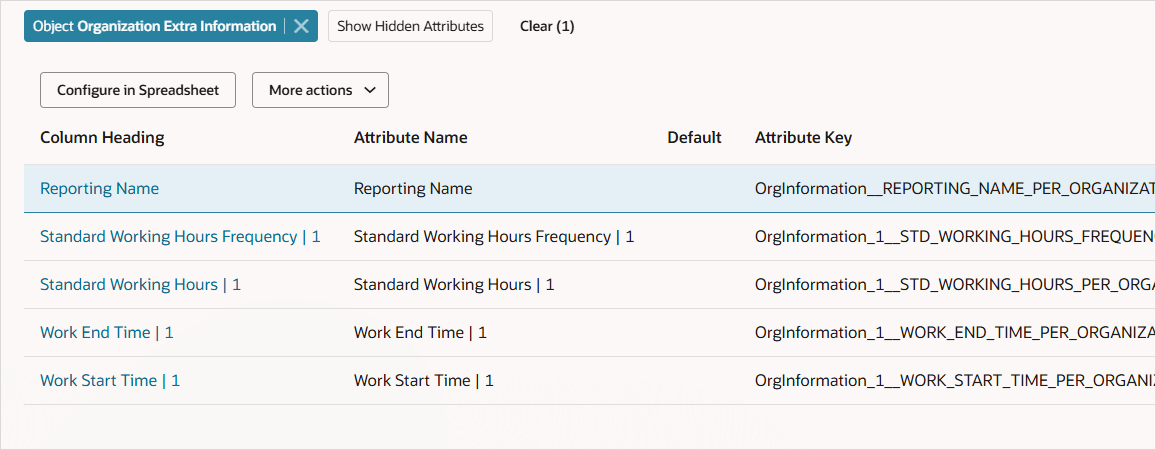
관련 링크
관련 자습서
- HCM 스프레드시트 데이터 로더(HSDL) 템플리트 설계 및 유지 관리에 대한 접근 구성
- HCM 스프레드시트 데이터 로더의 템플리트 생성
- 스프레드시트 행에서 여러 하위 레코드를 생성하기 위한 HSDL 템플리트 정의
- HCM 데이터 로더(HDL) 비즈니스 객체 이해
HDL 및 HSDL에 대한 최신 자습서는 클라우드 고객 연결에 대한 이 항목에서 게시됩니다.
감사의 글
- Authors - Ema Johnson(HCM 데이터 로더 및 AI 부문 수석 제품 관리자)
추가 학습 자원
docs.oracle.com/learn에서 다른 랩을 탐색하거나 Oracle Learning YouTube 채널에서 더 많은 무료 학습 콘텐츠에 액세스하세요. 또한 education.oracle.com/learning-explorer를 방문하여 Oracle Learning Explorer가 되십시오.
제품 설명서는 Oracle Help Center를 참조하십시오.
HCM 스프레드시트 데이터 로더 템플리트에 가변필드 세그먼트 포함
G35068-03
2026년 5월