소개
HCM 스프레드시트 데이터 로더(HSDL)를 사용하여 비즈니스 사용자 및 인바운드 통합을 위한 사용 사례별 대량 데이터 로딩 스프레드시트를 제공합니다. 사용 사례에 맞게 스프레드시트 템플리트를 구성하고 필요한 역할에만 해당 템플리트에 대한 접근 권한을 지정합니다. 예를 들어 HR 전문가가 새 고용 스프레드시트에 접근할 수 있는 반면 초과 근무 시간 스프레드시트는 급여 관리자만 사용할 수 있습니다.
Cloud Customer Connect에서 공유 템플리트를 임포트하거나 사전 구성된 템플리트를 복사 및 편집하여 비운용 환경에서 처음부터 사용자정의 템플리트를 생성합니다. 템플리트를 테스트한 후에는 운용 환경으로 임포트하고 사용할 수 있는 롤을 지정합니다.
이 사용지침서에서는 Cloud Customer Connect에서 공유 템플리트를 찾는 방법과 이러한 템플리트 및 사용자정의 템플리트를 임포트하는 방법에 대해 설명합니다.
목표
이 자습서에서는 다음 작업을 수행합니다.
- Cloud Customer Connect에서 공유 HSDL 템플리트를 찾는 방법을 이해합니다.
- 템플리트를 임포트하고 템플리트 액세스를 구성합니다.
- 템플리트 매개변수를 검토하고 대체합니다.
필요 조건
이 자습서를 완료하려면 다음이 필요합니다.
- 템플리트를 비운용 환경으로 임포트하기 위한 HSDL 템플리트 디자이너 역할 또는 운용 환경에 대한 HSDL 템플리트 유지 관리 역할입니다. 템플리트를 임포트할 비즈니스 객체에 대한 접근 권한이 역할에 지정되어야 합니다.
HCM 스프레드시트 데이터 로더(HSDL) 템플리트 설계 및 유지 관리에 대한 접근 구성 자습서의 태스크에 따라 해당 역할을 생성합니다.
주:
이 자습서에서는 Redwood를 사용으로 설정했다고 가정합니다. 이 경우가 아닌 경우 탐색 및 스크린샷은 이 자습서의 25C 릴리스 버전을 따르십시오.작업 1: Cloud Customer Connect에서 템플리트 다운로드
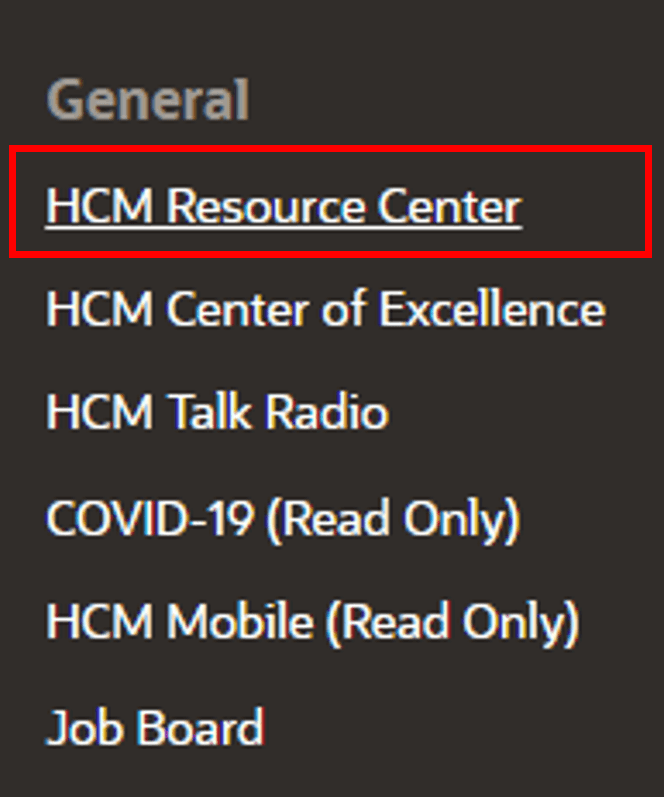
HSDL 템플리트는 Cloud Customer Connect의 HCM 리소스 센터에서 찾을 수 있습니다.
- Cloud Customer Connect 홈 페이지에서 포럼에 액세스하려면 범주 > Human Capital Management > HCM 리소스 센터를 누릅니다.
- 사용 가능한 모든 HSDL 템플리트를 보려면 키워드 HSDL로 항목을 검색합니다.
- HSDL 및 사용자 키워드로 항목을 검색하여 사용자 객체에 대한 모든 HSDL 템플리트를 확인합니다.
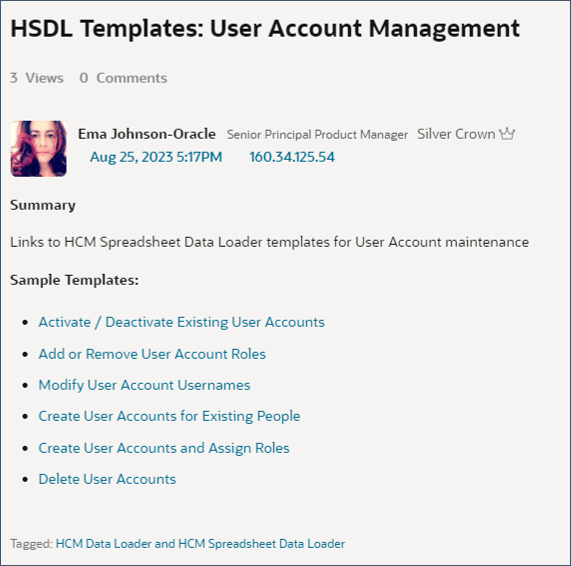
- HSDL 템플리트: 사용자 계정 관리 항목을 검색하고 항목 이름을 누릅니다.
- 임포트할 템플리트를 누릅니다. 예를 들어, 사용자 계정 롤 추가 또는 제거입니다.
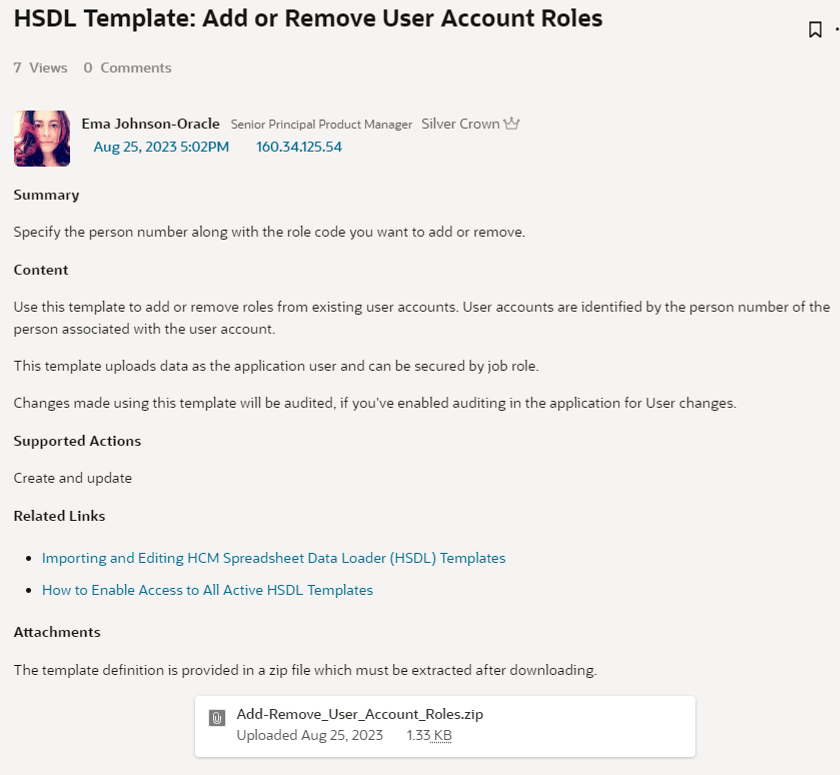
각 HSDL 템플리트 항목에는 다음이 제공됩니다.
- 템플리트에 대한 설명 및 지원되는 작업입니다.
- 관련 항목으로 연결됩니다.
- XML 템플리트 정의를 포함하는 zip 파일입니다.
- zip 파일을 눌러 다운로드합니다.
- XML을 임포트할 준비가 된 zip 파일의 압축을 풉니다.

참고:
HSDL 템플리트:(복수)라는 항목은 사용자 계정 관리와 같은 제목과 관련된 템플리트에 대한 링크를 제공합니다. 이름이 HSDL 템플리트:(단수)인 항목은 특정 템플리트에 대한 다운로드를 제공합니다.태스크 2: 스프레드시트 템플리트 임포트
이 단계에서는 스프레드시트 템플리트를 편집하고 활성화할 수 있는 애플리케이션으로 임포트합니다.
참고:
다른 환경에 구성된 템플리트를 임포트하는 경우 템플리트를 익스포트할 때 생성된 XML 파일을 사용합니다.- 템플리트 디자이너 또는 유지 관리 롤로 애플리케이션에 로그인합니다.
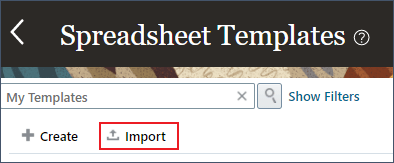
- 내 클라이언트 그룹 > 데이터 교환 > 스프레드시트 템플리트로 이동합니다.
- 임포트를 누릅니다.
- 스프레드시트 템플리트 임포트 패널에서 사용자 계정 롤 추가 또는 제거와 같이 스프레드시트 템플리트가 지원하는 사용 사례를 설명하는 이름을 지정합니다.
- 임포트할 템플리트 XML 파일을 선택합니다.
- 비즈니스 사용자가 이 템플리트의 사용 시기를 이해할 수 있도록 설명을 제공하십시오.
- 국가별 템플리트의 경우 법률 데이터 그룹을 선택합니다.
- 임포트를 누릅니다.
참고:
지정된 이름을 기반으로 코드가 기본값으로 설정되지만 이를 대체할 수 있습니다. 그것은 독특해야합니다.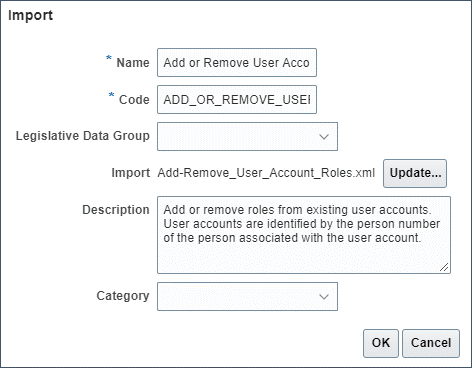
패널이 닫히고 처리 메시지가 템플리트가 임포트되고 있음을 알립니다. 
가져온 후에는 로그 파일을 다운로드할 수 있는 배너 메시지가 표시됩니다. 템플리트가 성공적으로 임포트되면 스프레드시트 템플리트 테이블에 나타납니다. 
참고:
오류가 발생한 경우 자세한 내용은 로그 파일을 다운로드하십시오.다음 단계
임포트된 템플리트를 완료하고 활성화하려면 역할 접근 권한을 지정하고 템플리트를 활성화해야 합니다. 템플리트 매개변수를 대체할 수도 있습니다.
HCM 스프레드시트 데이터 로더 템플리트 생성 자습서에서는 다음 각각에 대한 세부정보를 제공합니다.
관련 링크
HDL 및 HSDL에 대한 최신 자습서는 클라우드 고객 연결에 대한 이 항목에서 게시됩니다.
감사의 글
- Authors - Ema Johnson(HCM 데이터 로더 및 AI 부문 수석 제품 관리자)
추가 학습 자원
docs.oracle.com/learn에서 다른 랩을 탐색하거나 Oracle Learning YouTube 채널에서 더 많은 무료 학습 콘텐츠에 액세스하세요. 또한 education.oracle.com/learning-explorer를 방문하여 Oracle Learning Explorer가 되십시오.
제품 설명서는 Oracle Help Center를 참조하십시오.