소개
비즈니스 사용자는 HCM 스프레드시트 데이터 로더(HSDL)를 사용하여 스프레드시트를 사용하여 데이터를 생성하고 유지 관리할 수 있습니다. 데이터를 생성하려면 여러 하위 레코드로 상위 레코드를 생성해야 하는 경우가 있습니다. 예를 들어, 적합한 등급이 많은 직무 또는 전화 번호가 여러 개인 사원이 있습니다.
이 자습서에서는 상위 레코드와 동일한 스프레드시트 행에 여러 하위 레코드를 제공할 수 있도록 허용하는 HSDL 스프레드시트 템플리트를 정의하는 방법에 대해 설명합니다. 스프레드시트에서 생성하려는 최대 레코드 수에 대해 템플리트의 하위 객체를 복제하여 이 작업을 수행합니다. 중복된 각 하위 객체는 동일한 상위 행에 대한 또 다른 스프레드시트 열 집합이 됩니다.
미리 구성된 템플릿은 이 자습서의 단계를 수행하는 데 사용됩니다. 고유 템플리트를 편집할 때 동일한 단계를 적용합니다.
주:
자체 하위 객체가 없는 경우 하위 객체만 복제할 수 있습니다.하위 객체에 자체 하위 객체가 있는 경우 대신 별도의 스프레드시트 행에 해당 레코드를 모델링합니다.
목표
이 자습서에서는 다음을 수행합니다.
- 적합한 등급의 대량 로드 작업에 대해 사전 구성된 템플리트를 임포트합니다.
- 단일 스프레드시트 행에 적합한 여러 등급을 지정할 수 있도록 템플리트를 확장하는 방법을 알아봅니다.
이미 스프레드시트 템플리트 생성에 익숙해야 합니다. 이전에 스프레드시트 템플리트 태스크를 사용하지 않은 경우 먼저 HCM 스프레드시트 데이터 로더 템플리트 생성 자습서를 완료하십시오.
필요 조건
이 자습서를 완료하려면 다음을 수행하는 HSDL 템플리트 디자이너 롤이 필요합니다.
- 스프레드시트 템플리트 태스크에 접근합니다.
- 작업 비즈니스 객체에 대한 템플리트를 임포트합니다.
Configure Access to Design and Maintain HCM Spreadsheet Data Loader (HSDL) Templates 자습서의 태스크 2와 3을 따라 해당 역할을 생성합니다.
주:
이 자습서에서는 Redwood를 사용으로 설정했다고 가정합니다. 이 경우가 아닌 경우 탐색 및 스크린샷은 이 자습서의 25C 릴리스 버전을 따르십시오.작업 1: 템플리트 임포트
이 작업에서는 미리 구성된 템플리트를 가져와서 작업 2의 단계를 완료합니다. 고유한 템플리트를 업데이트하는 경우 태스크 2를 시작하기 전에 템플리트에서 복제할 하위 객체가 이미 선택되어 있는지 확인하십시오.
주:
이 작업은 미리 구성된 템플릿을 가져오는 단계를 요약합니다. HCM 스프레드시트 데이터 로더 템플리트 임포트 자습서에서는 필요한 경우 자세한 단계를 제공합니다.- Sample_JobTemplate.zip 파일을 다운로드하여 압축을 풀어 포함된 XML 파일에 액세스합니다.
- 스프레드시트 템플리트 태스크로 이동하고 임포트를 누릅니다.
- 임포트 대화상자 창에서 유효 등급이 있는 작업의 이름과 선택적으로 설명을 지정합니다.
- Import 필드를 사용하여 다운로드한 Sample_JobTemplate.xml 파일을 선택합니다.
- 임포트를 누릅니다.
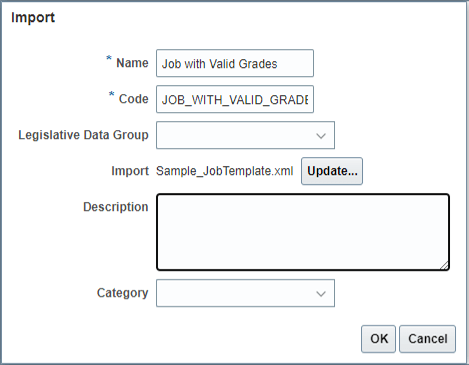
템플리트가 임포트되는 동안 처리 메시지가 표시됩니다.
임포트한 후에는 다운로드 로그 파일을 검토할 수 있는 기능을 제공하는 성공 배너가 표시되며 테이블에서 템플리트를 사용할 수 있습니다. 
작업 2: 다중 하위 객체 추가
이 단계에서는 템플리트의 작업 적합 등급 구성요소를 복제 및 구성합니다.
- 스프레드시트 템플리트 태스크 내에서 템플리트 이름을 눌러 편집합니다.
- 안내식 프로세스의 속성 구성 단계로 이동합니다.
- 속성 목록을 작업 적합 등급 객체로 필터링하고 숨겨진 속성 표시 토글을 누릅니다.
- 테이블 도구 모음에서 작업 더 보기 > 속성 복제를 누릅니다.
- 복제할 객체의 행을 편집하고 생성하려는 추가 발생 횟수를 지정합니다.
- 생성을 누릅니다. 복제된 구성요소에 대한 템플리트 정의에 포함된 모든 속성의 지정된 복사본 수를 생성합니다.
- 저장을 누릅니다.
- 발생 사이에 구성이 변경되는 숨겨진 속성의 기본값을 편집합니다. 예를 들어, 다중 전화 번호를 생성하는 경우 첫 번째 전화 유형을 직장 전화로, 두 번째 전화 유형을 이동 전화로 구성할 수 있습니다.
- 등급 코드 1, 등급 코드 2, 등급 코드 3 등과 같이 보다 의미 있는 열 머리글을 제공하도록 각 속성을 편집합니다.
- 저장을 누릅니다.
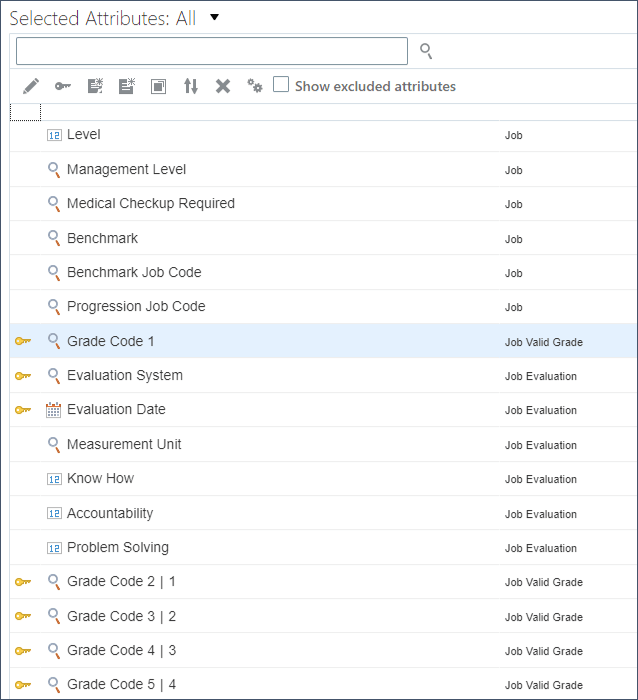
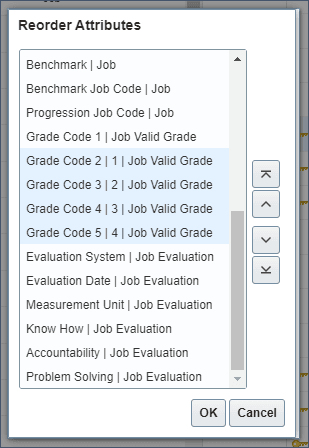
- 스프레드시트의 모든 속성을 검토하려면 필터를 지웁니다. 스프레드시트 열의 순서는 이 테이블의 행 순서에 따라 결정됩니다.
- 스프레드시트 열을 표시할 순서대로 테이블 행을 끌어 놓습니다.
- 변경사항을 저장합니다.
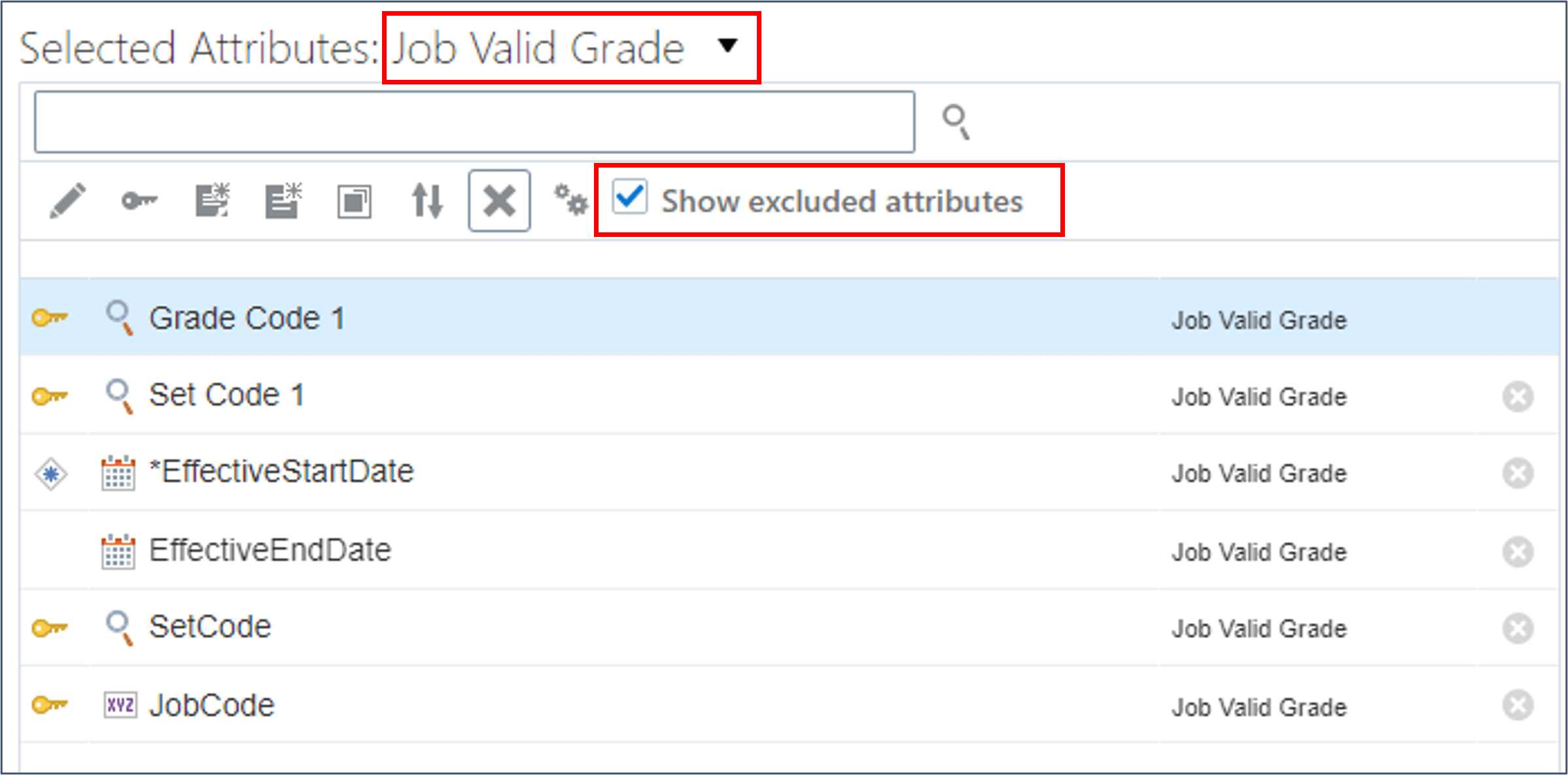
참고:
스프레드시트에서 숨겨진 속성을 포함하여 구성요소에 대해 선택된 모든 속성이 복제됩니다.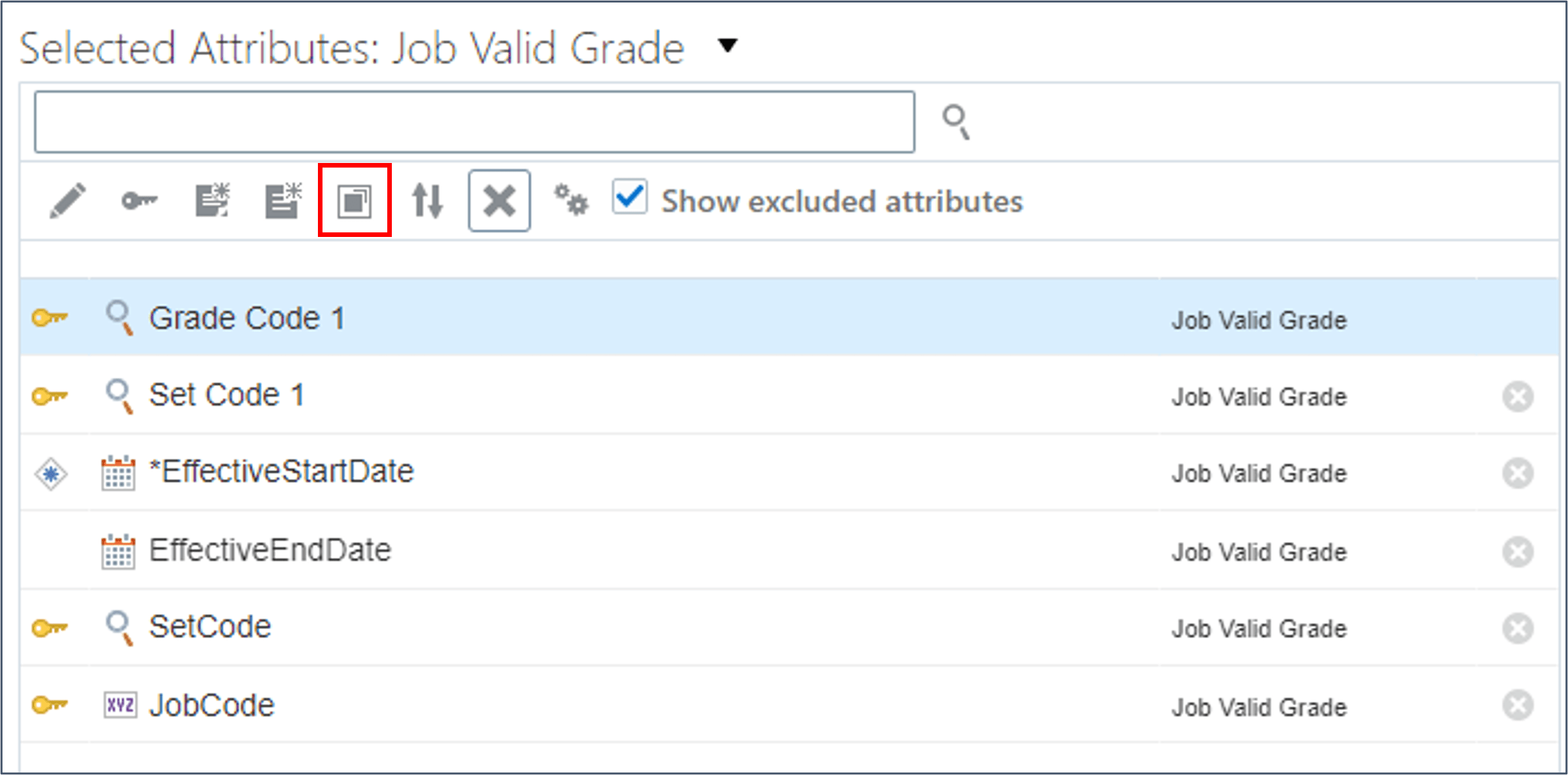
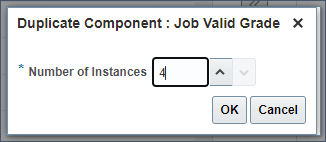
주:
중복될 수 있는 템플리트에 포함된 객체만 중복 생성 패널에 표시됩니다.참고:
선택한 속성 목록이 긴 경우 패널 크기를 확장할 수 있습니다.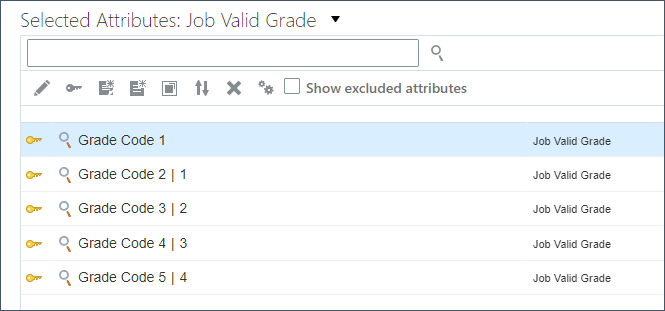
참고:
새 속성은 해당 속성이 속한 객체의 발생을 식별하기 위해 이름에 추가된 번호를 가집니다.참고:
속성 목록을 저장하면 새로 고쳐지고 속성의 순서가 변경됩니다.참고:
직무 적합 등급 구성요소에서 숨겨진 속성의 값은 적합한 등급의 발생에 종속되지 않으므로 편집이 필요하지 않습니다.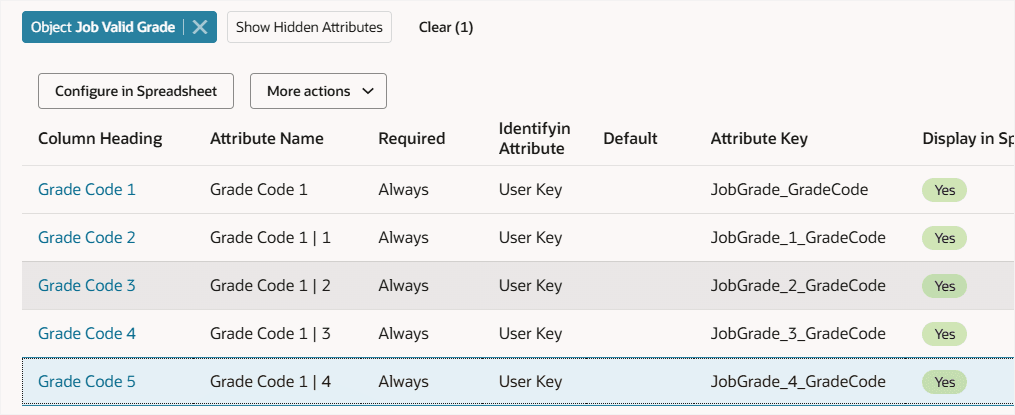
관련 링크
감사의 글
- Authors - Ema Johnson(HCM 데이터 로더 및 AI 부문 수석 제품 관리자)
추가 학습 자원
docs.oracle.com/learn에서 다른 랩을 탐색하거나 Oracle Learning YouTube 채널에서 더 많은 무료 학습 콘텐츠에 액세스하세요. 또한 education.oracle.com/learning-explorer를 방문하여 Oracle Learning Explorer가 되십시오.
제품 설명서는 Oracle Help Center를 참조하십시오.
스프레드시트 행에서 여러 하위 레코드를 생성하기 위한 HSDL 템플리트 정의
G35078-03
2026년 5월