이 자습서에서는 인사이트를 분석하고 이에 대한 조치를 취하는 방법을 보여줍니다. 섹션은 상호 연결되어 구축되었으며 순차적으로 완료해야 합니다.
배경
Insights는 다차원 계획 및 예측 사용 사례에 최적화된 데이터 과학으로 재무 및 운영 사용자를 지원합니다. 인사이트는 과거 데이터 및 예측된 데이터를 분석하므로, 사용자가 직접 찾지 못할 수 있는 패턴 및 인사이트를 데이터로 찾는 데 도움이 됩니다. 이러한 인사이트를 평가하고 작업을 수행할 수 있습니다.
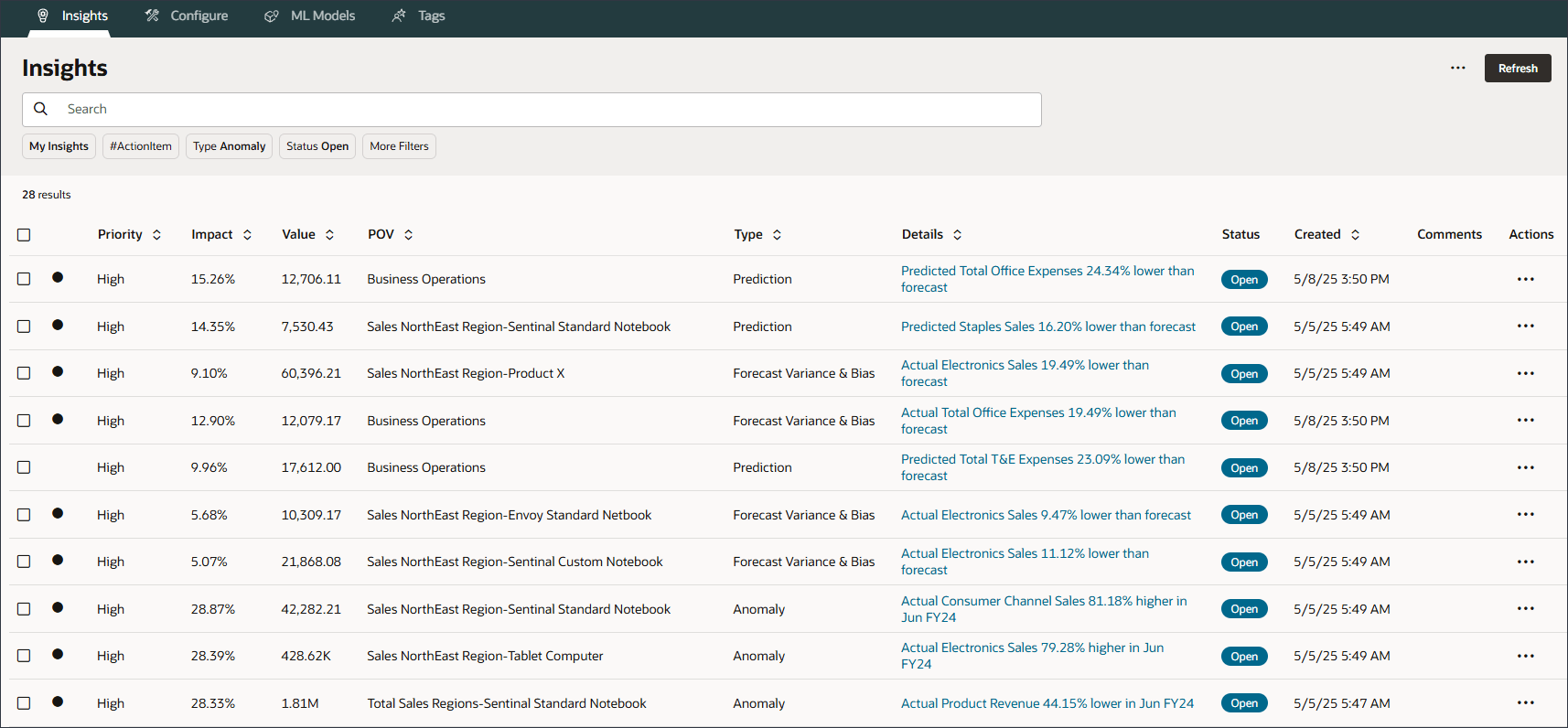
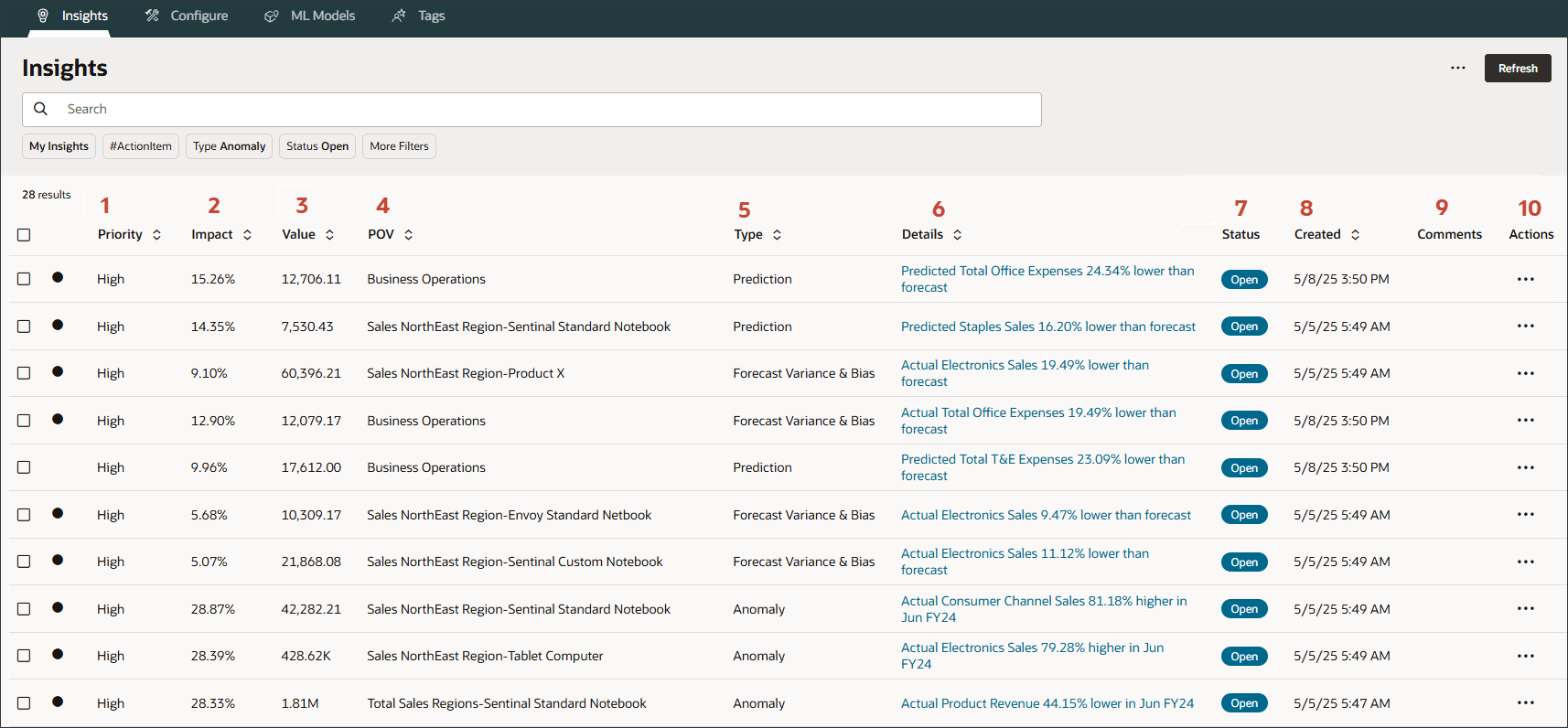
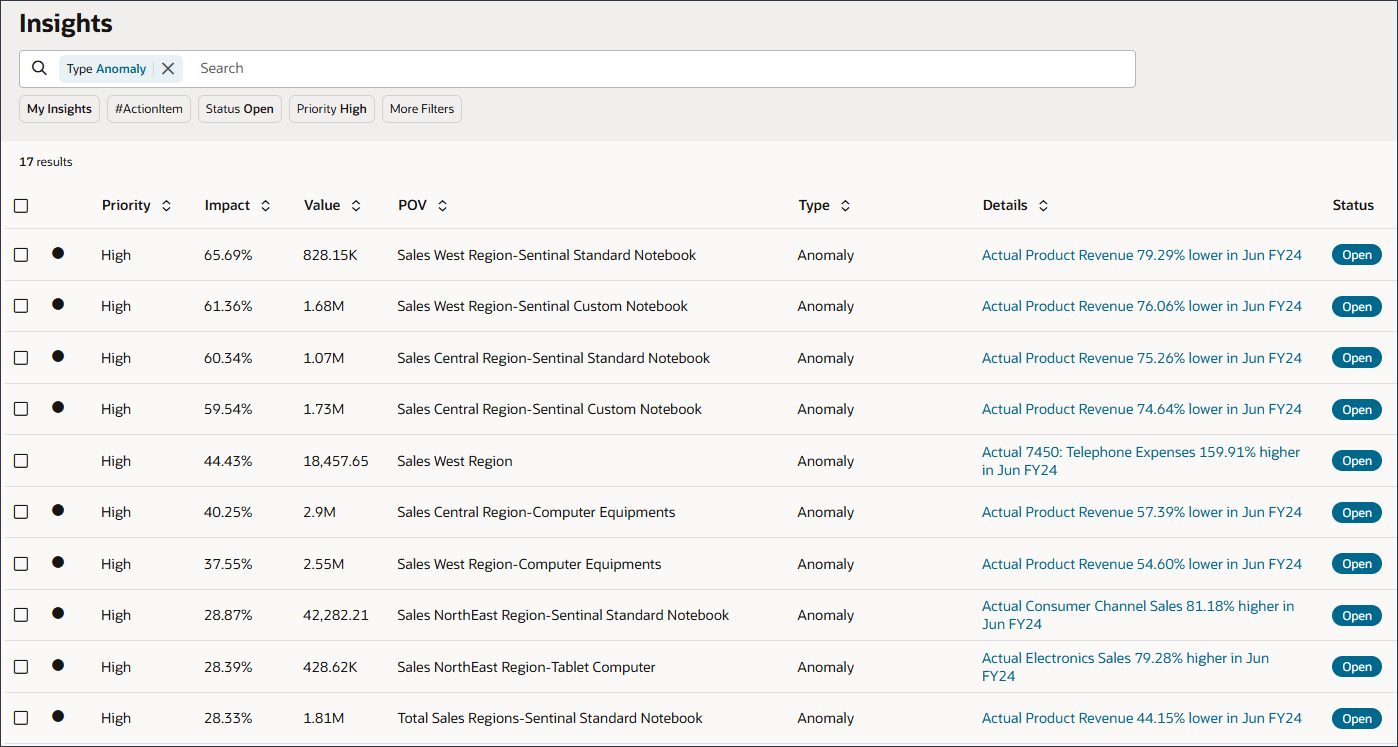
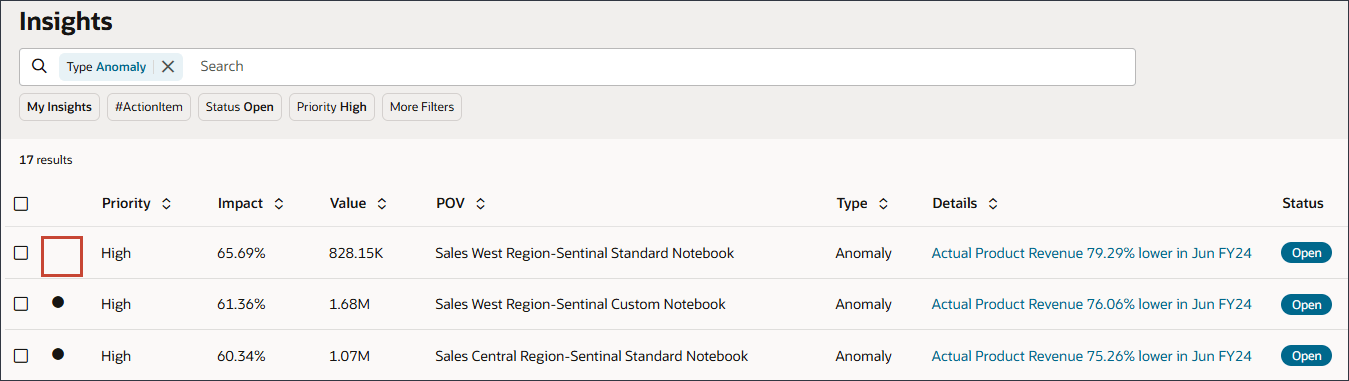
인사이트 대시보드를 사용하여 관리자가 구성한 인사이트를 검토합니다. 대시보드에는 사용자 보안을 기준으로 사용가능한 모든 인사이트가 포함되어 있습니다. 인사이트 대시보드의 각 행은 분석할 패턴을 찾는 데 도움이 되는 인사이트를 나타냅니다. 인사이트는 편차 크기 순서로 표시되므로 평가 순서의 우선순위를 지정하는 데 도움이 됩니다. 예를 들어 편차가 높을수록 평가 작업이 더 중요합니다.
이 자습서에서는 인사이트를 분석하고 이에 대한 조치를 취합니다.
필요 조건
Cloud EPM 실습 자습서에서는 Cloud EPM Enterprise Service 인스턴스로 스냅샷을 임포트해야 할 수 있습니다. 자습서 스냅샷을 임포트하려면 먼저 다른 Cloud EPM Enterprise Service 인스턴스를 요청하거나 현재 애플리케이션 및 비즈니스 프로세스를 제거해야 합니다. 자습서 스냅샷은 기존 애플리케이션 또는 비즈니스 프로세스로 가져오지 않으며 현재 작업 중인 애플리케이션 또는 비즈니스 프로세스를 자동으로 바꾸거나 복원하지 않습니다.
이 자습서를 시작하기 전에 다음을 수행해야 합니다.
Cloud EPM Enterprise Service 인스턴스에 대한 서비스 관리자에게 접근 권한을 부여합니다.
이 섹션에서는 인사이트 대시보드에서 인사이트를 검토합니다. 인사이트 대시보드를 검색하고 필터링하여 분석을 집중할 수 있습니다.
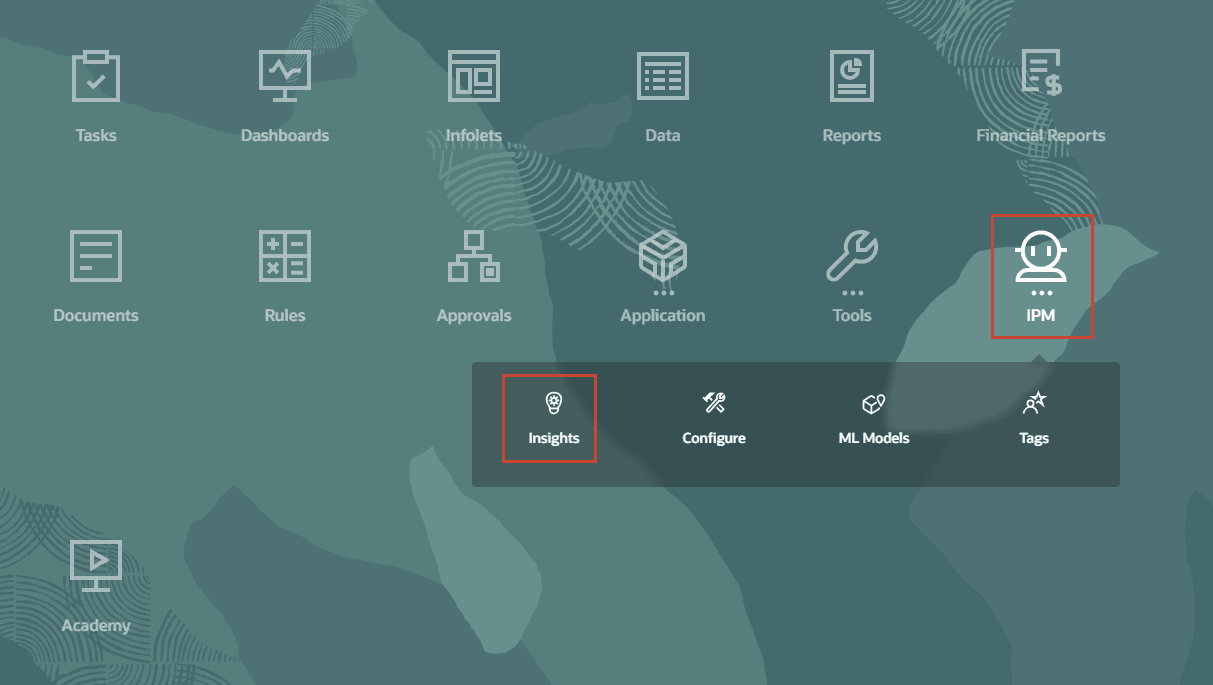
홈 페이지에서 IPM, 인사이트 순으로 누릅니다.
대시보드에서 인사이트를 검토합니다.
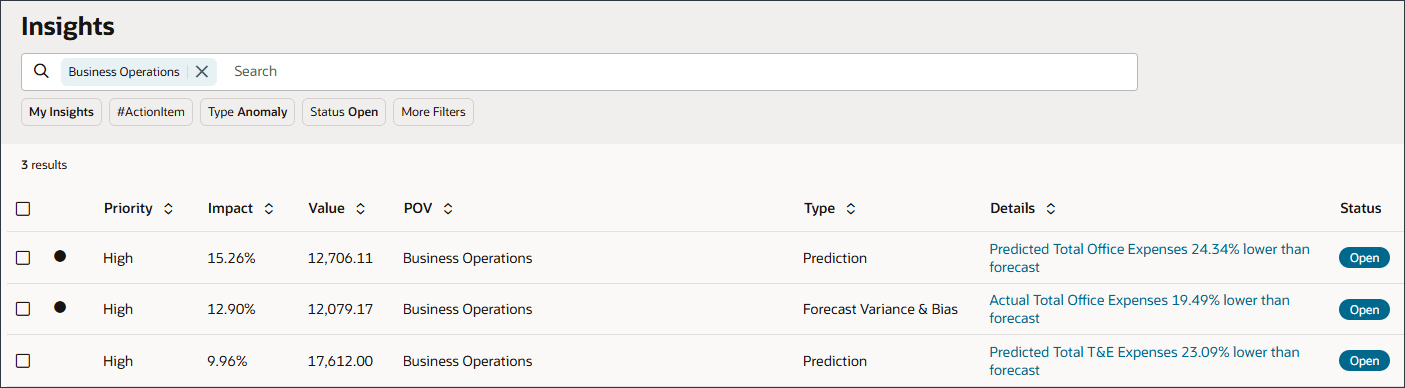
열에는 다음 속성이 포함됩니다.
우선순위: 영향 규모(차이가 얼마나 중요한지)를 기준으로 인사이트의 범주화를 나타냅니다.
영향: 상대적인 용어로 영향의 크기를 표시합니다.
값: 영향의 크기를 절대 용어(금액)로 표시합니다.
POV: 인사이트가 생성되고 구성된 표시 차원을 기반으로 하는 교차에 대한 정보를 제공합니다.
유형: 예측, 변형 또는 예측 차이 및 편향
세부정보: 인사이트에 대한 간략한 설명과 세부 뷰에 대한 링크를 포함합니다.
상태: 개설됨 또는 마감됨
생성됨: 인사이트가 생성된 일자
설명: 인사이트 설명을 포함합니다.
작업: 인사이트 세부정보를 보거나, 인사이트를 수락 또는 해제하거나, 인사이트에 설명을 추가하거나, 임시로 열기 위한 인사이트 작업을 수행하려면 선택합니다.
인사이트 대시보드의 각 행은 인사이트를 나타내고, 열은 각 인사이트의 속성을 나타냅니다. 읽지 않은 인사이트에는 (읽지 않은 인사이트 지표) 표시기로 플래그가 지정됩니다. 인사이트는 우선 순위가 높음, 우선 순위가 중간, 우선 순위가 낮음 순으로 나열됩니다.
인사이트 정렬에 사용할 수 있는 주요 기준에는 다음 옵션이 포함됩니다.
우선순위는 관리자가 정의한 크기의 임계값을 사용하여 높음, 중간, 낮음 우선순위로 인사이트를 분류합니다.
영향은 상대적 편차 금액을 나타냅니다. 더 극단적인 차이가 있거나 크기가 더 높은 인사이트에 집중할 수 있습니다.
값에는 이 인사이트의 편차 절대값이 표시됩니다.
POV, 유형, 세부정보, 상태 및 생성 일자별로 인사이트를 정렬할 수도 있습니다.
키워드별 검색
대시보드에는 사용자에 대해 사용 가능한 모든 인사이트(사용자 보안 기반)가 표시되며, 사용자는 상단의 검색 막대를 사용하여 특정 항목을 검색할 수 있습니다.
검색에 Sentinal을 입력합니다.
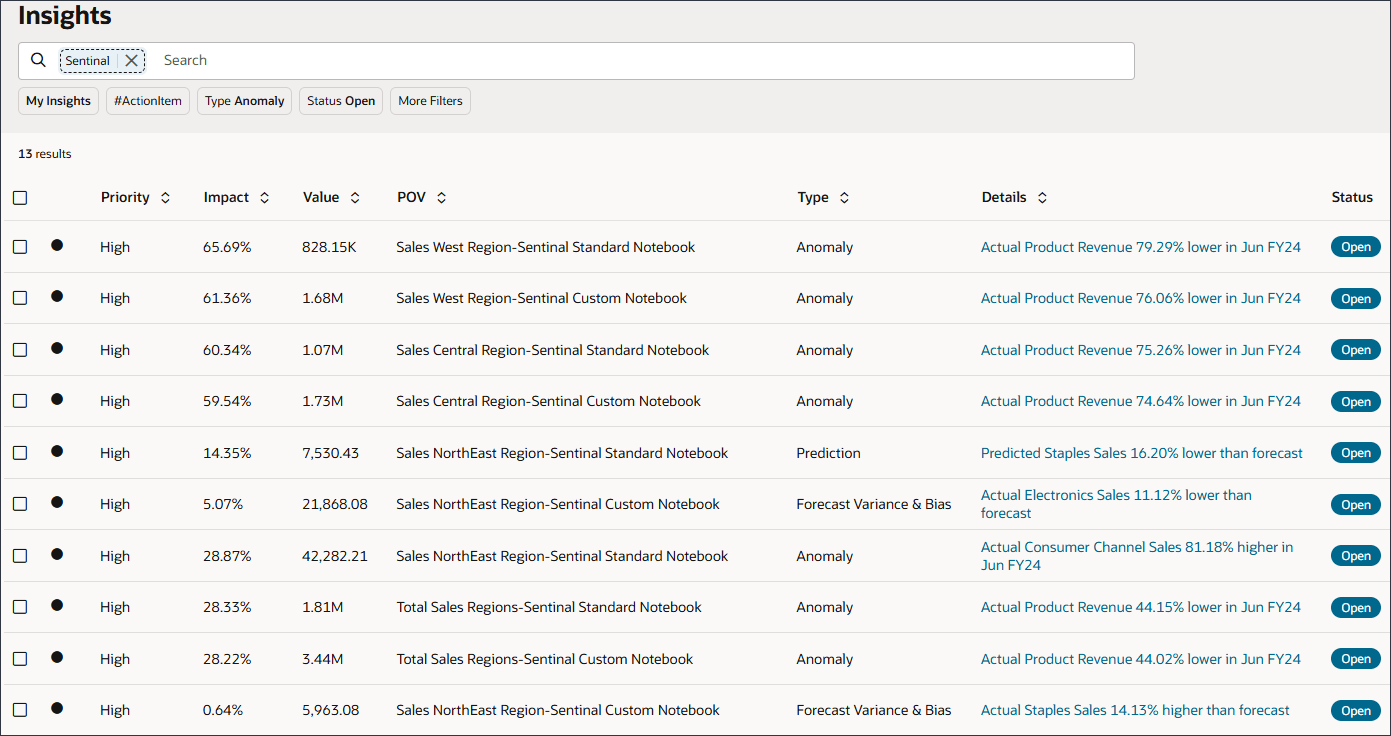
Sentinal에 대한 인사이트만 표시됩니다.
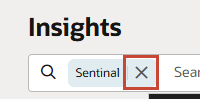
X를 눌러 검색을 지웁니다.
검색에서 업무 운영을 입력합니다.
비즈니스 운영에 대한 인사이트만 표시됩니다.
X를 눌러 검색을 지웁니다.
인사이트 필터링
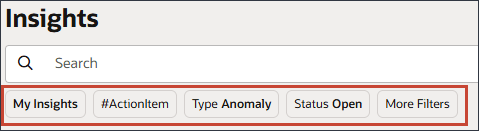
인사이트 대시보드를 필터링하여 평가할 인사이트만 표시할 수 있습니다. 필터는 검색 표시줄 아래에 표시됩니다.
태그를 사용하는 동료들과 더욱 효율적으로 협업하고 자동화된 분석 기능 활용할 수 있습니다.
#을 사용하여 사용자정의 레이블과 함께 사용하여 인사이트에 태그를 지정합니다. 예를 들어 #TeamReview를 추가하여 팀 검토용 인사이트 세트에 태그를 지정할 수 있습니다.
@을 사용하여 사용자 또는 그룹에 태그를 지정합니다.
그런 다음 인사이트 대시보드를 필터링하여 태그가 지정된 인사이트를 표시할 수 있습니다. 가장 자주 사용되는 태그는 필터 영역에서 칩으로 강조 표시되어 있습니다. 해당 태그와 연계된 모든 인사이트를 보려면 선택합니다.
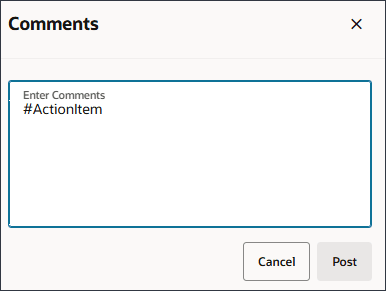
설명 상자에서 인사이트에 대한 태그를 추가합니다.
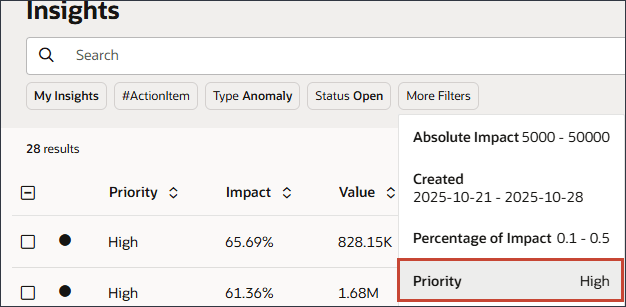
필터에서 추가 필터를 누르고 우선순위 높음을 선택합니다.
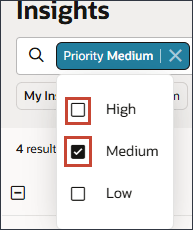
[우선 순위] 목록에서 중간을 선택하고 높음을 눌러 과 같이 해당 선택을 지웁니다.
검색 막대 외부의 공백을 클릭하여 선택을 닫습니다.
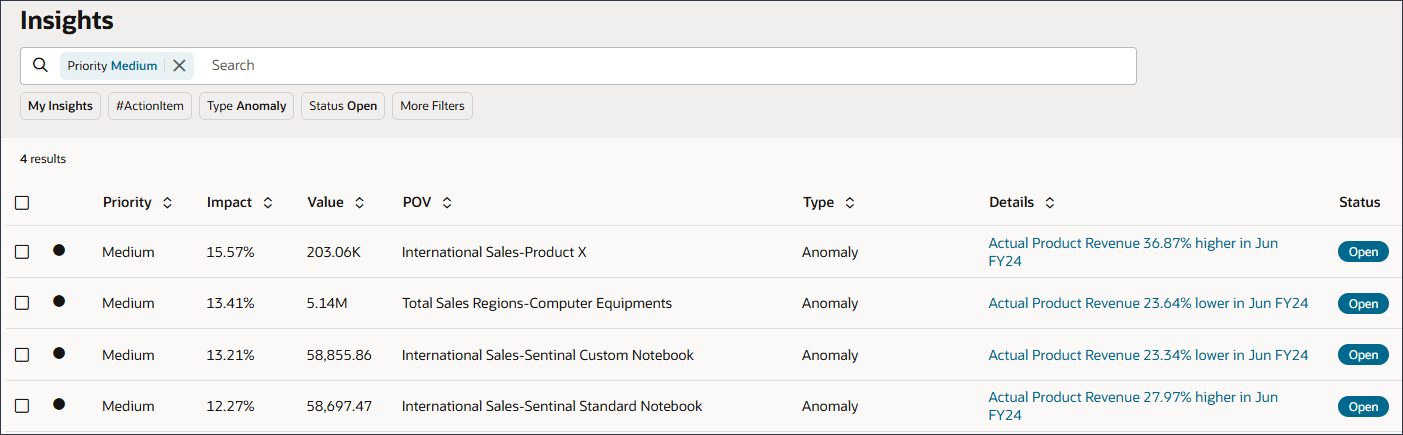
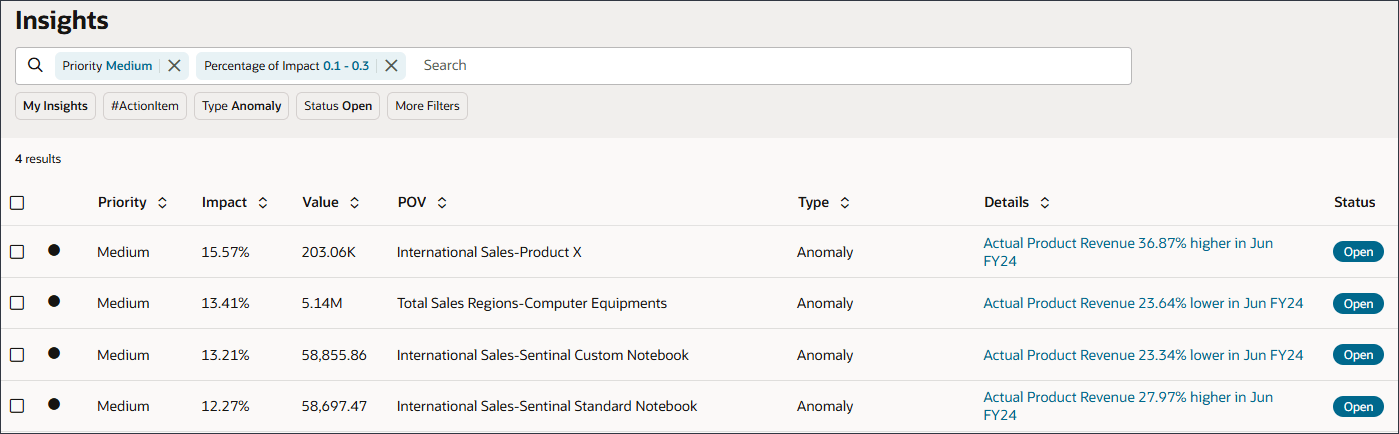
우선순위가 중간인 인사이트가 표시됩니다.
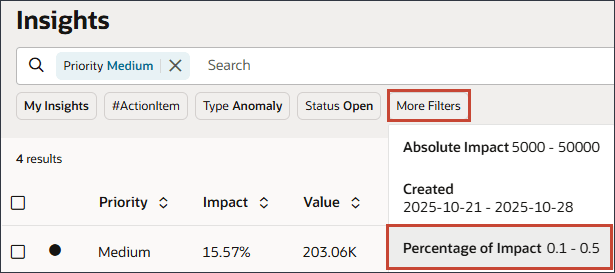
추가 필터를 누르고 영향 퍼센트를 선택합니다.
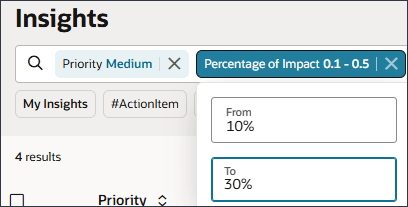
상위 백분율을 30%로 변경합니다.
검색 막대 외부의 공백을 눌러 영향 선택 비율을 닫습니다.
우선순위가 중간이고 영향이 10%에서 30% 사이인 인사이트가 표시됩니다.
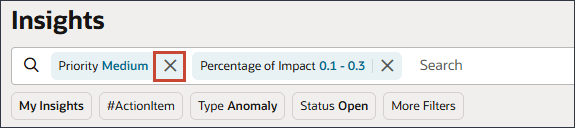
X를 눌러 우선순위 필터를 지웁니다.
X를 눌러 영향 백분율 필터를 지웁니다.
검색 막대 외부의 공백을 눌러 영향 선택 비율을 닫습니다.
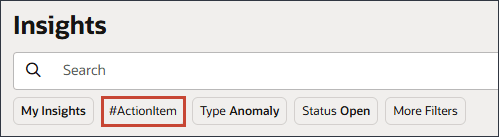
#ActionItem을 눌러 작업 항목별로 필터링합니다.
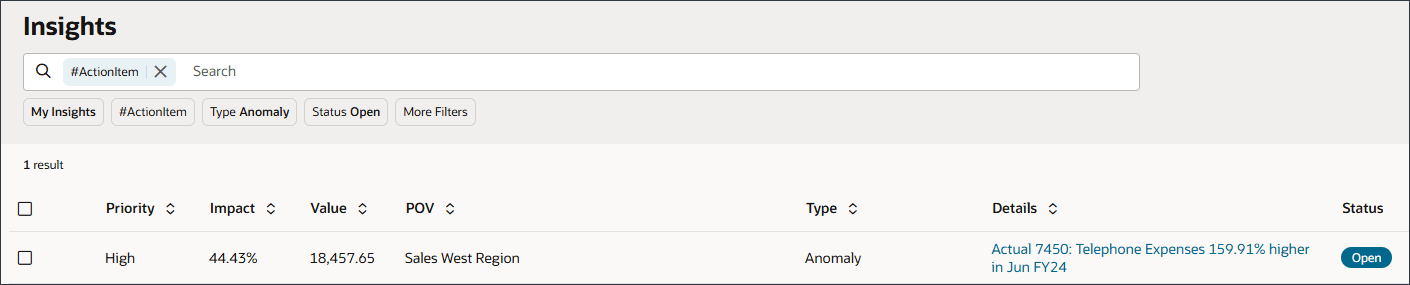
Action Item 태그가 있는 Insights가 표시됩니다.
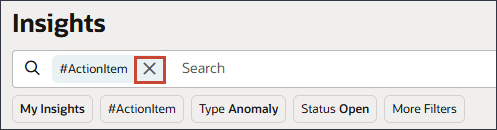
X를 눌러 작업 항목 필터를 지웁니다.
검색 막대 외부의 공백을 눌러 영향 선택 비율을 닫습니다.
인사이트에 대한 작업 수행
이 섹션에서는 인사이트에 대한 작업을 수행합니다. 인사이트 세부정보를 보거나, 인사이트를 수락 또는 해제하거나, 인사이트에 의견을 추가할 수 있습니다. 임시 분석에서 세부 정보를 열어 데이터를 검사할 수도 있습니다.
Insight 세부정보 보기
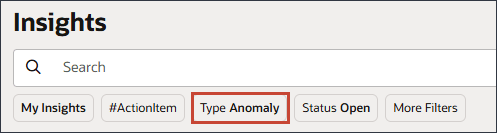
필터에서 변형을 누릅니다.
변형 인사이트가 표시됩니다. 변형 인사이트는 예상 결과에서 벗어난 비정상적인 패턴을 감지합니다.
서부 영업 지역-서부 표준 노트북의 경우 (작업)을 누르고 세부정보 보기를 선택합니다.
이 인사이트에 대한 정보를 검토합니다.
인사이트 제목이 표시됩니다. 인사이트에 대한 정보를 제공합니다.
페이지 상단의 설명은 이상값에 대한 POV 및 기간을 포함하여 설명 형식의 인사이트에 대한 세부정보를 제공합니다. 이 명령은 변형의 절대값과 과거 기간의 평균값을 비교하여 더 많은 세부 정보를 추가합니다.
이 섹션에는 별이 표시된 변형을 결정하는 데 사용된 기본 데이터가 포함된 차트가 포함되어 있습니다.
차트에 표시된 기간을 변경할 수 있는 가로 슬라이더가 있습니다.
임시로 열기를 눌러 추가 임시 분석을 위해 인사이트를 엽니다.
(설명 가능성)을 누릅니다.
인사이트 세부정보를 보거나 설명을 입력하려면 다음 작업을 수행하십시오.
인사이트 AI 탭은 생성형 AI(GenAI)를 사용하여 단일 인사이트 또는 인사이트 그룹에 대한 설명 요약을 자동으로 생성합니다.
설명 탭에는 인사이트에 사용된 메트릭 및 방법을 포함하여 인사이트 세부정보가 표시됩니다. 이 세부정보는 인사이트 데이터를 더욱 눈에 띄고 투명하게 만듭니다.
설명을 눌러 인사이트에 관한 설명을 입력합니다. 예를 들어 동료에게 차이 설명이 있습니다.
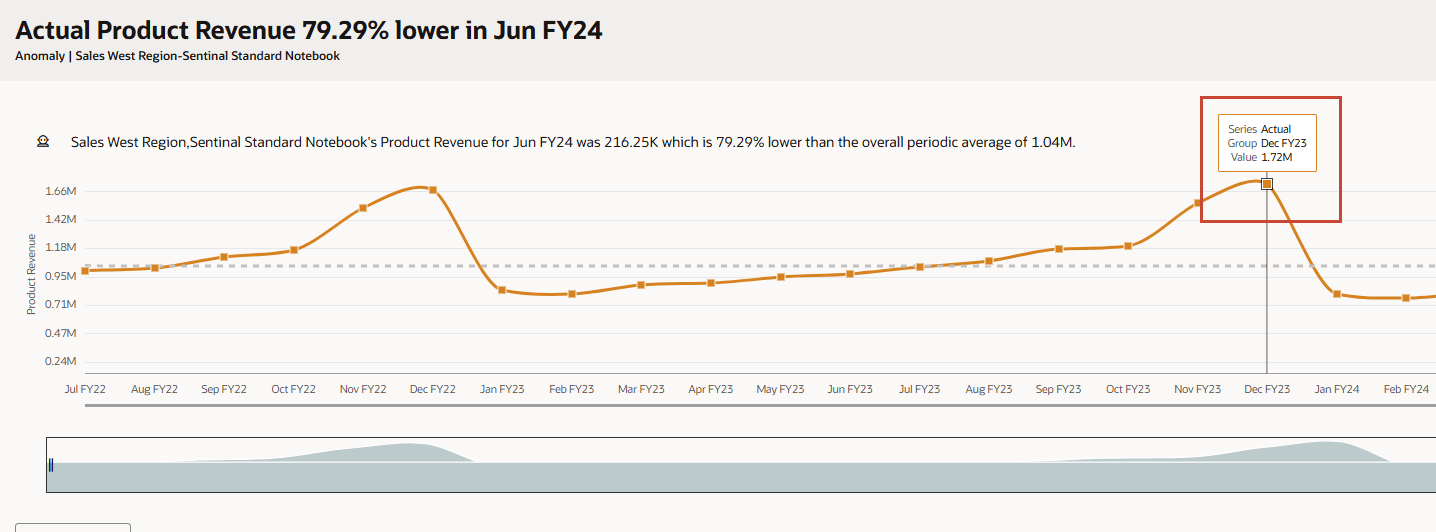
그래프 지점을 마우스로 가리키면 값에 대한 세부정보가 표시됩니다.
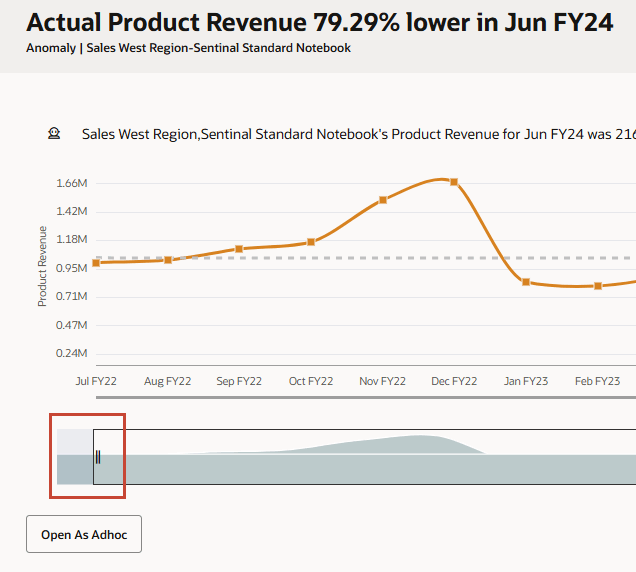
슬라이더를 오른쪽으로 이동합니다.
슬라이더 막대를 사용해서 더 많은 기간을 보거나 시간대 또는 값 세트를 확대할 수 있습니다. 그래프에서는 한 번에 최대 18개의 기간을 볼 수 있습니다.
인사이트 대시보드로 돌아가려면 취소를 누릅니다.
이 인사이트에 더 이상 읽지 않은 표시자가 없습니다.
임시로 인사이트 분석
예측 편향 인사이트의 경우 과거 예측과 실제값 간의 차이가 가장 큰 위치를 검토할 수 있습니다. 이렇게 하면 예측에서 숨겨진 편향을 인식하는 데 도움이 됩니다.
그래프 및 테이블 형식으로 데이터를 검토할 수 있습니다. 또한 임시로 추가 분석을 위해 통찰력을 열 수 있습니다. 임시로 인사이트를 열면 웹 인터페이스에서 직접 기본 데이터를 탐색할 수 있습니다. 차원을 피벗하고 교차로 드릴다운하며 변경사항을 저장하지 않고 대화식 분석을 수행하여 기준 데이터가 그대로 유지되도록 할 수 있습니다.
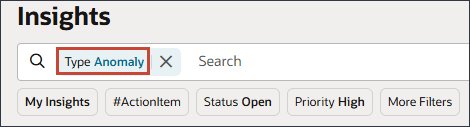
인사이트 대시보드에서 유형에 대해 이상을 누릅니다.
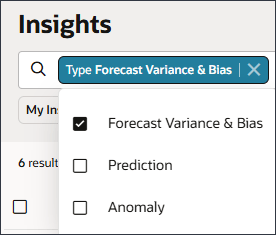
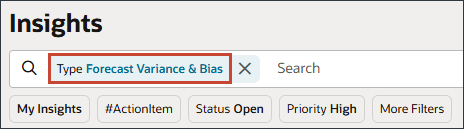
차이 및 편향 예측을 선택하고 이상을 눌러 아래와 같이 해당 선택을 지웁니다.
검색 막대 외부의 공백을 클릭하여 선택을 닫습니다.
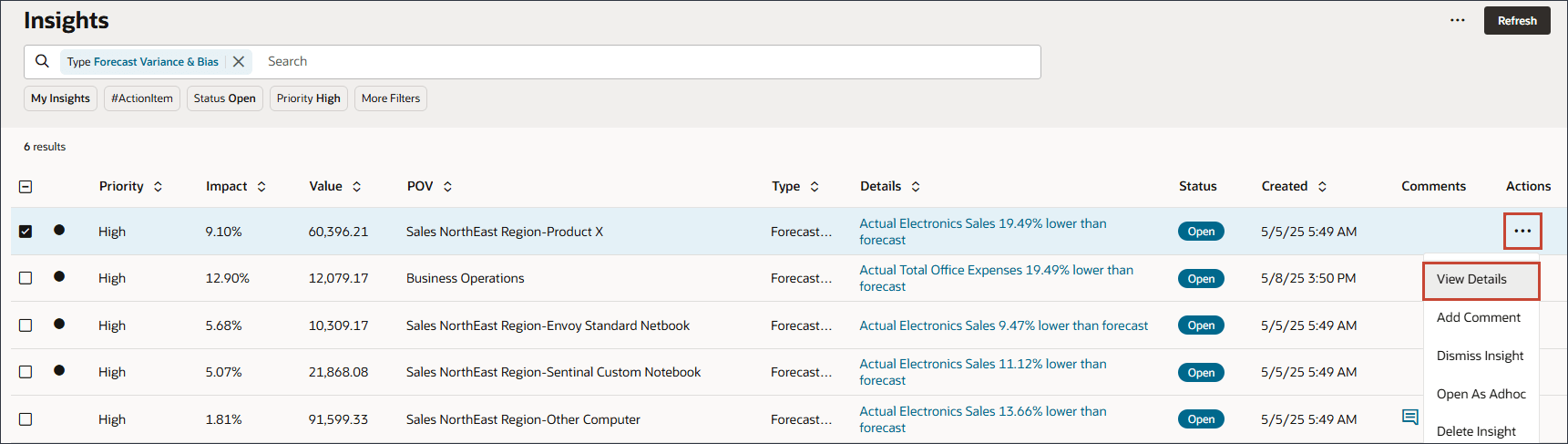
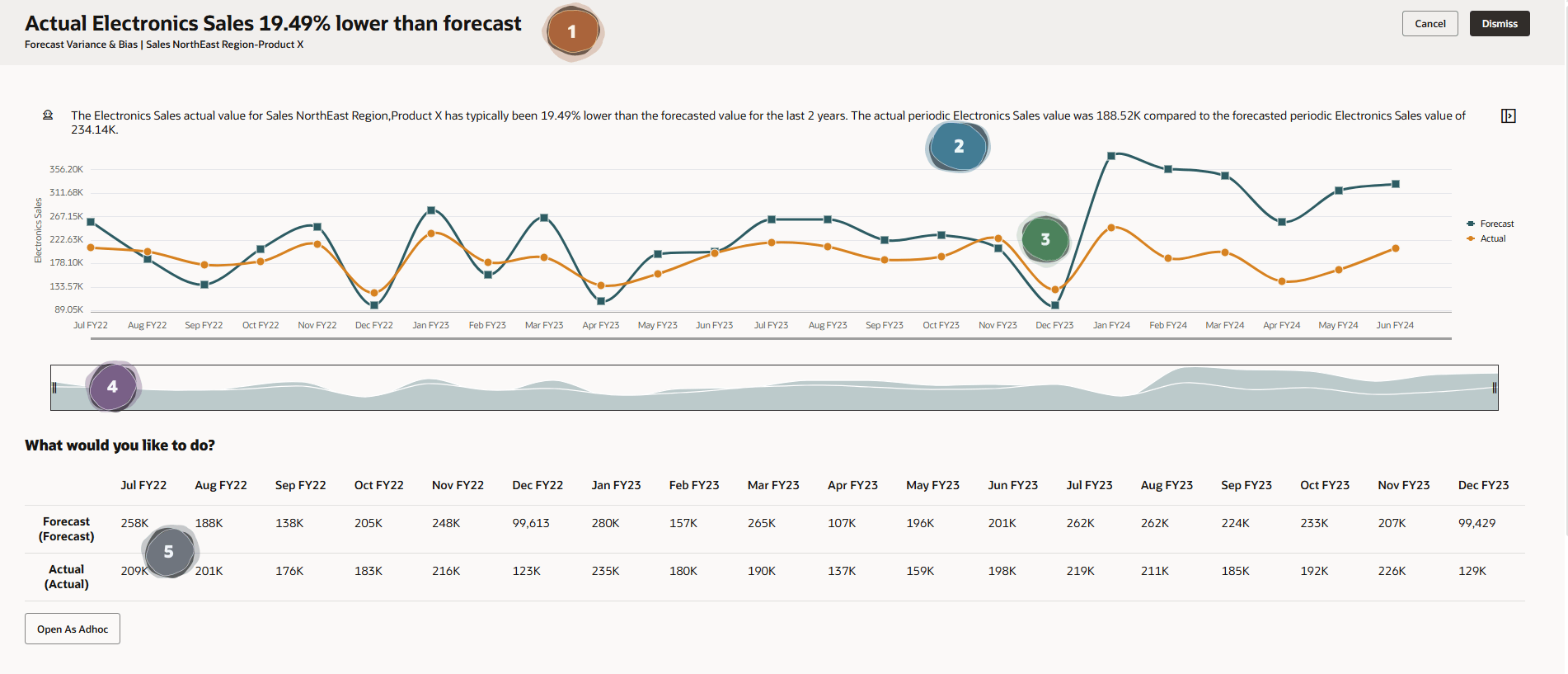
Sales NorthEast Region-Product X의 경우 (작업)을 누르고 세부정보 보기를 선택합니다.
인사이트의 섹션을 검토합니다.
인사이트 제목이 표시됩니다. 인사이트에 대한 정보를 제공합니다.
페이지 상단의 설명은 미래 예측 및 예측 데이터의 POV 및 기간을 포함하여 설명 형식의 인사이트에 대한 세부정보를 제공합니다.
이 섹션에는 분석에 사용되는 기본 데이터가 포함된 차트가 포함되어 있습니다.
차트에 표시된 기간을 변경할 수 있는 가로 슬라이더가 있습니다.
이 섹션에는 테이블에 표시된 분석(미래 예측 대 실제)에 사용되는 데이터가 표시됩니다.
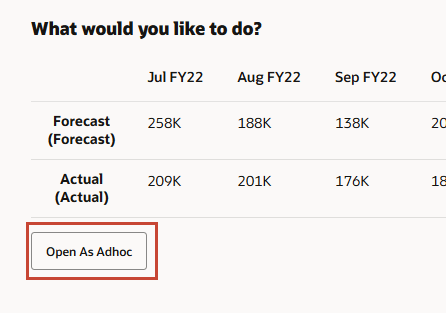
왼쪽 하단에서 임시로 열기를 누릅니다.
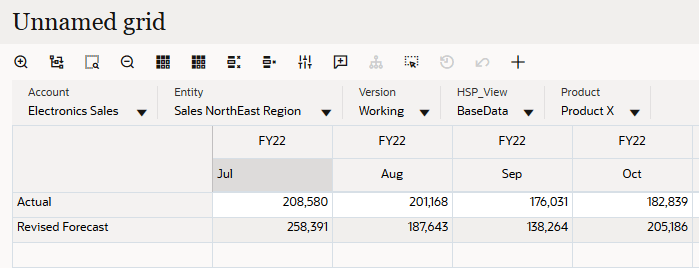
실제를 누르고 (축소)을 누릅니다.
시나리오를 두 번 누릅니다.
현재를 선택하고 (선택한 항목 제거)을 누릅니다.
이전 단계를 반복하여 다음을 모두 제거합니다.
주:
실제 및 개정된 예측은 제거하지 마십시오.
편차
차이 설명
시나리오 없음
계획
조정 계획
개정된 계획
예측적 예측
실제 및 계획
실제 대 계획 %
실제 및 예측
예측 및 계획
예측 대 계획 %
계획 조정 %
개정된 예측 대비 예측 %
Y-O-Y 변경
Y-O-Y 변경 %
Scenario
실제 및 개정된 예측 시나리오가 표시됩니다.
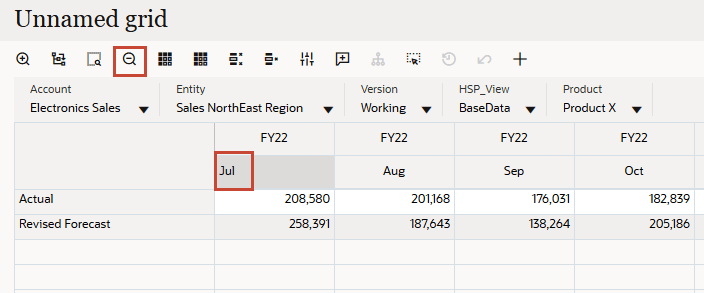
7월을 선택하고 (축소)을 누릅니다.
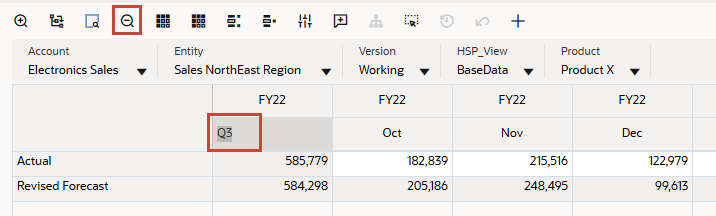
Q3을 선택하고 (축소)을 누릅니다.
YearTotal을 선택하고 (선택한 항목 제거)을 누릅니다.
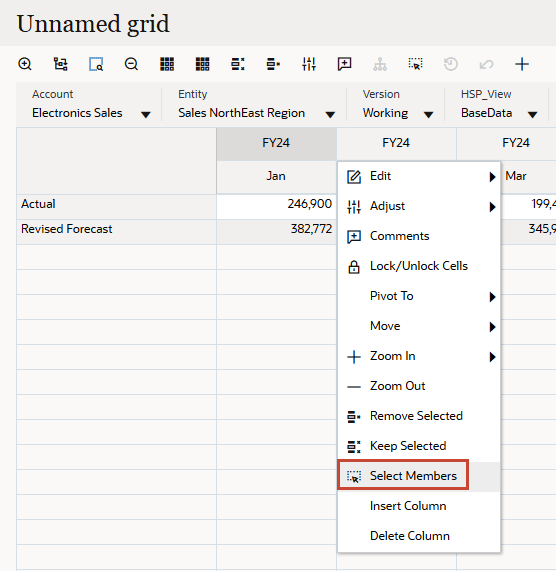
첫 번째 열에서 FY24을 마우스 오른쪽 버튼으로 누르고 멤버 선택을 선택합니다.
오른쪽에서 선택사항에 대해 을 누르고 모두 제거를 선택합니다.
연도에 대해 FY23을 선택하고 확인을 누릅니다.
위 단계를 반복하여 다음과 같이 선택합니다.
참고:
월 단위로 축소 또는 확대할 수 있습니다.
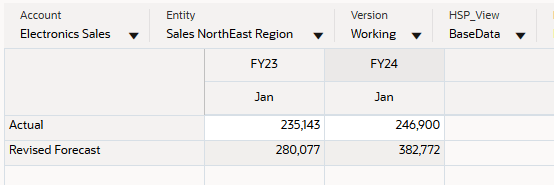
(새로고침을 누릅니다).
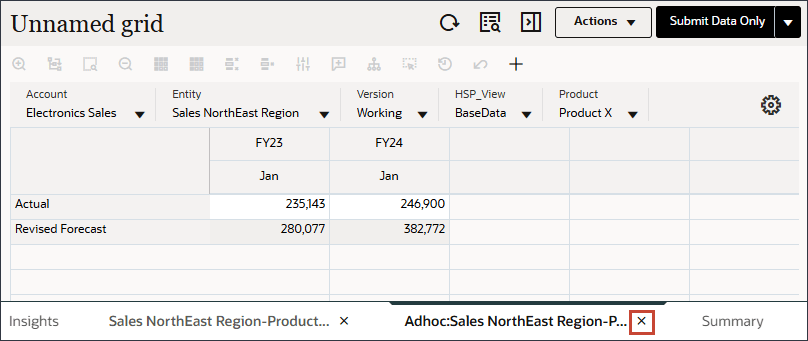
두 연도의 1월 월에 대한 실제 및 예측 값이 표시됩니다.
X를 눌러 AdhocSales NorthEast 영역-제품 X 탭을 닫습니다.
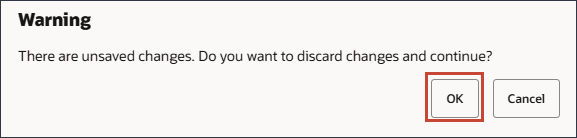
경고 메시지에서 확인을 누릅니다.
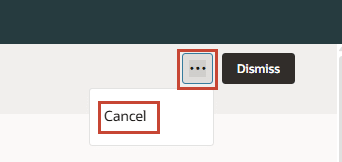
...(추가 작업)을 누르고 취소를 선택하여 인사이트를 닫고 인사이트 대시보드로 돌아갑니다.
현재 예측 대체
예측 인사이트의 경우 미래 예측과 예측 값 간의 차이가 가장 큰 위치를 검토할 수 있습니다. 예측 값을 사용하도록 예측을 업데이트할 수 있습니다. 예측을 업데이트하기 전에 예측 값을 수동으로 수정할 수도 있습니다. 현재 예측을 예측 번호 또는 예측 번호로 재정의할 수 있습니다.
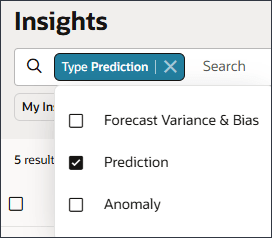
검색 영역에서 유형에 대해 차이 및 편향 예측을 누릅니다.
예측을 누른 다음 예측 차이 및 편향을 눌러 아래와 같이 해당 선택을 지웁니다.
검색 막대 외부의 공백을 클릭하여 선택을 닫습니다.
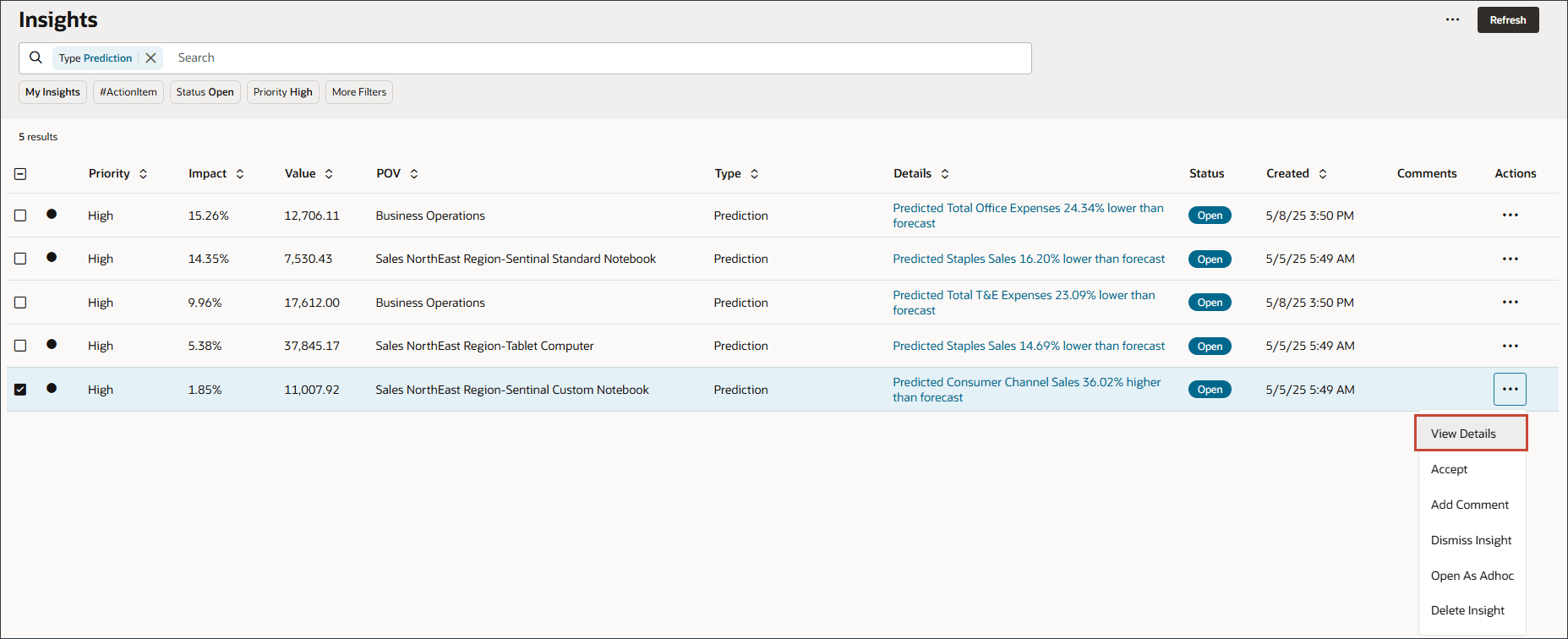
아래로 스크롤하여 Sales NorthEast Region-Sentinal Custom Notebook에 대해 Actions 아래의 (Actions)을 누르고 View Details를 선택합니다.
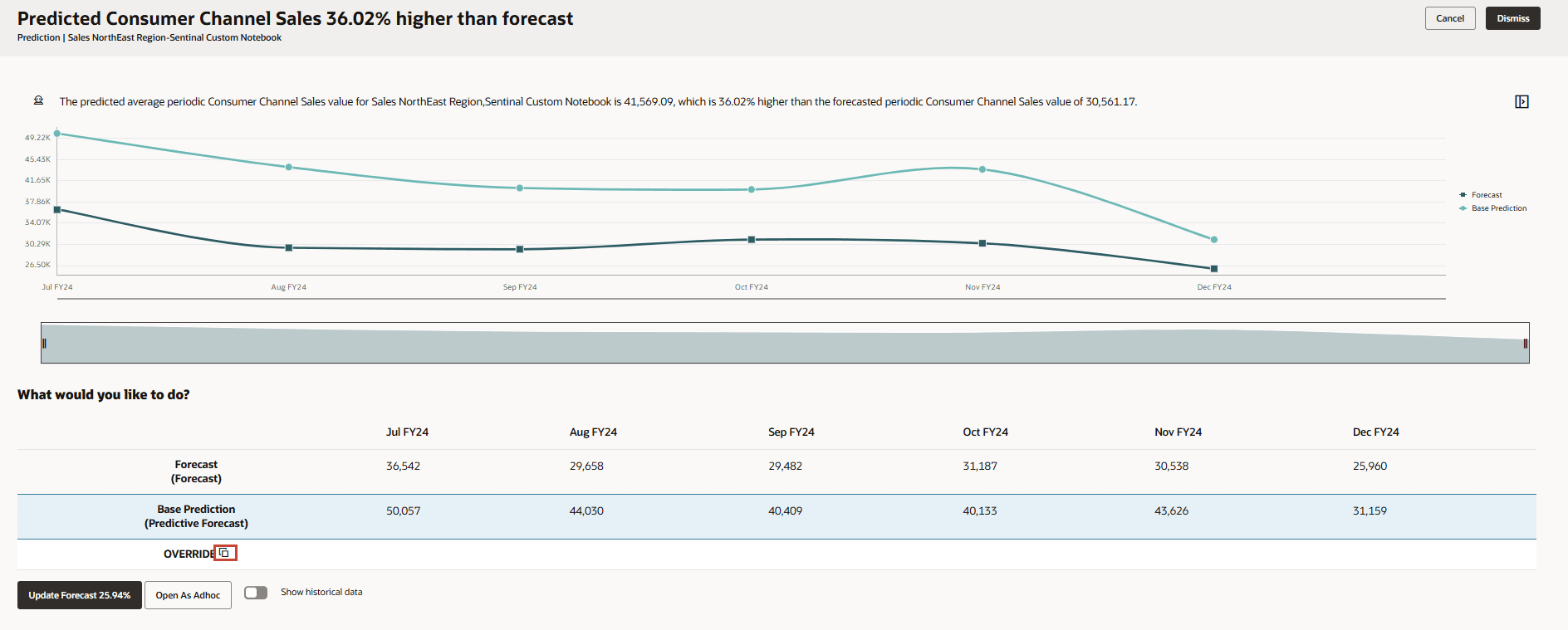
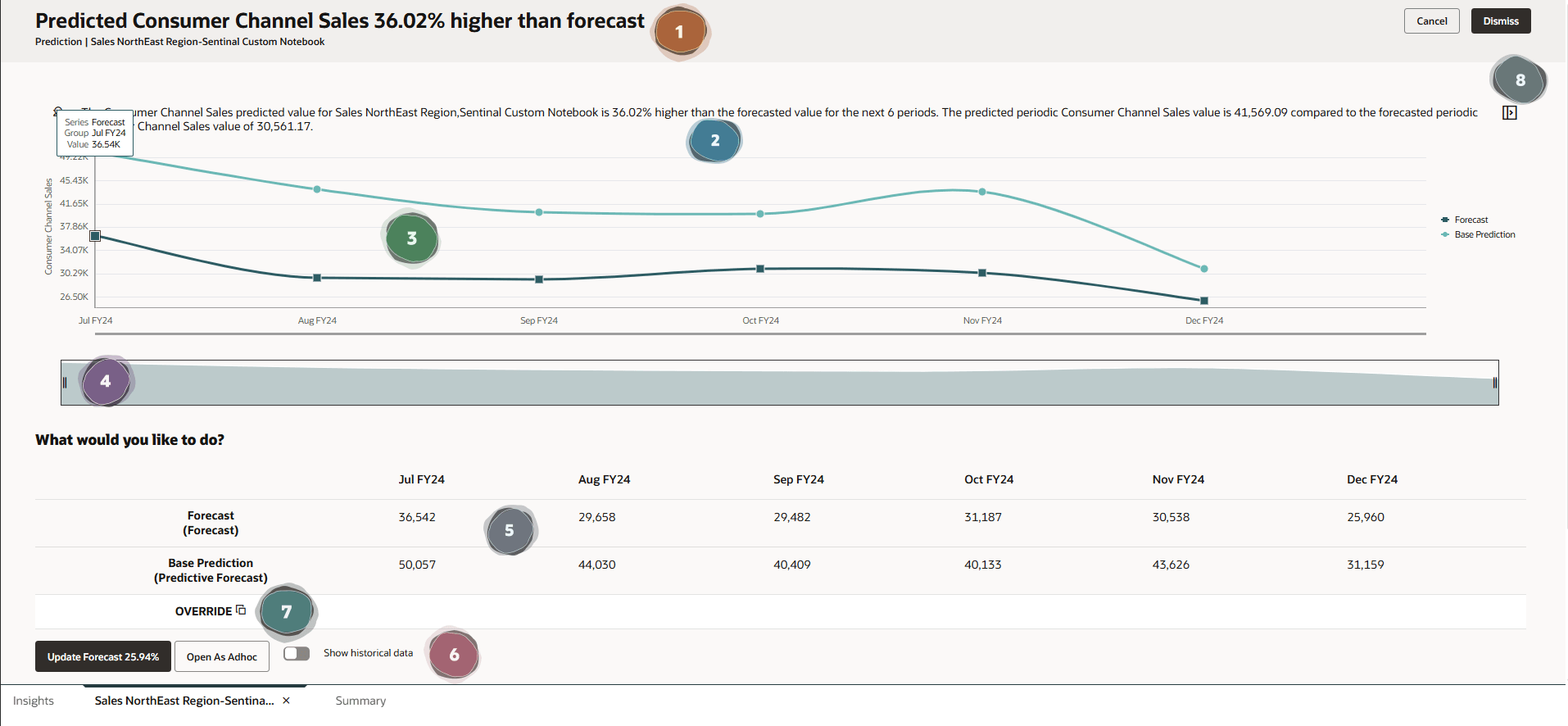
이 인사이트에 대한 정보를 검토합니다.
인사이트 제목이 표시됩니다. 인사이트에 대한 정보를 제공합니다.
페이지 상단의 설명은 설명 형식의 인사이트에 대한 세부정보를 제공합니다.
이 섹션에는 분석에 사용되는 기본 데이터가 포함된 차트가 포함되어 있습니다.
차트에 표시된 기간을 변경할 수 있는 가로 슬라이더가 있습니다.
이 섹션에는 테이블에 표시된 분석에 사용된 데이터가 표시됩니다.
업데이트 - 예측 데이터를 예측 값으로 업데이트합니다. 임시로 열기 - 추가 임시 분석을 위한 인사이트를 엽니다. 기록 데이터 표시 - 차트를 업데이트하여 과거 데이터와 미래 데이터를 표시합니다.
데이터 섹션 아래에서 예측 데이터 또는 예측 데이터를 사용하여 예측을 대체할 수 있습니다.
설명가능성 섹션 표시/숨기기 - 인사이트에 대한 세부정보 또는 설명을 입력하는 섹션입니다.
과거 데이터 표시를 누릅니다.
미래 데이터뿐 아니라 과거 데이터를 표시하도록 차트가 업데이트됩니다.
과거 데이터 숨기기를 누릅니다.
기본 예측 행을 선택하고 우선 적용 오른쪽에 있는 (대체)을 누릅니다.
기본 예측 데이터가 대체 행에 나열됩니다.
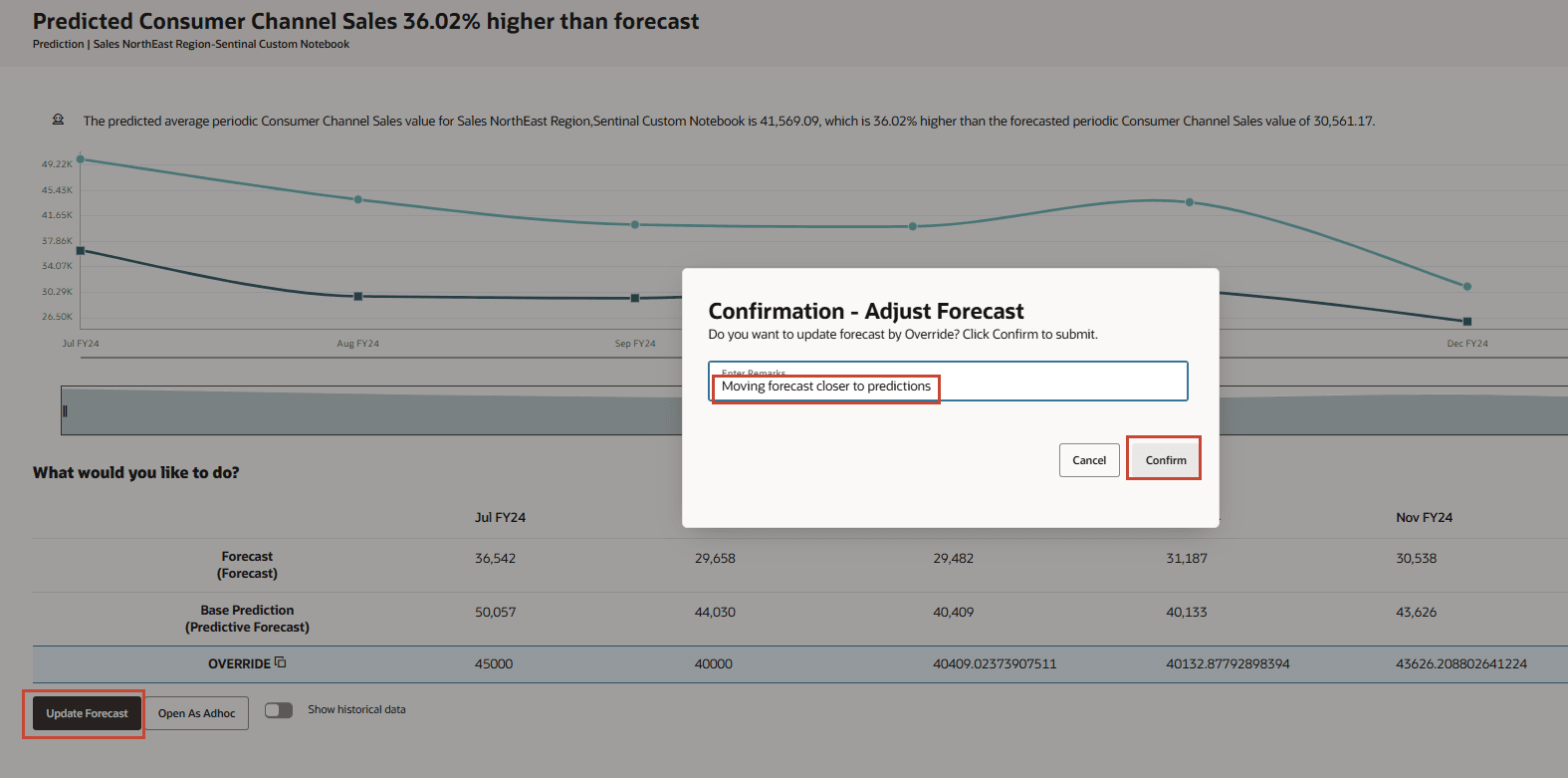
다음을 기반으로 Override 데이터를 변경합니다.
7월 FY24: 45000
8월 FY24: 40000
참고:
값을 변경하려면 필드를 두 번 누르고 입력합니다. 완료되면 Enter 키를 누릅니다.
예측 갱신을 누릅니다.
확인 - "예측에 더 가까운 예측 이동"을 나타내는 예측 조정에 설명을 추가하고 확인을 누릅니다.
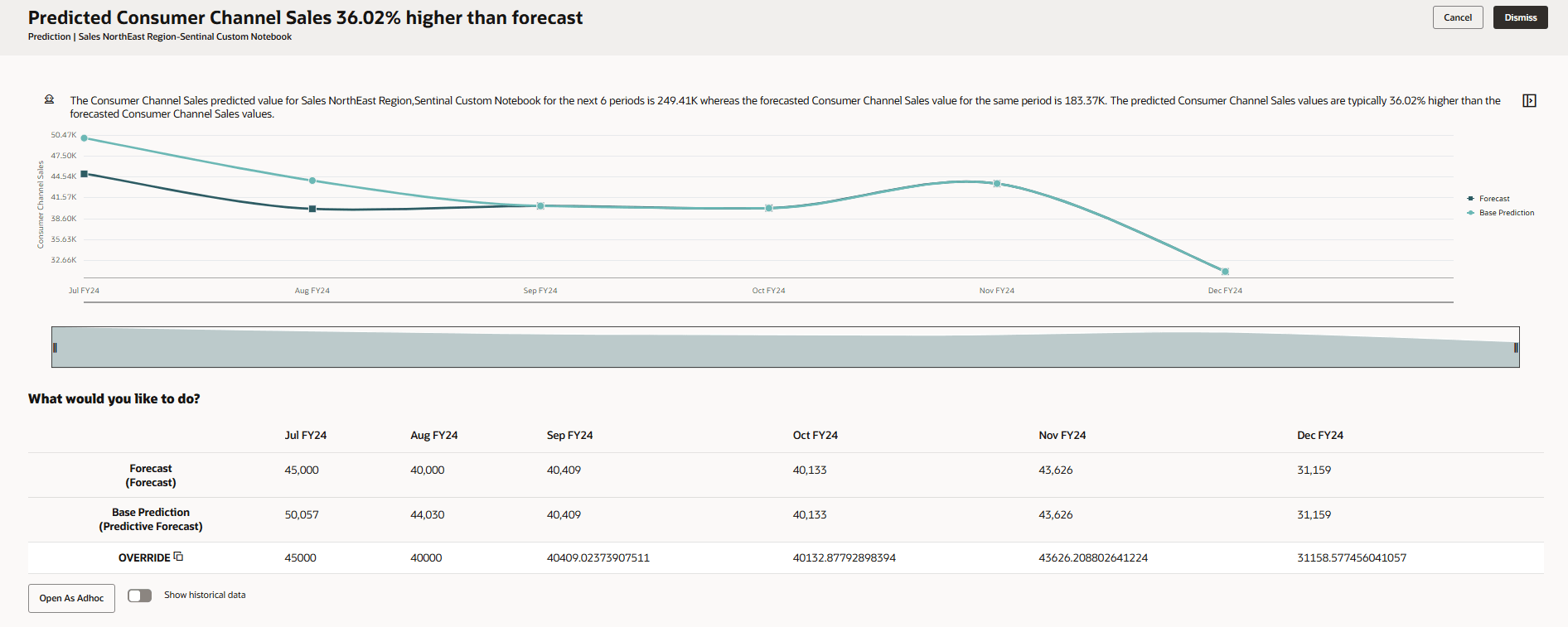
예측이 조정되고 차트가 업데이트됩니다. 인사이트를 통해 예측된 데이터 값 및 자체 판단에 따라 예측에 대한 빠른 작업을 수행할 수 있습니다.
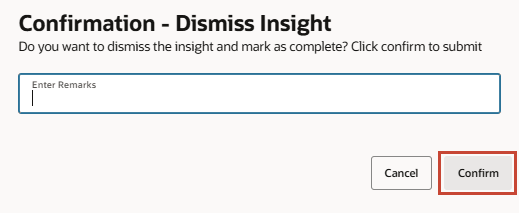
인사이트 상태를 마감됨으로 변경하려면 해제를 누릅니다.
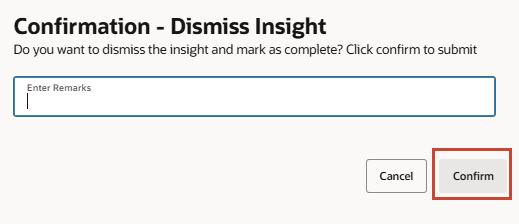
확인 메시지에서 확인을 누릅니다.
취소를 누릅니다.
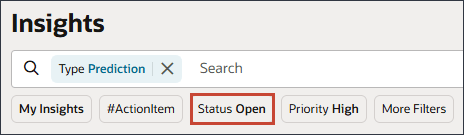
상태 미결을 누릅니다.
[상태]에서 열기를 누릅니다.
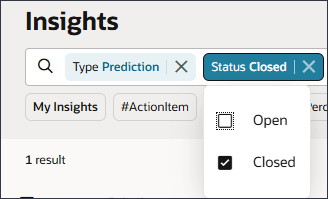
닫힘을 누른 다음 열기를 눌러 와 같이 해당 선택을 지웁니다.
검색 막대 외부의 공백을 클릭하여 선택을 닫습니다.
마감된 인사이트가 인사이트 대시보드에 표시됩니다. 해제한 인사이트의 상태는 "닫힘"입니다.
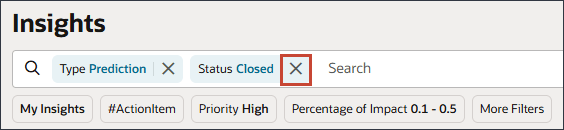
마감됨 상태의 경우 X를 누릅니다.
인사이트 닫기
인사이트를 다시 생성하기 전에 기존 인사이트를 제거하여 생성된 새 인사이트를 명확하게 구분할 수 있습니다. 인사이트 대시보드를 해제하여 인사이트를 제거합니다. 인사이트를 해제하면 해당 상태가 닫힘으로 변경됩니다.
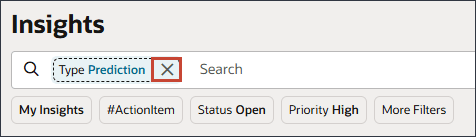
인사이트 대시보드의 [검색]에서 예측 오른쪽에 있는 X를 누릅니다.
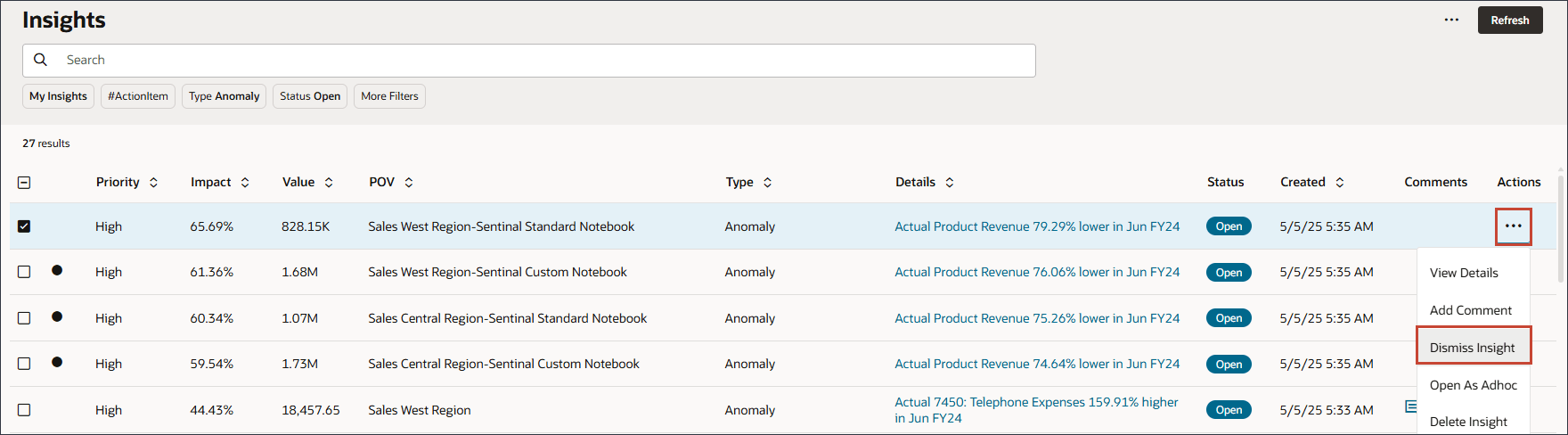
Sales West 지역-Sentinal Standard Notebook의 경우 (작업)을 누르고 Dismiss Insight를 선택합니다.
참고:
인사이트 대시보드의 왼쪽 위에 있는 선택 상자 및 대시보드 오른쪽 위에 있는 해제 버튼을 사용하여 모든 인사이트를 한 번에 해제할 수도 있습니다.
 (읽지 않은 인사이트 지표) 표시기로 플래그가 지정됩니다. 인사이트는 우선 순위가 높음, 우선 순위가 중간, 우선 순위가 낮음 순으로 나열됩니다.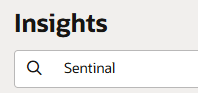
 (작업)을 누르고 세부정보 보기를 선택합니다.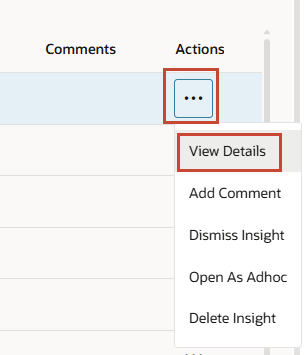
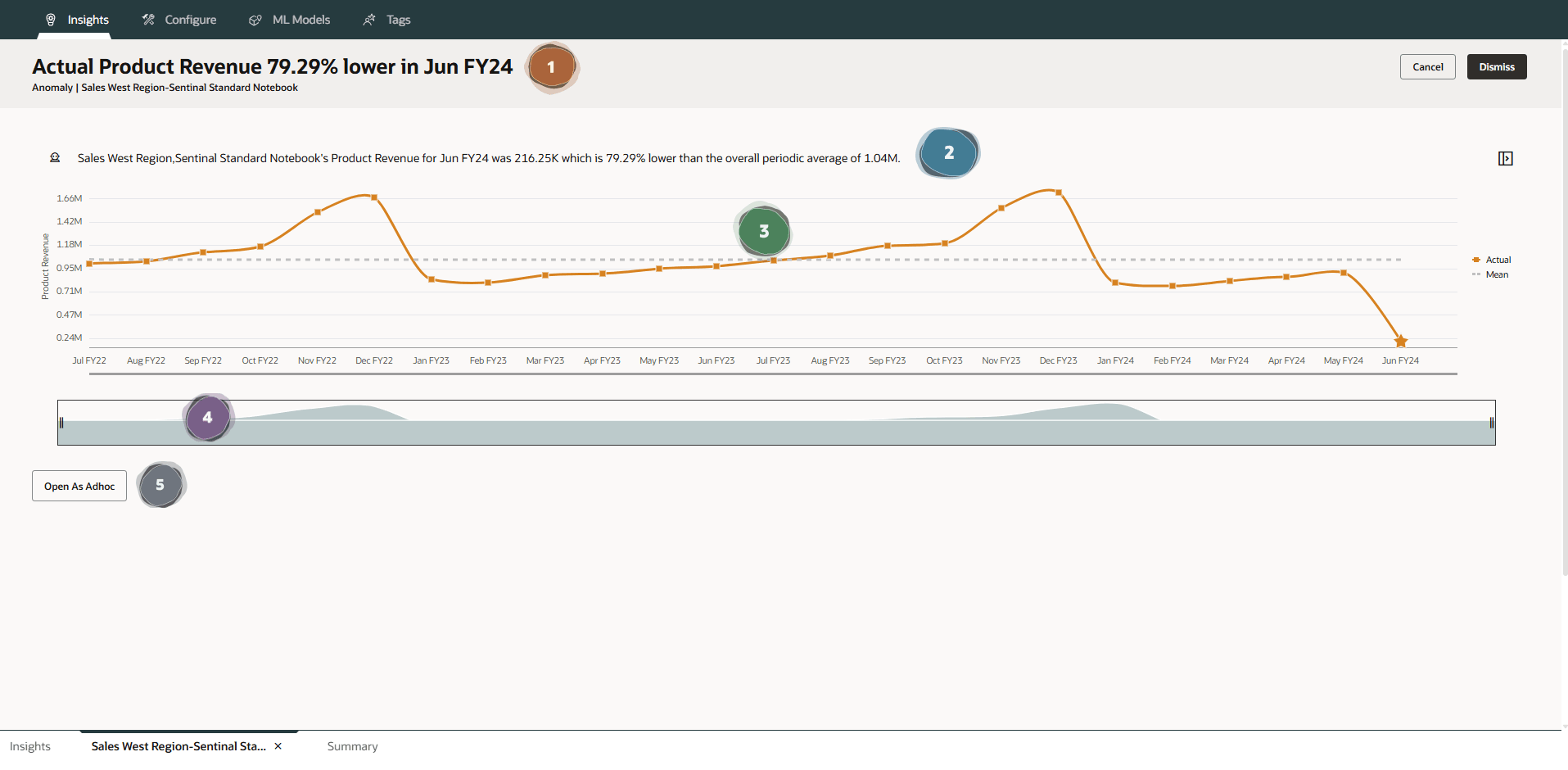
 인사이트 제목이 표시됩니다. 인사이트에 대한 정보를 제공합니다.
 페이지 상단의 설명은 이상값에 대한 POV 및 기간을 포함하여 설명 형식의 인사이트에 대한 세부정보를 제공합니다. 이 명령은 변형의 절대값과 과거 기간의 평균값을 비교하여 더 많은 세부 정보를 추가합니다.
 이 섹션에는 별이 표시된 변형을 결정하는 데 사용된 기본 데이터가 포함된 차트가 포함되어 있습니다.
  차트에 표시된 기간을 변경할 수 있는 가로 슬라이더가 있습니다.
 임시로 열기를 눌러 추가 임시 분석을 위해 인사이트를 엽니다.
 (설명 가능성)을 누릅니다.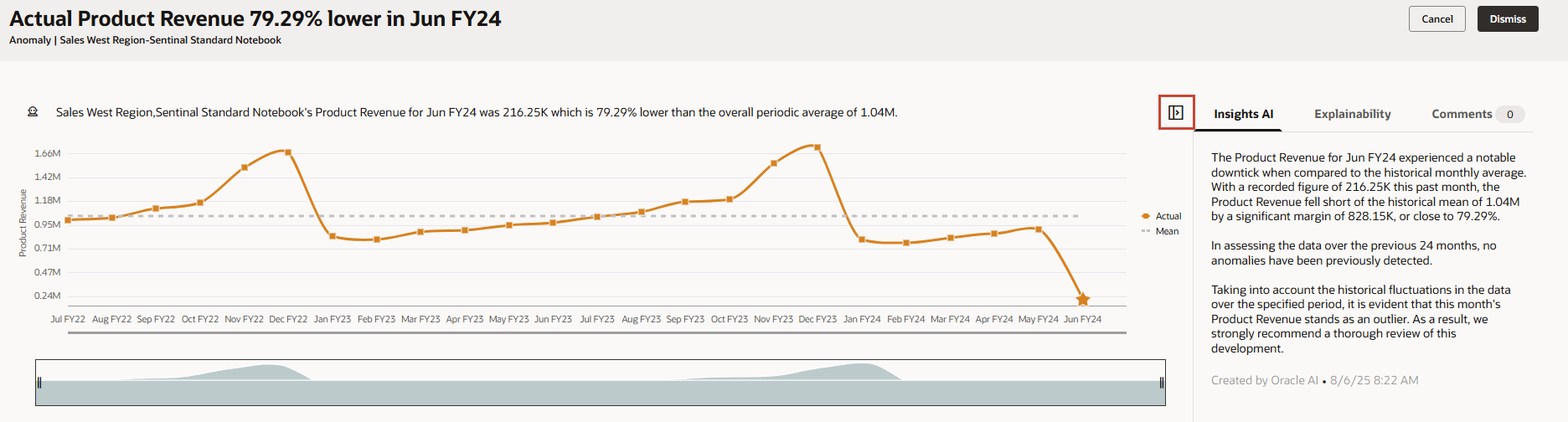
 (축소)을 누릅니다.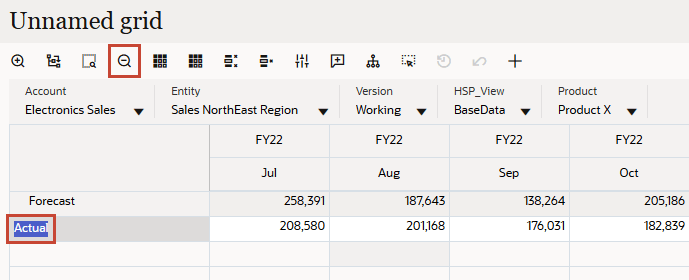
 (선택한 항목 제거)을 누릅니다.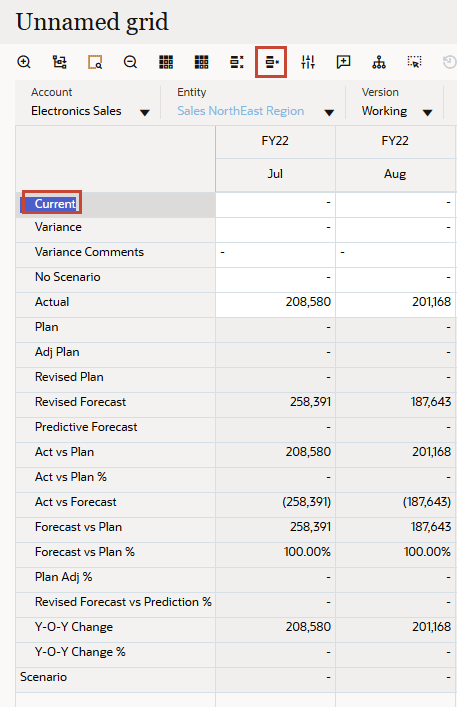
 을 누르고 모두 제거를 선택합니다.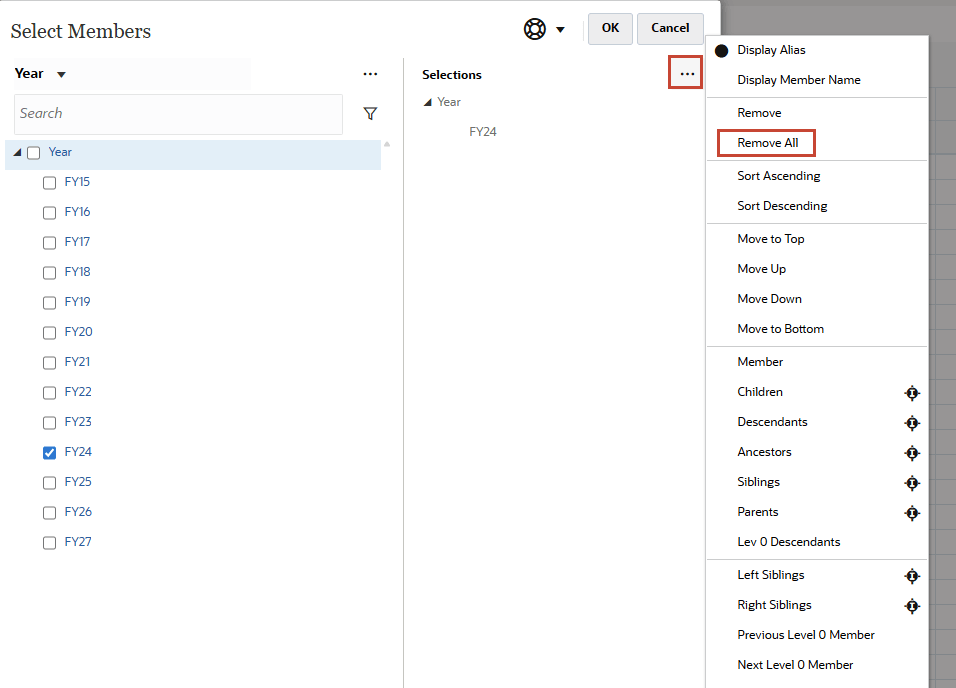
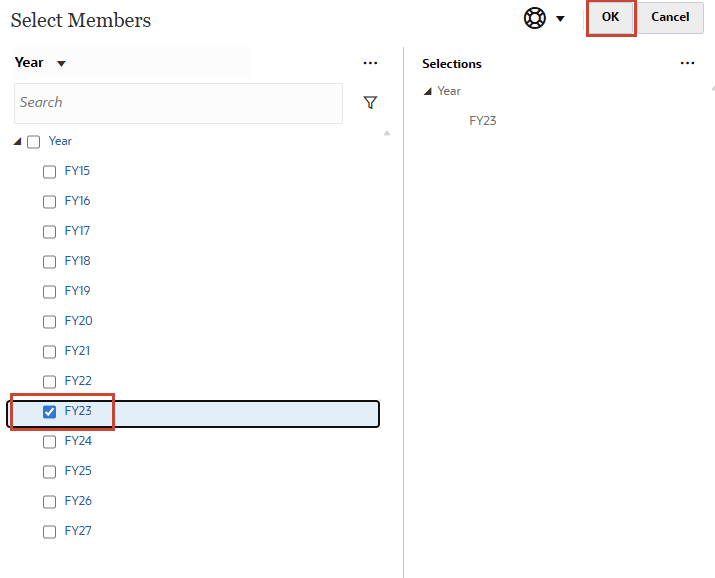
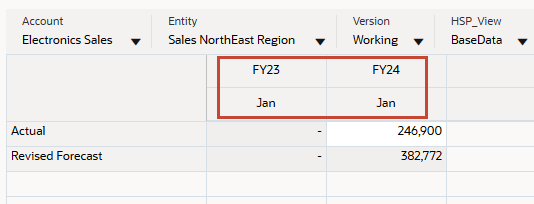
 (새로고침을 누릅니다).
 업데이트 - 예측 데이터를 예측 값으로 업데이트합니다. 임시로 열기 - 추가 임시 분석을 위한 인사이트를 엽니다. 기록 데이터 표시 - 차트를 업데이트하여 과거 데이터와 미래 데이터를 표시합니다.
 데이터 섹션 아래에서 예측 데이터 또는 예측 데이터를 사용하여 예측을 대체할 수 있습니다.
  설명가능성 섹션 표시/숨기기 - 인사이트에 대한 세부정보 또는 설명을 입력하는 섹션입니다.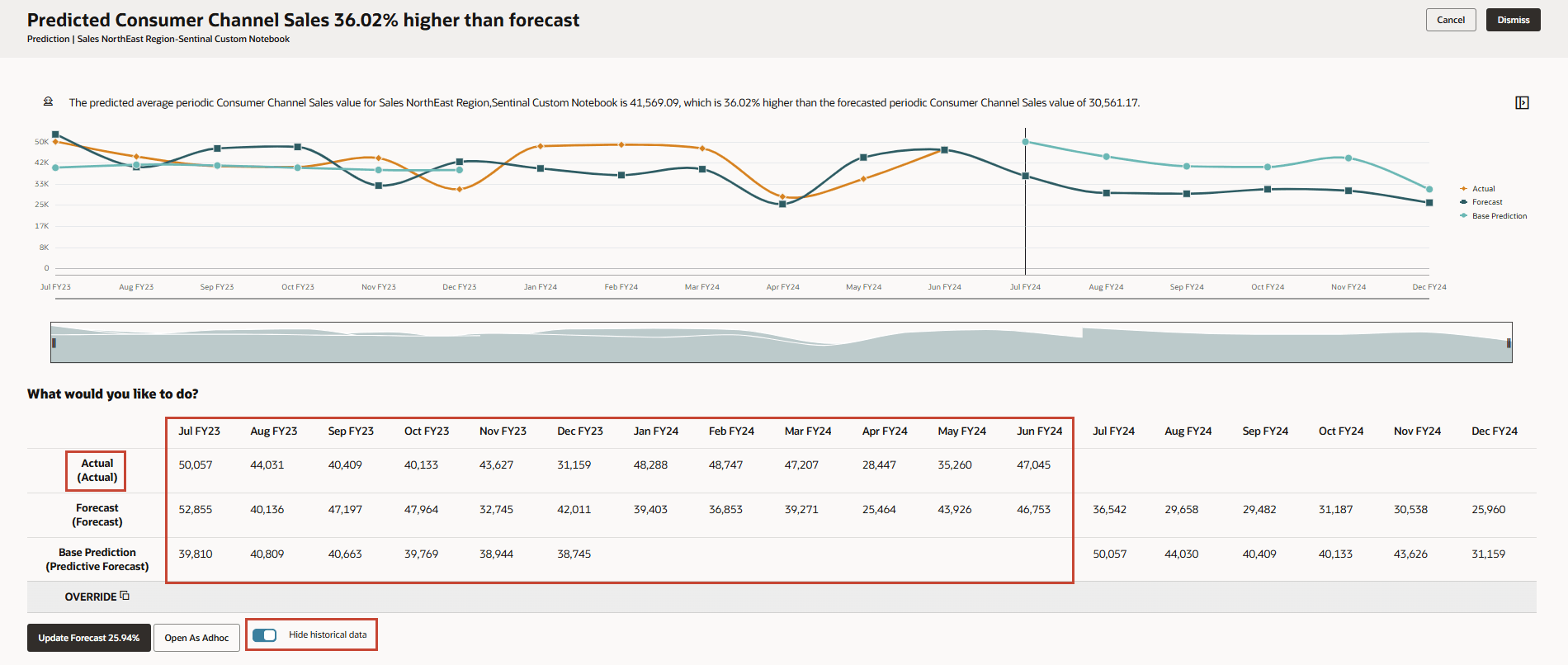

 (대체)을 누릅니다.