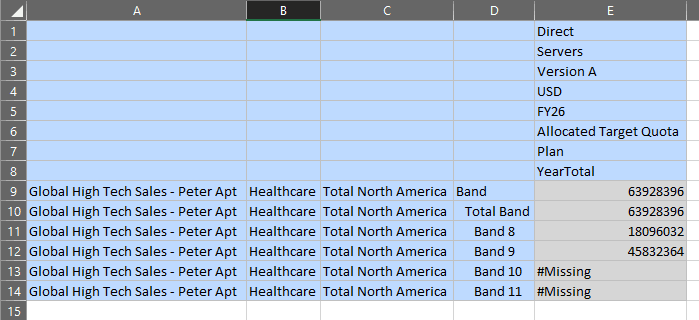
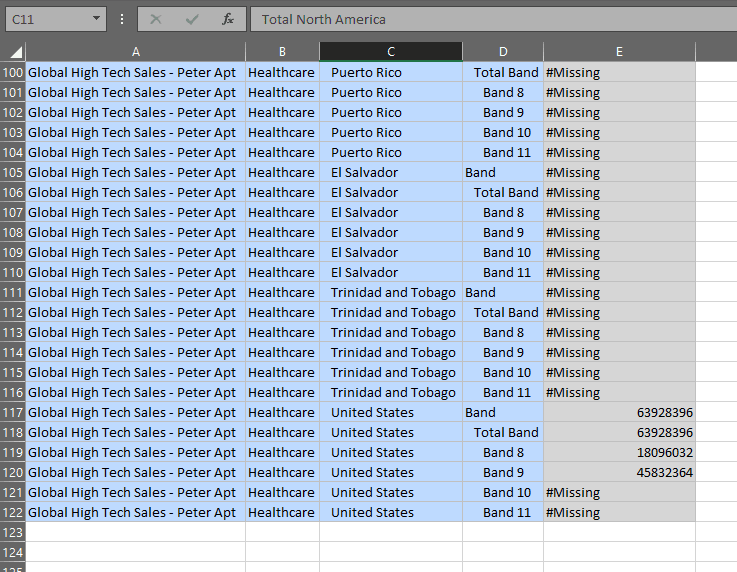
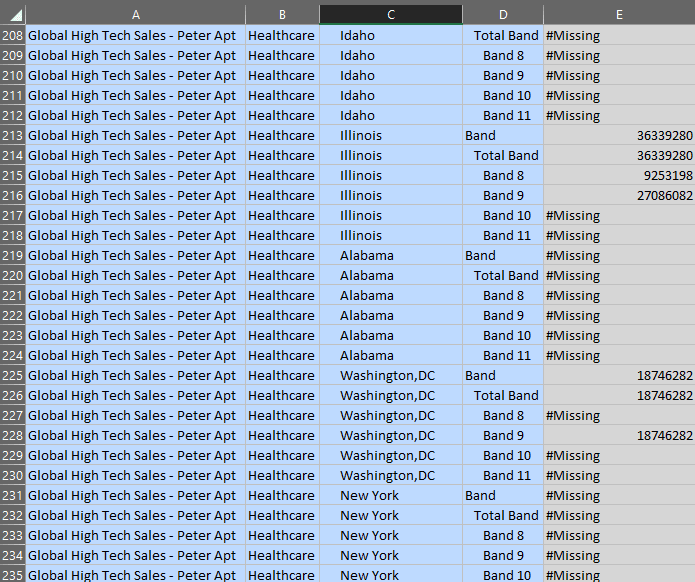
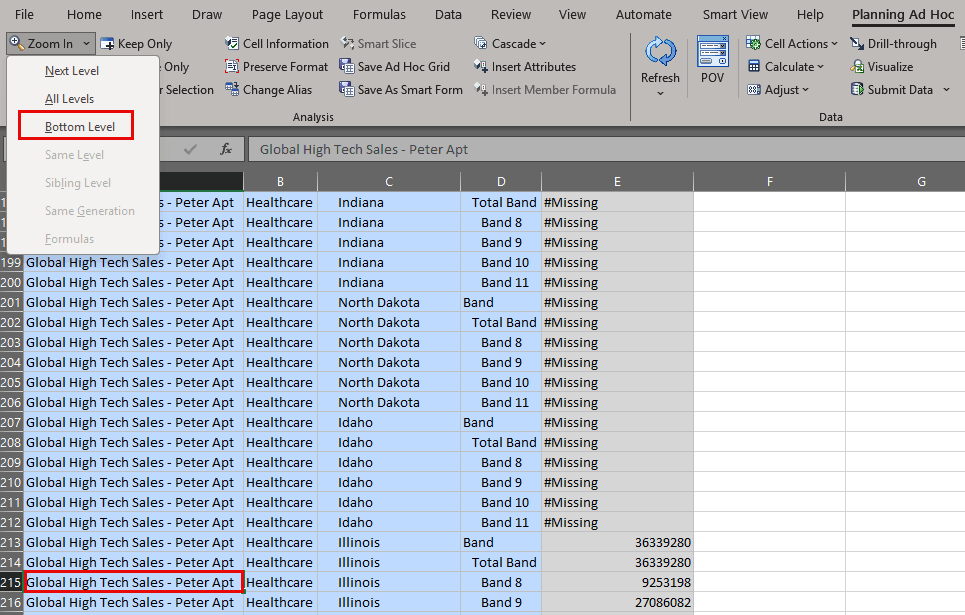
이 자습서에서는 속성 계층을 사용하여 데이터를 보고하는 방법을 보여줍니다. 웹에서 양식 및 대시보드의 속성별로 정리된 데이터에 대해 MR 보고서를 통해 확인하고 보고하거나 임시 분석을 사용하여 Smart View에서 보고할 수 있습니다. 섹션은 상호 연결되어 구축되었으며 순차적으로 완료해야 합니다.
주:
이 자습서에서는 속성을 사용하여 보고하기 위한 Planning 사용 사례를 보여 줍니다. 또한 무형식, Financial Consolidation and Close, Tax Reporting 및 Enterprise Profitability and Cost Management를 비롯한 다른 비즈니스 프로세스에서 속성이 있는 데이터를 보고 보고할 수 있습니다.
배경
속성은 제품의 크기 및 색상과 같은 데이터의 특징을 설명합니다. 속성을 사용하여 특징을 기반으로 차원의 멤버를 그룹화하고 분석할 수 있습니다. 예를 들어 크기 및 패키징을 기준으로 제품 수익성을 분석할 수 있으며 각 시장 영역의 사용자 규모와 같은 시장 속성을 분석에 통합하여 더욱 효과적인 결론을 내릴 수 있습니다.
속성 차원은 텍스트, 숫자, 부울 또는 날짜 데이터 유형을 가질 수 있어 데이터의 그룹화, 선택 또는 계산을 위해 여러 기능을 사용할 수 있습니다. 속성 유형은 속성 차원의 레벨 0 멤버에만 적용됩니다.
속성 값을 통해 사용자는 폼을 사용할 때 차원 멤버를 선택하고 표시할 데이터를 기반으로 데이터를 필터링할 수 있습니다. 필터링은 상위 레벨 멤버 또는 하위 또는 하위 멤버를 기반으로 수행할 수 있습니다. 기본 차원에 지정된 속성이 여러 개인 경우 일부 속성을 가진 상위 및 다른 속성을 위한 속성 멤버별로 필터링할 수 있습니다.
속성의 데이터 값은 동적으로 계산되지만 저장되지 않습니다. 희소 차원에만 속성을 지정할 수 있습니다. 레이블 전용 멤버에는 속성을 지정할 수 없습니다.
플랫 속성 계층을 사용하거나 속성 계층에 레벨을 포함할 수 있습니다. 예를 들어 색상에 대한 속성을 가질 수 있으며 파란색, 노란색 및 갈색과 같은 다양한 색상에 대해 해당 차원에 멤버를 포함할 수 있습니다. 색상 치수는 플랫 치수입니다.
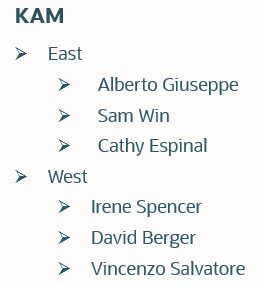
주요 계정 관리자 KAM에 대한 속성 차원을 가질 수 있습니다. KAM 차원은 기본 차원인 Customer와 연관된 속성 차원입니다. 속성 차원에서 주요 계정 관리자의 이름을 지정할 수 있습니다. 이 속성 차원은 계층을 포함합니다. 주요 계정 관리자가 영역에 지정됩니다.
상위 KAM 또는 종속 항목 중 하나를 기준으로 데이터를 볼 수 있습니다. 따라서 모든 주요 고객사 관리자, 지역(예: 동부) 또는 개별 주요 고객사 관리자에 대한 합계를 구할 수 있습니다.
웹 또는 Smart View에서 속성별로 구성된 데이터를 보고할 수 있습니다. 웹에서 양식, 대시보드 및 MR 보고서의 데이터를 보고 보고할 수 있습니다. Smart View에서 임시 그리드의 속성 멤버가 포함된 차원에서 속성별로 필터링할 수 있습니다.
필요 조건
Cloud EPM 실습 자습서에서는 Cloud EPM Enterprise Service 인스턴스로 스냅샷을 임포트해야 할 수 있습니다. 자습서 스냅샷을 임포트하려면 먼저 다른 Cloud EPM Enterprise Service 인스턴스를 요청하거나 현재 애플리케이션 및 비즈니스 프로세스를 제거해야 합니다. 자습서 스냅샷은 기존 애플리케이션 또는 비즈니스 프로세스로 가져오지 않으며 현재 작업 중인 애플리케이션 또는 비즈니스 프로세스를 자동으로 바꾸거나 복원하지 않습니다.
이 자습서를 시작하기 전에 다음을 수행해야 합니다.
Cloud EPM Enterprise Service 인스턴스에 대한 서비스 관리자에게 접근 권한을 부여합니다.
Microsoft Excel이 설치되었습니다.
인스턴스에 연결하도록 설치 및 구성된 Smart View입니다.
참고:
인스턴스의 다운로드 페이지를 통해 또는 여기에서 Smart View를 다운로드할 수 있습니다.
속성 차원을 기본 차원과 연계합니다. 예를 들어 속성 차원 시장 크기를 기본 차원 개체와 연계할 수 있습니다.
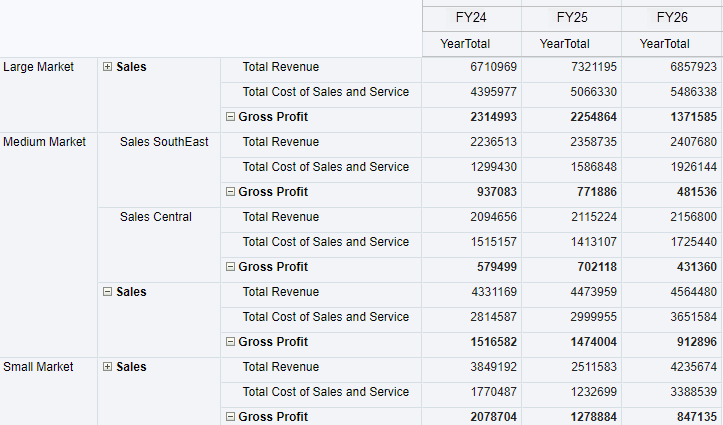
이 예에서는 컴퓨터 장비의 매출이 엔티티별로 표시됩니다. 데이터는 시장 규모별로 분류됩니다.
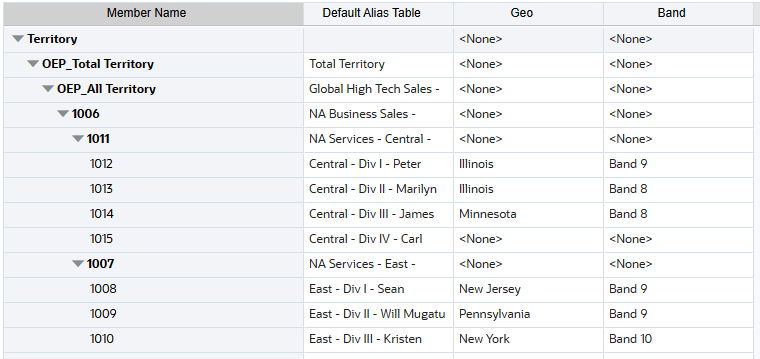
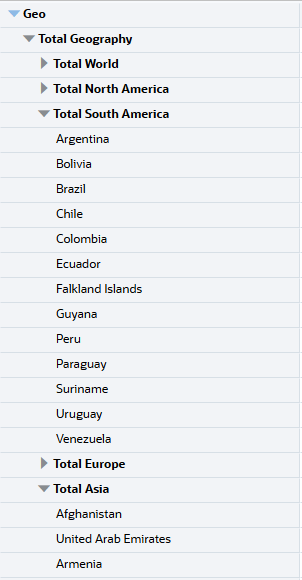
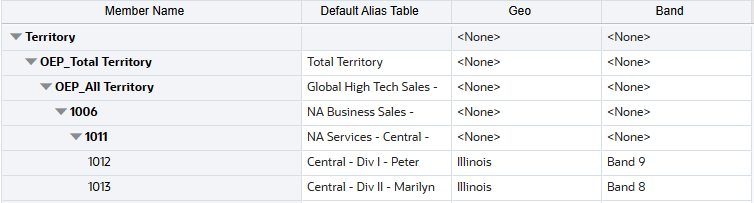
속성은 플랫 구조를 가지거나 계층을 포함할 수 있습니다. 이 자습서에 대해 제공된 응용 프로그램 내에서 속성에는 계층이 포함됩니다. 기본 차원 할당영역에는 지역 및 범위 속성이 포함됩니다.
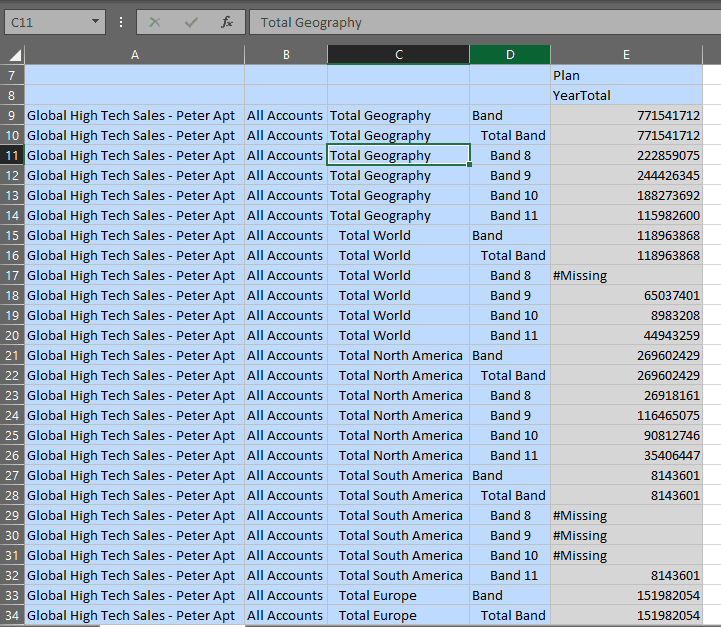
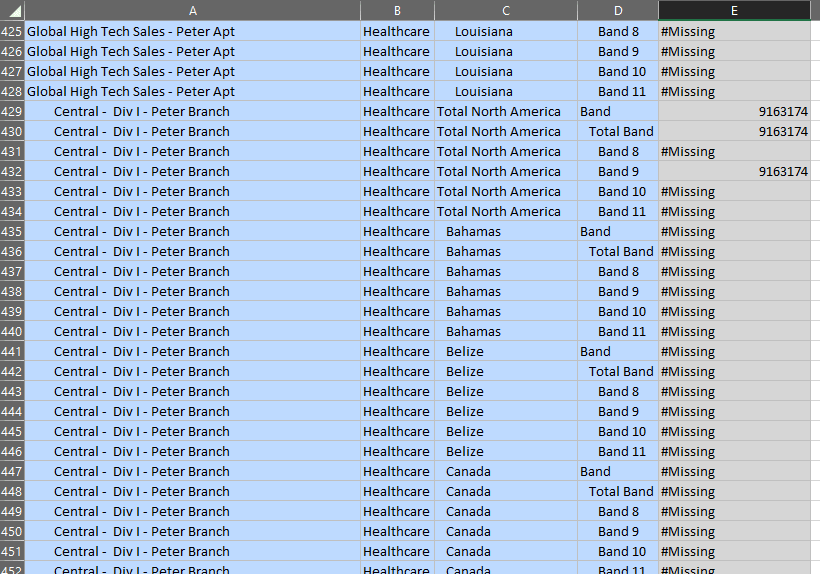
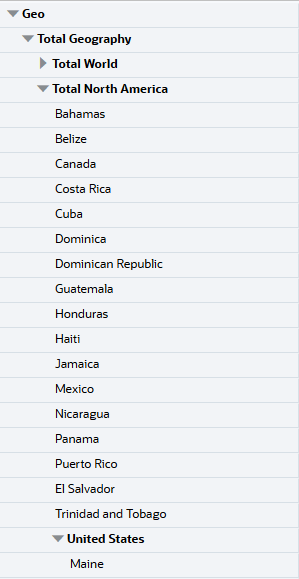
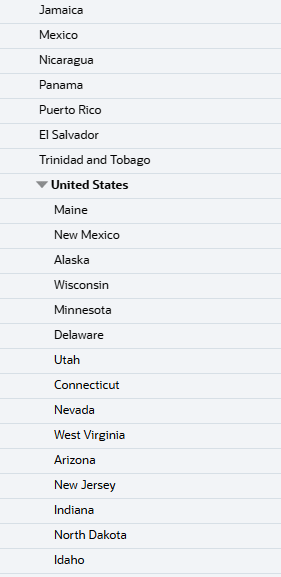
지역 내에는 Total World, Total North America, Total South America 등이 포함된 Total Geography가 있습니다. 이러한 속성에는 추가 멤버가 포함됩니다. 예를 들어, Total North America에는 바하마, 벨리즈, 캐나다 및 코스타리카가 포함되어 있습니다. Total North America는 또 다른 수준의 세부 사항을 포함하는 미국입니다.
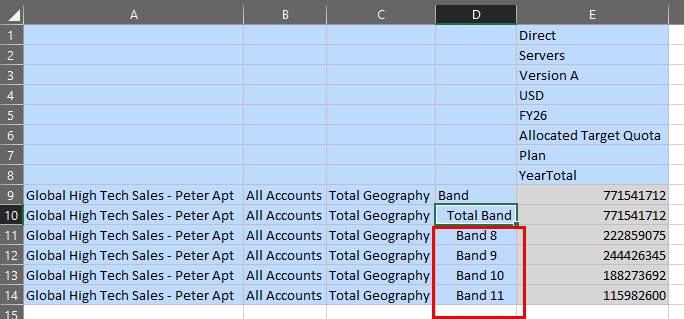
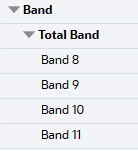
밴드 내에는 밴드 8, 밴드 9, 밴드 10 및 밴드 11의 4개 밴드가 있습니다. 밴드는 해당 구역에 대한 영업 대표의 보상 레벨을 분류합니다.
구역에 지역 속성을 지정할 때 레벨 0 속성을 지정합니다. 예를 들어, 지역 유형이 미국인 경우 미네소타와 같은 레벨 0 미국 멤버 중 하나를 지정합니다.
웹의 속성 데이터로 보고
이 섹션에서는 양식, 대시보드 및 MR 보고서의 속성 데이터를 검토합니다.
사용자 변수 설정
이 섹션에서는 웹에서 속성 데이터를 검토할 수 있도록 사용자 변수를 설정합니다.
서비스 관리자로 애플리케이션에 로그온합니다.
(네비게이터)을 누르고 [도구]에서 사용자 환경설정을 선택합니다.
[환경설정]에서 사용자 변수를 선택합니다.
멤버의 밴드에 대해 총 밴드를 입력하거나 선택합니다.
멤버의 지리에 대해 총 지역을 입력하거나 선택합니다.
다음 사용자 변수가 정의되었는지 확인합니다.
저장, 확인 순으로 누릅니다.
(홈을 누릅니다).
Form 설정 검토
이 섹션에서는 웹에서 양식이 어떻게 설정되는지 검토합니다.
Quota Sales Mgr 네비게이션 플로우가 선택되어 있는지 확인합니다.
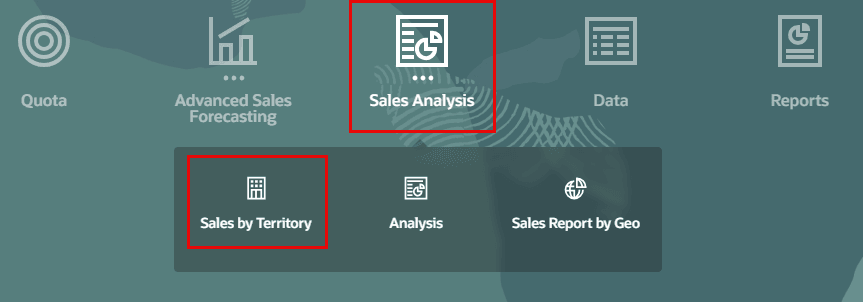
홈 페이지에서 판매 분석, 판매 구역별 순으로 누릅니다.
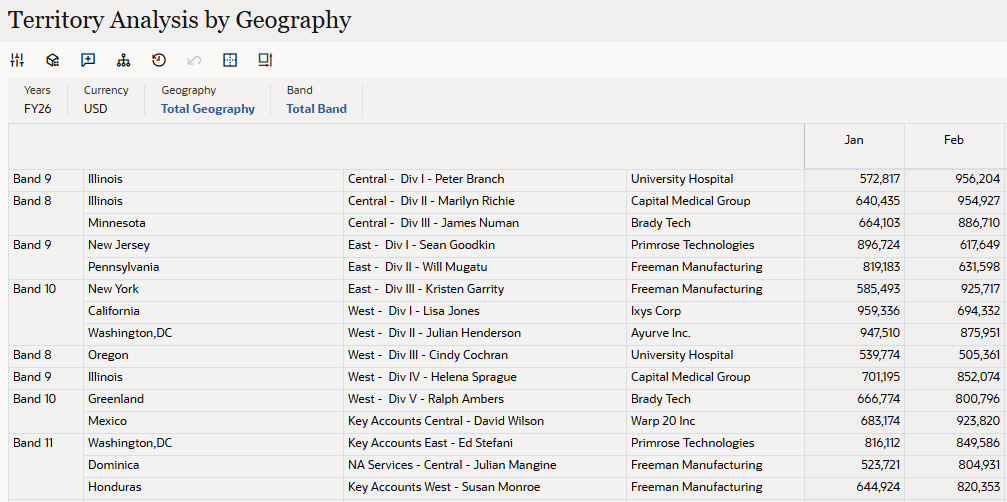
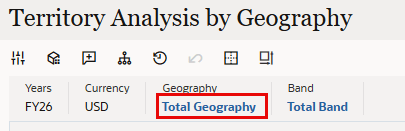
지역별 판매 구역 분석이 표시됩니다. POV에 표시되는 지역 및 밴드에 대한 속성이 있습니다.
참고:
예제 및 다음 단계에 따라 POV를 설정할 수 있습니다.
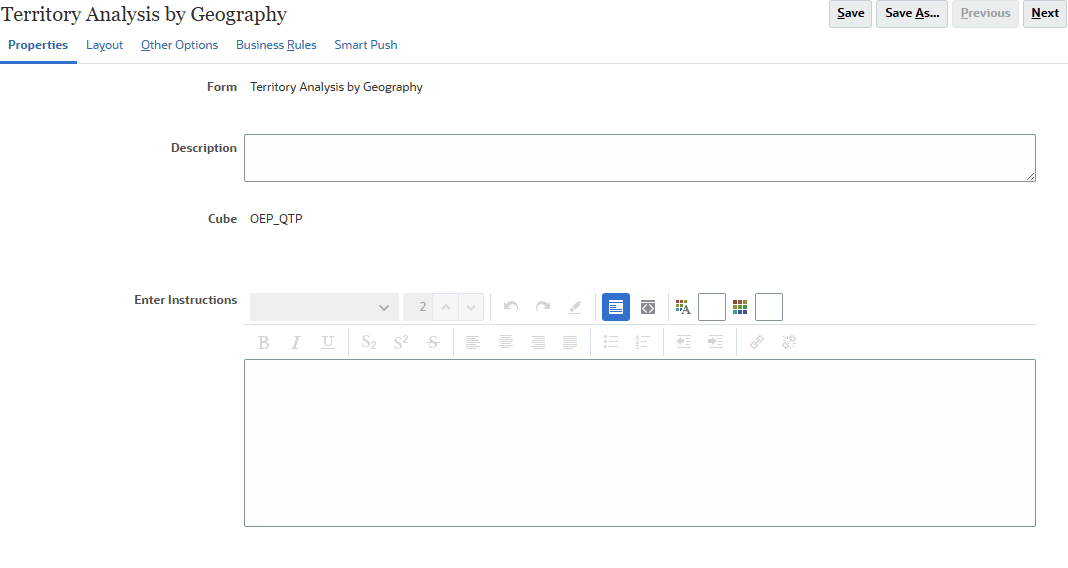
오른쪽에서 작업, 편집을 차례로 누릅니다.
양식 설계를 검토하고 변경할 수 있습니다.
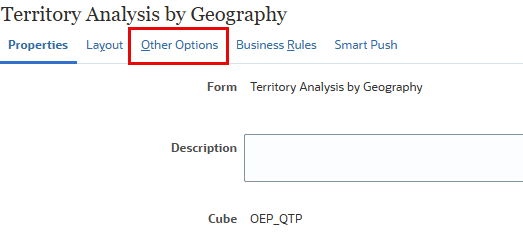
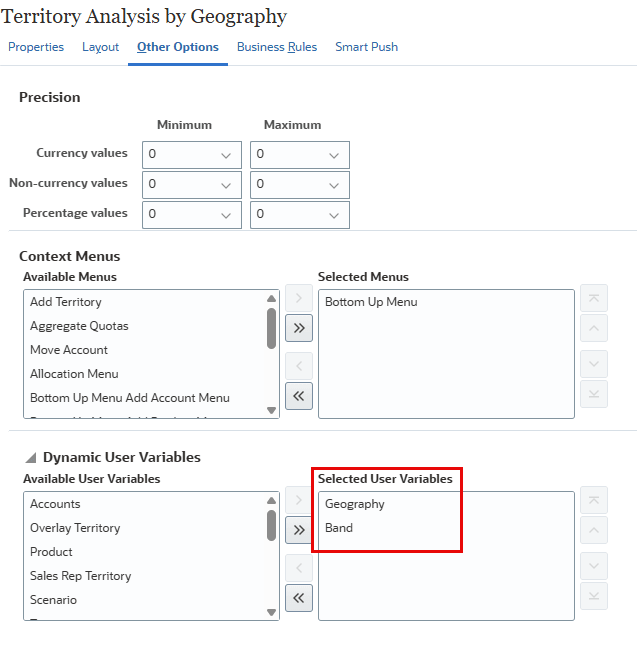
위쪽에서 기타 옵션 탭을 선택합니다.
지역 및 범위가 동적 사용자 변수로 설정됩니다.
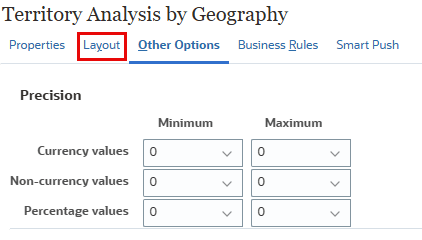
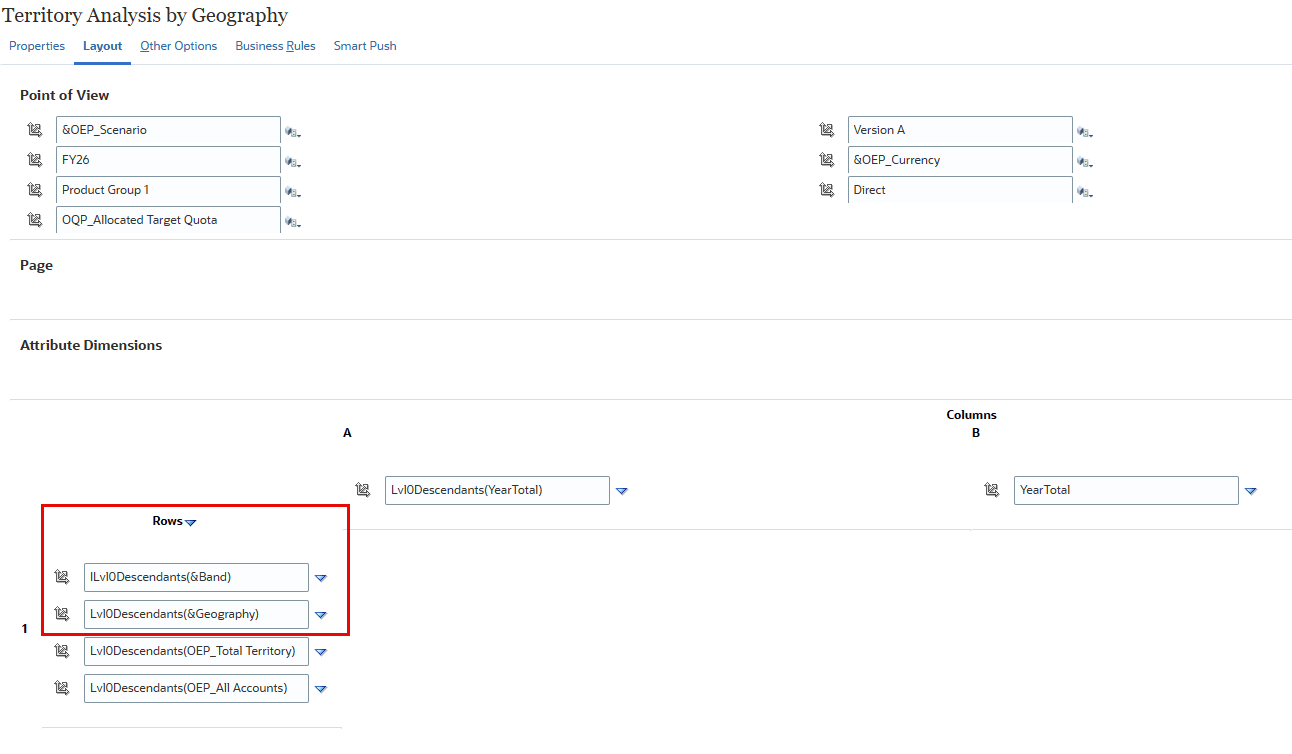
위쪽에서 레이아웃 탭을 선택합니다.
행에는 밴드 및 지역의 레벨 0 하위 항목이 포함됩니다.
편집 탭을 닫아 폼 레이아웃을 닫습니다.
양식의 속성별 데이터 검토
이 섹션에서는 웹에서 양식의 속성 데이터를 검토합니다.
이전 섹션에서 [지역별 지역 분석] 양식이 열린 상태에서 아래로 스크롤하여 [총 지역]의 하위 항목 및 모든 범위에 대한 데이터가 표시되는지 확인합니다.
POV에서 총 지역을 누릅니다.
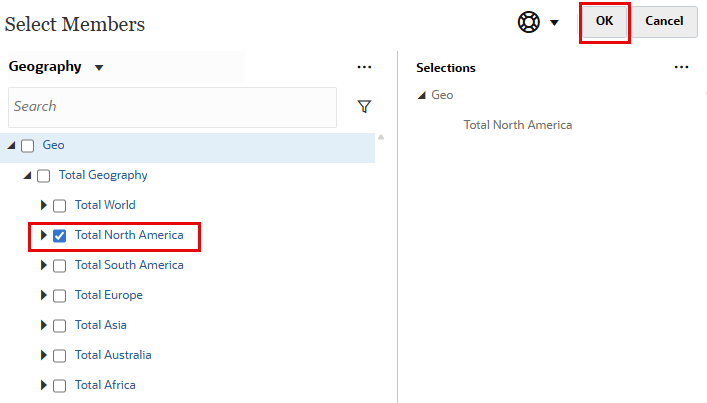
Total Geography(총 지역)에서 Total North America(총 북아메리카)를 선택하고 OK(확인)를 누릅니다.
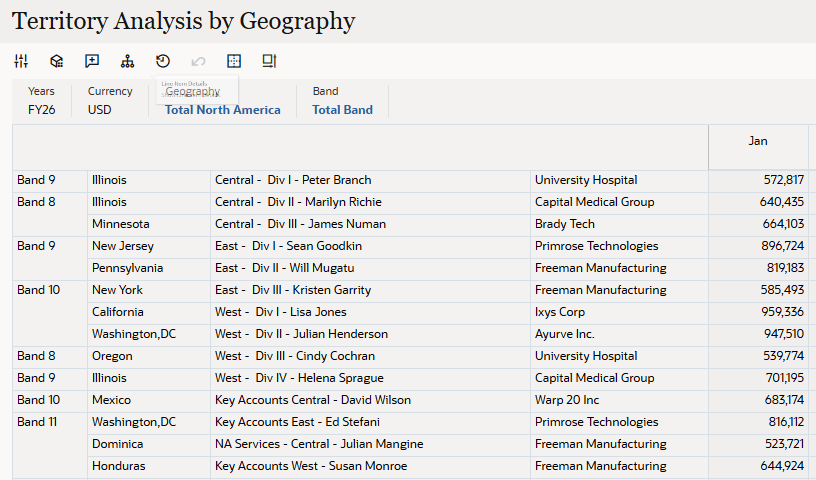
하위 항목 Total North America 및 Total Band의 하위 항목에 대한 데이터가 표시됩니다.
POV에서 총 기간을 누릅니다.
총 기간에서 밴드 8을 선택하고 확인을 누릅니다.
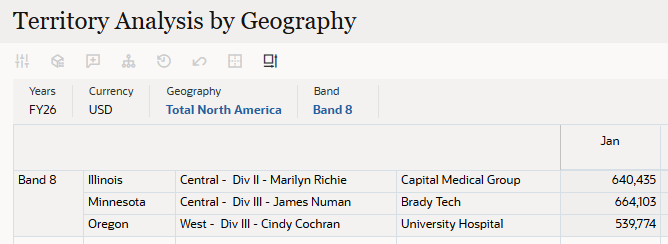
Total North America 및 Band 8의 하위 항목에 대한 데이터가 표시됩니다.
POV에서 북아메리카 합계를 누릅니다.
총 지역을 선택하고 확인을 누릅니다.
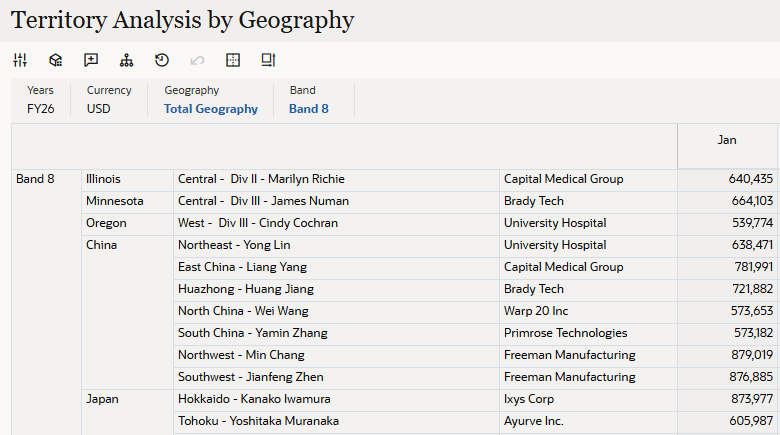
Total Geography와 Band 8의 하위 항목에 대한 데이터가 표시됩니다.
POV에서 밴드 8을 누릅니다.
총 기간에서 밴드 9를 선택하고 확인을 누릅니다.
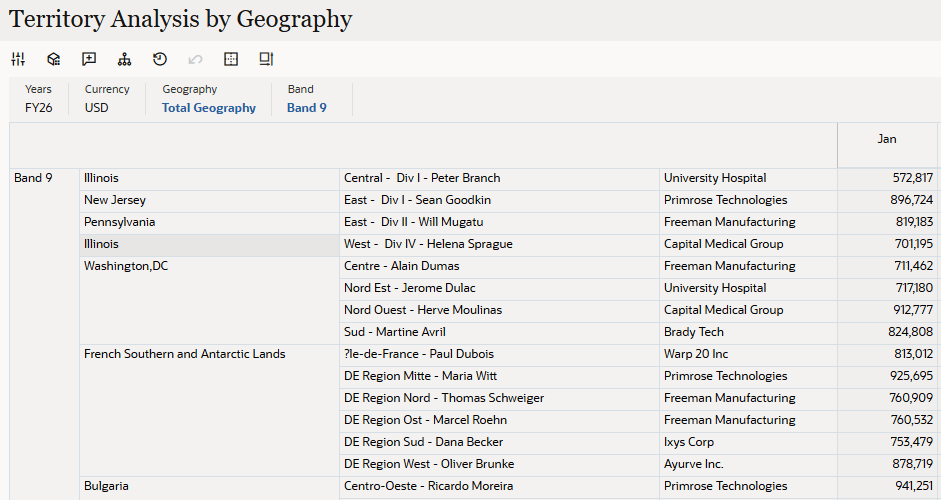
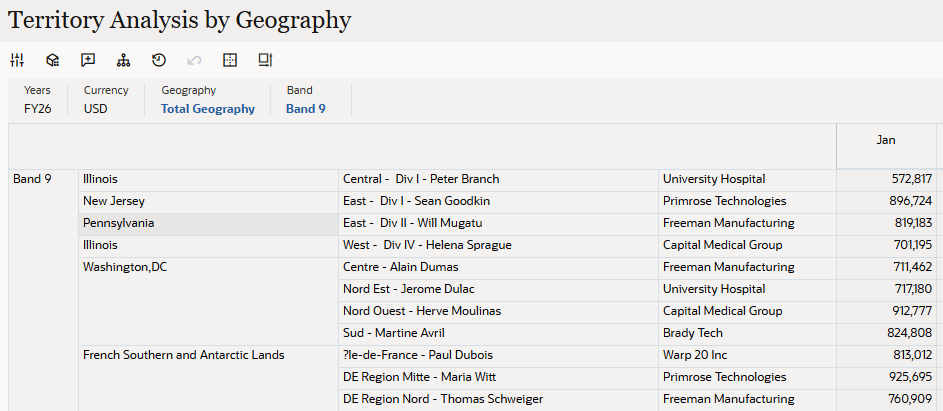
Total Geography 및 Band 9의 하위 항목에 대한 데이터가 표시됩니다.
POV에서 총 지역을 누릅니다.
[총 지역]에서 총 유럽을 선택하고 확인을 누릅니다.
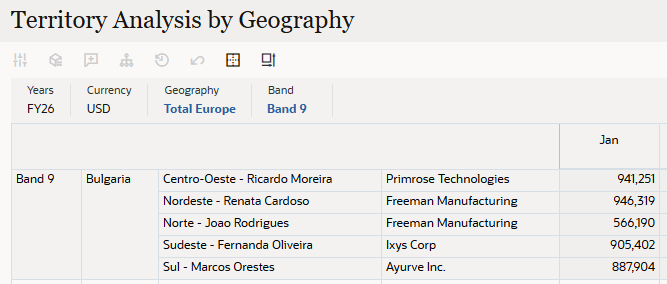
Total Europe 및 Band 9의 하위 항목에 대한 데이터가 표시됩니다.
POV에서 총 유럽을 누릅니다.
총 지역을 선택하고 확인을 누릅니다.
Total Geography 및 Band 9의 하위 항목에 대한 데이터가 표시됩니다.
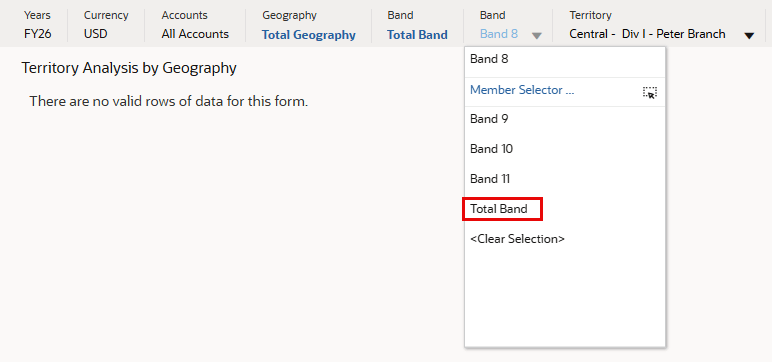
POV에서 밴드 9를 누릅니다.
총 기간을 선택하고 확인을 누릅니다.
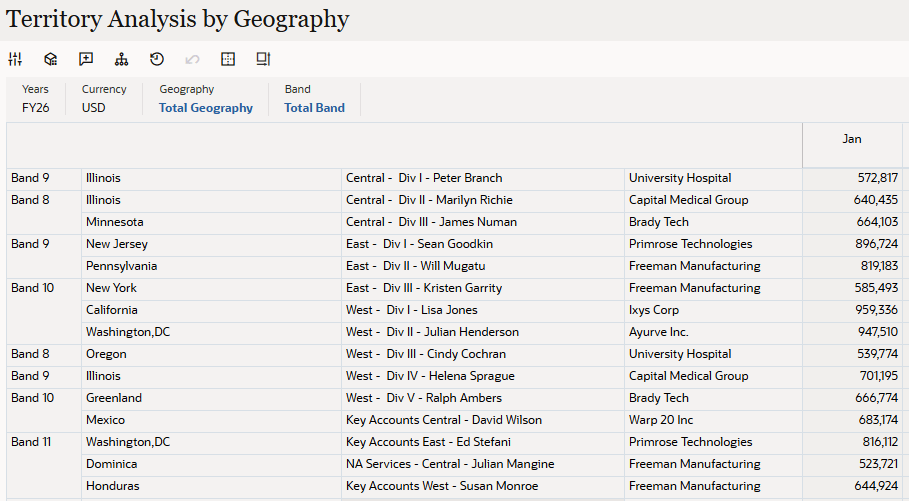
Total Geography의 하위 멤버와 Total Band의 하위 멤버에 대한 데이터가 표시됩니다.
MR 보고서의 속성 데이터로 보고
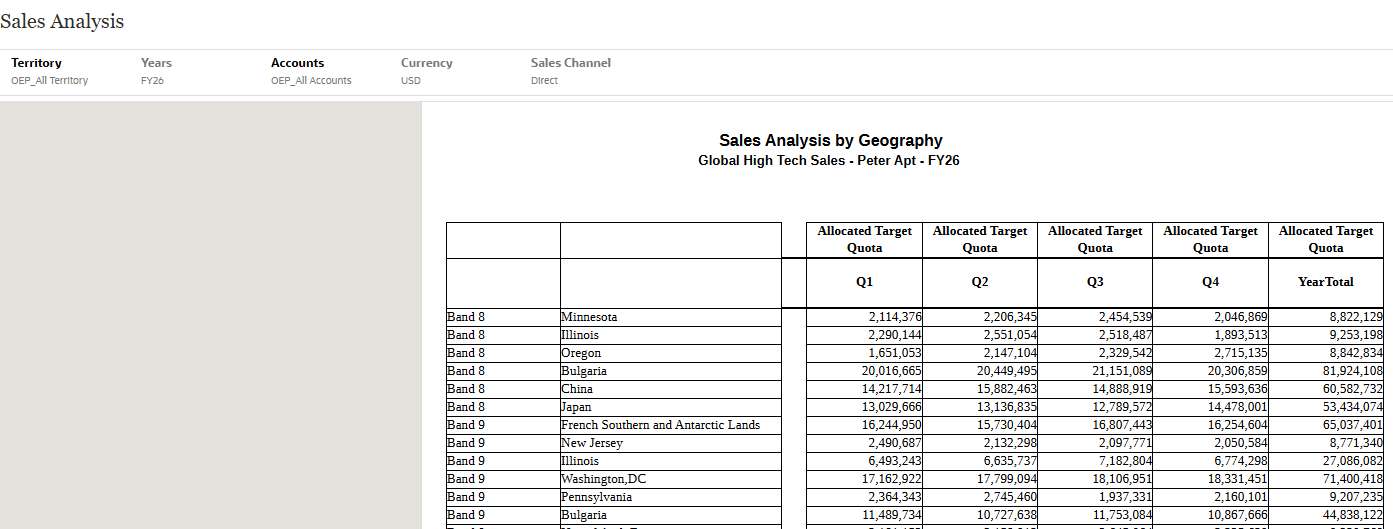
이 섹션에서는 MR 보고서의 속성 데이터를 검토합니다. 보고서를 실행하기 전에 대시보드에서 할당영역, 지역 및 밴드에 대한 POV를 설정합니다.
지역별 할당영역 분석 위에서 분석을 누릅니다.
밴드의 경우 총 기간을 선택합니다.
선택 사항이 예제와 일치하는지 확인합니다.
영업 분석 대시보드는 POV 선택에 따라 업데이트됩니다.
지역별 판매 구역 분석 위에서 지역별 판매 보고서를 누릅니다.
POV가 과 일치하는지 확인합니다.
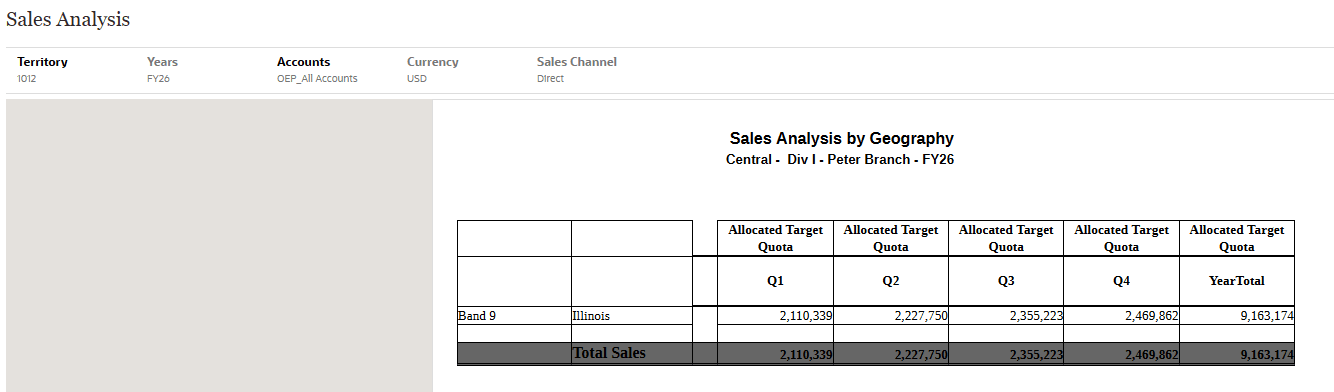
보고서가 표시됩니다.
POV에서 영역을 누릅니다.
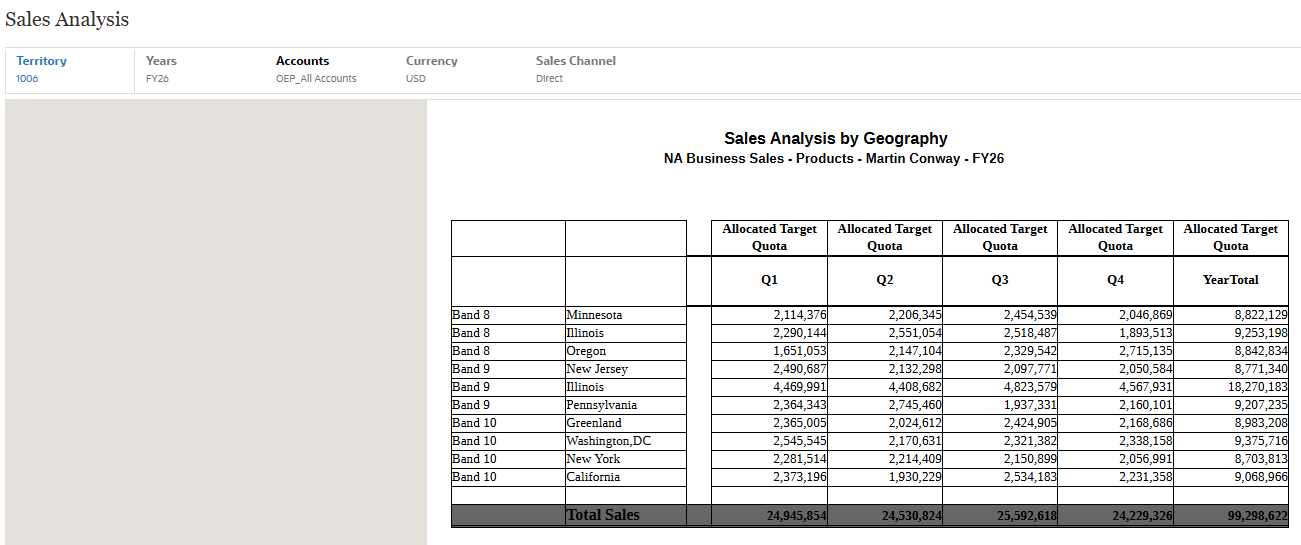
할당영역에 대해 1006을 선택합니다.
Martin Conway에 대해 할당된 대상 할당량이 표시됩니다.
POV에서 할당영역을 누르고 OEP_All 할당영역을 선택합니다.
할당된 대상 할당량이 Peter Apt에 대해 표시됩니다.
대시보드의 속성별 데이터 검토
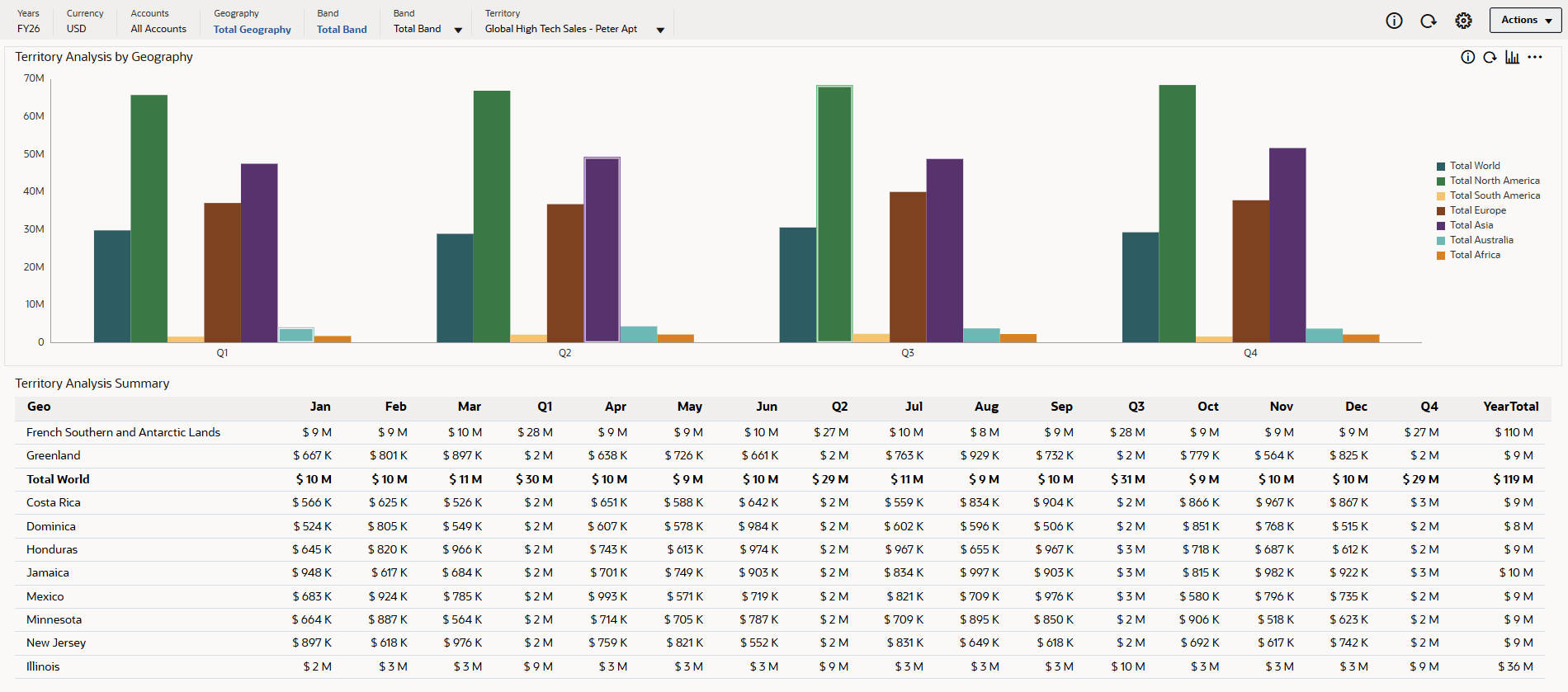
이 섹션에서는 대시보드의 속성 데이터를 검토합니다. 판매 구역을 드릴다운하여 판매 세부 사항을 봅니다.
지역별 할당영역 분석 위에서 분석을 누릅니다.
POV에서 선택 항목이 와 일치하는지 확인합니다.
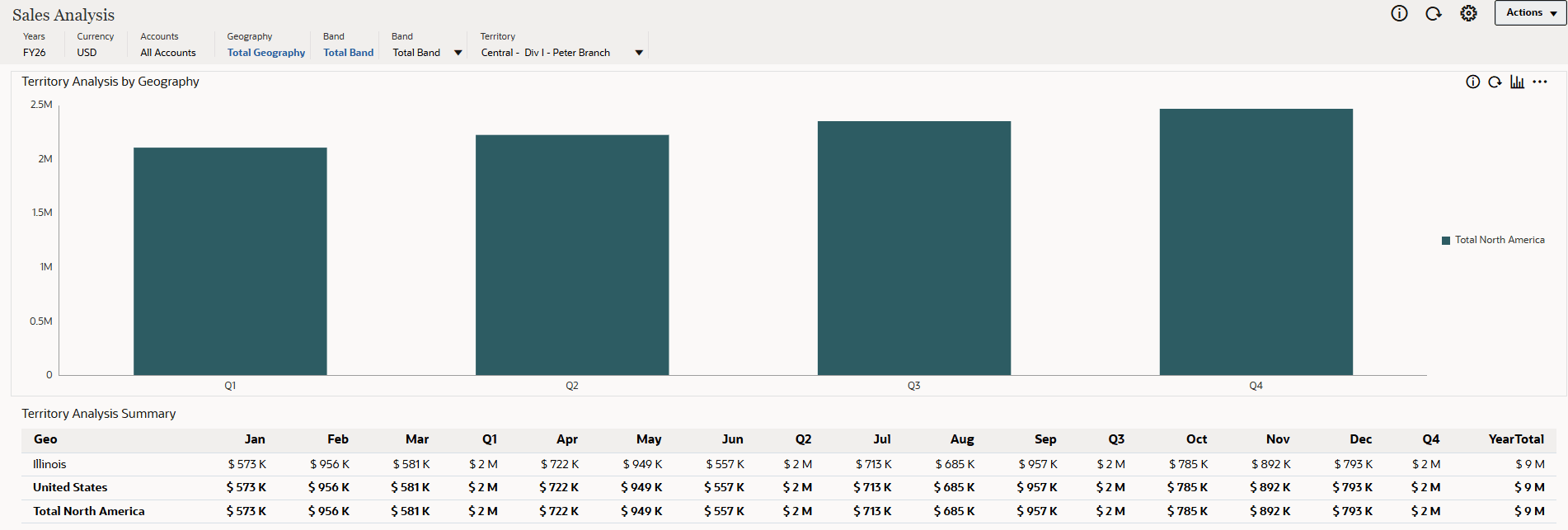
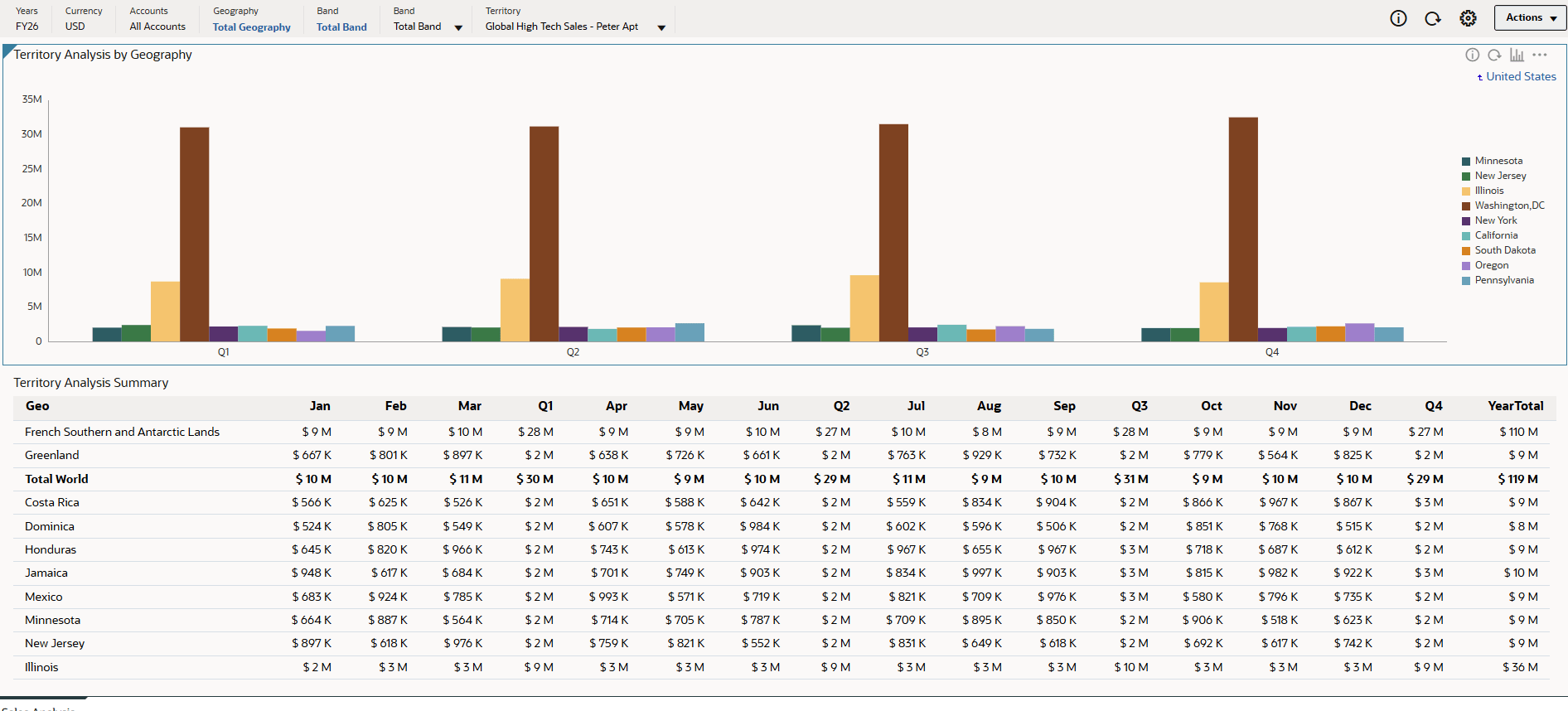
Sales Analysis 대시보드가 표시됩니다. 지역별 판매 구역 분석에서 구역에 대한 분기별 판매를 검토할 수 있습니다. 판매 구역 분석 요약에서 월별 판매를 검토할 수 있습니다.
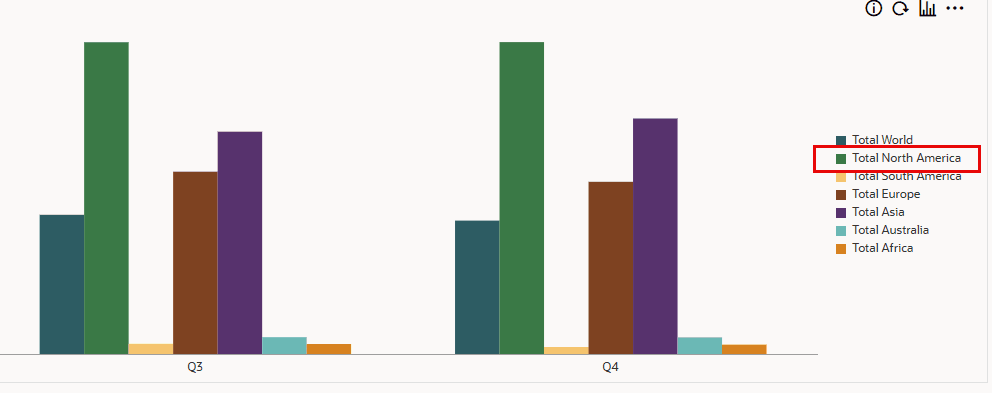
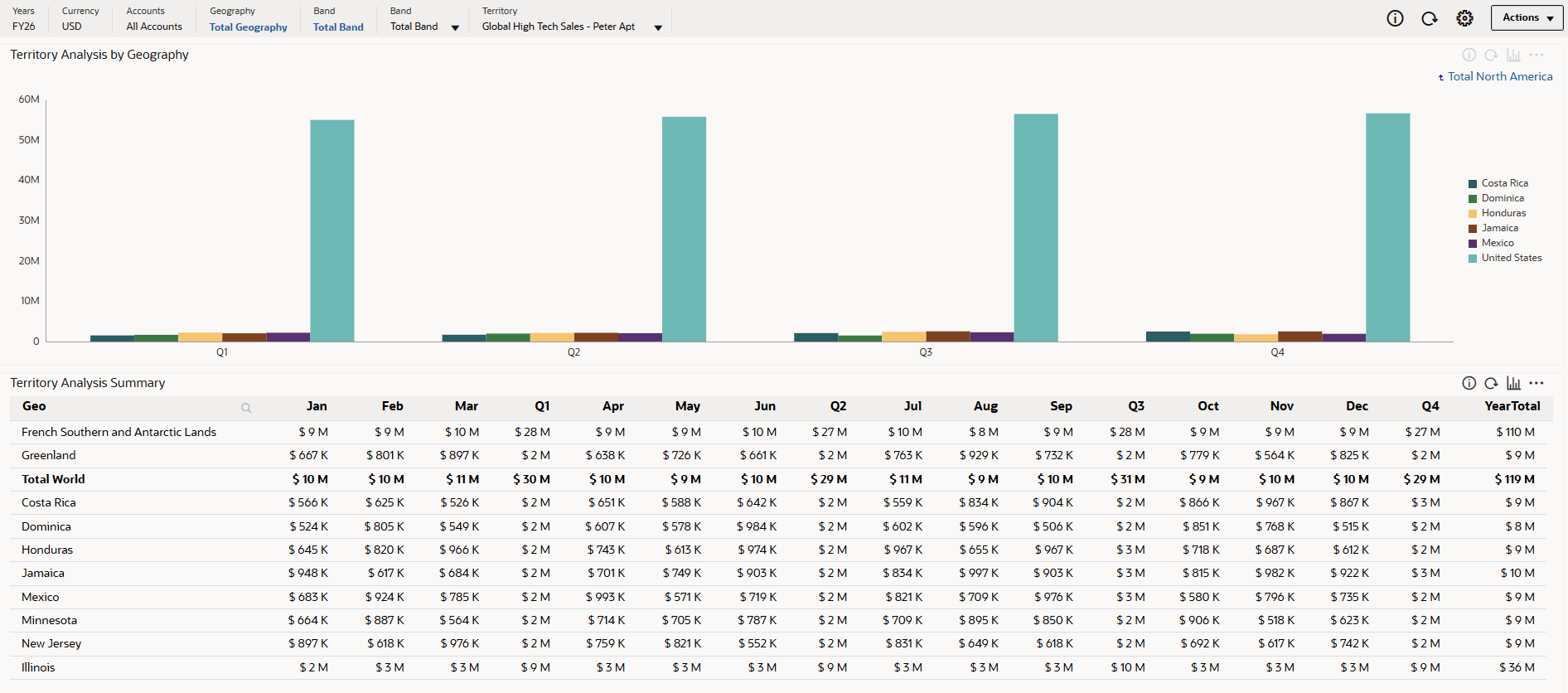
그래프 오른쪽에 있는 Total North America를 누릅니다.
북미 후손의 데이터가 그래프에 표시됩니다.
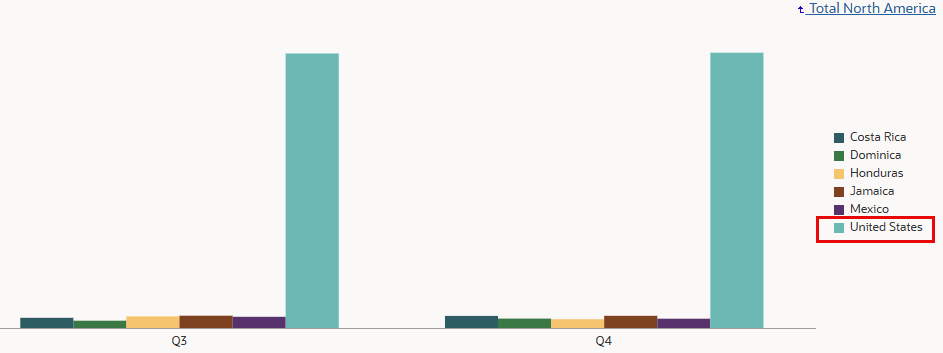
그래프 오른쪽에 있는 미국을 누릅니다.
미국의 후손에 대한 데이터가 그래프에 표시됩니다.
POV에서 총 기간을 누릅니다.
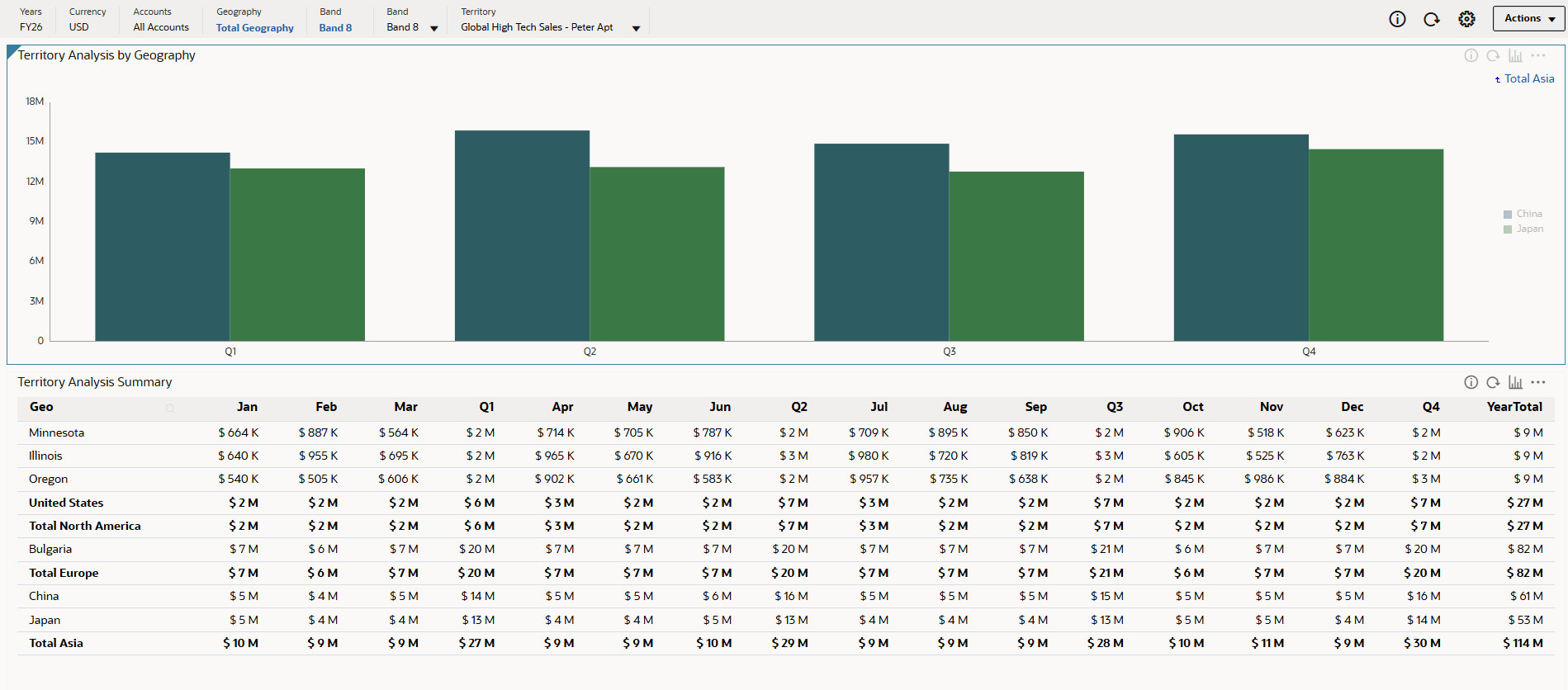
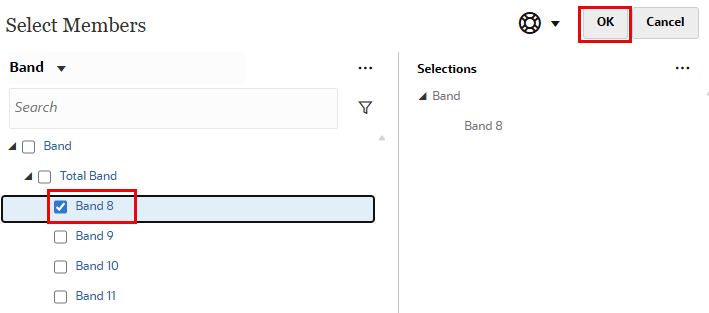
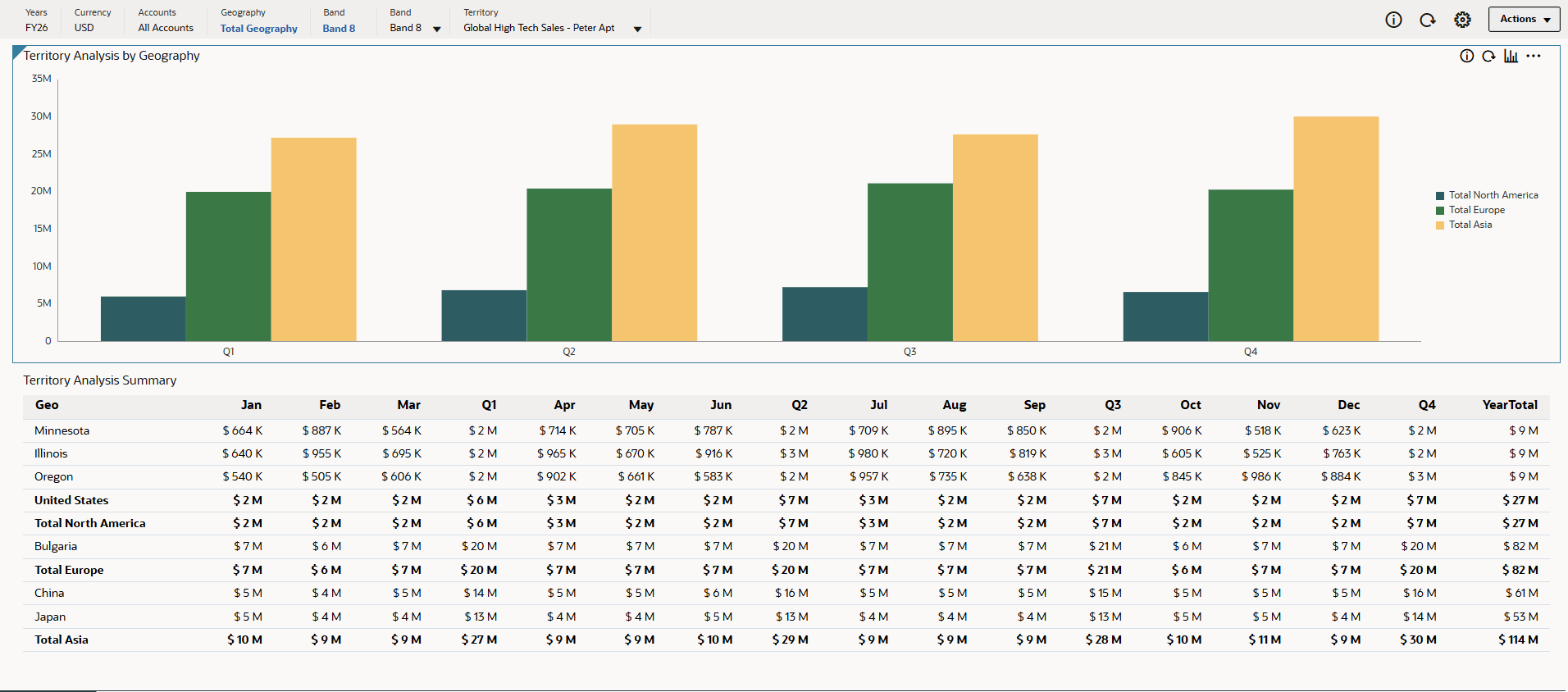
총 기간에서 밴드 8을 선택하고 확인을 누릅니다.
지역별 지역 분석이 밴드 8만 포함하도록 업데이트되었습니다.
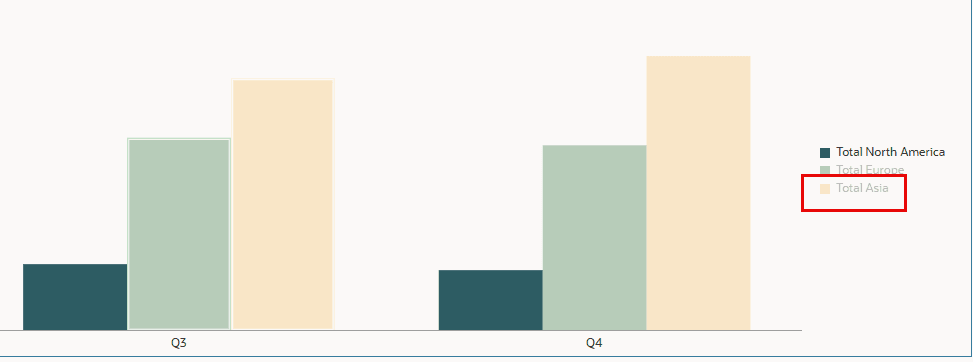
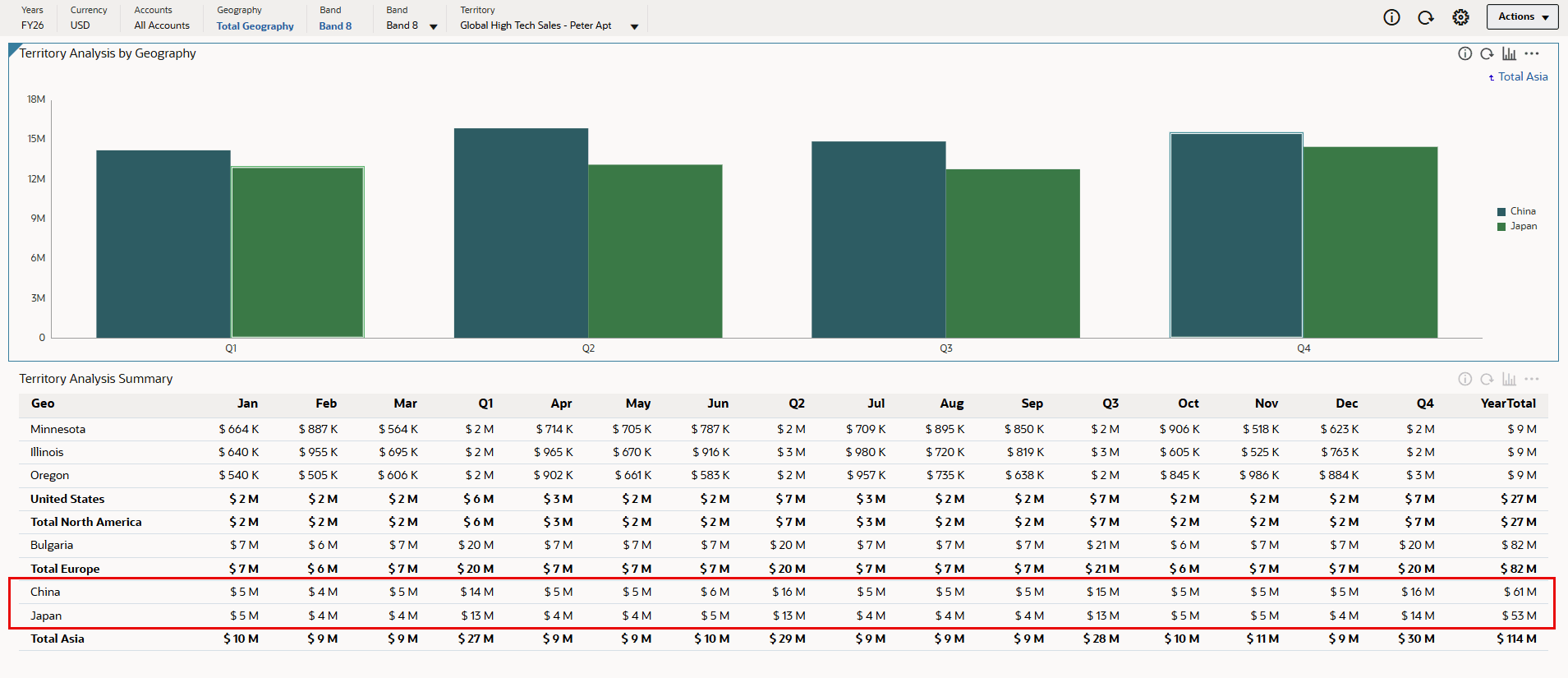
그래프 오른쪽에 있는 Total Asia를 누릅니다.
지역별 지역 분석이 업데이트됩니다. 중국 및 일본에 대한 데이터가 표시됩니다.
영역 분석 요약에서 아래로 스크롤하여 중국 및 일본에 대한 정보를 봅니다.
POV에서 밴드 8을 누릅니다.
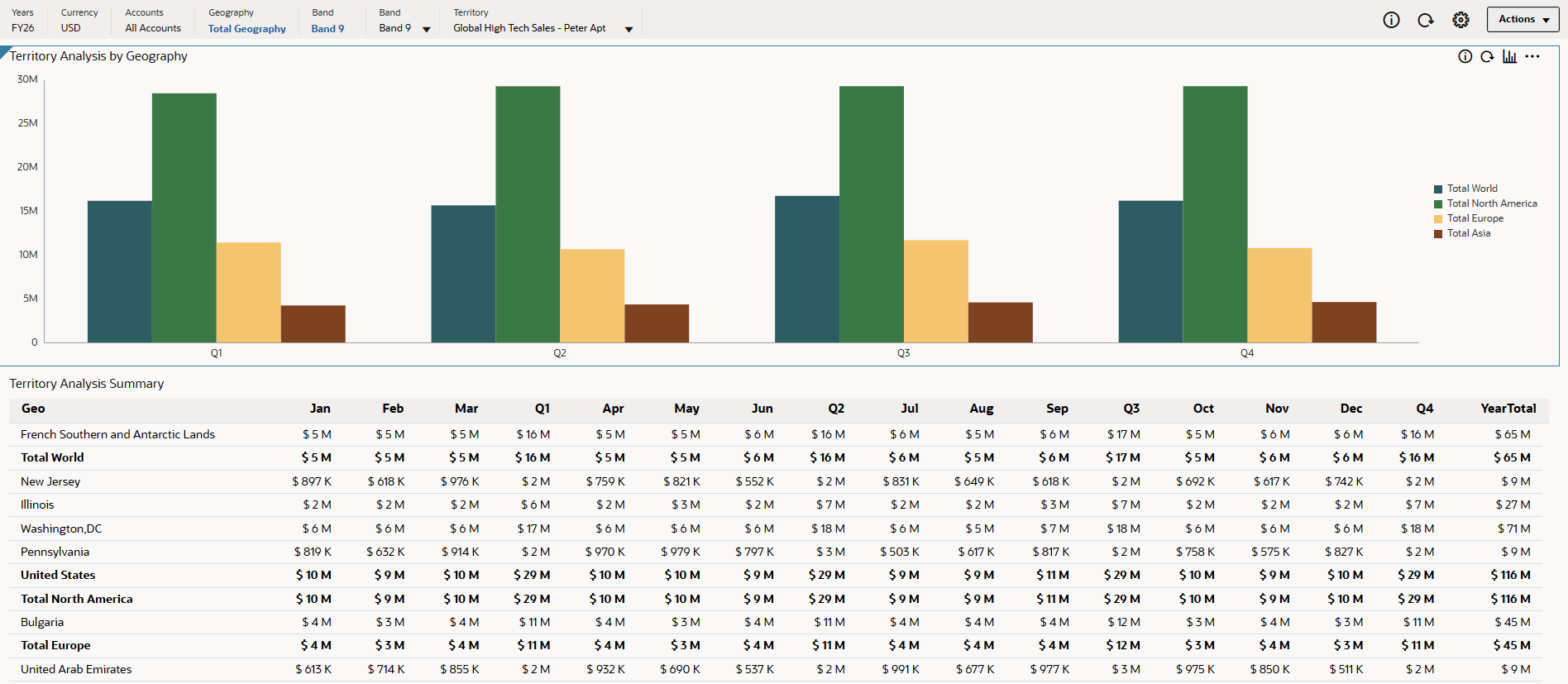
총 기간에서 밴드 9를 선택하고 확인을 누릅니다.
지역별 판매 구역 분석이 밴드 9만 포함하도록 업데이트되었습니다.
Smart View에서 속성 데이터 분석
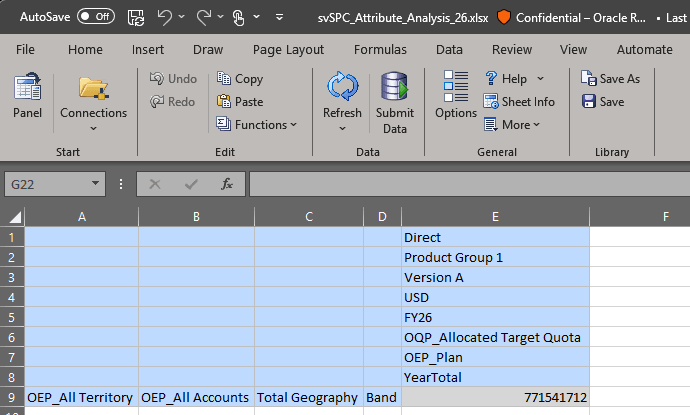
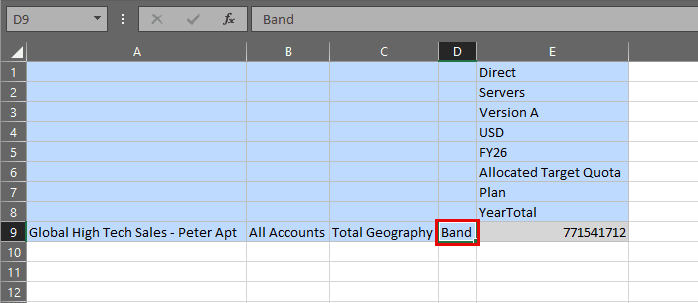
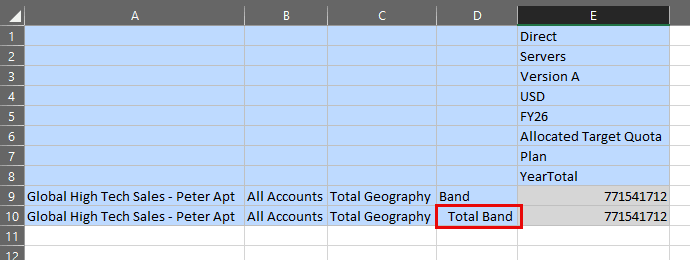
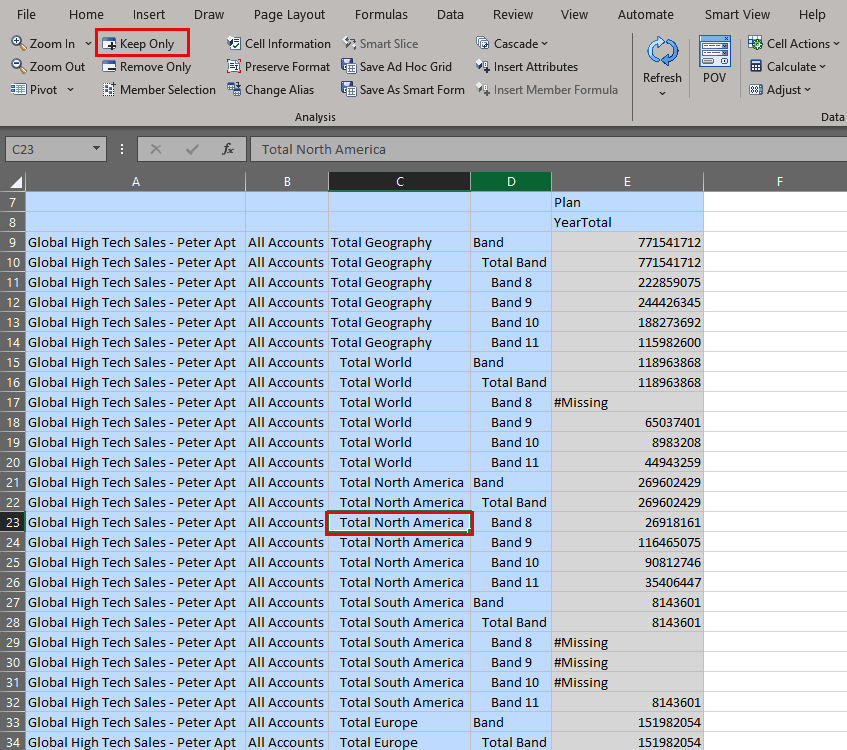
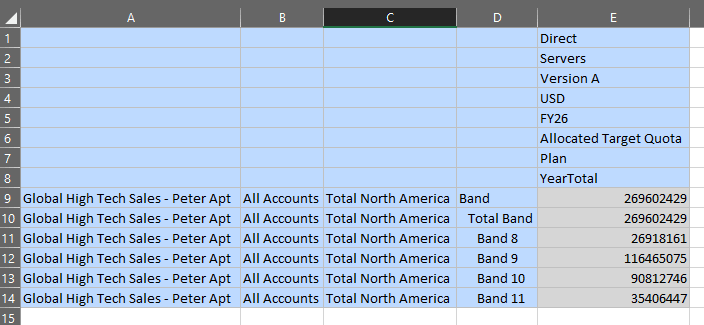
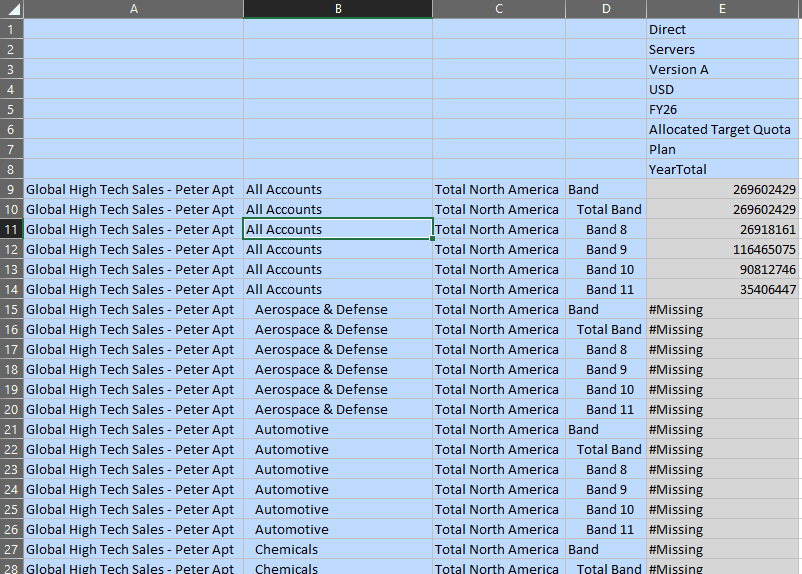
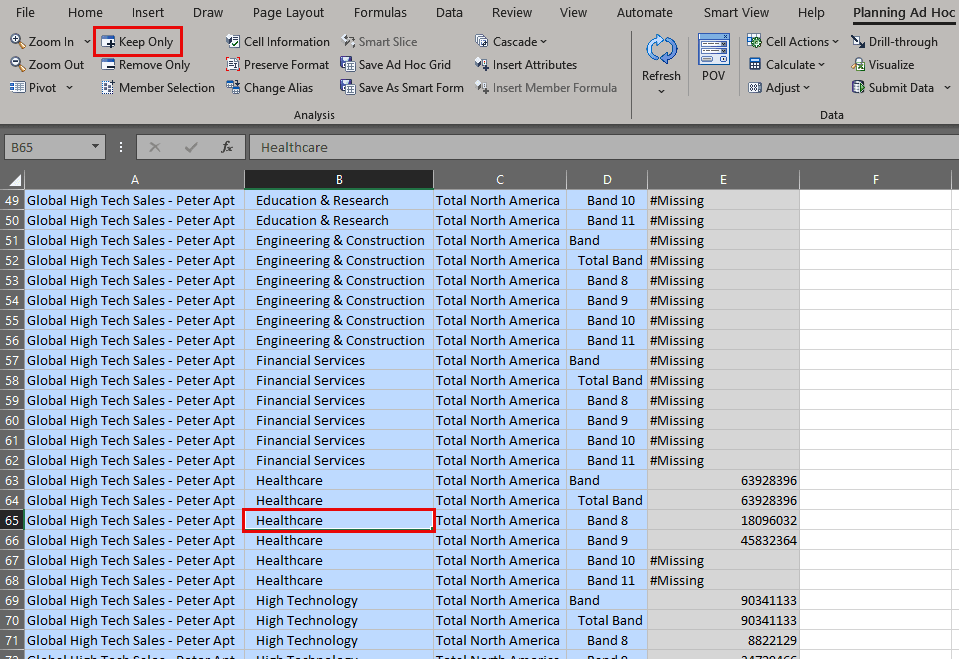
이 섹션에서는 Smart View의 속성 데이터를 검토합니다. 임시 그리드에서 속성 멤버가 포함된 차원에서 속성별로 필터링할 수 있습니다. 이 자습서에서는 지역 차원에 지리적 및 범위 속성이 포함됩니다.
 (네비게이터)을 누르고 [도구]에서 사용자 환경설정을 선택합니다.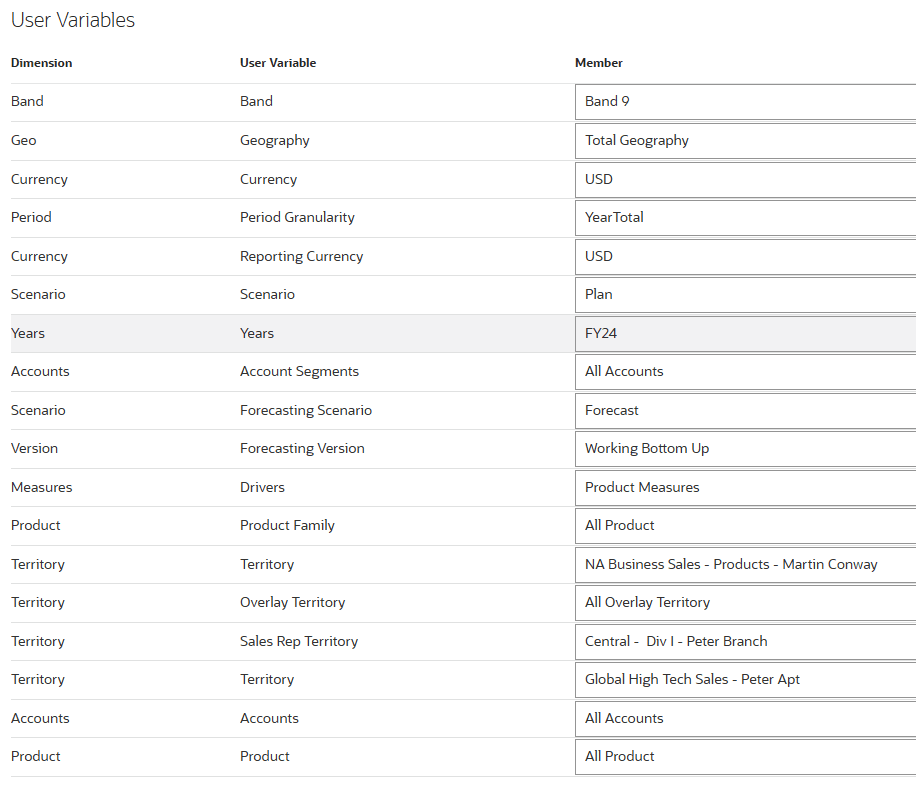
 (홈을 누릅니다).