배치에 대한 인증서 추가 및 관리
배치용 인증서 관리에 대해 알아봅니다.
클라이언트 인증서 추가
클라이언트 인증서를 추가하려면
-
Client Certificates(클라이언트 인증서) 섹션 옆에 있는 더하기(+) 기호를 누릅니다. Add Client Certificate 대화 상자가 나타납니다.
-
클라이언트 인증서에 대해 다음 세부 정보를 입력합니다.
-
고유 이름: 인증서의 이름입니다.
-
인증서 PEM: 인증서 .pem 파일을 입력하거나 .pem 파일을 업로드합니다.
-
Private-Key PEM: .pem 파일에 대한 전용 키를 입력하거나 업로드합니다.
-
CA 인증서: CA 인증서를 입력하거나 업로드합니다.
-
-
추가를 누릅니다.
CA 인증서 추가
CA 인증서를 추가하려면 다음과 같이 하십시오.
-
CA 인증서 옆에 있는 더하기(+) 기호를 누릅니다. Add CA Certificate 대화 상자가 나타납니다.
-
CA 인증서에 대해 다음 세부 정보를 입력합니다.
-
CA 인증서의 고유 이름입니다.
-
인증서 PEM 값을 상자에 입력하거나 업로드할 수 있습니다.
-
인증서 위치를 공유할 수 있습니다. 서비스 관리자에 대한 CA 인증서는 항상 공유되며 로컬일 수 없습니다. CA 인증서를 추가하거나 교체하는 경우 공유 옵션은 항상 강제로 선택됩니다.
-
-
추가를 누릅니다.
Oracle GoldenGate 배치에 인증서 적용
인증서는 다음 사용자에게 적용할 수 있습니다.
-
특정 배치: 이러한 인증서는 배치의 로컬 인증서입니다. Create RootCA and Server Certificates를 참조하십시오.
-
동일한 서비스 관리자에 추가된 배포 간에 공유: 서비스 관리자 인증서 관리 페이지에서 생성된 공유 인증서입니다. 이러한 인증서는 하나의 서비스 관리자가 감독하는 여러 배포에서 공유할 수 있습니다.
-
다른 소스 및 대상 배치: 소스 및 대상 배치가 서로 다른 외부 인증서(외부)라고 합니다. 외부 신뢰할 수 있는 RootCA 및 배포 클라이언트 인증서 추가를 참조하십시오.
주: [인증서 관리] 페이지의 [CA 인증서] 섹션을 사용하여 비CA 자체 서명 인증서를 신뢰할 수 있는 인증서로 추가하는 것은 지원되지 않으며 오류가 발생합니다.
배치에 사용된 인증서 세부 정보 확인
인증서의 시작 날짜 및 만료 날짜를 포함하여 인증서 세부정보를 확인하려면 다음과 같이 하십시오.
-
서비스 관리자에 로그인합니다.
-
서비스 관리자 홈 페이지의 왼쪽 탐색 창에서 인증서 관리를 선택합니다.
-
드롭다운 목록에서 배치를 선택하여 서버, 클라이언트 및 CA 인증서에 대한 정보를 봅니다. 발급자의 사용된 서명 알고리즘과 함께 인증서의 유효 기간(만료 날짜)이 표시됩니다. 왼쪽 탐색 창의 Certificate Management 하위 메뉴에서 Service Manager를 선택하여 Service Manager에서 사용할 수 있는 인증서를 볼 수도 있습니다.
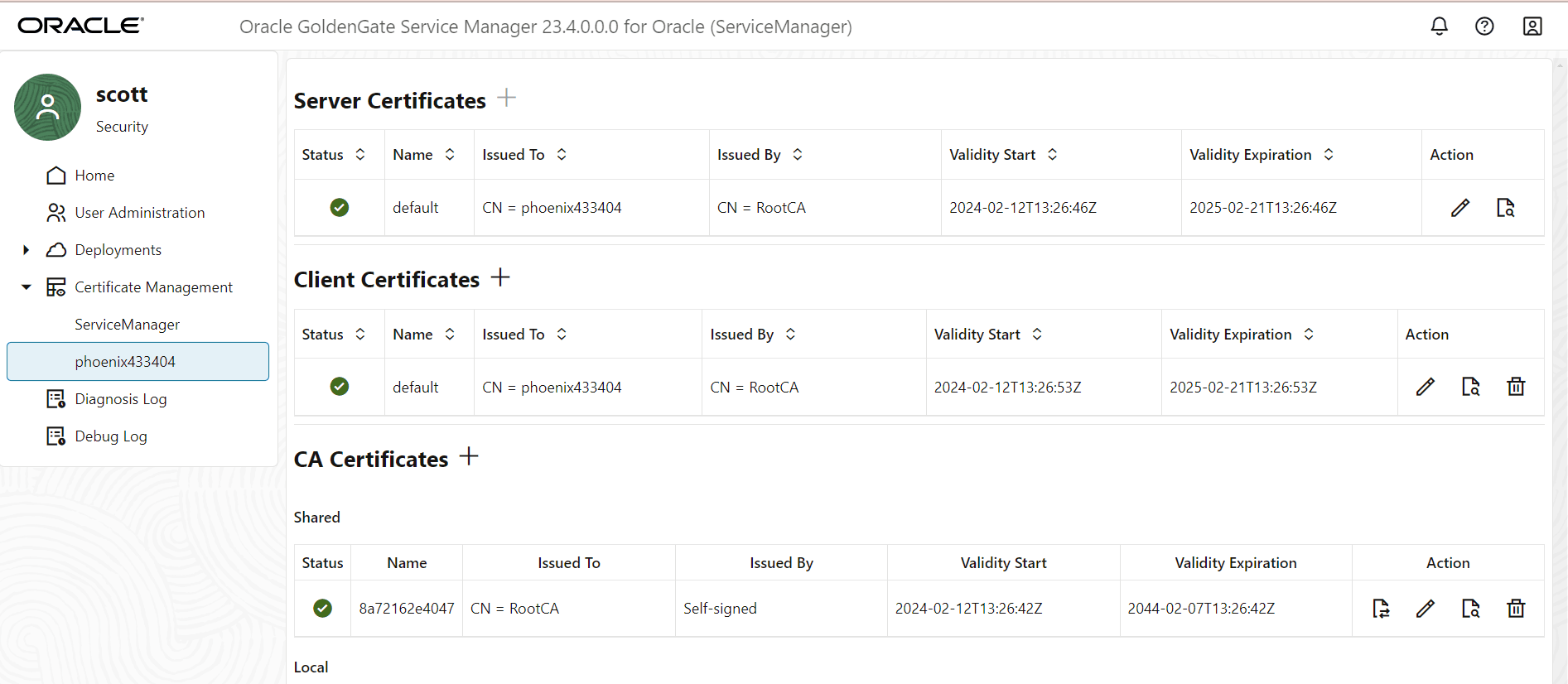
REST API를 사용하여 인증서 정보를 검색하려면 인증서에서 Oracle GoldenGate REST API 설명서의 세부정보를 참조하십시오.
-
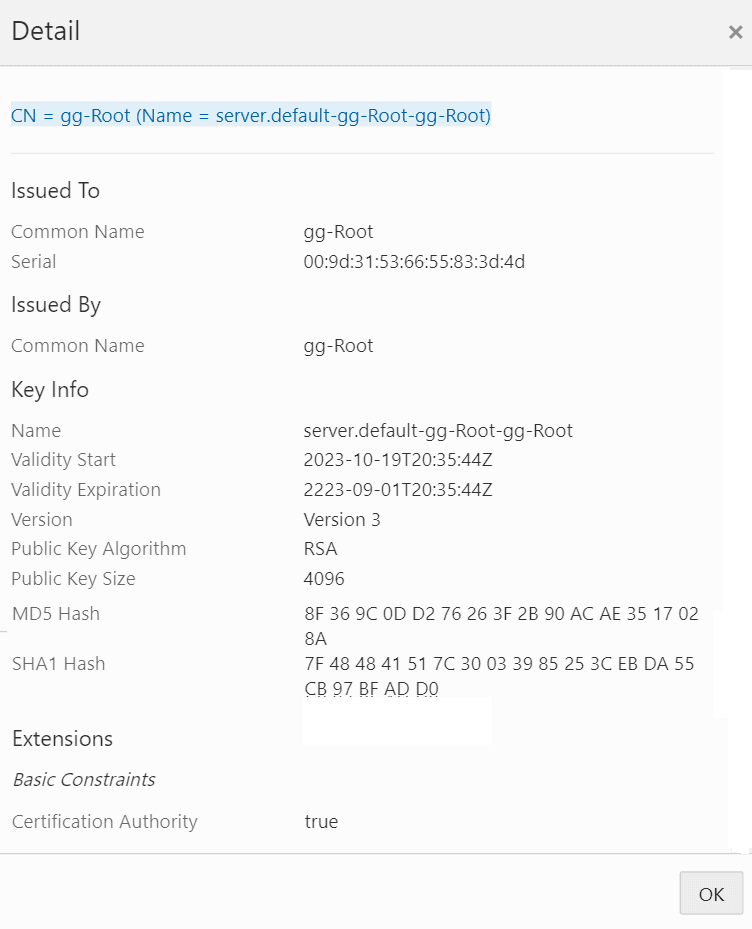
인증서에 대한 추가 세부정보를 보려면 작업 열에서 세부정보 아이콘을 누릅니다. 인증서 세부 정보가 다음 그림과 같이 표시됩니다.
배치에서 인증서 바꾸기
인증서를 갱신할 수 없습니다. 새 인증서로만 바꿀 수 있습니다. 교체하려는 인증서의 만료 세부정보를 확인하십시오. 다음 단계에 따라 인증서를 바꿉니다.
-
서비스 관리자의 왼쪽 탐색 창에서 인증서 관리 탭을 누릅니다.
-
드롭다운 목록에서 배치를 선택하여 서버, 클라이언트 인증서 및 CA 인증서에 대한 정보를 봅니다.
-
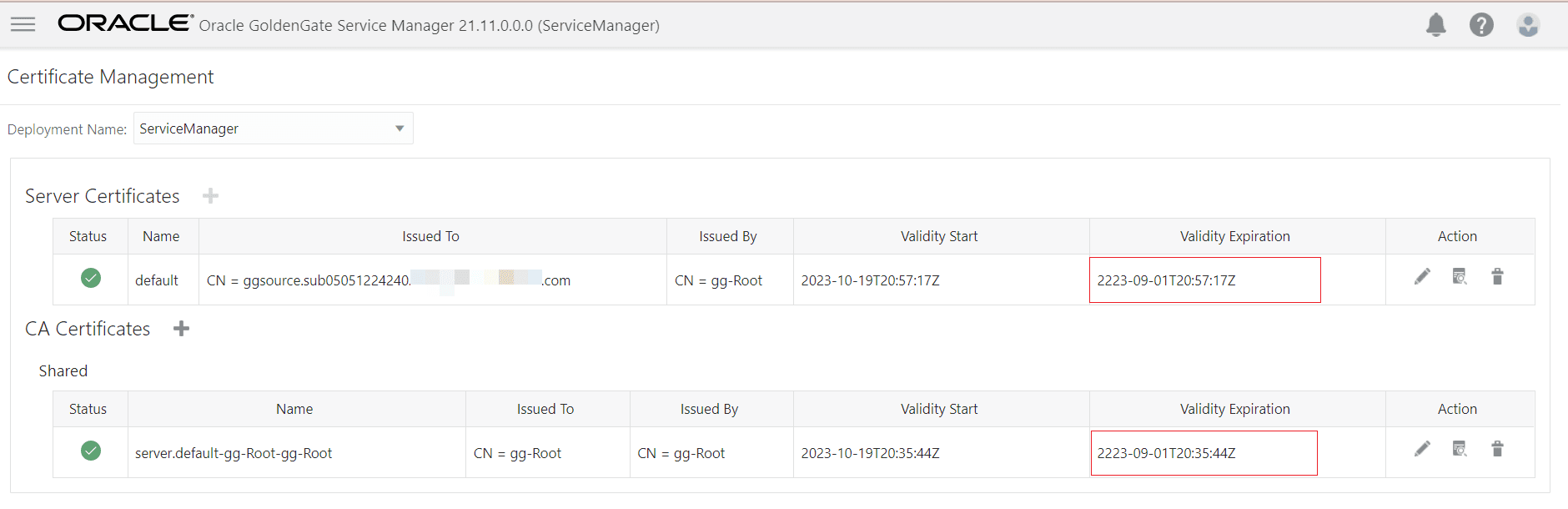
인증서 저장소 테이블의 작업 열에서 세부정보 아이콘을 눌러 인증서 시작 및 만료 날짜를 포함한 인증서에 대한 세부정보를 볼 수 있습니다(다음 이미지 참조).
-
서버 인증서를 바꾸려면 바꾸기(연필) 아이콘을 누릅니다.
-
인증서를 삭제하려면 작업 열에서 삭제 아이콘을 누릅니다.