테이블 AI 도우미 도구를 사용하여 데이터 준비
데이터 보강을 사용하면 대상 테이블에서 소스 테이블에 데이터를 추가할 수 있습니다. 테이블 AI 도우미를 사용하면 자연어 프롬프트를 사용하여 테이블에서 열을 추가, 이름 바꾸기 및 제거할 수 있습니다.
테이블 AI 도우미 도구는 AI 서비스를 사용하여 SQL을 생성합니다. 생성된 SQL을 사용하여 테이블을 변경하거나, 뷰를 생성하거나, SELECT 문을 생성하도록 선택할 수 있습니다. AI(인공 지능)에서 생성된 제안된 프롬프트를 시도하고 데이터를 미리 볼 수 있는 실행된 쿼리를 수신할 수 있습니다.
레시피란?
레시피는 일련의 단계입니다. 각 단계를 통해 기본 테이블을 변경하지 않고도 열을 추가, 바꾸기, 제거 및 이름 바꿀 수 있습니다. 레시피에 원하는 만큼 단계를 추가합니다. 스키마에 레시피를 저장하거나 JSON으로 파일로 익스포트할 수 있습니다. 저장된 레시피로 돌아가서 계속 작업할 수 있습니다.
레시피의 다른 모드-
뷰 생성 또는 바꾸기
-
새 테이블을 생성합니다.
-
테이블 바꾸기
레시피가 만족스러우면 레시피를 사용하여 뷰를 생성하거나 바꾸거나, 새 테이블을 생성하거나, 테이블을 변경할 수 있습니다.
언제든지 레시피 사용 방법을 선택할 수 있습니다. 선택 사항은 레시피의 다양한 모드입니다.
- 테이블을 변경하여 두 개의 새 열을 추가합니다.
- 네 개의 원래 열과 두 개의 새 열 중 하나를 사용하여 새 테이블 또는 테이블에 뷰를 생성합니다.
EMP 세부정보가 있는 테이블을 고려하십시오. 테이블에는 HIREDATE, ENAME, JOB, MGR, SAL, COMM 및 DEPTNO과 같은 열이 포함됩니다.
-
order_date에서 년-월 형식으로 월 추가 -
order_date에서 연도 추가
테이블 AI 도우미 도구는 각 프롬프트에 대한 SQL 표현식을 생성하고 모든 변경사항을 레시피로 수집합니다.
- 수정할 테이블을 선택합니다.
-
Launchpad에서 Data Studio 도구 모음의 Table AI Assist 메뉴를 선택합니다.
-
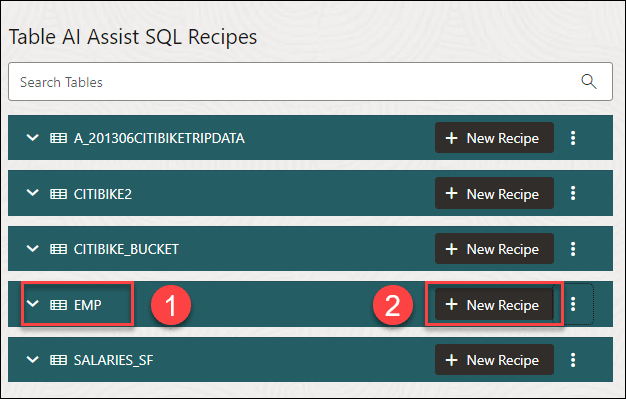
테이블 AI 도우미 페이지에서는 페이지 상단의 검색 필드에서 기존 테이블을 검색하거나 테이블 목록에서 해당 테이블을 볼 수 있습니다. 이 예에서는 EMP 테이블을 선택해 보겠습니다.
-
- 새 레시피를 생성합니다.
- + 새 레시피를 눌러 새 레시피를 생성합니다.
소스 테이블을 수정하지 않고 열 추가, 업데이트, 제거 및 이름 바꾸기에 대한 일련의 단계를 사용하여 레시피를 작성할 수 있습니다.
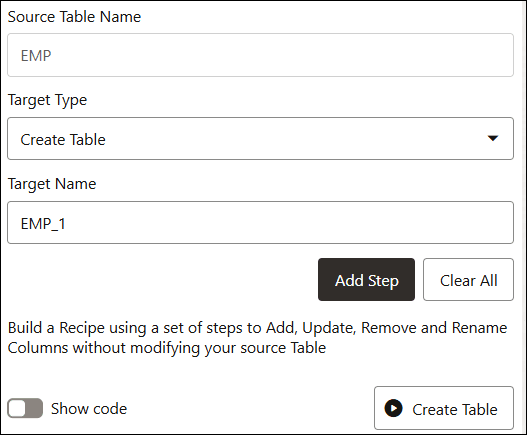
- 소스 데이터에 대한 변경 사항을 보려면 대상 유형 및 대상 이름을 선택합니다.Table AI Assist 페이지의 오른쪽 패널에서 다음 필드 값을 지정합니다.
- 소스 테이블 이름: 소스 테이블의 이름입니다. 이 예에서는 EMP입니다.
- 대상 유형: 다음 옵션 중 하나를 선택할 수 있습니다.
- 뷰 생성: 이 옵션은 레시피의 단계를 사용하여 뷰를 생성하고 뷰의 열 표현식을 사용하여 열 값을 업데이트합니다. 뷰에는 선택한 열과 표현식만 포함됩니다. 뷰에는 데이터가 저장되지 않습니다.
- 테이블 생성: 이 옵션은 레시피의 단계를 사용하여 새 테이블을 생성합니다. 데이터는 레시피를 사용하여 추가된 열을 포함하여 모든 열에 저장됩니다. 갱신된 열 값을 저장합니다.
- 테이블 변경: 이 옵션은 소스 테이블에서 열을 추가, 제거 및 이름 바꾸고 레시피의 단계를 사용하여 업데이트된 열 값을 저장합니다. 표현식(데이터 저장 안함)을 사용하여 새 열이 가상 열로 추가됩니다.
- 질의: 이 옵션은 레시피의 단계를 사용하여 질의를 생성합니다.
이 예에서는 테이블 생성을 수행합니다.
-
대상 이름: 새로 생성된 테이블 또는 뷰의 이름을 입력합니다. 테이블 또는 뷰는 대상 유형 드롭다운 필드의 선택 사항에 따라 다릅니다.
이 예에서는 EMP_1을 봅니다.
- + 새 레시피를 눌러 새 레시피를 생성합니다.
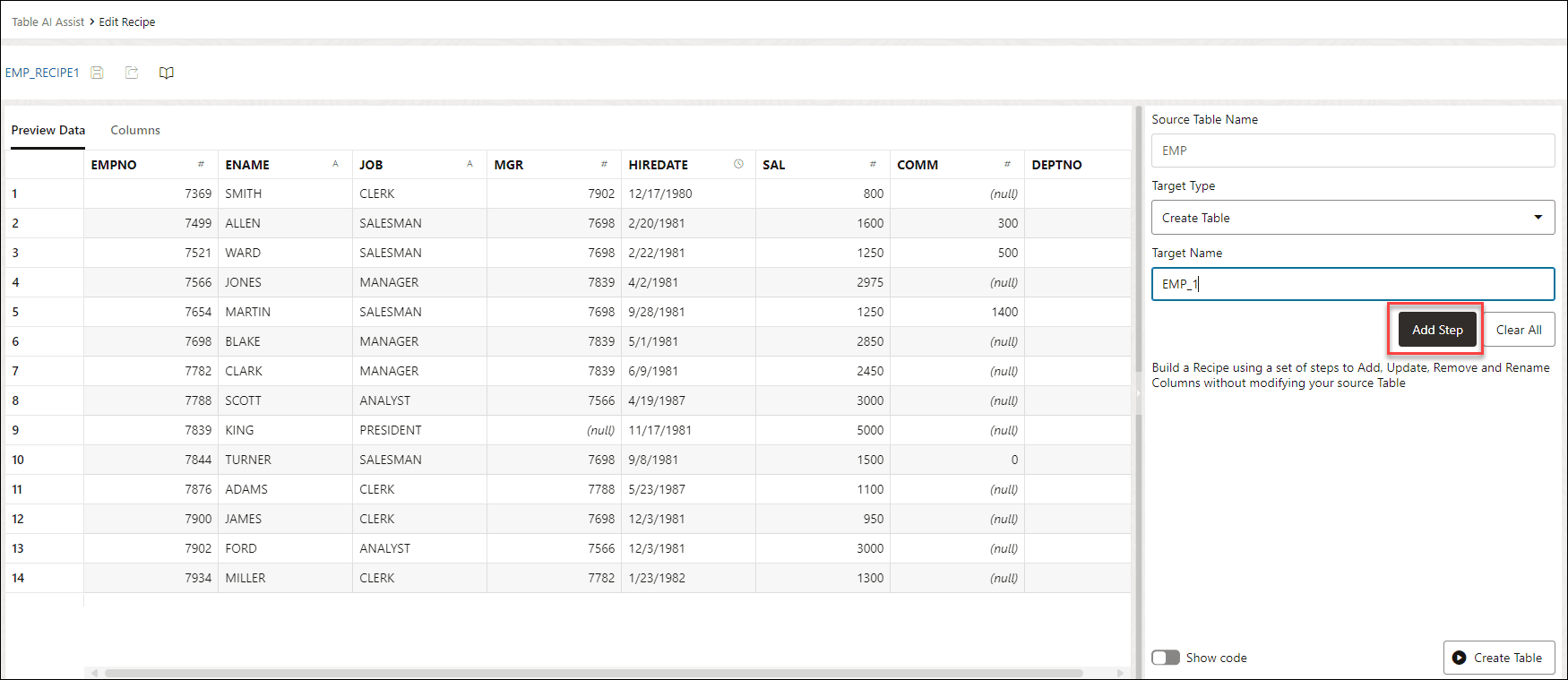
- 다양한 열 동작으로 구성된 레시피를 빌드하는 단계를 추가합니다.
- 단계 추가를 눌러 소스 테이블 형식 데이터를 업데이트합니다.
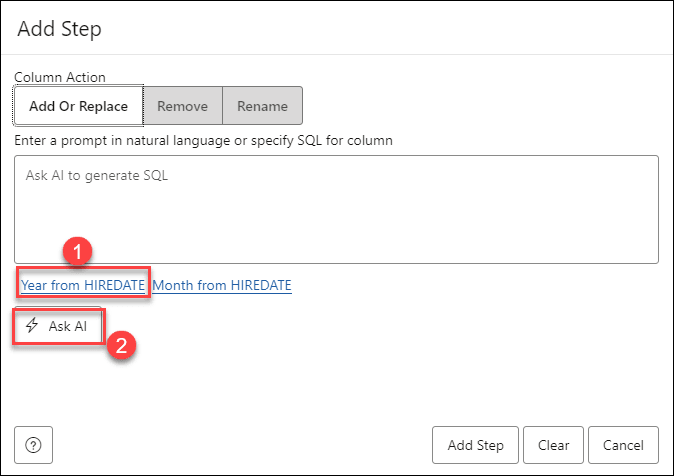
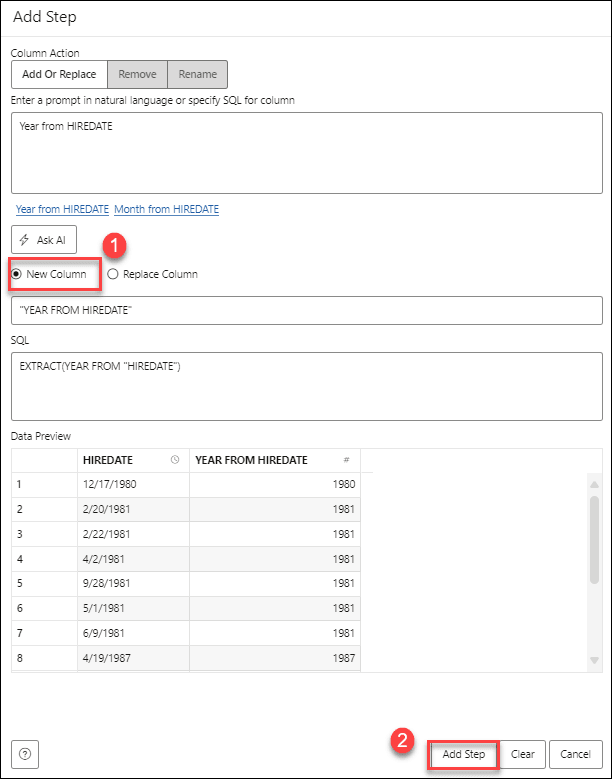
- [단계 추가] 대화상자에서 다음 필드를 지정합니다.
Column Action에서 다음 사용 가능한 작업 중 하나를 선택할 수 있습니다.
단계를 추가할 때 생성되는 필드는 선택한 열 작업에 따라 다릅니다.
- Year from
HIREDATE를 선택합니다. - Ask AI를 누릅니다.
- 새 열을 눌러 새 열을 생성하고
HIREDATE의 연도 값을 저장합니다. - 레시피를 생성하려면 단계 추가를 누릅니다.
- Year from
- 단계 추가를 눌러 소스 테이블 형식 데이터를 업데이트합니다.
- 레시피 저장.
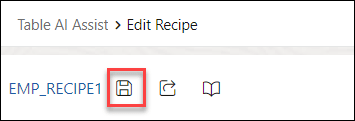
- 이 레시피를 저장하려면 테이블 AI 지원 페이지의 왼쪽 패널에서 레시피 저장을 누릅니다.
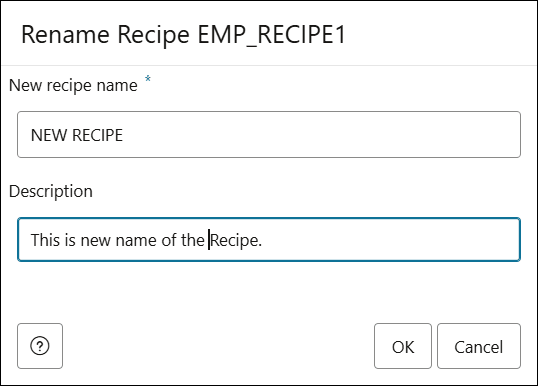
- 레시피 저장 옆에 있는 기본 레시피 이름을 눌러 레시피 이름을 바꿉니다. 레시피 이름을 누르면 레시피 이름 바꾸기 대화상자가 표시됩니다.
레시피 이름 바꾸기 대화상자에서 다음 필드 값을 지정합니다.
- 새 레시피 이름: 생성한 레시피 이름을 입력합니다. 예를 들어, NEW RECIPE입니다.
- 설명: 설명을 입력합니다. 이 필드는 선택사항입니다.
- 이 레시피를 저장하려면 테이블 AI 지원 페이지의 왼쪽 패널에서 레시피 저장을 누릅니다.
- 결과를 확인합니다
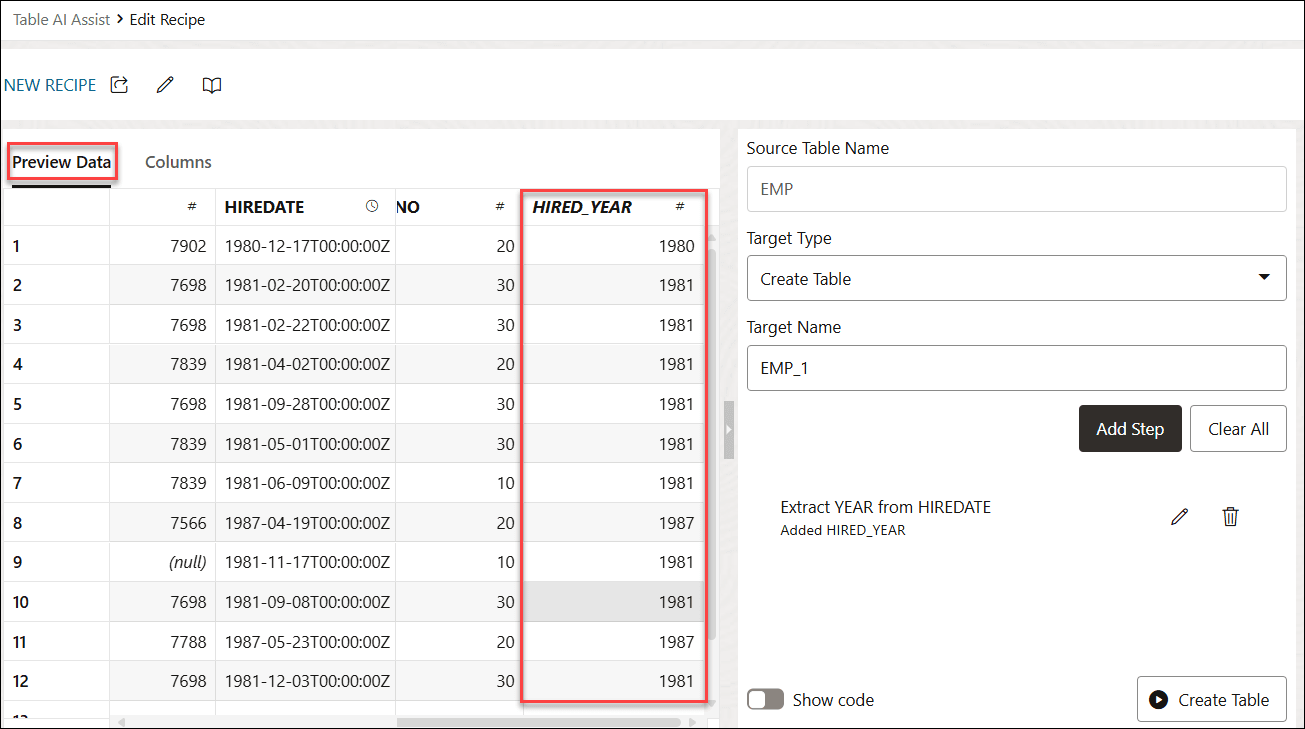
- [테이블 AI 도우미] 페이지의 기본 레시피 패널에서 새로 추가된 레시피를 볼 수 있습니다.
- 단계 추가, 소스 데이터 수정, 대상 테이블 또는 대상 뷰에 저장 및 데이터 미리보기 탭에서 업데이트된 데이터를 점진적으로 볼 수 있습니다.
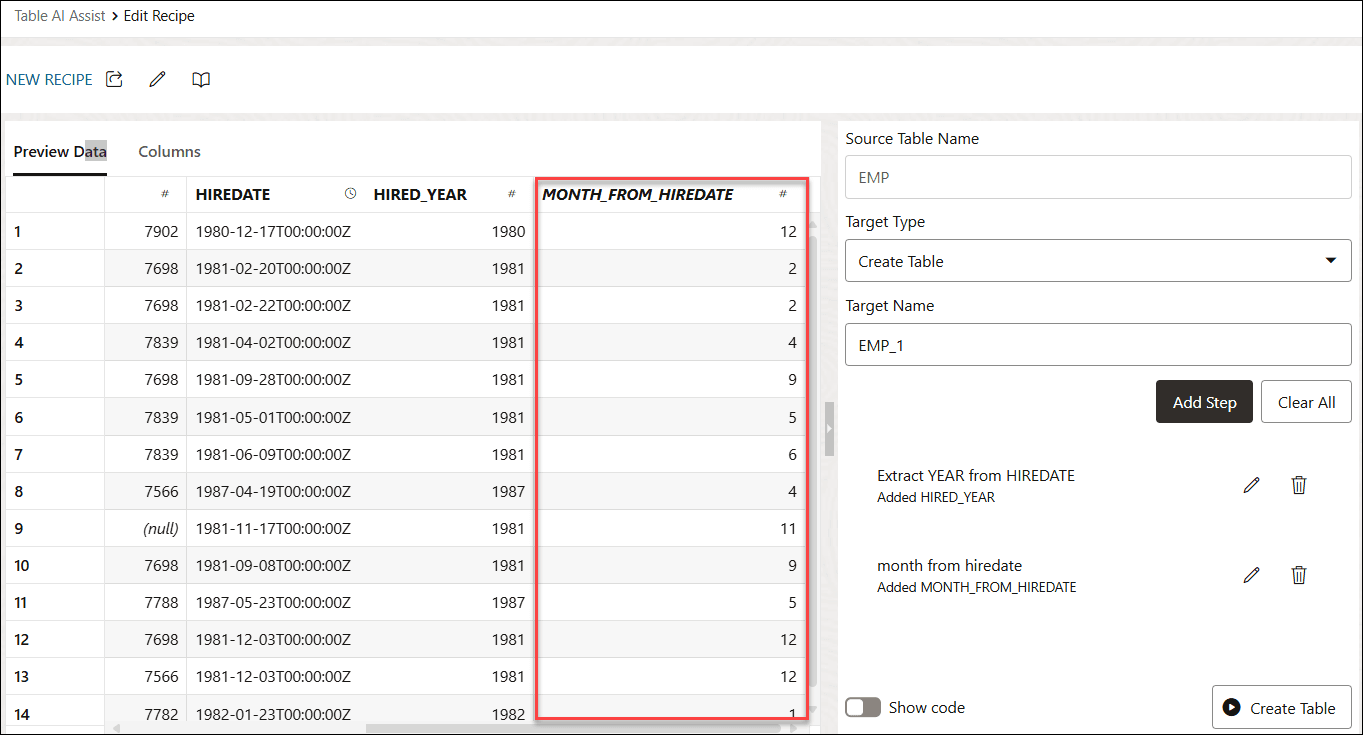
기울임꼴에서 새로 추가된 열 머리글을 볼 수 있습니다.
- 새 대상 테이블, 새 대상 뷰를 생성하거나 수정된 열 소스 데이터로 대상 테이블을 변경합니다.
- 소스 데이터를 수정한 후 대상 유형 드롭다운에서 선택한 옵션을 기반으로 새 테이블을 생성하고 새 뷰 또는 변경 테이블을 생성할 수 있습니다.
- 선택한 대상 유형을 기반으로 [테이블 AI 지원] 페이지의 측면 패널에서 테이블 생성, 뷰 생성 또는 테이블 변경을 선택합니다.
도구는 확인 시 대상 데이터를 만듭니다.
- 대상 유형 생성이 성공했음을 알리는 성공적인 통지 메시지가 표시됩니다.
레시피를 생성한 후 [테이블 AI 도우미] 페이지의 테이블 AI 도우미 SQL 레시피에서 레시피를 볼 수 있습니다.
레시피 편집
- 테이블 AI 도우미 페이지에서 레시피 이름 옆에 있는 레시피 편집(연필) 아이콘을 누릅니다. 그러면 레시피 편집 페이지가 열립니다.
- 단계를 추가하거나 기존 단계를 삭제하여 기존 레시피를 편집할 수 있습니다.
고용 일자에서 추출된 "월"로 구성된 새 열을 추가하는 또 다른 작업을 수행해 보겠습니다.
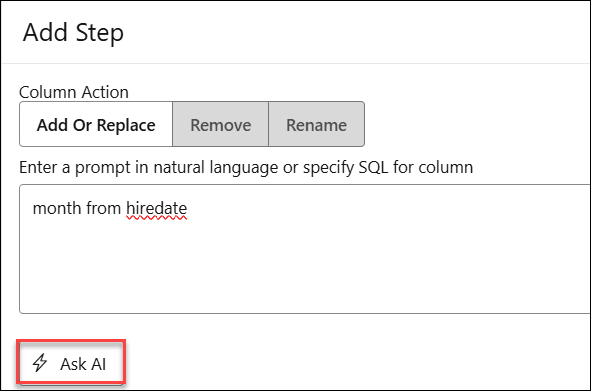
- 단계 추가를 누릅니다. 자연어로 프롬프트를 입력하거나 열에 대해 SQL을 지정 텍스트 필드에서 다음과 같이 수행하려는 작업에 대한 일부 자연어 프롬프트를 제공합니다.
month from hiredate - Ask AI를 누릅니다.
-
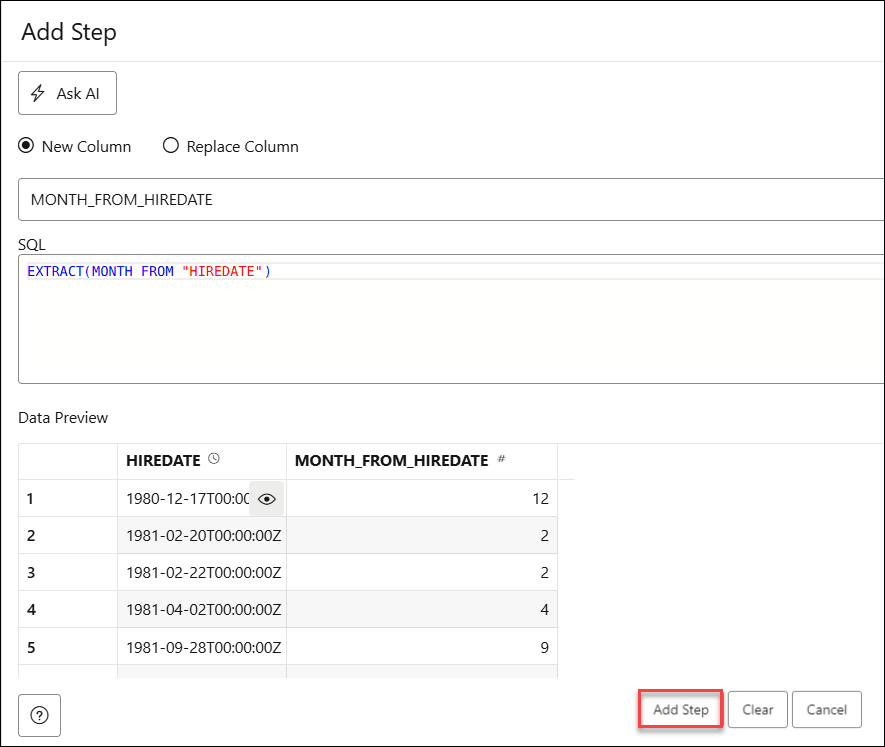
이 열을 생성하는 데 사용된 SQL 표현식이 SQL 필드에 표시됩니다.
테이블 오른쪽으로 스크롤하여 새로 추가된 MONTH_FROM_HIREDATE 열이 데이터 미리보기 섹션에 표시됩니다.
- 단계 추가를 누릅니다. 자연어로 프롬프트를 입력하거나 열에 대해 SQL을 지정 텍스트 필드에서 다음과 같이 수행하려는 작업에 대한 일부 자연어 프롬프트를 제공합니다.
- 레시피 저장을 눌러 업데이트된 레시피를 저장합니다.
레시피 익스포트
- 레시피 편집 페이지에서
- 레시피 이름 옆에 있는 [레시피 익스포트] 아이콘을 누릅니다.
- 다운로드할 JSON 파일을 생성하려면 에서 익스포트 아이콘을 선택합니다.
레시피 로드 또는 임포트
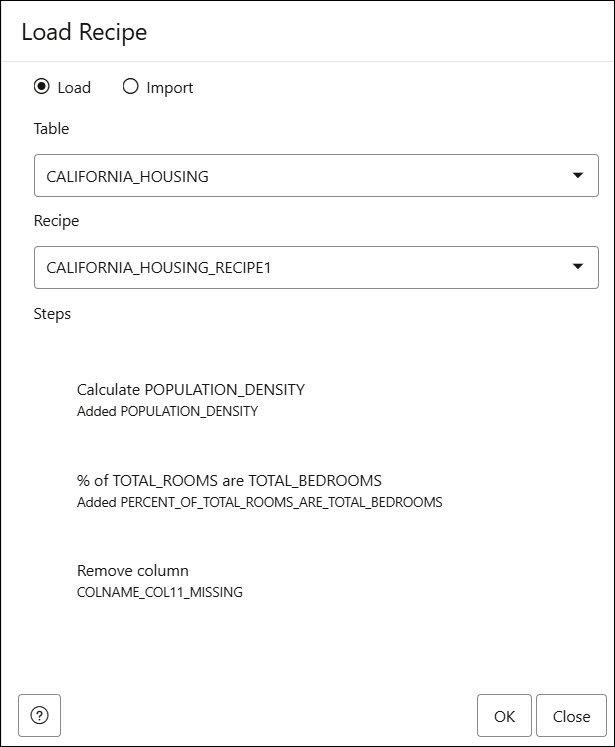
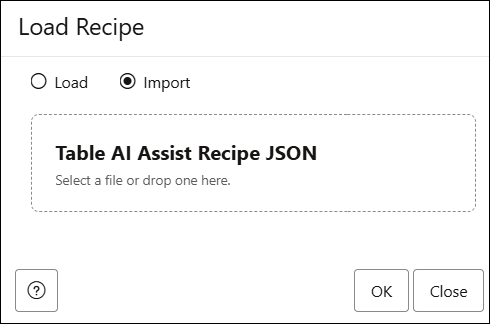
- 레시피 편집 페이지에서 레시피 로드를 누릅니다. 레시피 로드를 선택하면 다음 옵션을 표시하는 레시피 로드 대화상자가 열립니다.
- 로드
- 기존 레시피를 로드하려면 로드를 선택합니다.
- 다음 필드 값을 지정합니다.
- 테이블: 레시피를 로드할 드롭다운 필드에서 테이블을 선택합니다.
- 레시피: 드롭다운에서 로드할 레시피를 선택합니다.
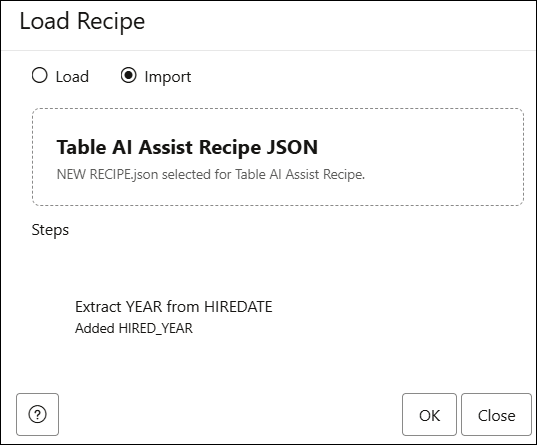
- [단계]에서 레시피 생성과 관련된 단계를 볼 수 있습니다.
- OK를 눌러 레시피를 로드합니다.
- 기존 레시피를 로드하려면 로드를 선택합니다.
- 임포트
- 임포트를 선택하여 다운로드한 레시피 파일을 임포트합니다. 이 파일은 JSON 형식입니다.
- 익스포트한 기존 테이블 AI 지원 레시피 파일(JSON 형식)을 삭제합니다.
- 확인을 눌러 레시피를 임포트합니다. 진행 중인 로드 또는 임포트 프로세스를 취소하려면 취소를 누릅니다.
레시피를 임포트하여 다른 사용자와 공유할 수 있습니다. 예를 들어, 사용자와 다른 사용자가 모두 동일한 테이블을 로드하고 테이블 AI 도우미 도구를 사용하여 새 열과 흥미로운 열의 무리를 설정하는 경우 수정된 데이터를 볼 수 있도록 레시피를 임포트하여 다른 사용자와 공유할 수 있습니다.
- 임포트를 선택하여 다운로드한 레시피 파일을 임포트합니다. 이 파일은 JSON 형식입니다.
- 로드
- 열 추가
열 작업에서 추가 또는 바꾸기를 선택할 때 다음 필드를 볼 수 있습니다. - 열 바꾸기
열 작업에서 추가 또는 바꾸기를 선택할 때 다음 필드를 볼 수 있습니다. - 열 제거
[열 작업] 필드에서 제거를 선택할 때 다음 필드를 볼 수 있습니다. - 열 이름 바꾸기
[열 작업] 필드에서 이름 바꾸기를 선택할 때 다음 필드를 볼 수 있습니다. - 레시피 생성 후 로드하는 테이블에 대한 통계 세부정보 보기
테이블 AI 지원 툴을 사용하여 레시피를 생성한 후 생성하는 테이블에 대한 통계와 같은 추가 정보를 볼 수 있습니다. 테이블의 데이터 분산 및 저장 영역 특성을 측정하는 통계를 생성할 수 있습니다.
상위 항목: 테이블 AI 지원 도구