연결 관리
연결 옵션을 사용하여 스프레드시트 추가 기능에서 연결을 관리합니다.
연결 패널은 스프레드시트 추가 기능에서 연결에 대한 완전한 제어를 제공합니다. 다음과 같은 다양한 관리 작업을 수행할 수 있습니다.
-
추가 기능의 기존 연결 보기
-
연결 임포트 및 익스포트
-
수동으로 새 접속 추가
-
연결 수정, 복제 및 제거
-
데이터베이스 Instance에 연결합니다.
주:
Excel용 추가 기능의 복구 설치를 실행하는 경우 추가 기능에서 기존 접속을 제거하면 접속을 다시 임포트합니다.
연결 가져오기
스프레드시트에서 자율운영 AI 데이터베이스에 접속을 사용하여 다운로드한 스프레드시트 추가 기능으로 접속 파일을 임포트할 수 있습니다. 연결 정보를 수동으로 입력하지 않고 스프레드시트 추가 기능에서 새 연결을 빠르게 추가할 수 있습니다.
-
Microsoft Excel 또는 Google Sheets를 시작하고 워크북을 엽니다.
-
Oracle Database 메뉴에서 연결을 선택합니다.
주:
스프레드시트 추가 기능을 설치한 후 연결을 처음 열면 시작 패널이 표시됩니다. 시작하기를 누르고 연결 관리를 시작합니다.
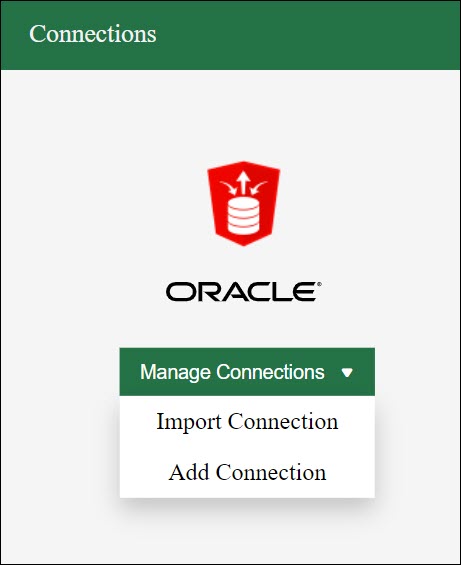
연결 패널에는 기존 연결이 있는 경우 표시됩니다.
-
접속 관리를 누르고 접속 임포트를 선택합니다.
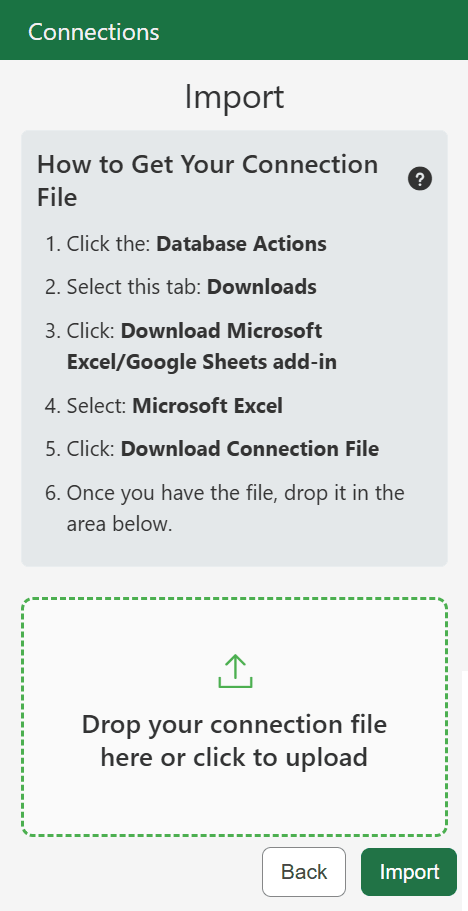
가져오기 패널에는 연결 파일을 가져오는 방법에 대한 지침이 표시됩니다.
-
가져올 연결 파일을 선택합니다. 연결 파일을 여러 개 선택하여 추가 기능으로 가져올 수 있습니다.
아래 영역을 눌러 로컬 시스템을 찾거나 연결 파일 또는 파일을 이 영역으로 직접 끌어 놓을 수 있습니다. 가져오기 패널에는 선택한 모든 연결이 표시됩니다.
-
임포트할 접속을 선택합니다.
-
임포트를 누릅니다.
스프레드시트 추가 기능은 선택한 연결을 임포트하고 연결 패널에 표시합니다.
주:
동일한 연결 파일을 다시 가져올 경우 기존 연결을 덮어쓰지 않고 중복 연결을 만듭니다.연결 엑스포트
-
Oracle Database 메뉴에서 연결을 선택합니다.
-
연결 관리를 누르고 연결 익스포트를 선택합니다. [내보내기] 패널에는 추가 기능의 기존 연결이 표시됩니다.
주:
추가 기능에 기존 연결이 있는 경우 연결 관리 메뉴에 익스포트 옵션이 표시됩니다.
-
익스포트할 접속을 선택합니다. 여러 연결을 선택하여 JSON 파일로 익스포트할 수 있습니다.
-
익스포트를 누릅니다.
추가 기능은 선택한 연결을 spreadsheet_addin_connections.json라는 단일 JSON 파일로 익스포트합니다.
Microsoft Excel에서 연결 파일은 Downloads 폴더에 저장됩니다. 웹 브라우저에서 파일은 일반적으로 Downloads 폴더에 있는 브라우저 설정에 따라 저장되지만 다른 위치를 선택할 수 있습니다.
스프레드시트 추가 기능은 Apple Safari, Google Chrome, Microsoft Edge 및 Mozilla Firefox의 최신 버전을 지원합니다.
새 접속 추가
접속 관리 메뉴에서 접속 추가를 선택하고 다음 정보를 지정하여 수동으로 새 접속을 생성할 수 있습니다. 그러나 연결 파일을 생성하고 가져오는 것이 더 편리하고 수동 입력 오류를 최소화하는 데 도움이 됩니다.
-
접속 이름: 고유한 이름을 입력합니다. 두 연결의 이름은 같을 수 없습니다.
-
데이터베이스 URL: 데이터베이스 URL을 입력하십시오.
-
스키마 이름: 스키마 또는 데이터베이스 사용자 이름을 입력합니다.
-
OAuth 클라이언트 ID: OAuth 고객 ID를 입력합니다.
-
접속 유형: 다음 옵션 중에서 선택할 수 있습니다.
-
데이터베이스: 데이터베이스 사용자 인증서를 사용하려면 이 옵션을 선택합니다.
-
OCI IAM: Oracle Cloud Infrastructure 인증을 사용하려면 이 옵션을 선택합니다.
-
저장을 눌러 접속을 생성합니다.
연결 관리
-
Oracle Database 메뉴에서 연결을 선택합니다. 연결 패널에는 추가 기능의 기존 연결이 표시됩니다.
-
연결 이름 옆에 있는 세로 점 3개를 누르고 다음 옵션 중에서 선택합니다.
-
연결: 데이터베이스 인스턴스에 접속합니다.
그러면 새 window가 열리고 로그인 인증서를 제공하라는 메시지가 표시됩니다. 연결에 성공하면 연결 옆에 녹색 눈금이 표시됩니다. 연결이 비활성 상태이거나 정보가 올바르지 않을 경우 교차가 표시됩니다. 잘못된 정보로 연결하려고 하면 연결에서 오류가 반환됩니다.
여러 데이터베이스와 유저를 동시에 연결할 수 있지만 한 번에 하나의 연결만 활성화될 수 있습니다. 연결 패널에는 활성 연결이 녹색으로 강조 표시됩니다. 데이터베이스 연결이 활성 상태인 경우에만 스프레드시트 추가 기능의 기능을 사용할 수 있습니다.
-
연결 해제: 데이터베이스 접속을 해제합니다.
연결 상태를 유지하는 데 걸리는 시간은 60분입니다. 그런 다음 추가 기능이 자동으로 데이터베이스 연결을 해제합니다. 그러나 언제든지 이 옵션을 사용하여 데이터베이스에서 수동으로 연결을 해제할 수 있습니다. 추가 기능 사용을 계속하려면 데이터베이스에 다시 연결해야 합니다.
-
재연결: 데이터베이스에 다시 연결합니다.
수동 또는 자동 연결 해제 후나 활성 연결에 대해서도 이 옵션을 사용할 수 있습니다.
-
활성화: 접속을 활성화합니다.
여러 데이터베이스가 동시에 연결되어 있는 경우 이 옵션을 사용하여 활성 연결을 전환할 수 있습니다. 연결을 활성화하려면 데이터베이스가 연결되어 있어야 합니다.
-
편집: 연결 정보를 수정합니다.
데이터베이스가 연결되어 있으면 연결을 끊어야 연결을 편집할 수 있습니다.
-
복제: 접속의 복사본을 생성합니다.
-
제거: 추가 기능에서 연결을 삭제합니다.
활성 또는 비활성 상태인지 여부와 데이터베이스가 연결되어 있더라도 연결을 제거할 수 있습니다. 연결을 제거하기 전에 확인 창이 표시됩니다.
-