URL로 드릴스루
Essbase 사용자가 Smart View 쿼리 워크시트의 셀에서 직접 URL로 드릴스루할 수 있는 드릴스루 보고서를 생성할 수 있습니다.
주:
단일 셀에서만 URL로 드릴스루할 수 있습니다. 다중 셀에서 URL로 드릴스루하는 것은 지원되지 않습니다.드릴스루 대상 URL은 정적 또는 동적일 수 있습니다. 정적 대상 URL의 예는 https://docs.oracle.com입니다.
동적 대상 URL은 변수를 사용합니다. 모든 동적 대상 URL은 공통적으로 다음 변수 구조를 보입니다.
$$<dimension-name>-VALUE$$사용자가 셀에서 드릴스루하면 Essbase는 선택한 드릴스루 교차 컨텍스트에서 대상 URL을 생성하는 데 필요한 치환을 만듭니다.
예를 들어, 드릴 가능 영역에 Market 차원의 멤버가 포함된 경우 Market 값의 변수는 다음과 같습니다.
$$Market-VALUE$$Market 차원의 멤버가 포함된 교차점에서 드릴스루 셀을 선택하면 Essbase는 다음과 같은 Market 값을 URL 구문으로 치환합니다.
동쪽
다음 예제에서 Product 차원 값의 변수는 다음과 같습니다.
$$Product-VALUE$$Product 차원의 멤버가 포함된 교차점에서 드릴스루 셀을 선택하면 Essbase는 다음과 같은 Product 값을 URL 구문으로 치환합니다.
생계비 조정
URL로 드릴스루 보고서 생성
드릴스루 URL 보고서를 생성하려면 샘플 기본에 대한 새 드릴스루 보고서를 정의합니다.
-
홈 페이지에서 애플리케이션을 열고 큐브를 엽니다.
-
왼쪽 패널에서 스크립트를 선택합니다.
-
드릴스루 보고서를 누릅니다.
-
생성을 누르고 드롭다운 메뉴에서 URL을 선택하십시오.
-
드릴스루 보고서에 이름을 지정합니다(예: URL_dt).
-
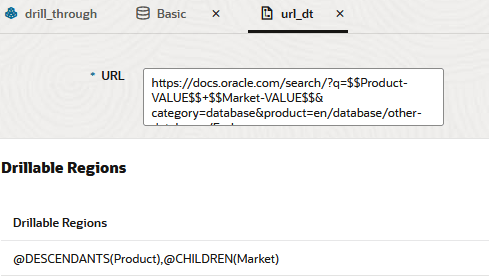
URL 필드에서 다음 URL을 추가합니다.
https://docs.oracle.com/search/?q=$$Product-VALUE$$+$$Market-VALUE$$&category=database&product=en/database/other-databases/Essbase주:
변수 구문은 ?q= 바로 뒤에 옵니다. -
새 드릴 가능 영역을 추가합니다.
@DESCENDANTS(Product),@CHILDREN(Market)
- [애플리케이션] 페이지에서 애플리케이션을 확장합니다.
- 작업 메뉴에서 큐브 이름 오른쪽에 있는 검사를 누릅니다.
- 큐브 검사기에서 스크립트 탭을 선택한 다음 드릴스루 보고서를 선택합니다.
- 생성을 누르고 드롭다운 메뉴에서 URL을 선택하십시오.
- 드릴스루 보고서에 이름을 지정합니다(예: URL_dt).
- URL 필드에서 다음 URL을 추가합니다.
https://docs.oracle.com/search/?q=$$Product-VALUE$$+$$Market-VALUE$$&category=database&product=en/database/other-databases/Essbase주:
변수 구문은 ?q= 바로 뒤에 옵니다. - 새 드릴 가능 영역을 추가합니다.
@DESCENDANTS(Product),@CHILDREN(Market)
이 드릴스루 보고서와 함께 Market 차원의 하위에 있는 Product 세대 멤버에 대한 셀 교차에서 드릴스루하면 브라우저가 실행되고 Essbase 설명서가 VALUE로 표현된 매개변수로 검색됩니다.
Smart View에서 큐브에 로그인합니다.
이 예제에서 드릴 가능 영역에 대해 파란색 배경을 선택했습니다. Actual, Colas, East, Qtr1에 드릴스루합니다.
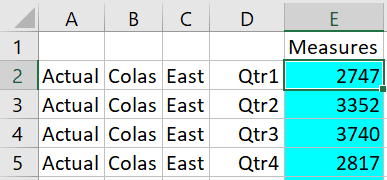
브라우저가 실행되고 Essbase 설명서가 매개변수 값 100 및 East(Colas는 Product 범주 100의 별칭임)를 사용하여 검색됩니다.
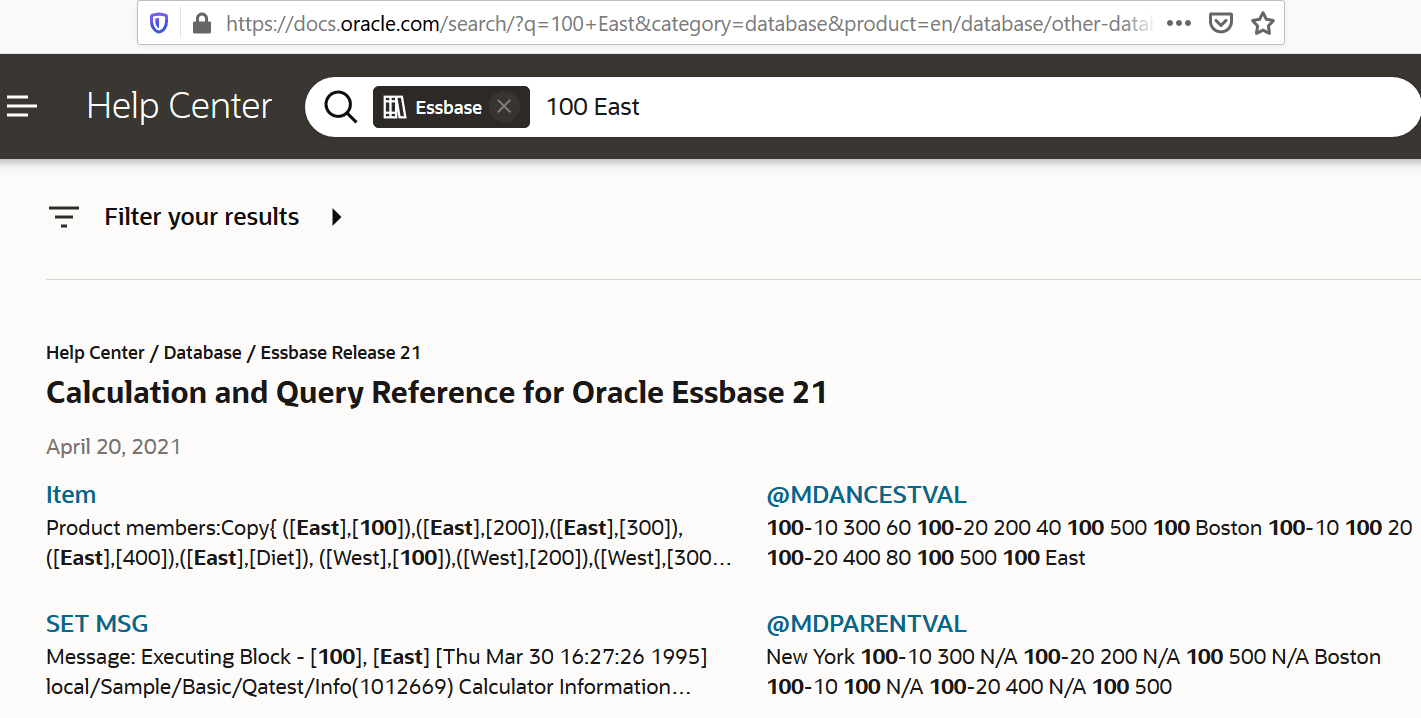
다양한 셀에 드릴스루하여 Smart View의 셀 교차 컨텍스트에 따라 드릴스루 URL에 전달된 매개변수가 어떻게 변경되는지 확인합니다.
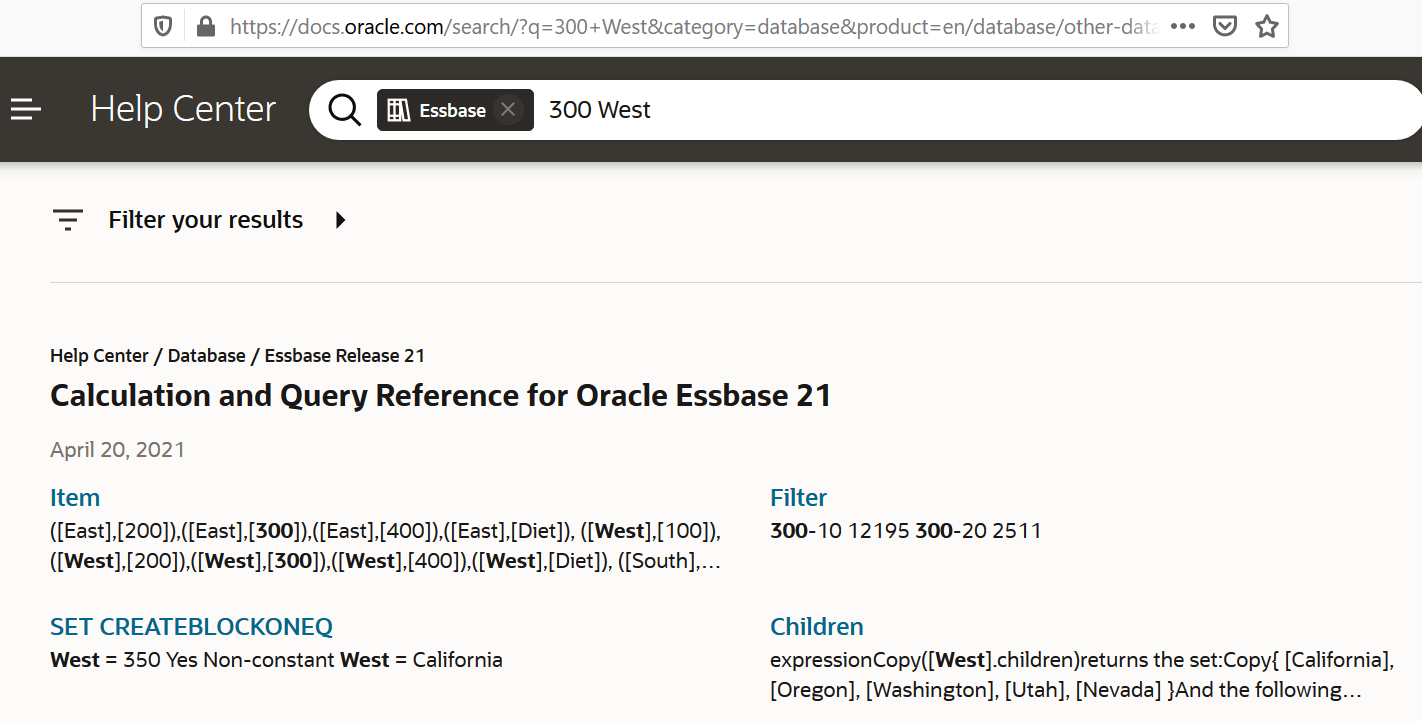
Actual, Cream Soda, West, Qtr4에 드릴스루:
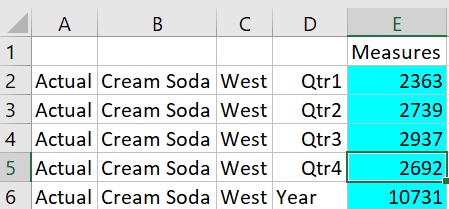
이제 Essbase 설명서가 300 및 West로 검색됩니다.