아웃라인 비교
Essbase 웹 인터페이스에서 두 개의 아웃라인을 비교할 수 있습니다. 아웃라인은 동일한 유형으로, 둘 다 집계 스토리지이거나 둘 다 블록 스토리지여야 합니다. 동일한 Essbase 서버나 다른 Essbase 서버에 있을 수 있습니다.
아웃라인 비교를 보여주기 위해 두 개의 샘플 애플리케이션을 임포트하겠습니다.
- Essbase 웹 인터페이스에서 임포트를 누릅니다.
- 임포트 대화상자에서 카탈로그를 누릅니다.
- 갤러리 > 애플리케이션 > 데모 샘플 > 블록 스토리지로 이동하여 Sample_Basic.xlsx를 선택하고 선택을 누릅니다.
- 확인을 눌러 큐브를 빌드합니다.
- 단계 1~4를 반복합니다. 이번에는 Demo_Basic.xlsx를 빌드합니다.
두 개의 아웃라인을 나란히 열려면 다음과 같이 하십시오.
- 홈 페이지에서 샘플 애플리케이션으로 이동하고 작업 메뉴
 를 선택합니다.
- 데이터베이스 > 기본 > 개요 실행을 선택합니다.
- 아웃라인 툴바에서 아웃라인 비교 아이콘을 누릅니다.

- 비교 대화상자에서 (현재) 접속을 유지하고 데모 애플리케이션과 기본 데이터베이스(큐브)를 선택합니다.
또는 접속 드롭다운 메뉴에서 다른 서버에 대한 접속을 선택하고 서로 다른 서버에서 두 아웃라인을 비교할 수 있습니다.
- 열기를 누르면 Sample.Basic 오른쪽에 Demo.Basic이 열립니다. Demo.Basic은 읽기 전용입니다. 읽기 전용 아웃라인이 소스 아웃라인입니다. 쓰기 가능 아웃라인이 대상 아웃라인입니다.
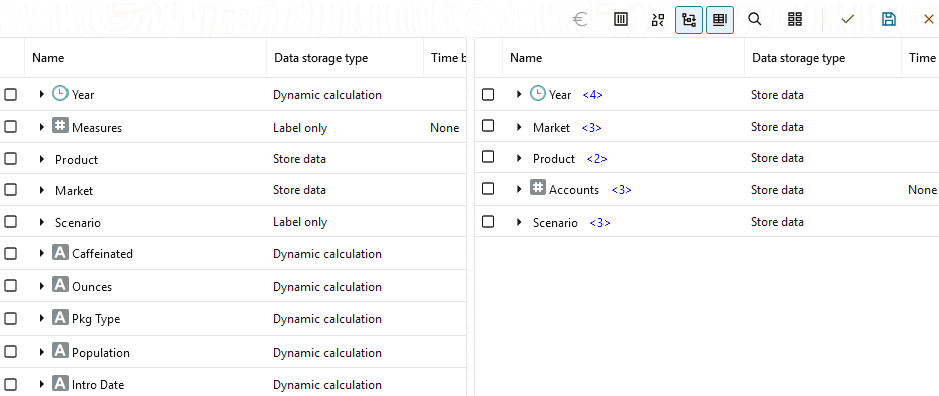
계층 확장 및 축소를 동기화하려면 다음과 같이 하십시오.
- Sample.Basic의 Year 차원을 확장합니다. Demo.Basic의 Year 차원도 확장된 것을 알수 있습니다.
- 아웃라인 툴바에서 비교 옆에 있는 대상 멤버 자동 확장/축소
 를 눌러 선택 해제합니다(기본적으로 선택됨).
- Demo.Basic의 Year 차원을 축소합니다. Sample.Basic의 Year 차원은 여전히 확장된 것을 알 수 없습니다. Sample.Basic의 Year 차원을 축소합니다.
스크롤을 동기화하려면 다음과 같이 하십시오.
- 대상 멤버 자동 확장/축소 를 누르고 여러 차원을 확장하여 전체 아웃라인을 보려면 스크롤해야 합니다.
- 아웃라인 툴바에서 스크롤 동기화 사용/사용 안함
 이 선택되었는지 확인합니다.
- Sample.Basic 아웃라인을 스크롤하고 Demo.Basic 아웃라인이 이와 동기화 스크롤되는지 관찰합니다.
열 표시 및 숨기기를 동기화하려면 다음과 같이 하십시오.
- 아웃라인 도구 모음에서 표시할 열 선택을 누릅니다.

- 선택된 열 열에서 연산자 및 데이터 저장 영역 유형을 선택하고 왼쪽 화살표를 누릅니다. 이에 따라 Sample.Basic 및 Demo.Basic에 표시된 열이 변경되는 것을 알 수 있습니다.
소스(비교) 아웃라인에서 대상(쓰기 가능) 아웃라인으로 멤버를 복사하려면 다음과 같이 하십시오.
- 아웃라인 편집기의 오른쪽 상단 모서리에서 아웃라인 편집
 을 누릅니다.
- Demo.Basic 아웃라인에서 Product 차원을 확장합니다.
- 오디오를 마우스 오른쪽 단추로 누르고 복사를 선택하십시오.
- Sample.Basic 아웃라인에서 Product 차원을 확장합니다.
- Product를 마우스 오른쪽 단추로 누르고 붙여넣기, 하위로를 차례로 선택합니다.
Audio와 해당 하위항목이 Product의 하위로 추가됩니다.
소스(비교) 또는 대상(쓰기 가능) 아웃라인을 검색하려면 다음과 같이 하십시오.
- 아웃라인 도구 모음에서 멤버 검색
 을 누릅니다.
- Sample.Basic 및 Demo.Basic 모두에 대해 검색 표시줄이 열리고 한쪽을 검색할 수 있습니다.
주:
대상 아웃라인이 Essbase 21c 이전 버전인 경우 검색 표시줄이 열리지 않습니다.