Oracle Base Database Service에서 Data Guard를 사용하여 다중 대기 데이터베이스 구성
소개
사용자는 Oracle Base Database Service의 Data Guard 자동화를 사용하여 기본 데이터베이스에 대해 여러 로컬 및 원격 대기 데이터베이스를 구성할 수 있습니다. 이 기능은 OCI 콘솔, API/SDK 및 Terraform을 통해 사용할 수 있습니다.
주요 이점
-
데이터 보호 향상
로컬 및 원격 대기 데이터베이스를 생성하여 데이터 손실 없이 지역 및 지역 내 장애로부터 운영 데이터베이스를 보호합니다. -
유연성 향상
여러 지리적 위치에 여러 대기 데이터베이스를 추가하고 필요에 따라 스냅샷(읽기-쓰기) 복제본을 만듭니다. -
대기 리소스의 활용도 향상
대기 데이터베이스를 사용하여 보고 및 분석을 위한 쿼리 처리를 오프로드하고 확장할 수 있습니다.
목표
다음 섹션에서는 OCI 콘솔을 사용하여 Data Guard 그룹에서 대기 데이터베이스를 추가 및 관리하기 위한 사용자 여정에 대해 설명합니다.
- 새 Data Guard 그룹 구성을 사용하여 standby database 생성
- Data Guard 멤버 설정 수정
- 기존 구성에 여러 대기 데이터베이스 추가
- Data Guard switchover 수행
- Data Guard failover 수행
- 비활성화된 standby database 복원
작업 1: Data Guard 그룹 구성을 사용하여 Standby Database 생성
새 Data Guard 구성을 생성하는 경우 Data Guard 그룹 리소스를 사용하여 첫번째 대기 데이터베이스를 추가하는 것이 좋습니다. 따라서 나중에 대기 데이터베이스를 추가할 수 있습니다.
-
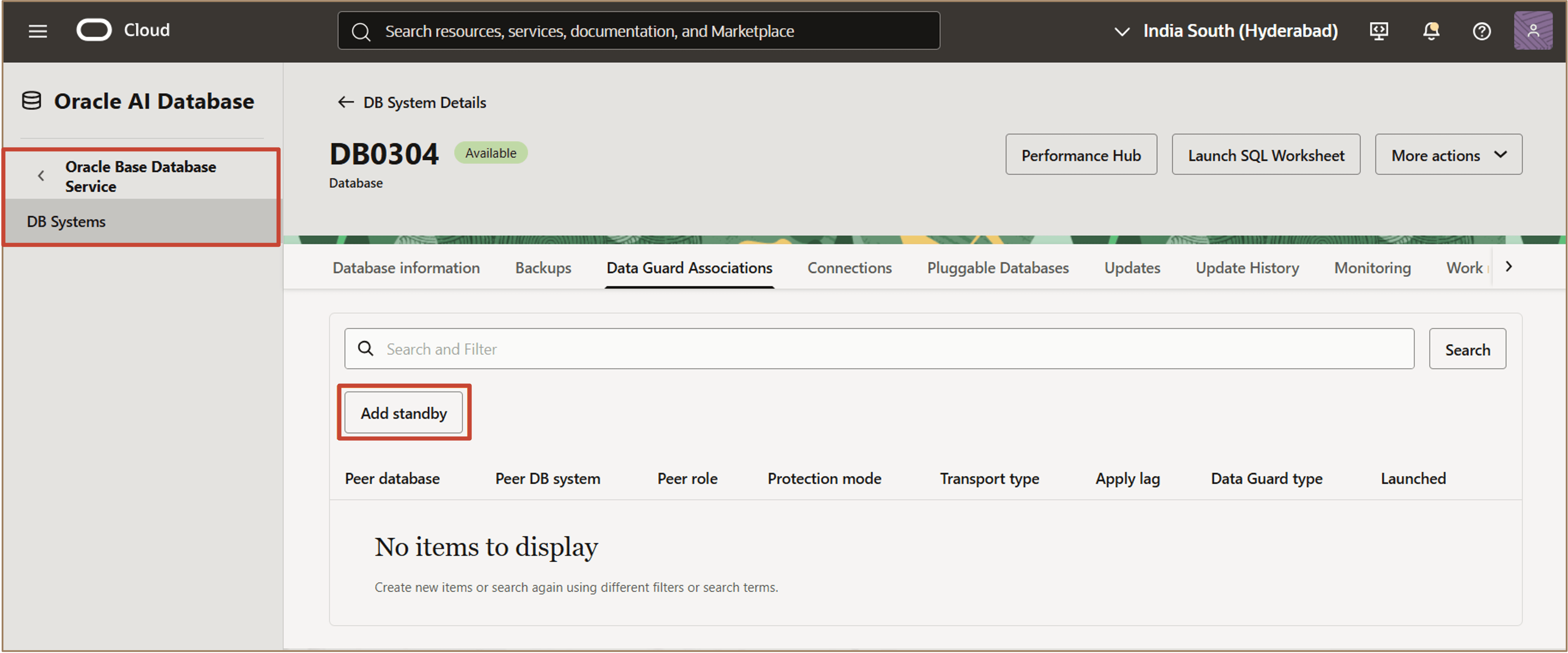
Oracle Base Database Service에서 DB 시스템 페이지로 이동하여 DB 시스템을 선택합니다.
-
대기 데이터베이스를 생성할 데이터베이스의 데이터베이스 세부정보 페이지에서 Data Guard 연관 탭을 누릅니다.
-
Data Guard 연관 탭에서 대기 추가를 누릅니다.
-
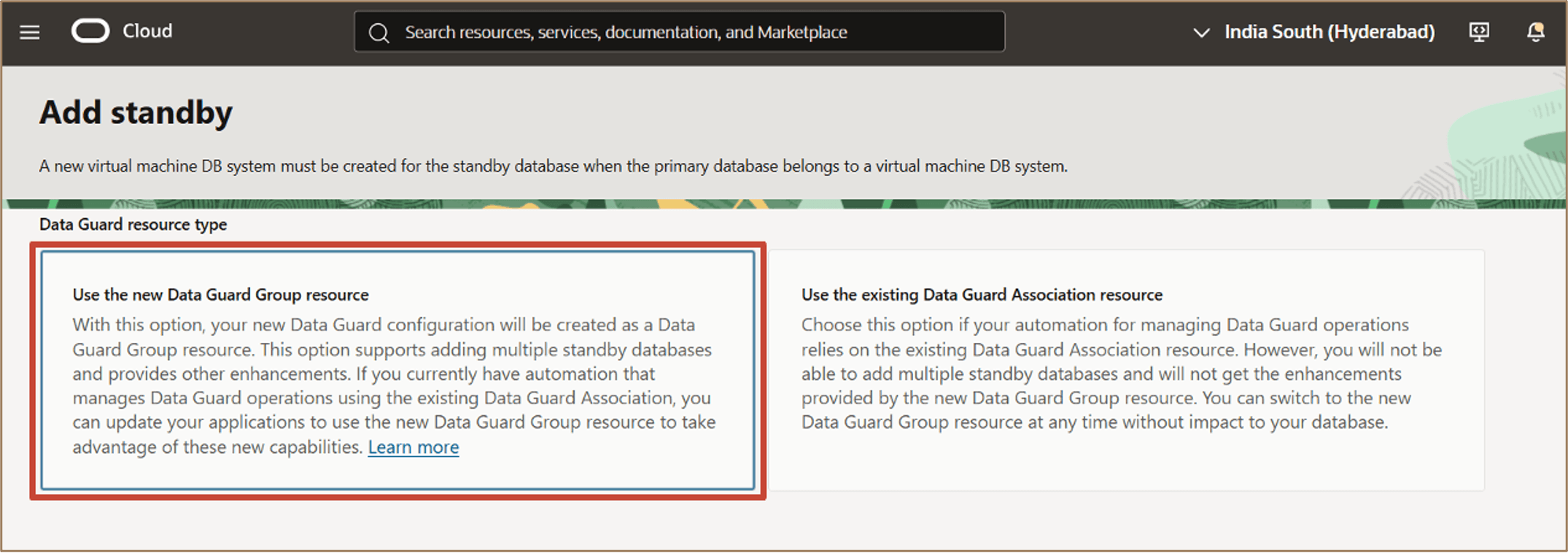
대기 추가 워크플로우에서 새 Data Guard 그룹 리소스 사용을 선택합니다.
이 옵션을 사용하면 여러 대기 데이터베이스를 기본 데이터베이스와 연관시킬 수 있습니다.
-
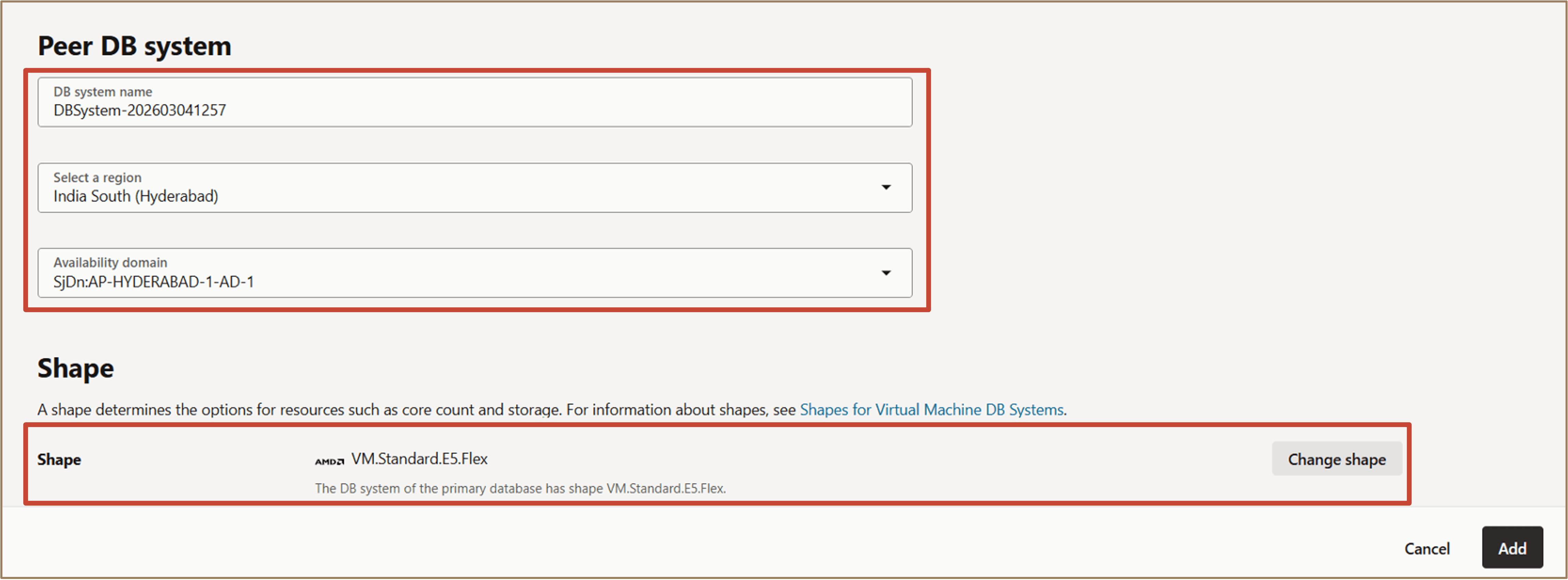
피어 DB 시스템 섹션에서 다음 세부정보를 제공합니다.
- DB 시스템 이름을 입력합니다.
- 대기 데이터베이스가 상주할 영역을 선택합니다.
- 선택한 영역 내에서 가용성 도메인을 선택합니다.
-
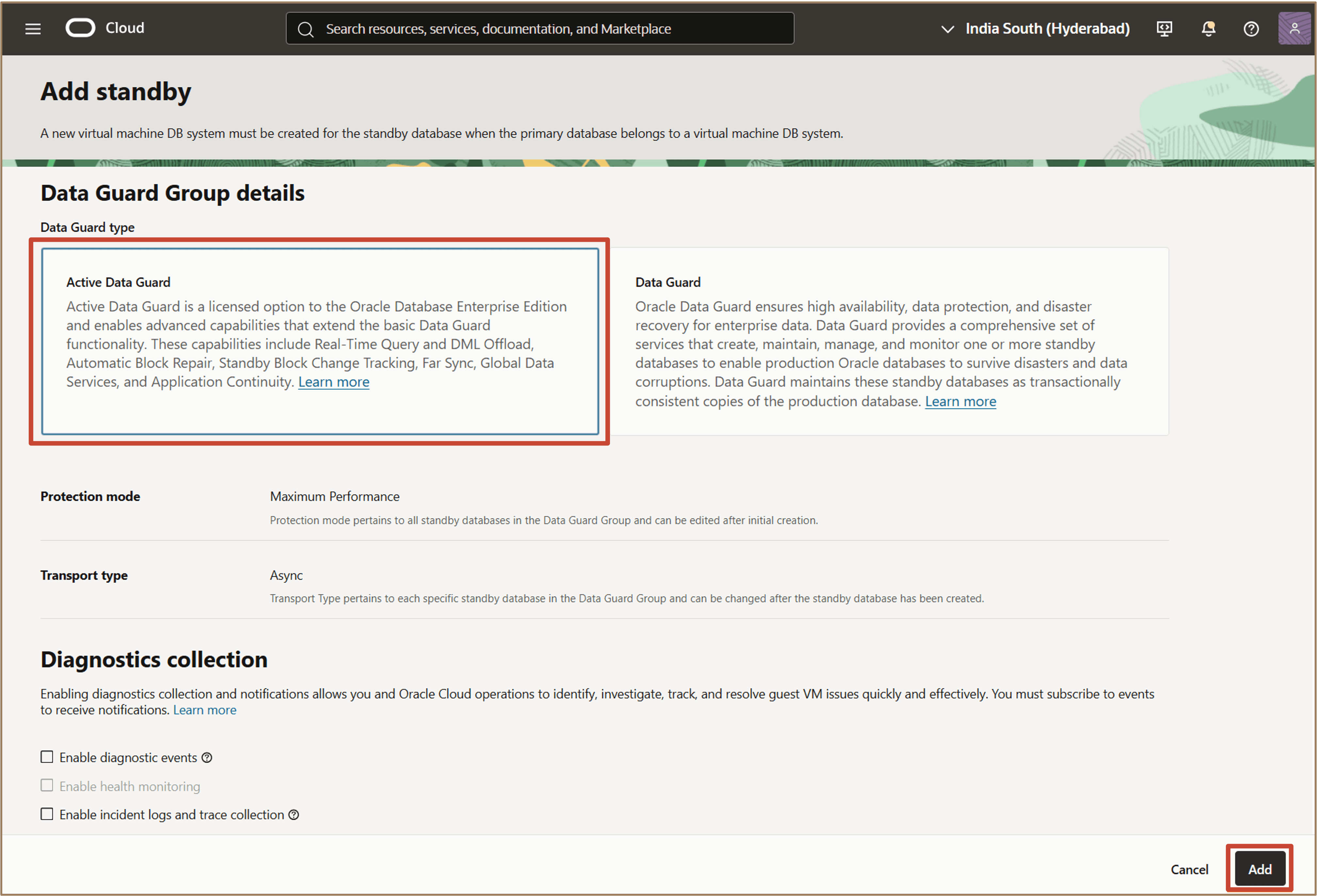
구성 섹션에서 대기 DB 시스템에 필요한 구성을 선택합니다.
- 다음과 같은 추가 구성 세부 사항을 제공합니다.
- DB 시스템 구성
- 네트워크 정보
- Data Guard 유형
- 데이터베이스 고유 이름
- 데이터베이스 인증서
-
추가를 누릅니다.
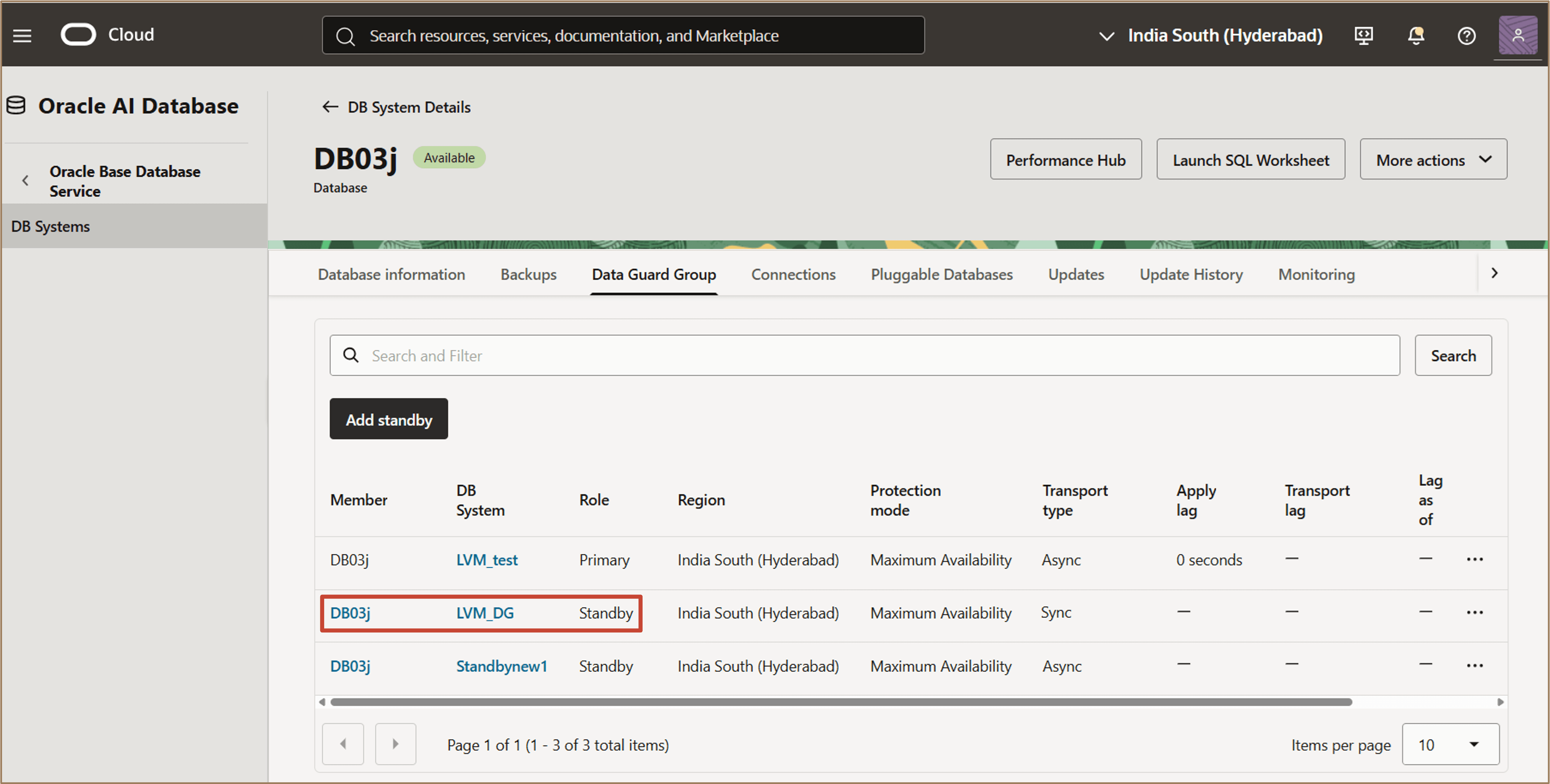
대기 데이터베이스가 생성된 후 Data Guard 그룹이 표시됩니다.
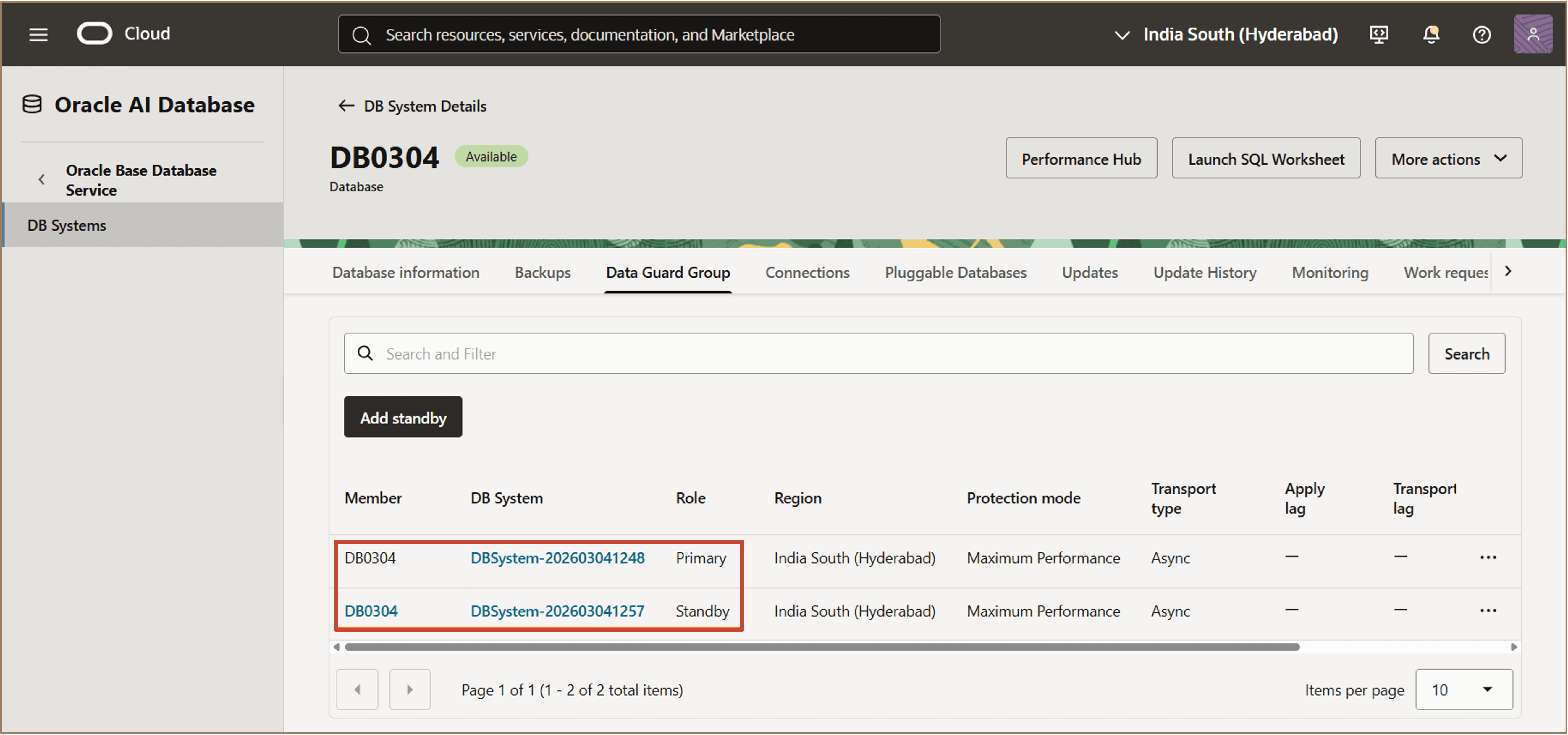
그림 add-standby-created.png에 대한 설명
Data Guard 그룹 뷰에는 모든 멤버 데이터베이스에 대한 정보가 표시되므로 기본 데이터베이스와 대기 데이터베이스를 한 곳에서 모두 볼 수 있습니다.
대기 데이터베이스의 데이터베이스 세부정보 페이지로 이동하면 동일한 Data Guard 그룹 정보가 표시됩니다.
기본 데이터베이스 페이지에서 대기 추가를 누르고 필요한 세부정보를 제공하여 추가 대기 데이터베이스를 생성할 수 있습니다.
Data Guard 그룹의 모든 멤버 데이터베이스에 대한 정보가 기본 및 대기 데이터베이스 페이지에 모두 표시됩니다.
참고:
- 이 기능은 Oracle 데이터베이스 릴리스 19c 이상에서만 지원됩니다.
- 새 Data Guard 그룹 리소스 모델을 사용하여 기본 데이터베이스에 대해 최대 6개의 대기 데이터베이스를 생성할 수 있습니다.
작업 2: Data Guard 멤버 설정 수정
기본 데이터베이스 또는 임의의 대기 데이터베이스에서 Data Guard 설정을 수정할 수 있습니다.
-
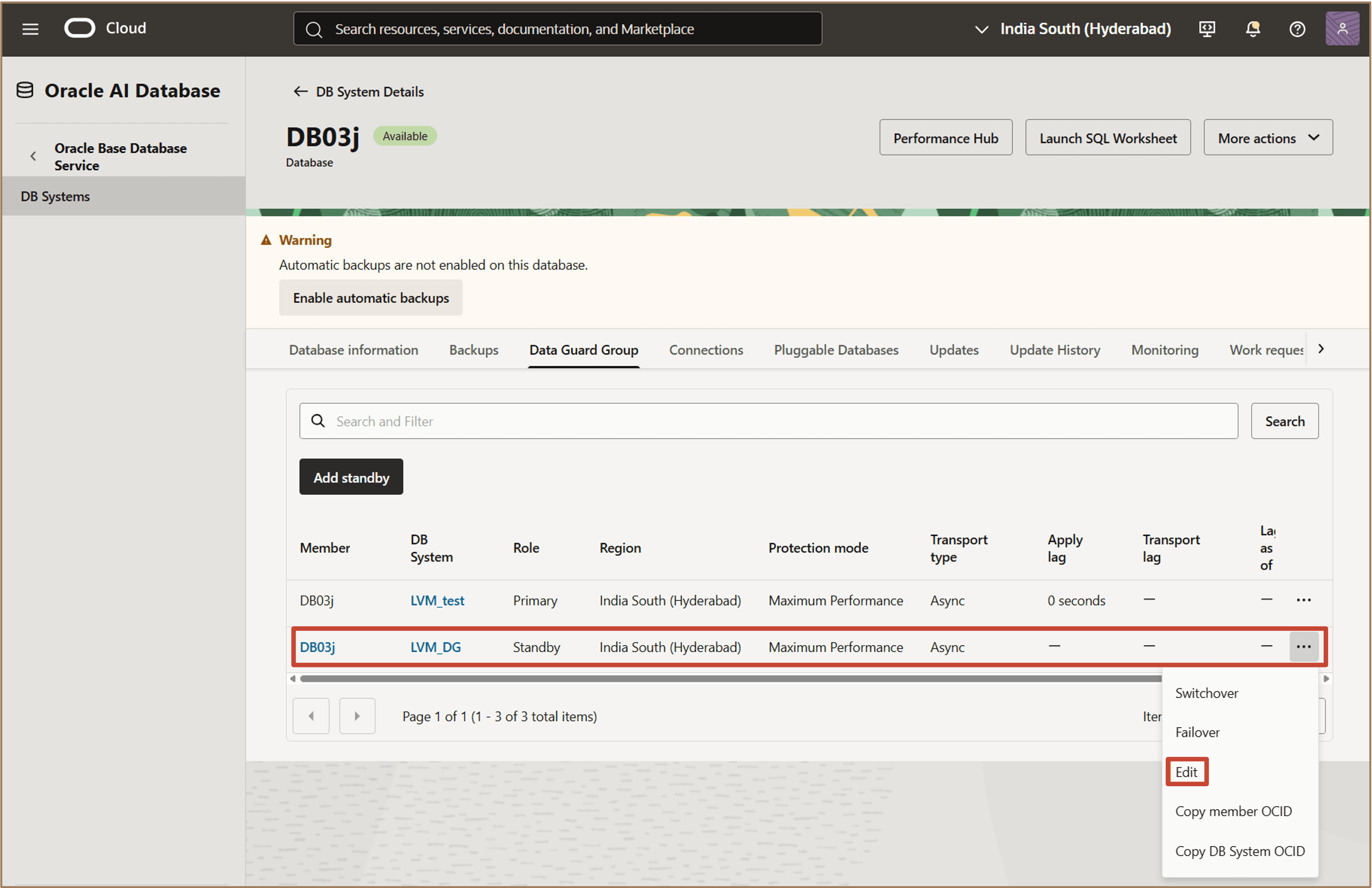
Data Guard 그룹 탭에서 설정을 수정할 데이터베이스(기본 또는 대기)를 선택합니다.
-
선택한 데이터베이스에 해당하는 작업 메뉴(점 3개)를 누릅니다.
-
[편집] 대화상자를 열려면 편집을 누릅니다.
-
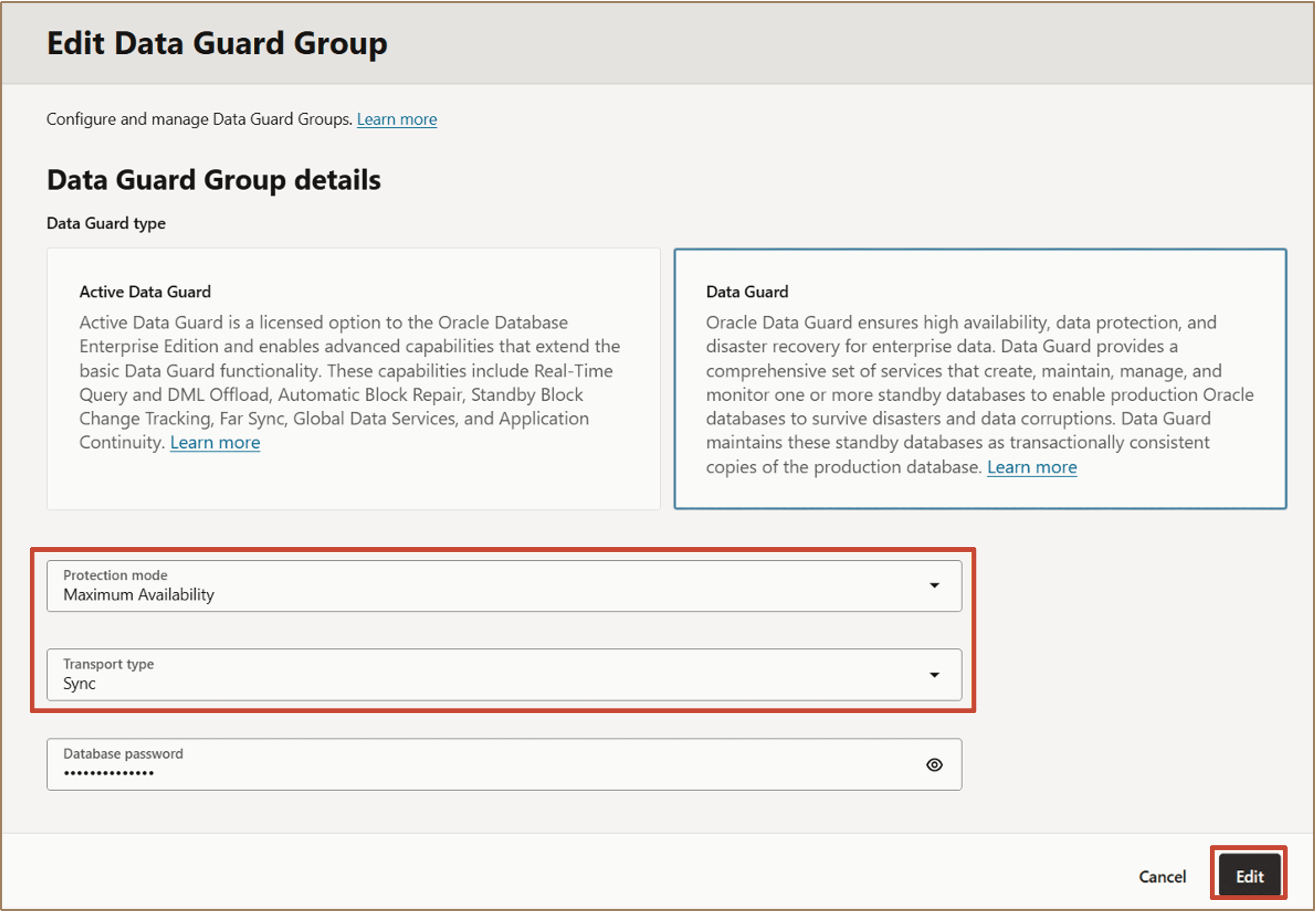
Data Guard 그룹 편집 대화상자에서 필요에 따라 Data Guard 구성을 업데이트합니다.
다음과 같은 설정을 수정할 수 있습니다.
- Data Guard 유형
- 보호 모드
- 전송 유형
-
편집을 눌러 변경사항을 적용합니다.
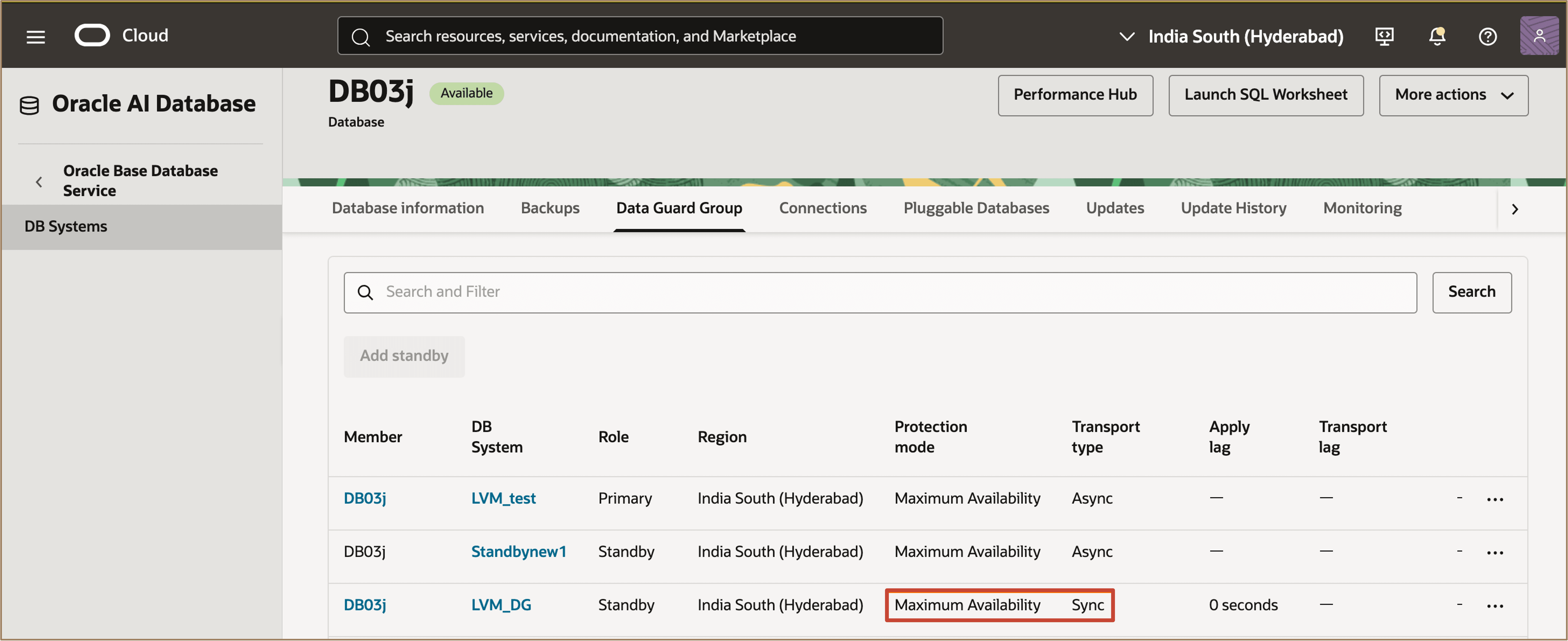
edit-dgg-complete.png 그림에 대한 설명
업데이트가 완료되면 변경사항이 Data Guard 그룹에 반영됩니다. 이 예제에서는 대기 데이터베이스 중 하나에 대해 Data Guard 구성이 갱신되었습니다. 선택한 대기 데이터베이스에 대해 Data Guard 유형, 보호 모드 및 전송 유형의 업데이트된 값이 표시되는지 확인합니다.
작업 3: 기존 Data Guard 연관 구성에 다중 Standby Database 추가
클라우드 자동화를 사용하여 대기 데이터베이스를 두 개 이상 추가하려면 Data Guard 그룹 리소스로 전환해야 합니다. 이 작업은 언제든지 수행할 수 있습니다.
Data Guard 그룹 리소스에는 여러 대기 데이터베이스를 지원하는 업데이트된 API 및 유저 인터페이스가 포함됩니다.
다음 방법 중 하나로 기존 Data Guard 연관에서 Data Guard 그룹으로 전환할 수 있습니다.
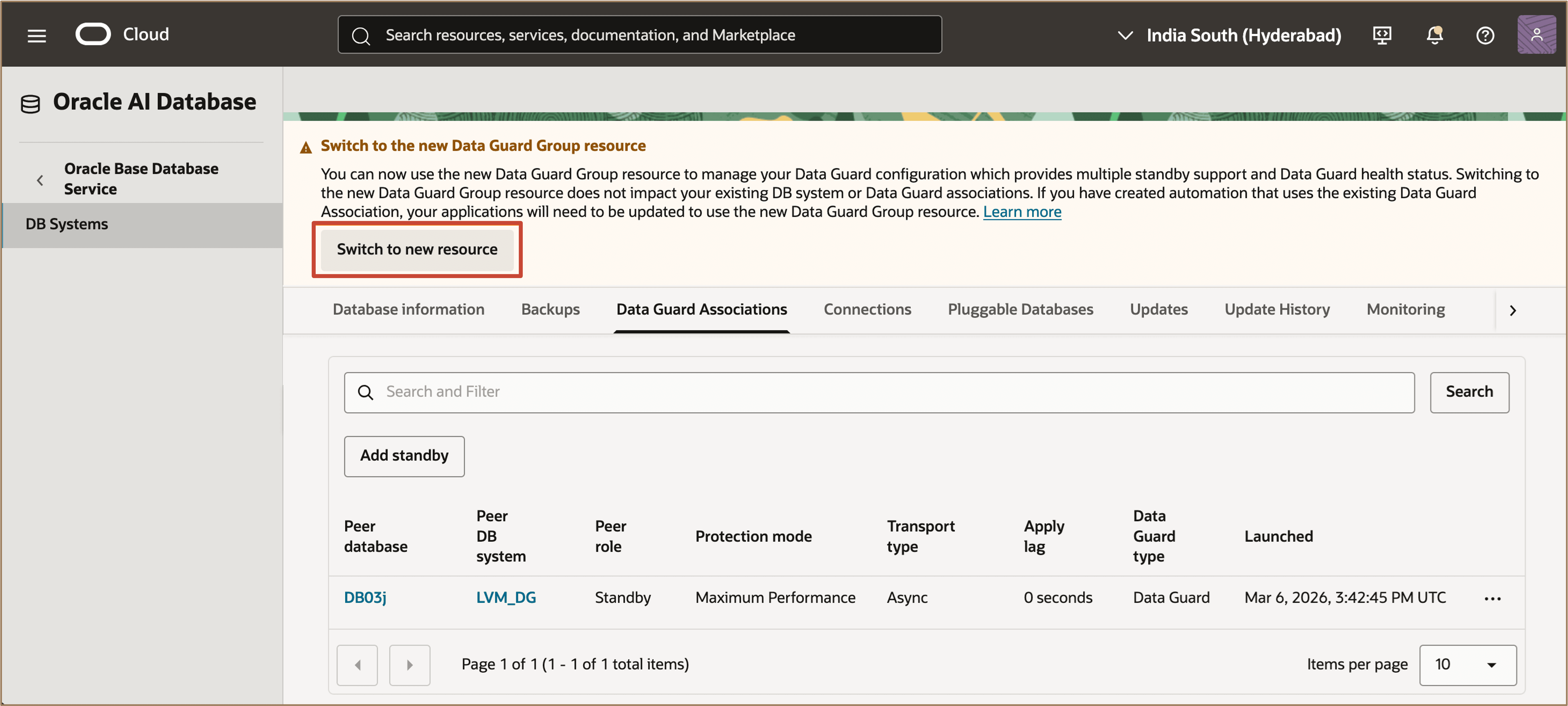
- 데이터베이스 세부정보 페이지의 맨 위에 표시된 배너에서 새 리소스로 전환을 누릅니다.
- [기본 데이터베이스] 페이지에서 대기 추가를 누릅니다.
참고:
- 클라우드 자동화를 사용하여 생성된 기존 Data Guard 구성 및 데이터베이스 백업/복원 기능은 보존됩니다.
- 수동으로 구성된 Data Guard 또는 여러 대기 데이터베이스는 클라우드 자동화에서 인식되지 않습니다. 클라우드 자동화를 통해 해당 구성을 관리하려면 Data Guard 그룹 리소스를 사용하여 해당 구성을 재생성해야 합니다.
-
새 리소스로 전환 또는 대기 추가를 눌러 마이그레이션 워크플로우를 시작합니다.
-
새 Data Guard 그룹 리소스로 전환 대화상자에서 마이그레이션 세부정보를 검토하고 시작을 눌러 마이그레이션을 확인하고 시작합니다.
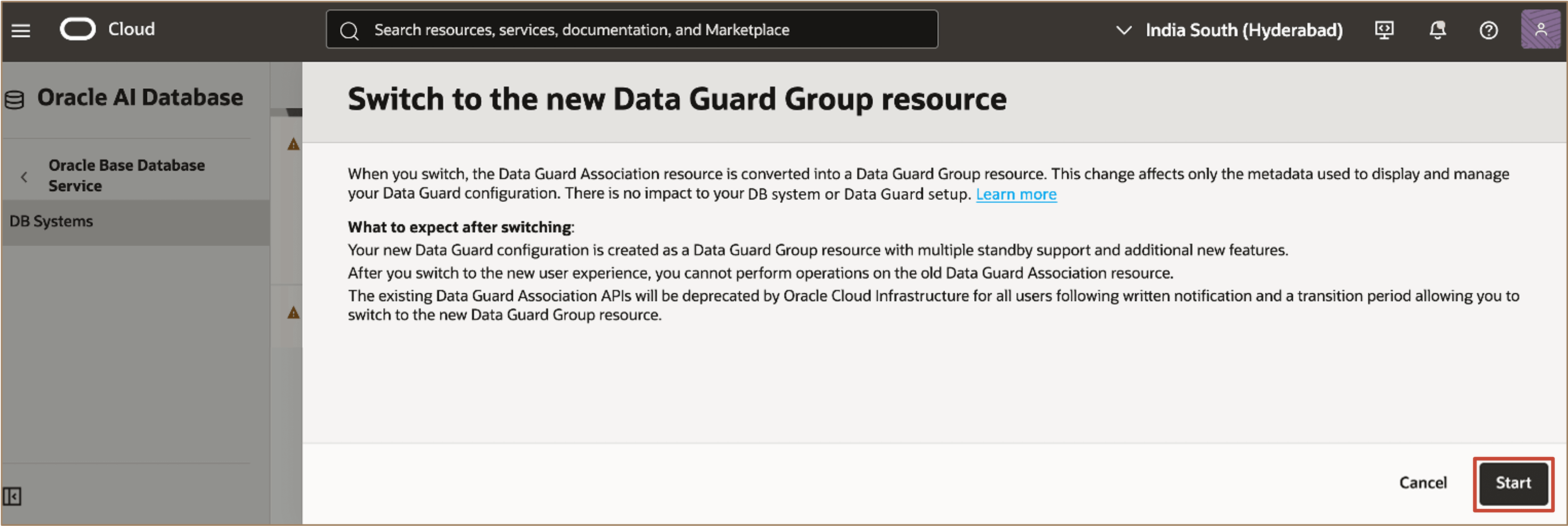
switch-to-new-dg-confirm.png 그림에 대한 설명
마이그레이션이 완료되면 Data Guard 그룹 세부정보가 표시됩니다.
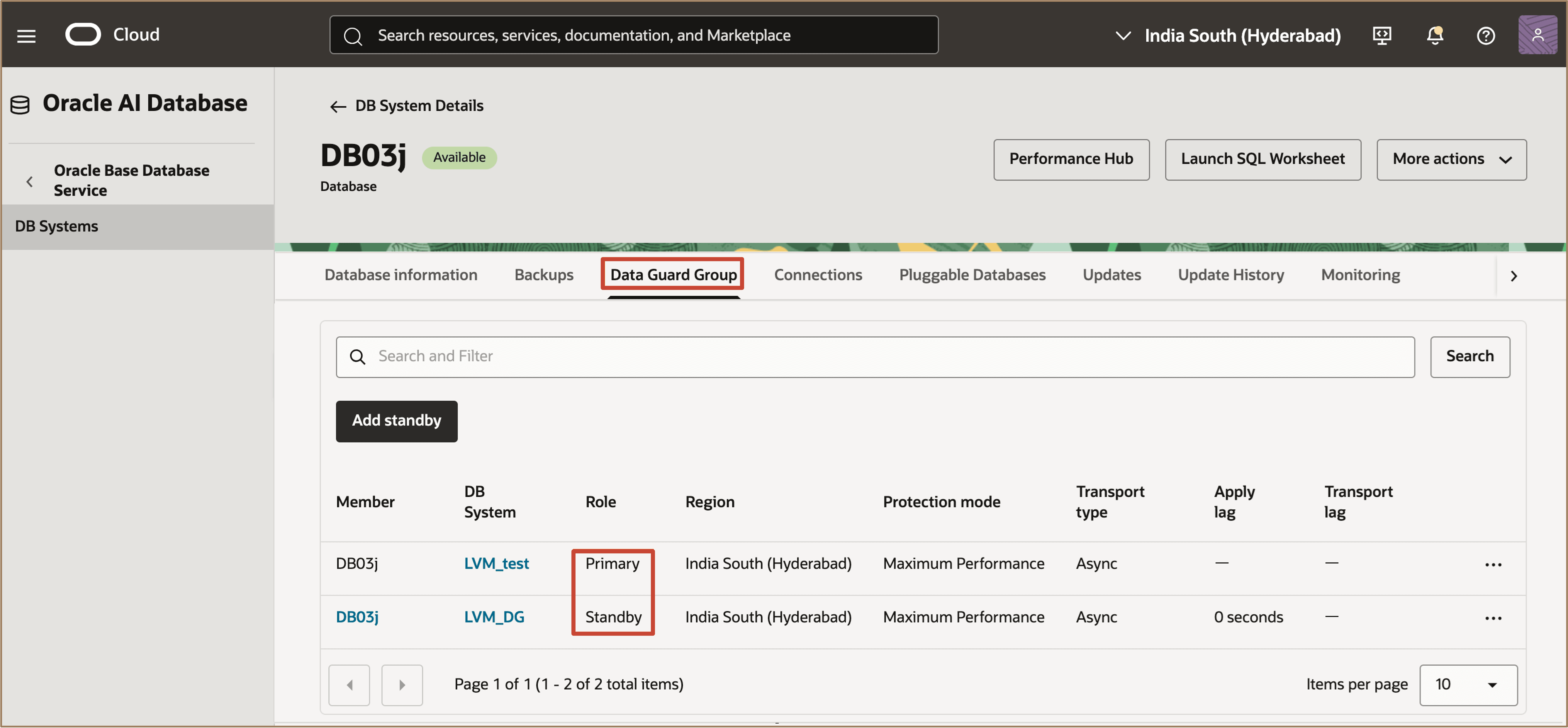
switch-to-dgg-complete.png 그림에 대한 설명
기본 및 대기 데이터베이스가 Data Guard 그룹에 나열되는지 확인합니다.
이제 대기 추가를 눌러 다른 대기 데이터베이스를 추가할 수 있습니다. 언제든지 Data Guard 구성 설정을 수정할 수도 있습니다.
작업 4: Data Guard Switchover 수행
Data Guard 그룹에서 기본 데이터베이스와 대기 데이터베이스 간에 전환을 수행할 수 있습니다.
-
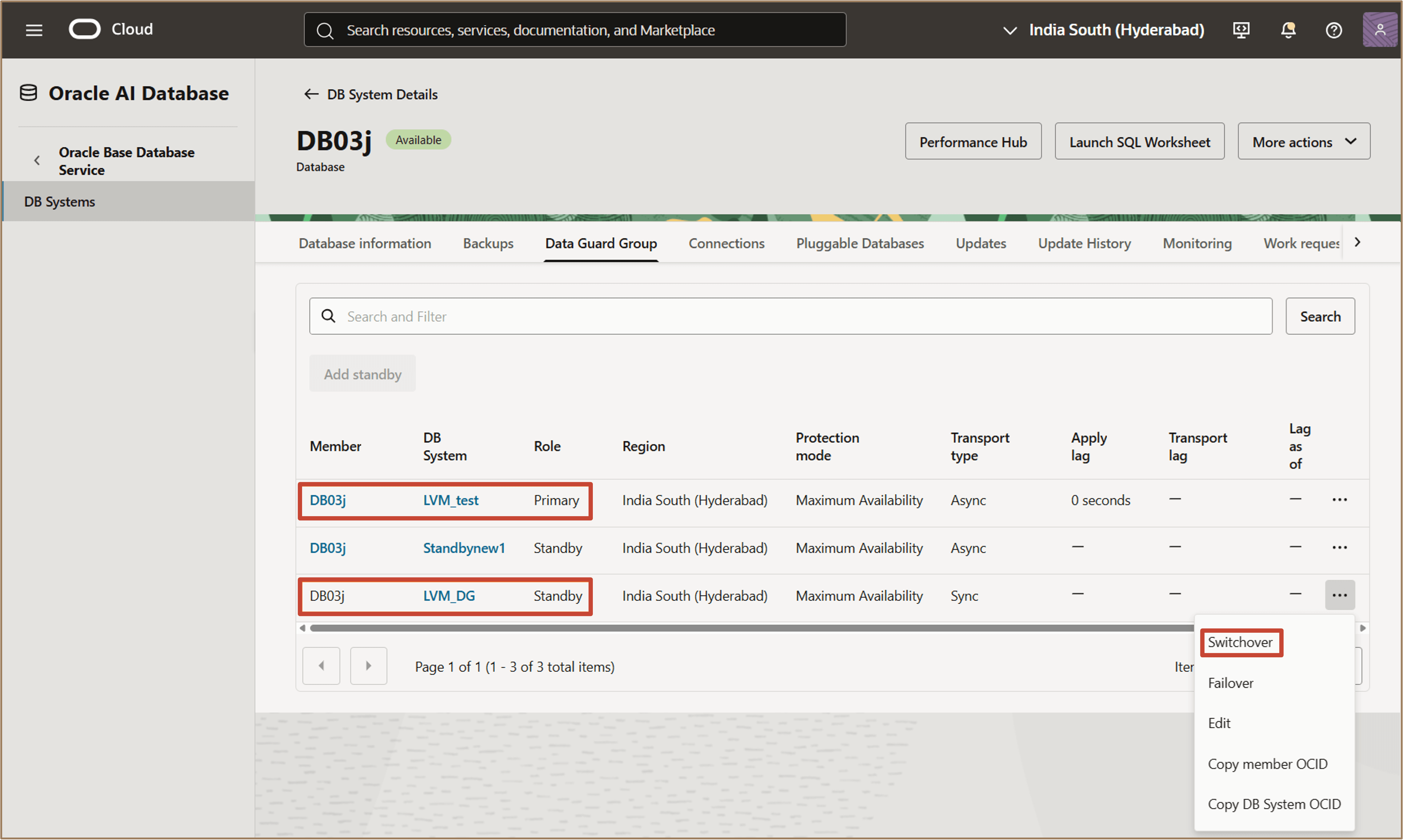
Data Guard 그룹 탭에서 스위치오버할 대기 데이터베이스를 선택합니다.
-
선택한 대기 데이터베이스에 대한 작업 메뉴(점 3개)를 누르고 전환을 누릅니다.
-
확인 대화상자에서 데이터베이스 관리자 비밀번호를 입력하고 전환을 눌러 작업을 확인합니다.
전환이 완료되면 선택한 데이터베이스의 롤이 반대로 바뀝니다.
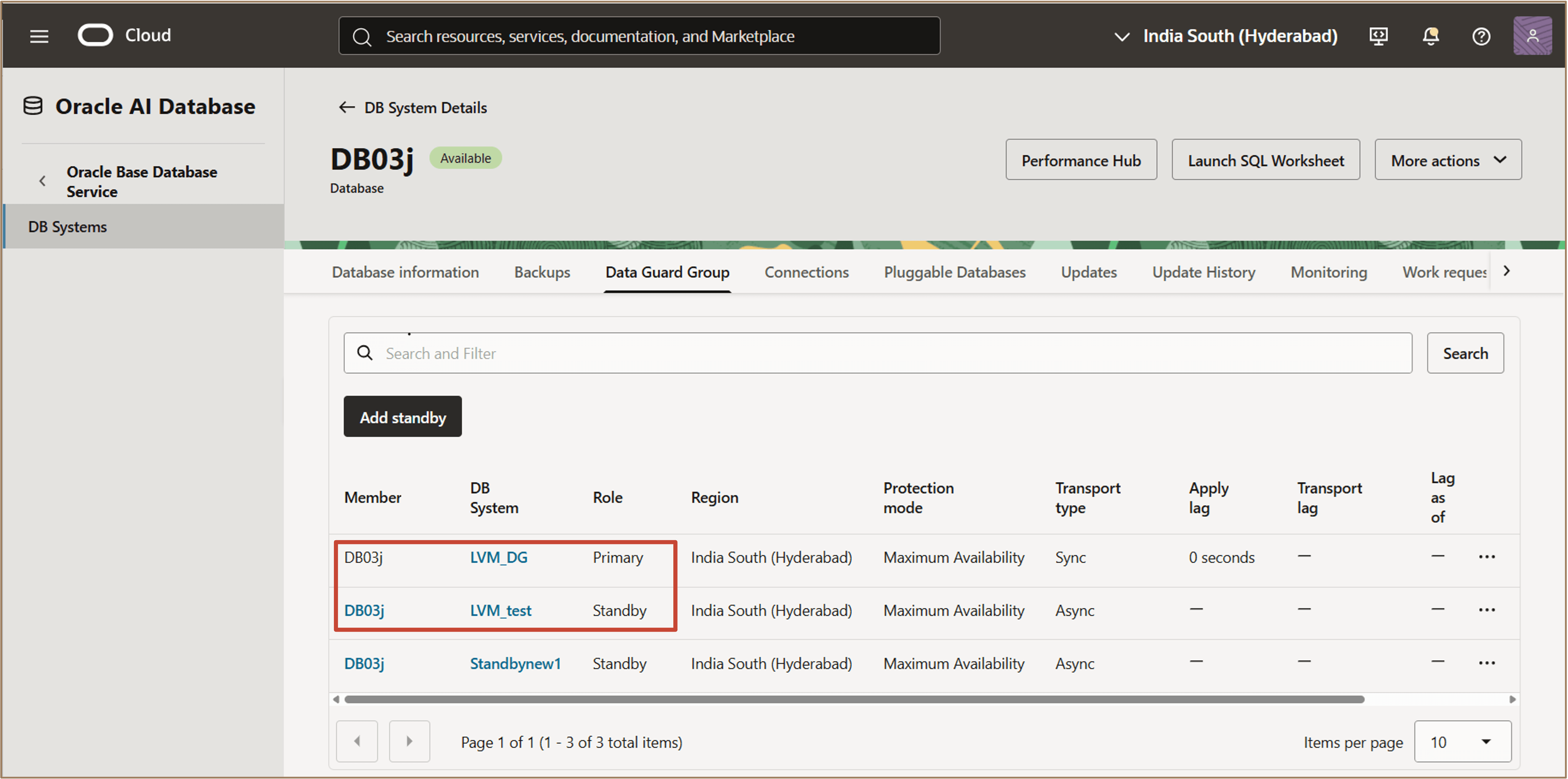
switchover-complete.png 그림에 대한 설명
대기 데이터베이스가 이제 기본이고 원래 기본 데이터베이스가 이제 Data Guard 그룹의 대기인지 확인합니다.
작업 5: Data Guard Failover 수행
Data Guard 그룹에서 기본 데이터베이스와 대기 데이터베이스 간에 페일오버를 수행할 수 있습니다.
-
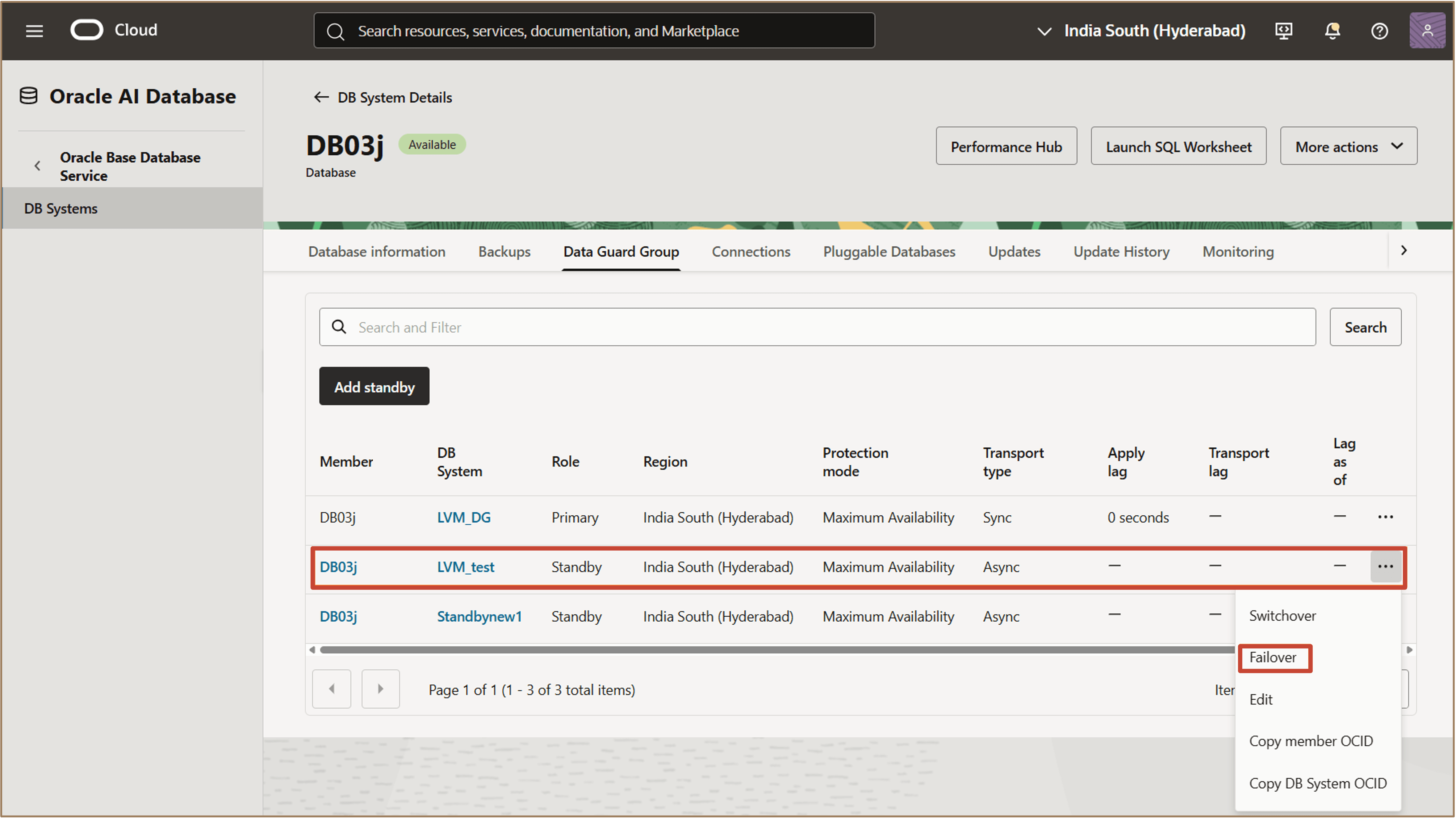
Data Guard 그룹 탭에서 페일오버할 대기 데이터베이스를 선택합니다.
-
선택한 대기 데이터베이스에 대한 작업 메뉴(점 3개)를 누르고 페일오버를 누릅니다.
-
확인 대화상자에서 데이터베이스 관리자 비밀번호를 입력하고 페일오버를 눌러 작업을 확인합니다.
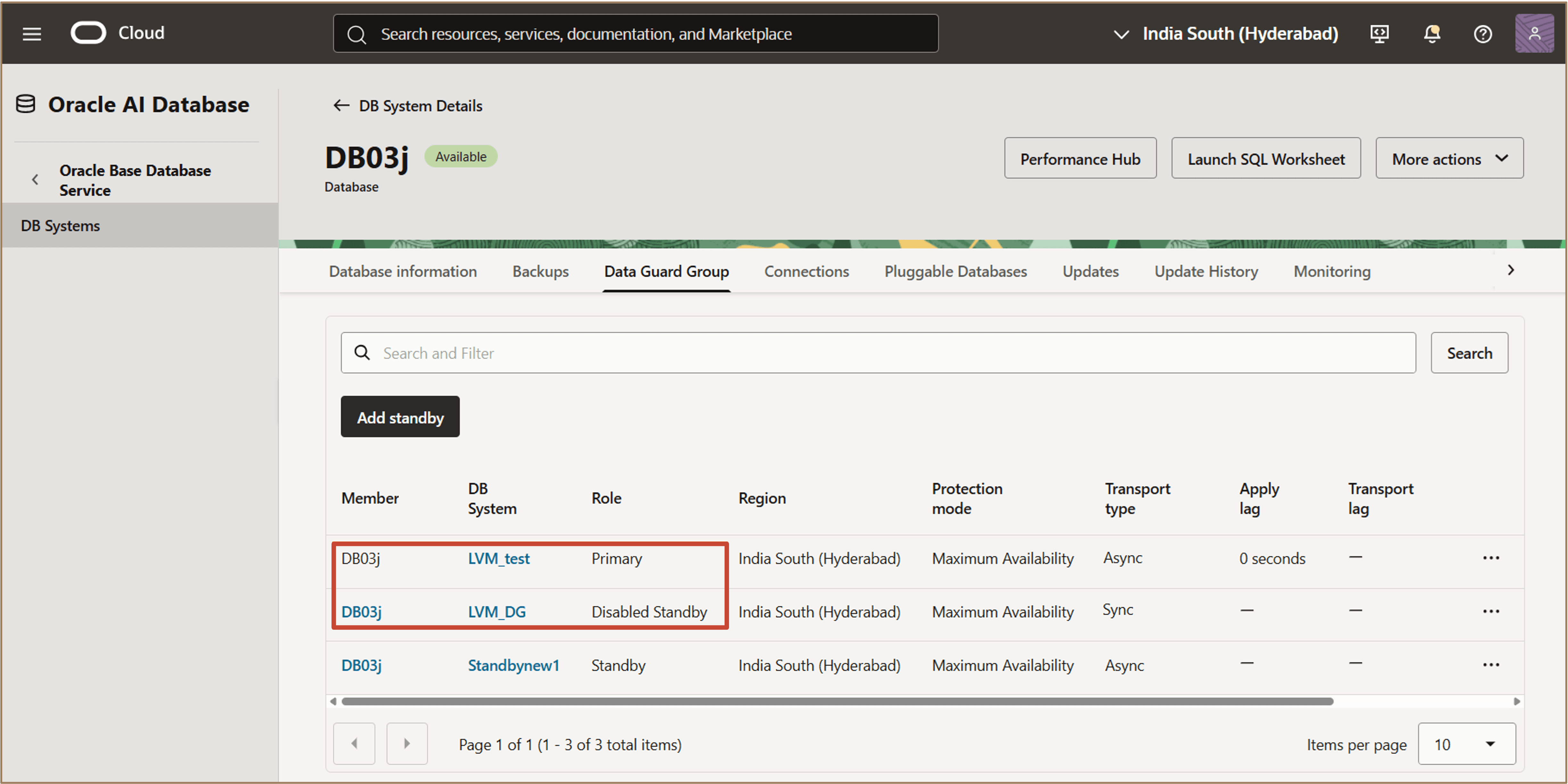
페일오버가 완료되면 선택한 대기 데이터베이스가 새 기본 데이터베이스가 됩니다.
원래 기본 데이터베이스가 이제 Data Guard 그룹의 사용 안함으로 설정된 대기 롤에 있는지 확인합니다.
작업 6: 비활성화된 Standby 롤에서 Standby Database 복원
Data Guard 그룹에서 사용 안함으로 설정된 대기 롤에 있는 대기 데이터베이스를 복원할 수 있습니다.
-
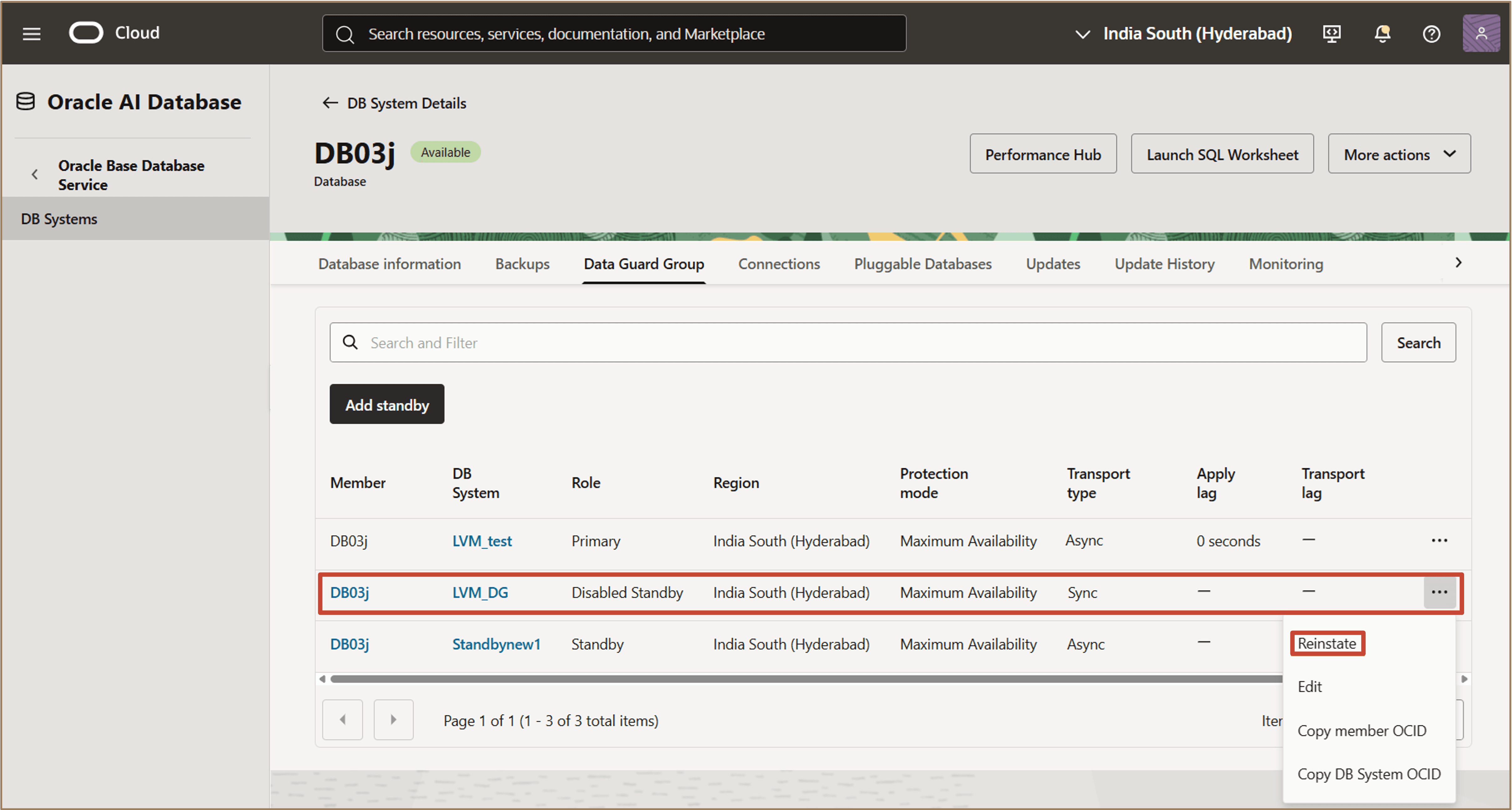
Data Guard 그룹 탭에서 사용 안함으로 설정된 대기 롤이 있는 대기 데이터베이스를 선택합니다.
-
선택한 데이터베이스에 대한 작업 메뉴(점 3개)를 누르고 복원을 누릅니다.
-
확인 대화상자에서 데이터베이스 관리자 비밀번호를 입력하고 복원을 눌러 작업을 확인합니다.
복원 작업이 완료되면 데이터베이스가 Data Guard 그룹의 대기 롤로 복원됩니다.
이전에 사용 안함으로 설정된 대기 롤에 있던 데이터베이스가 이제 대기 데이터베이스로 나열되었는지 확인합니다.
관련 링크
승인
- Authors - Leo Alvarado, Dileep Thiagarajan, Tammy Bednar(제품 관리)
추가 학습 자원
docs.oracle.com/learn에서 다른 랩을 탐색하거나 Oracle Learning YouTube 채널에서 더 많은 무료 학습 콘텐츠에 액세스하세요. 또한 education.oracle.com/learning-explorer를 방문하여 Oracle Learning Explorer가 되십시오.
제품 설명서는 Oracle Help Center를 참조하십시오.
Configure Multiple Standby Databases Using Data Guard in Oracle Base Database Service
G54627-02