데이터가 Oracle JET 웹 앱에서 구성요소를 바인딩합니다.
소개
이 사용지침서에서는 Oracle JET(Oracle JavaScript Extension Toolkit) 웹 앱에서 로컬 JSON 문서를 사용하는 방법을 보여줍니다.
Oracle JET는 다양한 소스의 데이터를 관리할 수 있는 많은 데이터 제공자 클래스를 제공하는 개발 툴킷입니다. viewModel에서 JSON 파일에서 읽은 데이터로 MutableArrayDataProvider 인스턴스를 채운 다음 MutableArrayDataProvider 인스턴스를 뷰의 Oracle JET 사용자정의 HTML 요소에 바인딩합니다.
목표
이 사용지침서가 끝나면 JSON 문서의 데이터를 데이터 제공자로 읽고, Oracle JET List View 구성요소를 추가하고, 데이터를 JSON 데이터 객체에 바인딩하는 방법을 배울 수 있습니다.
필요 조건
- JavaScript 런타임, Node.js 및 최신 Oracle JET 릴리스 명령행 인터페이스가 설치된 Oracle JET 앱을 생성하도록 설정된 개발 환경입니다.
JET_Web_Application폴더를 생성할 수 있도록 이 학습 경로에 이전 자습서 완료- store_data.json이
JET_Web_Application/src/ts/디렉토리로 다운로드됩니다.
작업 1: JSON 문서 다운로드 및 데이터 검사
store_data.json파일을JET_Web_Application/src/ts/디렉토리로 다운로드합니다.- 웹 브라우저에서
store_data.json파일을 열고 데이터 구조를 확인합니다.store_data.json파일에는 활동 객체 및 해당 등록 정보 목록이 포함되어 있습니다. 각 작업에는 고유한 속성을 가진 항목 배열이 포함됩니다.
작업 2: ViewModel에서 데이터 제공자 채우기
JSON 파일의 데이터를 Oracle JET ojmutablearraydataprovider 객체로 푸시합니다.
-
JET_Web_Application/src/ts/viewModels디렉토리로 이동하여 편집기에서dashboard.ts파일을 엽니다. -
ViewModel에서 사용할 수 있도록
store_data.json파일에서 데이터를 가져옵니다.import * as AccUtils from "../accUtils"; import * as ko from "knockout"; import MutableArrayDataProvider = require("ojs/ojmutablearraydataprovider"); import "ojs/ojselectsingle"; import "ojs/ojlabel"; import "ojs/ojchart"; import * as storeData from "text!../store_data.json"; -
없는 경우 JSON 데이터를 보유하는 데 사용할
ojmutablearraydataprovider모듈을 임포트합니다.import MutableArrayDataProvider = require("ojs/ojmutablearraydataprovider"); -
DashboardViewModel()클래스 앞에number유형의id필드가 포함된 유형 aliasActivity을 정의합니다.... type Activity = { id: number; } class DashboardViewModel { -
DashboardViewModel()클래스에서 다음 단계에서 생성할activityDataProvider의 유형을 추가합니다.class DashboardViewModel { val: ko.Observable<string>; . . . chartDataProvider: MutableArrayDataProvider<string, {}>; chartData: Array<Object>; activityDataProvider: MutableArrayDataProvider<Activity["id"], Activity>; . . . -
DashboardViewModel()클래스의constructror메소드에서MutableArrayDataProvider(activityDataProvider) 인스턴스를 생성하고JSON.parse메소드를 사용하여 JSON 데이터를 읽습니다.constructor() { this.val = ko.observable("pie"); ... this.activityDataProvider = new MutableArrayDataProvider< Activity["id"], Activity >(JSON.parse(storeData), { keyAttributes: "id", }); . . . -
Oracle JET 목록 뷰 구성요소 모듈을 임포트합니다.
import * as storeData from "text!../store_data.json"; import MutableArrayDataProvider = require("ojs/ojmutablearraydataprovider"); import "ojs/ojlistview";ojlistview모듈은 이 자습서의 다음 섹션에서 뷰를 지원합니다. -
dashboard.ts파일을 저장합니다.dashboard.ts파일은 final-data-bind-dashboard-ts.txt와 유사해야 합니다.
작업 3: Data Bind the List View Component in the View
oj-list-view 요소는 HTML 목록의 향상된 버전인 대화식 기능이 있는 Oracle JET 사용자정의 HTML 요소입니다. viewModel에 채워진 activityDataProvider 변수를 목록 뷰의 data 속성에 바인딩하여 목록에 데이터를 제공합니다.
-
JET_Web_Application/src/ts/views디렉토리로 이동하여 편집기에서dashboard.html파일을 엽니다. -
dashboard.html파일에서id속성 값이activitiesContainer인div요소를 Oracle JET Select Single 및 Chart 구성 요소가 포함된itemDetailsContainerdiv요소 위에 추가합니다.<div class="oj-hybrid-padding"> <h1>Product Information</h1> <div id="activitiesContainer"> </div> <div id="itemDetailsContainer"> <oj-label for="basicSelect">Select Chart:</oj-label> ... </div> -
activitiesContainerdiv요소 내에서 단방향 바인딩을 사용하여 목록 데이터를 가져오는data속성이 포함된oj-list-view요소를 추가합니다.<div class="oj-hybrid-padding"> <h1>Product Information</h1> <div id="activitiesContainer"> <oj-list-view id="activitiesList" aria-labelledby="activitiesHeader" data="[[activityDataProvider]]" gridlines.item="visible"> </oj-list-view> </div>또한 목록의 항목 사이에 그리드 선이 나타나도록
gridlines속성에 대한visible값을 지정하고aria-labelledby속성을 접근성 모범 사례로 지정합니다. -
생성한
oj-list-view요소 내에서slot속성을 가진 HTMLtemplate요소를 추가하여 목록의 각 항목을 렌더링합니다.<div class="oj-hybrid-padding"> <h1>Product Information</h1> <div id="activitiesContainer"> <oj-list-view id="activitiesList" aria-labelledby="activitiesHeader" data="[[activityDataProvider]]" gridlines.item="visible"> <template slot="itemTemplate"> </template> </oj-list-view> </div> -
템플리트 요소 내에서 단방향 바인딩을 사용하여 현재 데이터 객체에서 목록 데이터를 가져오는
value속성이 포함된oj-bind-text사용자 정의 HTML 요소를 포함하는 다른div요소를 추가합니다.<div class="oj-hybrid-padding"> <h1>Product Information</h1> <div id="activitiesContainer"> <oj-list-view id="activitiesList" aria-labelledby="activitiesHeader" data="[[activityDataProvider]]" gridlines.item="visible"> <template slot="itemTemplate"> <div> <strong> <oj-bind-text value="[[$current.data.name]]"></oj-bind-text> </strong> </div> </template> </oj-list-view> </div> -
활동 목록에 대한 헤더를 제공하는 HTML
h3요소를 추가합니다.<div class="oj-hybrid-padding"> <h1>Product Information</h1> <div id="activitiesContainer"> <h3 id="activitiesHeader">Activities</h3> <oj-list-view id="activitiesList" aria-labelledby="activitiesHeader" data="[[activityDataProvider]]" gridlines.item="visible"> . . . -
itemDetailsContainerdiv에서h3요소와oj-label요소를 추가하여 차트의 헤더를 제공합니다.. . . <div id="itemDetailsContainer"> <h3>Item Details</h3> <oj-label for="basicSelect">Select Chart:</oj-label> . . . -
dashboard.html파일을 저장합니다.dashboard.html파일은 final-data-bind-dashboard-html.txt와 유사해야 합니다.
작업 4: 웹 앱 실행
-
터미널 창에서
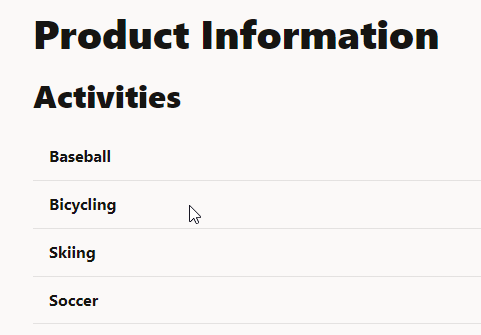
JET_Web_Application디렉토리로 변경하고 앱을 실행합니다.$ ojet serve브라우저에 웹 앱의 대시보드 탭에 표시되는 작업 목록이 표시됩니다.
-
실행 중인 웹 앱을 표시하는 브라우저 창 또는 탭을 닫습니다.
-
터미널 창에서 Ctrl+C을 누르고 메시지가 표시되면
y을 입력하여 Oracle JET 툴링 일괄 처리 작업을 종료합니다. -
다음 튜토리얼을 위해 터미널 창을 열어 둡니다.
추가 학습 자원
docs.oracle.com/learn에서 다른 실습을 찾아보거나 Oracle Learning YouTube channel에서 무료 학습 콘텐츠에 액세스할 수 있습니다. 또한 education.oracle.com/learning-explorer를 방문하여 Oracle Learning Explorer로 변경하십시오.
제품 설명서는 Oracle Help Center를 참조하십시오.
Data bind a component in an Oracle JET web app
F53097-01
February 2022
Copyright © 2022, Oracle and/or its affiliates.