Oracle JET 웹 구성요소를 Oracle Visual Builder로 임포트합니다.
소개
Oracle Visual Builder는 웹 및 모바일 앱을 생성하기 위한 개발 도구입니다. 페이지에서 구성요소를 끌어 놓아 Oracle Visual Builder에서 웹 페이지를 생성할 수 있습니다.
Oracle JavaScript Extension Toolkit(Oracle JET) 구성요소 및 Oracle JET 웹 구성요소를 Oracle Visual Builder로 임포트할 수 있습니다. 가져오는 구성요소는 구성요소 팔레트에 표시됩니다. 가져오는 웹 구성요소는 구성요소 팔레트의 사용자정의 섹션에 나타납니다. 그런 다음 웹 구성요소를 앱의 페이지로 끌어 놓을 수 있습니다.
목표
이 사용지침서에서는 Oracle JET 웹 구성요소를 Oracle Visual Builder로 임포트합니다.
필요 조건
- JavaScript 런타임, Node.js 및 최신 Oracle JET 릴리스 명령행 인터페이스가 설치된 Oracle JET 앱을 생성하도록 설정된 개발 환경입니다.
- 이 학습 경로에 이전 자습서가 완료되어 웹 구성요소의 demo-update-item.zip 파일을 생성했습니다.
- Oracle Visual Builder에 액세스
- Oracle Visual Builder에서 생성한 앱
- 지원 브라우저
작업 1: 웹 구성 요소 다운로드
이 학습 경로에서 이전 자습서를 완료한 경우 이 태스크를 건너뜁니다.
필수 조건 섹션에 제공된 demo-update-item.zip 파일을 다운로드하여 파일 시스템의 선호 위치에 저장합니다.
작업 2: Oracle Visual Builder 액세스
- Oracle Cloud 계정에 로그인합니다.
- ID 도메인 및 사용자 인증서를 입력합니다. 사인인을 누릅니다.
작업 3: 웹 구성요소를 Oracle Visual Builder로 임포트
-
Visual Applications 홈 페이지로 이동하여 웹 구성요소를 추가할 웹 앱을 선택합니다.
-
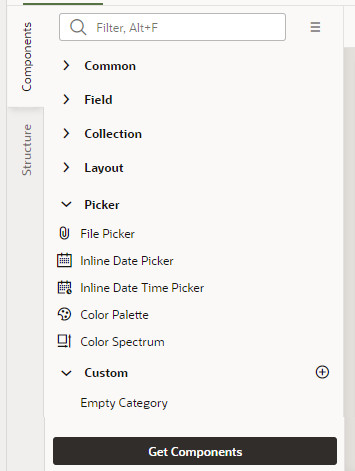
구성요소 팔레트에서 사용자정의 섹션을 찾습니다.
-
웹 구성요소 임포트 아이콘
 을 누릅니다.
 -
웹 구성요소 임포트 대화상자에서
demo-update-item.zip파일을 파일 업로드 또는 여기로 끌어 놓습니다 영역으로 끌어 놓습니다. -
임포트를 누릅니다.
demo-update-item웹 구성 요소가 구성 요소 팔레트의 사용자 정의 섹션에 나타납니다.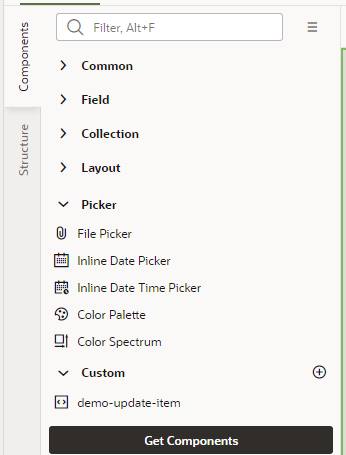
그림 web-component-custom-section.png에 대한 설명
사용자 정의 섹션에 웹 구성요소가 표시되지 않으면 웹 브라우저를 새로 고칩니다.
이제 웹 구성요소를 Oracle Visual Builder의 앱 페이지에서 원하는 위치로 끌어 놓을 수 있습니다.
추가 학습 자원
docs.oracle.com/learn에서 다른 실습을 찾아보거나 Oracle Learning YouTube channel에서 무료 학습 콘텐츠에 액세스할 수 있습니다. 또한 education.oracle.com/learning-explorer를 방문하여 Oracle Learning Explorer로 변경하십시오.
제품 설명서는 Oracle Help Center를 참조하십시오.
Import the Oracle JET web component in Oracle Visual Builder
F53191-01
February 2022
Copyright © 2022, Oracle and/or its affiliates.