Oracle JET 웹 앱에서 데이터 레코드 업데이트
소개
이 사용지침서에서는 Oracle JET(Oracle JavaScript Extension Toolkit) 웹 앱을 사용하여 기존 데이터 레코드를 갱신하고 REST 서비스로 제출하는 방법을 보여줍니다.
목표
이 사용지침서가 완료되면 기존 데이터 레코드를 업데이트하고 REST 서비스로 제출하는 방법을 배웠습니다.
필요 조건
- JavaScript 런타임, Node.js 및 최신 Oracle JET 명령행 인터페이스가 설치된 Oracle JET 앱을 생성하도록 설정된 개발 환경입니다.
- 데이터를 패치(fetch)하는 REST 데이터 제공자와 함께
JET_Web_Application폴더를 생성할 수 있도록 이 학습 경로에 이전 자습서가 완료되었습니다.
작업 1: 뷰에 대화상자 생성
oj-dialog 사용자 정의 HTML 요소를 사용하여 양식 정보를 수집한 다음 관찰 가능 항목으로 전달합니다.
-
JET_Web_Application/src/ts/views디렉토리로 이동하여 편집기에서dashboard.html파일을 엽니다. -
oj-button id="createButton"요소를 찾아 아래에 두번째oj-button요소를 추가합니다.on-oj-action속성을"[[showEditDialog]]"로,disabled속성을"[[!itemSelected()]]"로 설정합니다.. . . <h3 id="itemsListHeader">Activity Items</h3> <oj-button id="createButton" on-oj-action="[[showCreateDialog]]">Create</oj-button> <!-- If itemSelected is set to false, disabled is true, and vice versa. --> <oj-button id="updateButton" disabled="[[!itemSelected()]]" on-oj-action="[[showEditDialog]]">Update </oj-button> <oj-list-view id="itemsList" class="item-display" data="[[itemsDataProvider]]" . . . -
oj-bind-if test="[[itemSelected()]]"태그를 찾아 여기에oj-dialog요소를 추가합니다.id속성을"editDialog"로,class속성을no-display로 설정합니다.. . . <oj-bind-if test="[[itemSelected()]]"> <oj-dialog id="editDialog" class="no-display" dialog-title="Update Item Details" cancel-behavior="icon"> </oj-dialog> <div id="itemDetailsContainer" class="oj-flex-item oj-panel oj-bg-neutral-30 oj-md-6 oj-sm-12"> <h3>Item Details</h3> . . . -
생성한
oj-dialog요소 안에slot="body"및slot="footer"속성이 포함된 두 개의div태그를 추가합니다.<oj-dialog id="editDialog" class="no-display" dialog-title="Update Item Details" cancel-behavior="icon"> <div slot="body"> </div> <div slot="footer"> </div> </oj-dialog> -
생성한
div slot="footer"요소 내에oj-button요소를 추가하고on-oj-action="[[updateItemSubmit]]"속성을 설정합니다.<div slot="footer"> <oj-button id="submitBtn" on-oj-action="[[updateItemSubmit]]">Submit </oj-button> </div> -
생성한
div slot="body"태그 안에oj-label-value,oj-label요소 및inputItemID값에 대한oj-input-text요소를 추가합니다.<div slot="body"> <oj-label-value label-edge="inside"> <oj-label for="chatWindow" slot="label">Item ID</oj-label> <div slot="value" class="slot-line"> <oj-bind-text id="chatWindow" value="[[inputItemID]]" class="text-width"></oj-bind-text> </div> </oj-label-value> </div> -
oj-label-value요소 아래에Name,Price및Description값에 대한oj-input-text요소를 추가합니다.<div slot="body"> . . . </oj-label-value> <oj-label class="oj-label oj-label-value" for="createNewName">Name</oj-label> <oj-input-text id="createNewName" value='{{inputItemName}}'></oj-input-text> <oj-label class="oj-label oj-label-value" for="createNewPrice">Price</oj-label> <oj-input-text id="createNewPrice" value="{{inputPrice}}"></oj-input-text> <oj-label class="oj-label oj-label-value" for="createNewDesc">Description</oj-label> <oj-input-text id="createNewDesc" value="{{inputShortDesc}}"></oj-input-text> </div>사용자가 ID 값을 편집하지 않아야 하므로 단방향 바인딩을 나타내는 대괄호를 사용하여
inputItemID값을 바인딩합니다. 중괄호를 사용하여inputItemName및 기타 값을 바인딩합니다. 이 중괄호는 양방향 바인딩을 나타내며 사용자가 값을 겹쳐쓸 수 있도록 허용합니다. -
id="itemsList"가 있는 목록 보기 구성요소가selectedItemChanged를on-first-selected-item-changed속성에 대한 값으로 지정하는지 확인합니다. -
dashboard.html파일을 저장합니다.코드는 이 final-update-dashboard-html.txt 파일과 유사해야 합니다.
-
JET_Web_Application/src/css디렉토리로 이동하여app.css파일을 엽니다. 파일 끝에 다음 스타일 정의를 추가합니다.. . . .no-display { display: none; } .slot-line { line-height: 2.4em; } .text-width { width: 100%; min-width: 100%; }코드는 이 final-css.txt 파일과 유사해야 합니다.
작업 2: 핸들 ViewModel에서 대화상자 열기
Oracle JET 웹 앱을 제공할 때 성공적으로 초기화하도록 뷰에서 참조하는 새 관찰 및 메소드를 선언합니다.
-
JET_Web_Application/src/ts/viewModels디렉토리로 이동하여 편집기에서dashboard.ts파일을 엽니다. -
dashboard.ts파일 상단에서 대화상자 구성 요소 및 입력 텍스트 구성 요소에 대한 Oracle JET 모듈을 가져왔는지 확인합니다.import * as AccUtils from "../accUtils"; . . . import { ojDialog } from "ojs/ojdialog"; import "ojs/ojdialog"; import "ojs/ojinputtext"; . . . -
DashboardViewModel클래스 내에서 새 활동 항목을 생성하기 위한 이전 코드 아래에showEditDialog라는 메소드를 생성하여 대화상자를 열고 갱신할 필드의 값을 검색합니다.. . . public createItem = async (event: ojButtonEventMap["ojAction"]) => { . . . } // end createItem public showEditDialog = (event: ojButtonEventMap["ojAction"]) => { this.inputItemName(this.itemData().name); this.inputPrice(this.itemData().price); this.inputShortDesc(this.itemData().short_desc); (document.getElementById("editDialog") as ojDialog).open(); } -
showEditDialog메소드 아래에updateItemSubmit라는 메소드를 생성하여 대화상자 데이터를 제출하고close명령을 추가합니다.public showEditDialog = (event: ojButtonEventMap["ojAction"]) => { this.inputItemName(this.itemData().name); this.inputPrice(this.itemData().price); this.inputShortDesc(this.itemData().short_desc); (document.getElementById("editDialog") as ojDialog).open(); } public updateItemSubmit = async (event: ojButtonEventMap["ojAction"]) => { (document.getElementById("editDialog") as ojDialog).close(); } -
dashboard.ts파일을 저장합니다. 코드는 이 update-dashboard-ts.txt 파일과 유사해야 합니다.
작업 3: ViewModel에서 대화상자 입력 제출 처리
뷰의 대화상자에서 인출하는 데이터를 보유할 객체를 생성하고 인출 API 및 HTTP PUT 메소드를 사용하여 REST 서비스로 전송합니다. 마지막으로 RESTDataProvider 인스턴스에서 RESTDataProvider의 mutate 메소드를 사용합니다.
-
열린
dashboard.ts파일의DashboardViewModel클래스에서 데이터를 제출하는 메소드에 사용할 다음 변수에 대한 유형을 선언하고 초기화합니다.class DashboardViewModel { . . . // Fields in update dialog inputItemID: ko.Observable<number>; inputItemName: ko.Observable<string>; inputPrice: ko.Observable<number>; inputShortDesc: ko.Observable<string>; // Fields for delete button and update dialog, among others selectedRow = ko.observable<number>(); . . . constructor() { . . . // Initialize fields in update dialog this.inputItemID = ko.observable(); this.inputItemName = ko.observable(); this.inputPrice = ko.observable(); this.inputShortDesc = ko.observable(); } // End constructor -
close()호출 위의updateItemSubmit메소드에서 [항목 세부정보 업데이트] 대화상자의 입력 값을 보유할 변수row를 선언합니다. 또한 데이터가 선택되었는지 확인하는if문을 포함시키십시오.public updateItemSubmit = async (event: ojButtonEventMap["ojAction"]) => { const currentRow = this.selectedRow; if (currentRow != null) { const row = { itemId: this.itemData().id, name: this.inputItemName(), price: this.inputPrice(), short_desc: this.inputShortDesc() }; }; // End if statement (document.getElementById("editDialog") as ojDialog).close(); } -
close()호출 위에 데이터를 REST 서비스로 보내는 요청을 생성합니다.public updateItemSubmit = async (event: ojButtonEventMap["ojAction"]) => { const currentRow = this.selectedRow; if (currentRow != null) { const row = { . . . short_desc: this.inputShortDesc() }; // Create and send request to update row on rest service const request = new Request( `${this.restServerURLItems}${this.itemData().id}`, { headers: new Headers({ "Content-type": "application/json; charset=UTF-8", }), body: JSON.stringify(row), method: "PUT", } ); const response = await fetch(request); const updatedRow = await response.json(); } // End if statement (document.getElementById("editDialog") as ojDialog).close(); } // update-item-end -
데이터를 REST 서비스로 전송하는 요청 아래에
update메소드를 생성하고mutate메소드를 호출하여RESTDataProvider인스턴스에 데이터가 업데이트되었음을 알립니다.refresh()메소드를 호출하여 브라우저에 표시되는 데이터를 새로 고칩니다.public updateItemSubmit = async (event: ojButtonEventMap["ojAction"]) => { const currentRow = this.selectedRow; if (currentRow != null) { . . . }; const request = new Request( `${this.restServerURLItems}${this.itemData().id}`, { . . . } ); . . . const updatedRow = await response.json(); // Create update mutate event and call mutate method // to notify dataprovider consumers that a row has been // updated const updatedRowKey = this.itemData().id; const updatedRowMetaData = { key: updatedRowKey }; this.itemsDataProvider.mutate({ update: { data: [updatedRow.items[0]], keys: new Set([updatedRowKey]), metadata: [updatedRowMetaData], }, }); this.itemsDataProvider.refresh(); } // End if statement (document.getElementById("editDialog") as ojDialog).close(); } // update-item-end -
dashboard.ts파일을 저장합니다.코드는 이 final-update-dashboard-ts.txt 파일과 유사해야 합니다.
태스크 4: 코드 테스트 및 레코드 갱신
-
브라우저에서 웹 앱의 동적 변경사항을 확인합니다.
-
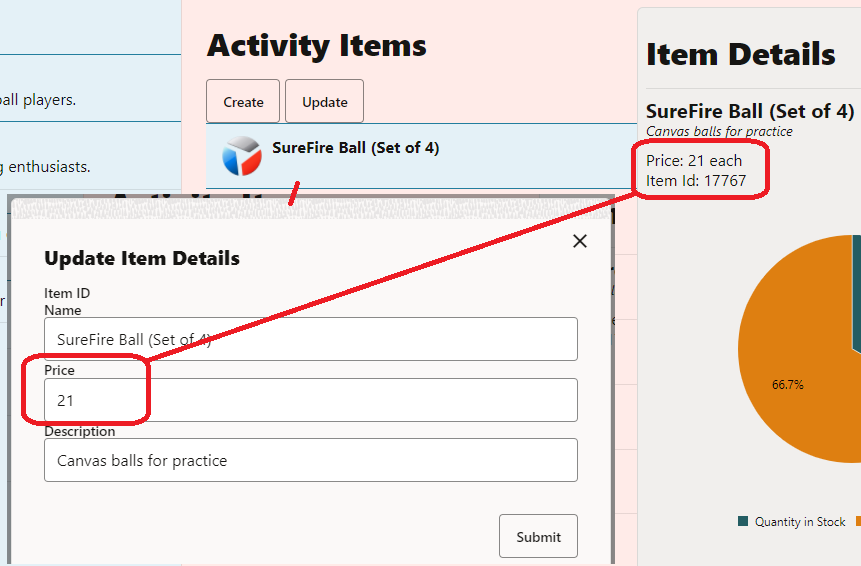
웹 앱에서 Baseball 활동을 누른 다음 SureFire Ball (Set of 4) 항목을 누릅니다.
-
업데이트 단추를 누릅니다.
[항목 세부정보 업데이트] 대화상자가 팝업됩니다.
-
가격을
20.5에서21로 변경하고 제출을 누릅니다.섹션이 새로 고쳐지고 항목 가격이 업데이트되었습니다.
-
실행 중인 웹 앱을 표시하는 브라우저 창 또는 탭을 닫습니다.
-
터미널 창에서 Ctrl+C을 누르고 메시지가 표시되면
y을 입력하여 Oracle JET 툴링 일괄 처리 작업을 종료합니다.
추가 학습 자원
docs.oracle.com/learn에서 다른 실습을 찾아보거나 Oracle Learning YouTube channel에서 무료 학습 콘텐츠에 액세스할 수 있습니다. 또한 education.oracle.com/learning-explorer를 방문하여 Oracle Learning Explorer로 변경하십시오.
제품 설명서는 Oracle Help Center를 참조하십시오.
Update data records in an Oracle JET web app
F49656-01
February 2022
Copyright © 2022, Oracle and/or its affiliates.