Linux에서 Windows에서 Oracle Database 19c로 Oracle Database 11g 마이그레이션
소개
이 사용지침서에서는 Oracle Recovery Manager(RMAN) 백업 및 복원, 물리적 대기 프로세스, 데이터베이스 업그레이드 및 비CDB를 PDB 플러그인으로 사용하여 Oracle Database 11g 데이터베이스를 Windows에서 Oracle Database 19c on Linux로 이전하는 방법을 보여줍니다.
이 프로세스는 컷오버 전에 대상 시스템에서 데이터베이스를 복원하고, 아카이브 로그를 수동으로 배송하고, 컷오버 기간 동안 나머지 아카이브 로그를 적용하고, 데이터베이스를 업그레이드하고, 컨테이너 데이터베이스(CDB)에 플러그인하여 애플리케이션 다운타임을 줄입니다.
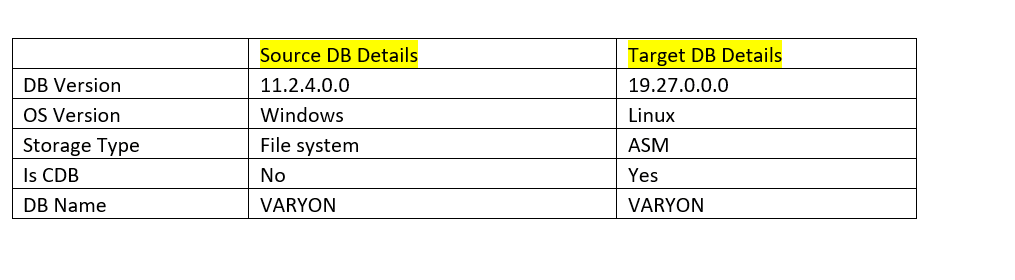
환경 세부 정보
목표
- 애플리케이션 다운타임을 최소화하면서 물리적 대기, 업그레이드 및 플러그인 프로세스를 사용하여 Linux에서 Oracle Database 11g를 Windows에서 Oracle Database 19c로 마이그레이션합니다.
필수 조건
- 소스 데이터베이스는
ARCHIVELOG모드여야 합니다. - 소스 데이터베이스에서 강제 로깅을 사용으로 설정해야 합니다.
- 컴파트먼트, VCN(가상 클라우드 네트워크), 서브넷 등과 같은 OCI 환경을 프로비저닝합니다.
- 19c에서 실행되는 대상 다중 테넌트 데이터베이스를 프로비전합니다.
작업 1: 'NFS' 스토리지를 사용하여 소스 데이터베이스(Windows)를 백업합니다.
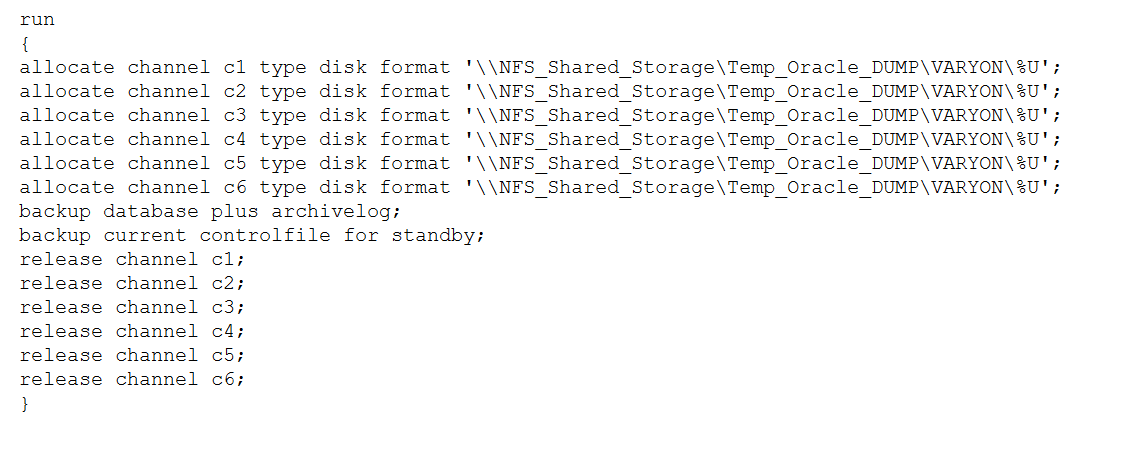
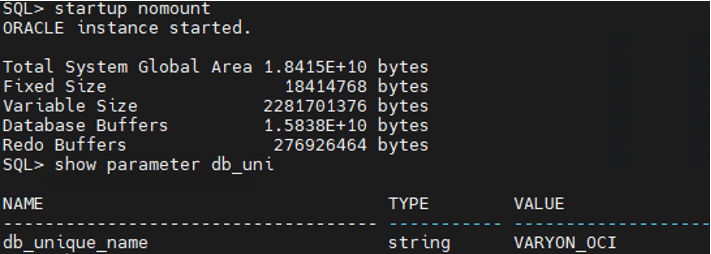
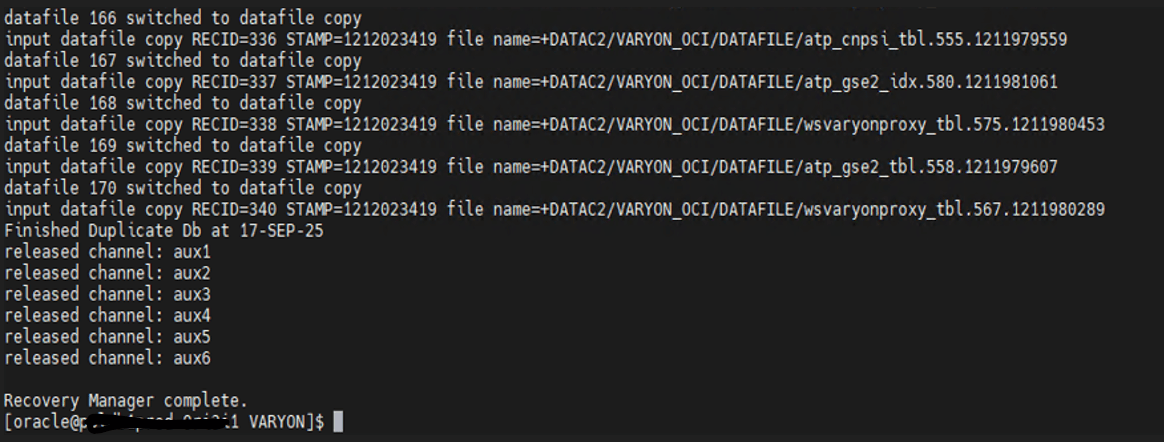
작업 2: 단계 DB에서 데이터베이스 NOMOUNT를 시작하고 OCI에서 데이터베이스 복원을 시작합니다.
- nomount 모드로 데이터베이스를 시작합니다.
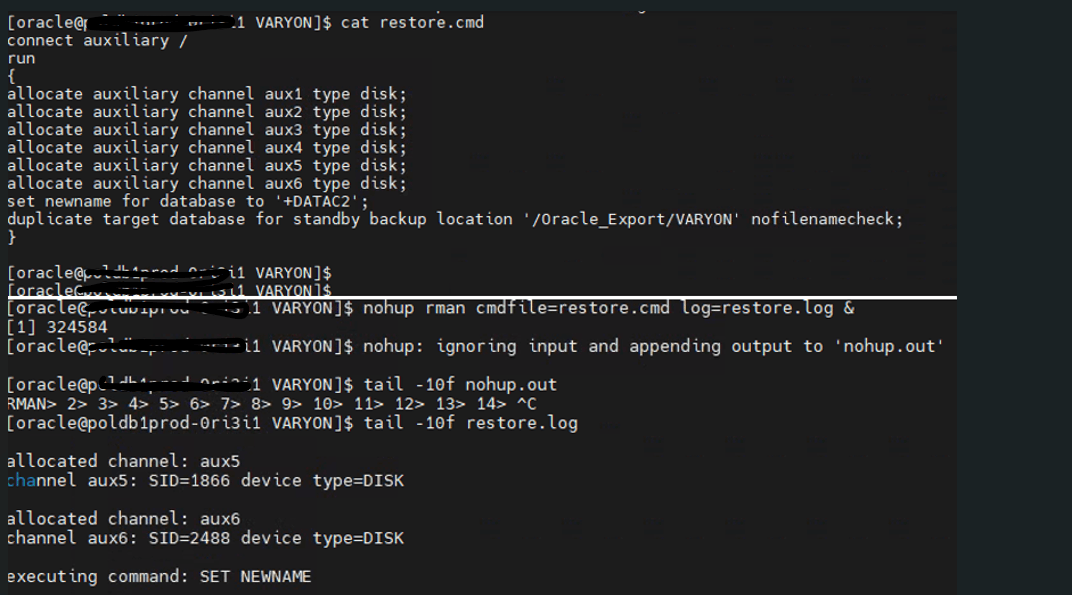
- 백그라운드 모드로 데이터베이스 복원 스크립트를 실행합니다.
작업 3: 복원이 완료되면 컷오버가 수행될 때까지 소스 데이터베이스의 모든 아카이브 로그를 NFS 위치로 복사합니다.
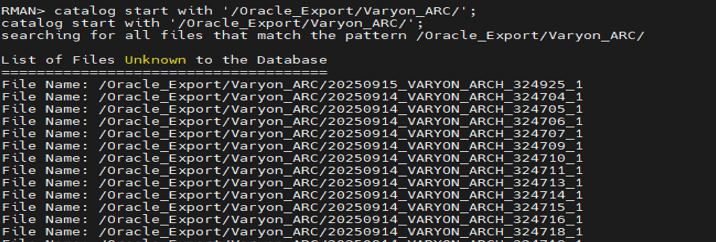
- 대상 대기 데이터베이스에서
MRP를 사용으로 설정해야 합니다. - 카탈로그 아카이브 디렉토리 경로 및 대상 데이터베이스에 로그 적용
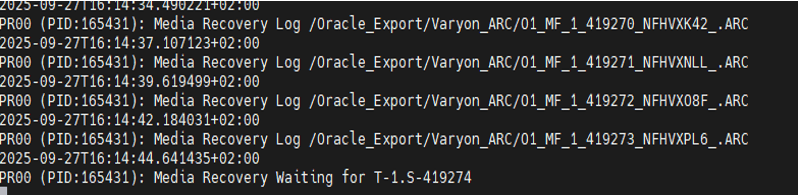
MRP는 이러한 아카이브 로그를 선택하고 아카이브 로그를 카탈로그화한 후 복구를 시작합니다.
작업 4: Recovery를 정지하고, standby database를 활성화하고, Target DB 시스템에서 데이터베이스를 OPEN UPGRADE 모드로 엽니다.
MRP프로세스를 정지하고 소스 데이터베이스에서 대기 데이터베이스를 활성화합니다.
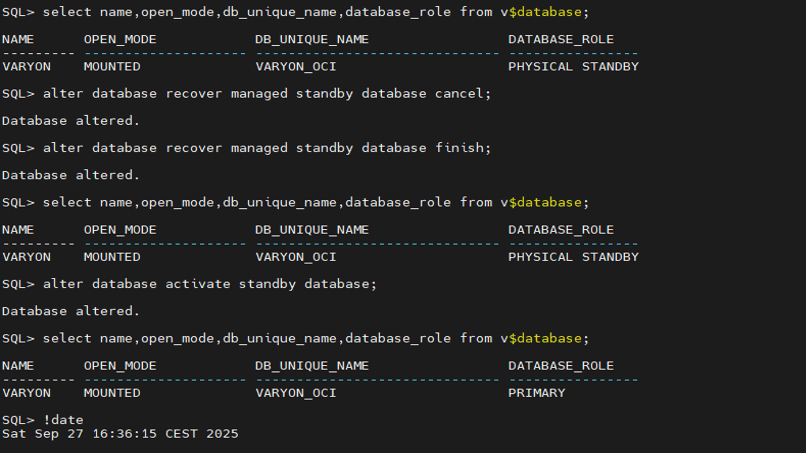
- 업그레이드 모드로 데이터베이스를 엽니다.
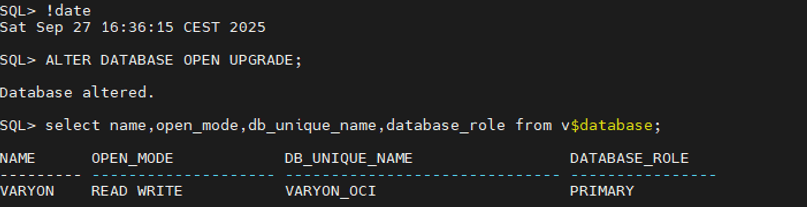
작업 5: Target Database 시스템 내의 19c 버전으로 스테이지 데이터베이스를 업그레이드합니다.
Source DB시스템에서 업그레이드 스크립트를 실행합니다.
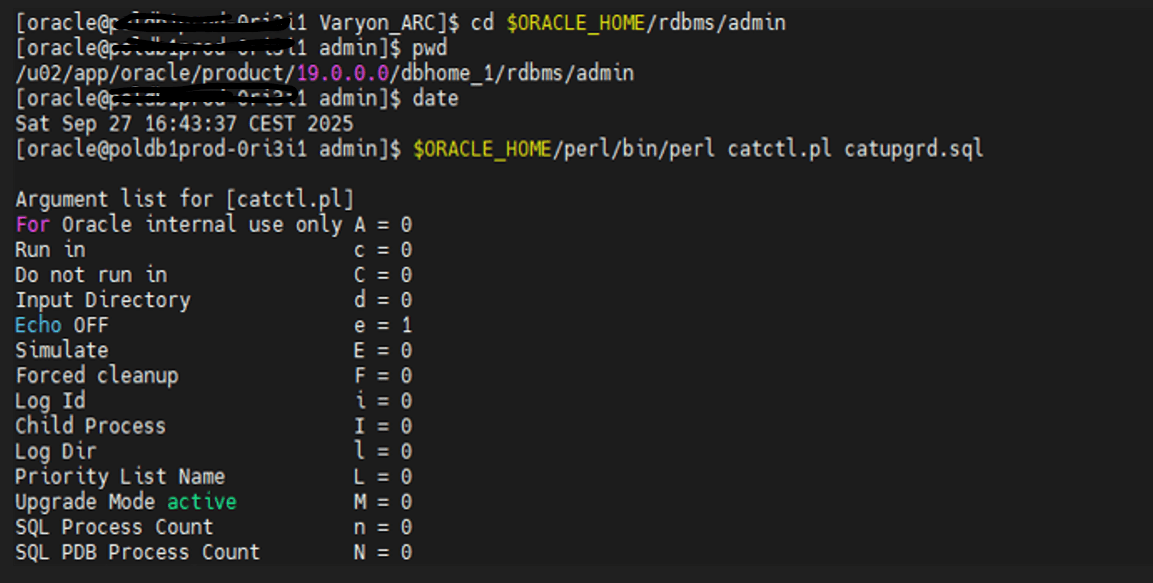
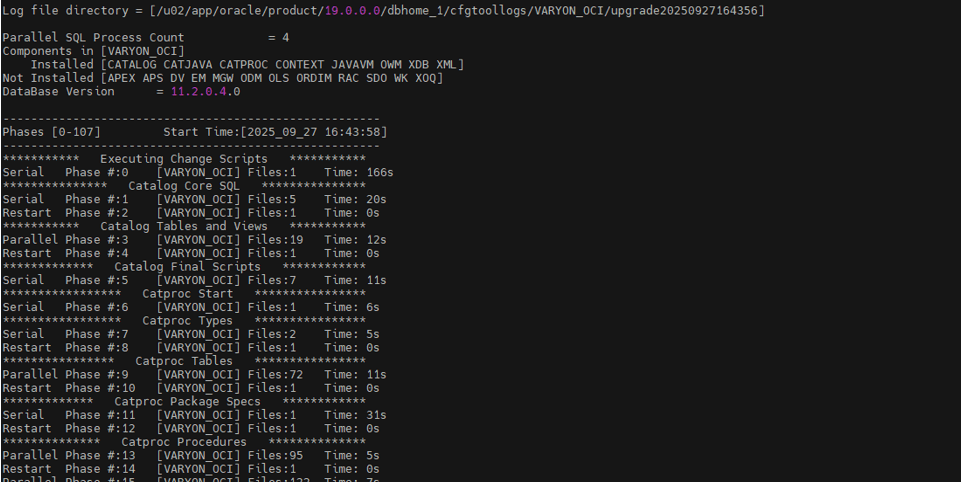
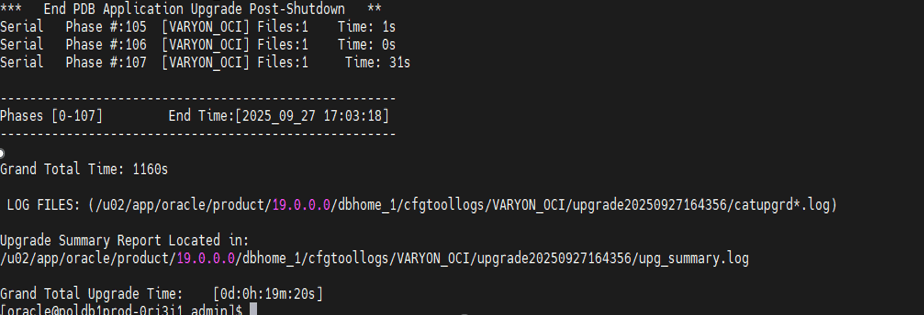
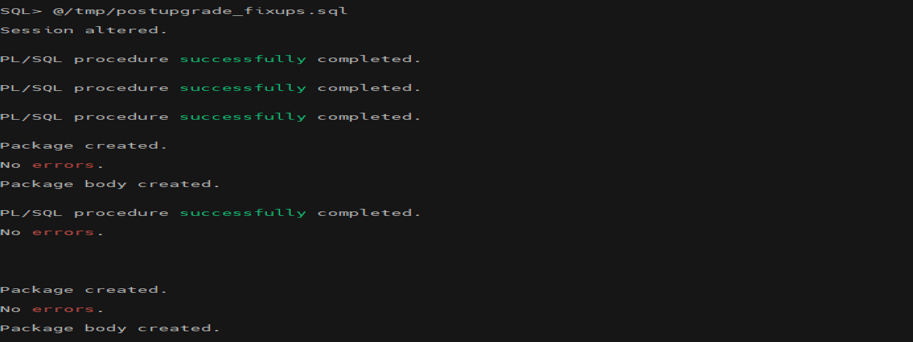
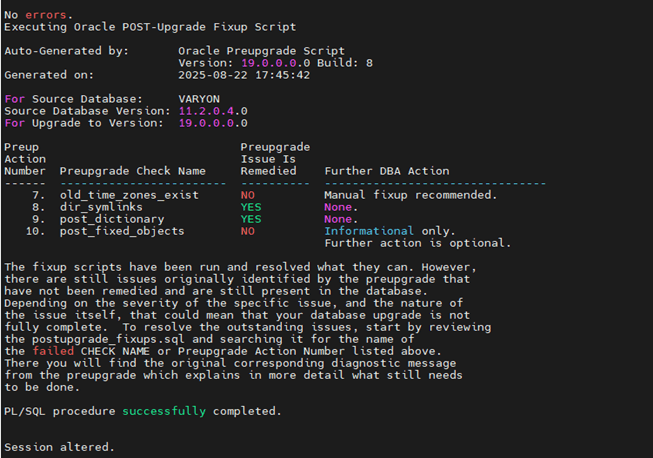
작업 6: 데이터베이스를 시작하고 업그레이드 후 수정 스크립트를 실행한 다음 UTLRP 명령을 실행하여 잘못된 객체를 컴파일합니다.
- 대상 DB 시스템에 로그인하여 DB를 시작하고 대상 DB 시스템에서
utlrp명령을 실행합니다.
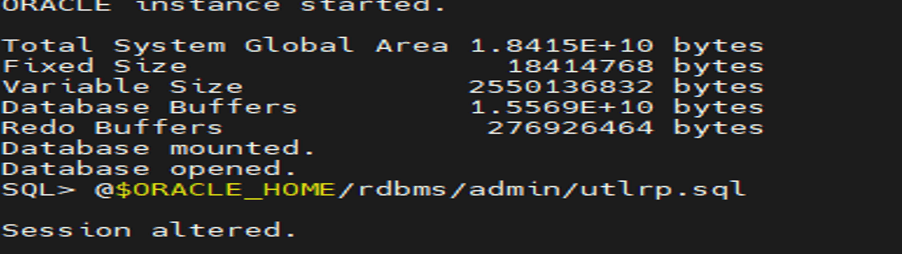
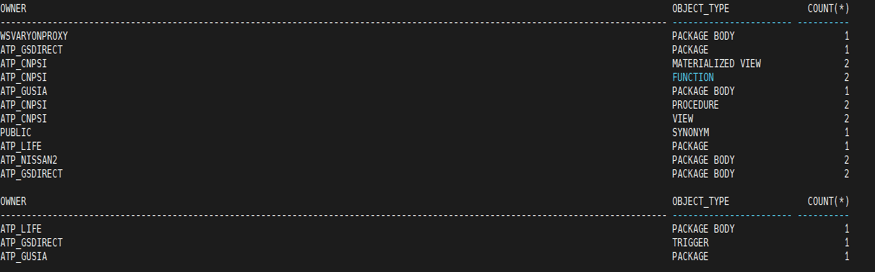
- 대상 DB 시스템에서 업그레이드 후 수정 스크립트를 실행합니다.
작업 7: 스테이지 데이터베이스의 시간대를 업그레이드합니다.
upgrade모드로 DB를 시작합니다.
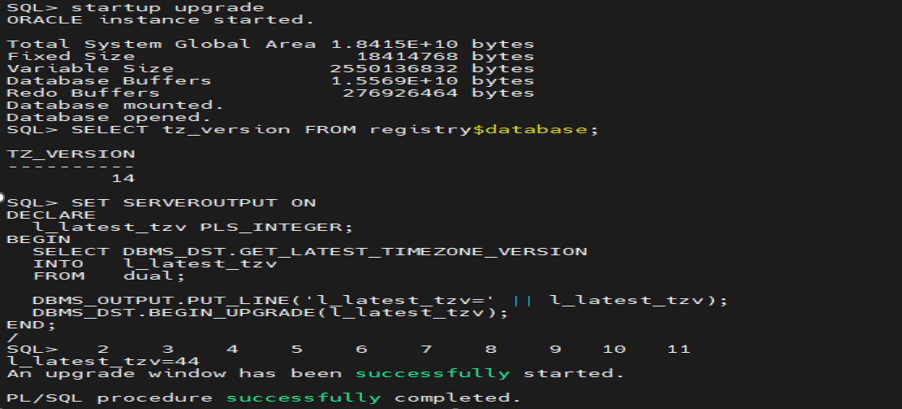
- 비CDB를
CDB에 연결하기 전에 스테이지 데이터베이스에서 시간대를 업그레이드하십시오.
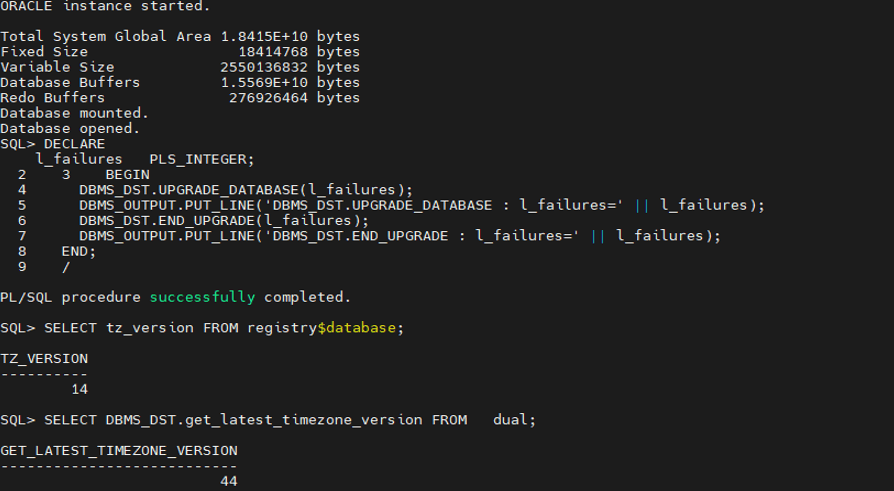
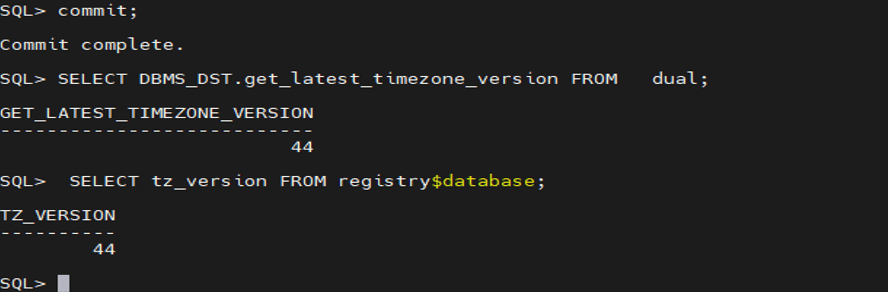
작업 8: PDB 플러그인 사용 단계
- 데이터베이스를 읽기 전용 모드로 시작하고
PDB플러그인에 대한 XML 파일을 생성합니다.
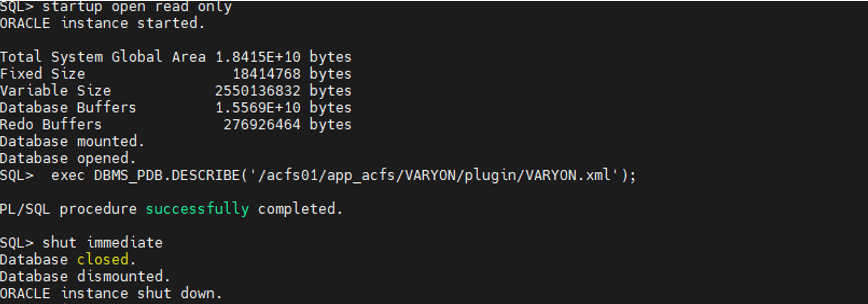
- 플러그인 전에 대상
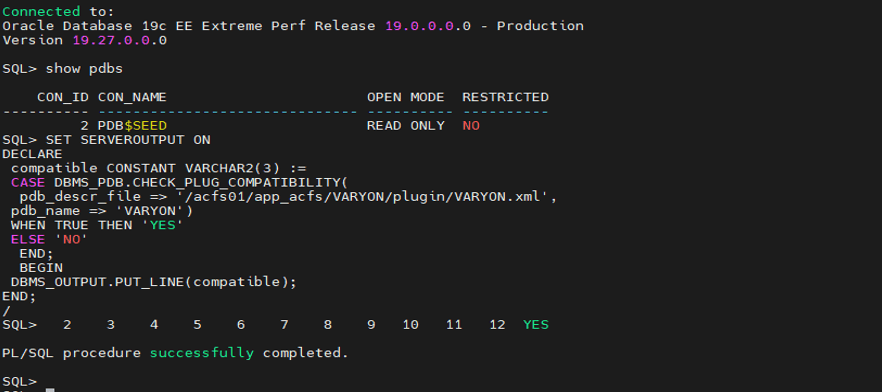
CDB데이터베이스에서 호환성을 확인합니다. 결과적으로yes가 표시되어야 합니다.
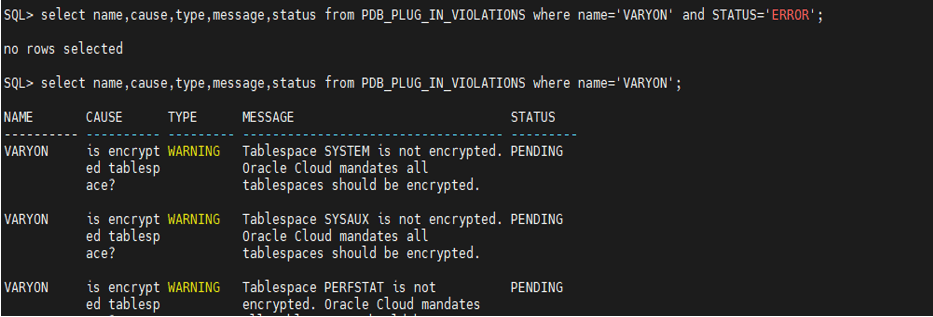
PDB플러그인 위반에 대한 오류가 있는지 확인합니다. 테이블스페이스 암호화에 대한 경고는 무시할 수 있습니다.
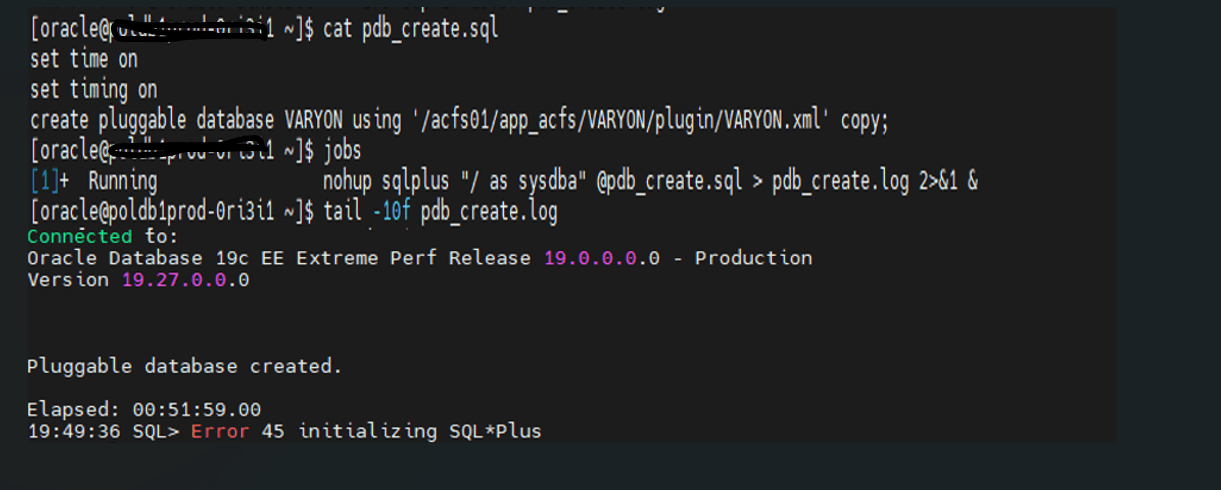
- 스크립트를 실행하여 대상
CDB에 플러그인할 수 있는 데이터베이스를 생성하고 백그라운드 모드로 실행합니다.
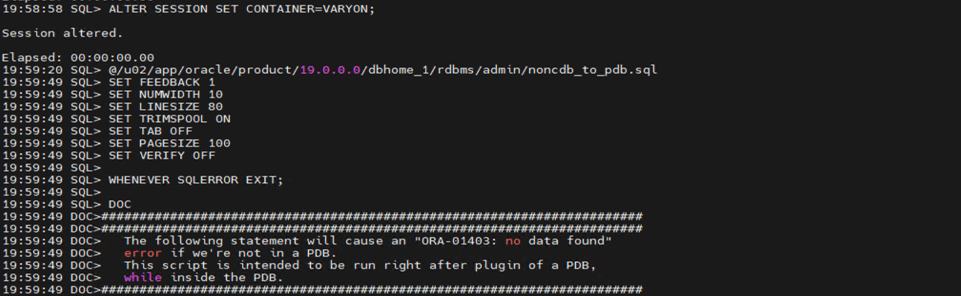
- 대상 DB 시스템에서
PDB플러그인 뒤에noncdb_to_pdb.sql스크립트를 실행합니다.
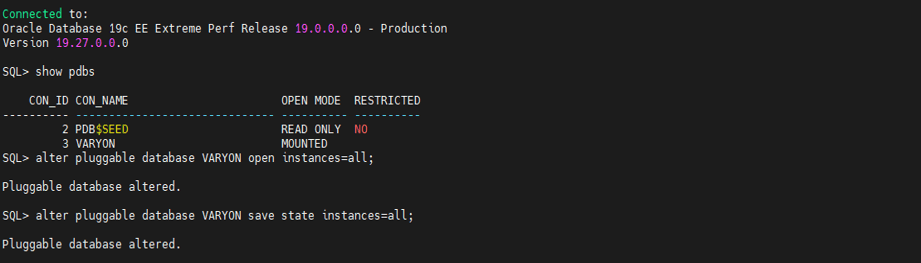
PDB데이터베이스를 열고 모든 인스턴스에 대한 저장 상태를 설정하려면 다음과 같이 하십시오.
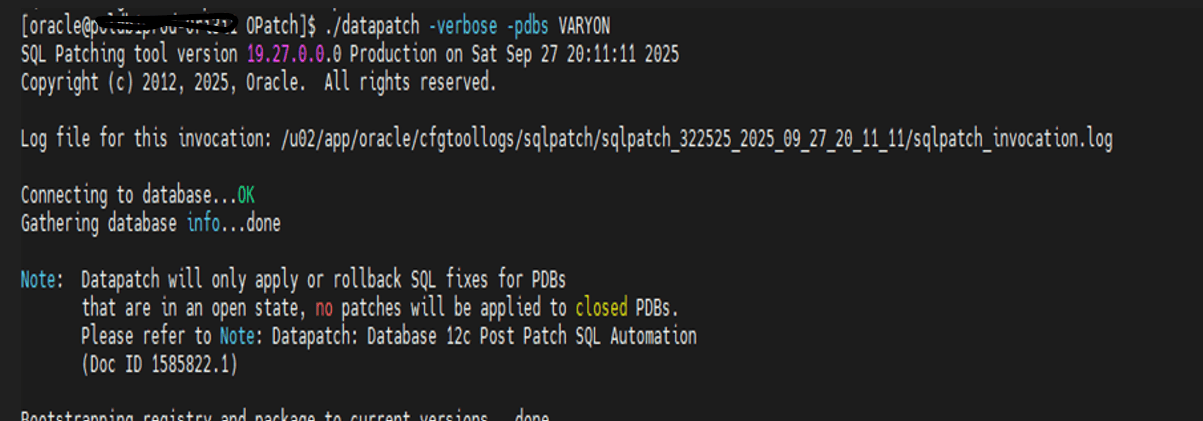
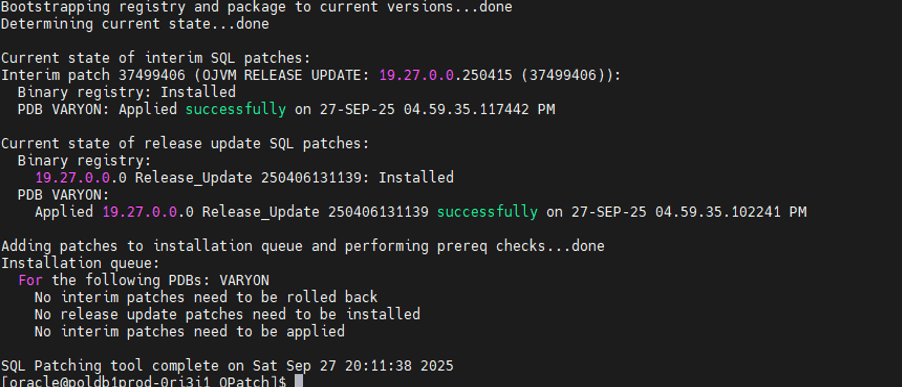
datapatch를 실행하여 대상 DB 시스템의PDB데이터베이스에 현재 패치를 적용합니다.
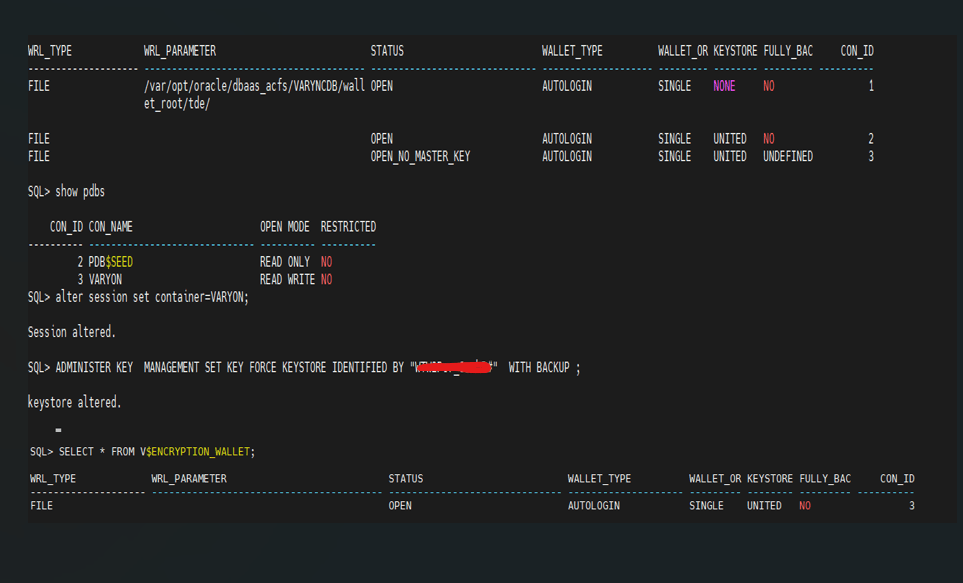
작업 9: PDB 데이터베이스의 암호화 키입니다.
PDB데이터베이스에 대한 암호화 키를 설정합니다.
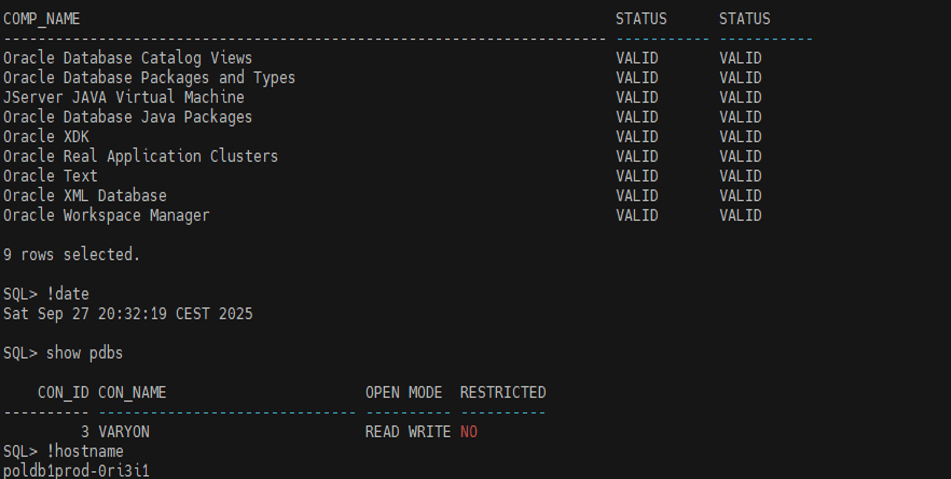
작업 10: 데이터베이스 레지스트리의 구성 요소가 사후 검사에 대해 검증되었는지 확인합니다.
- DB 구성 요소를 검증하려면
결론
이 방법의 중요한 장점은 플랫폼 간 데이터베이스 RMAN 백업 및 복원을 사용하여 다중 테넌트 DB 시스템을 통해 Windows에서 Linux로 DB 마이그레이션을 쉽게 수행할 수 있다는 것입니다. 최소 작동 중지 시간 마이그레이션 요구사항을 위해 이 방법은 Data Guard가 데이터베이스 및 플러그인을 컨테이너 데이터베이스로 설정 및 업그레이드하는 것과 같이 도움이 됩니다.
관련 링크
승인
작성자 - Yogesha D K(고객 성공 서비스 부문 수석 클라우드 엔지니어)
추가 학습 자원
docs.oracle.com/learn에서 다른 랩을 탐색하거나 Oracle Learning YouTube 채널에서 더 많은 무료 학습 콘텐츠에 액세스하세요. 또한 education.oracle.com/learning-explorer를 방문하여 Oracle Learning Explorer가 되십시오.
제품 설명서는 Oracle Help Center를 참조하십시오.
Migrate Oracle Database 11g from Windows to Oracle Database 19c on Linux
G57061-01